Conecta un número de WhatsApp con el código QR
¿Continuar desde0:00?
En 30 segundos
- En "Números de WhatsApp", haz clic en "Agregar" y elige "Zapper API".
- Completa nombre, correo, teléfono y bandeja de entrada; después haz clic en "Conectar WhatsApp".
- En el celular, en "Dispositivos vinculados", toca "Vincular un dispositivo" y escanea el código QR.
Esta es la forma más común de empezar: el número sigue en el celular y Zapper entra como un dispositivo vinculado, igual que WhatsApp Web. Bia conectó así “Loja Ritmo · Vendas”, con el celular de la tienda en la mano.
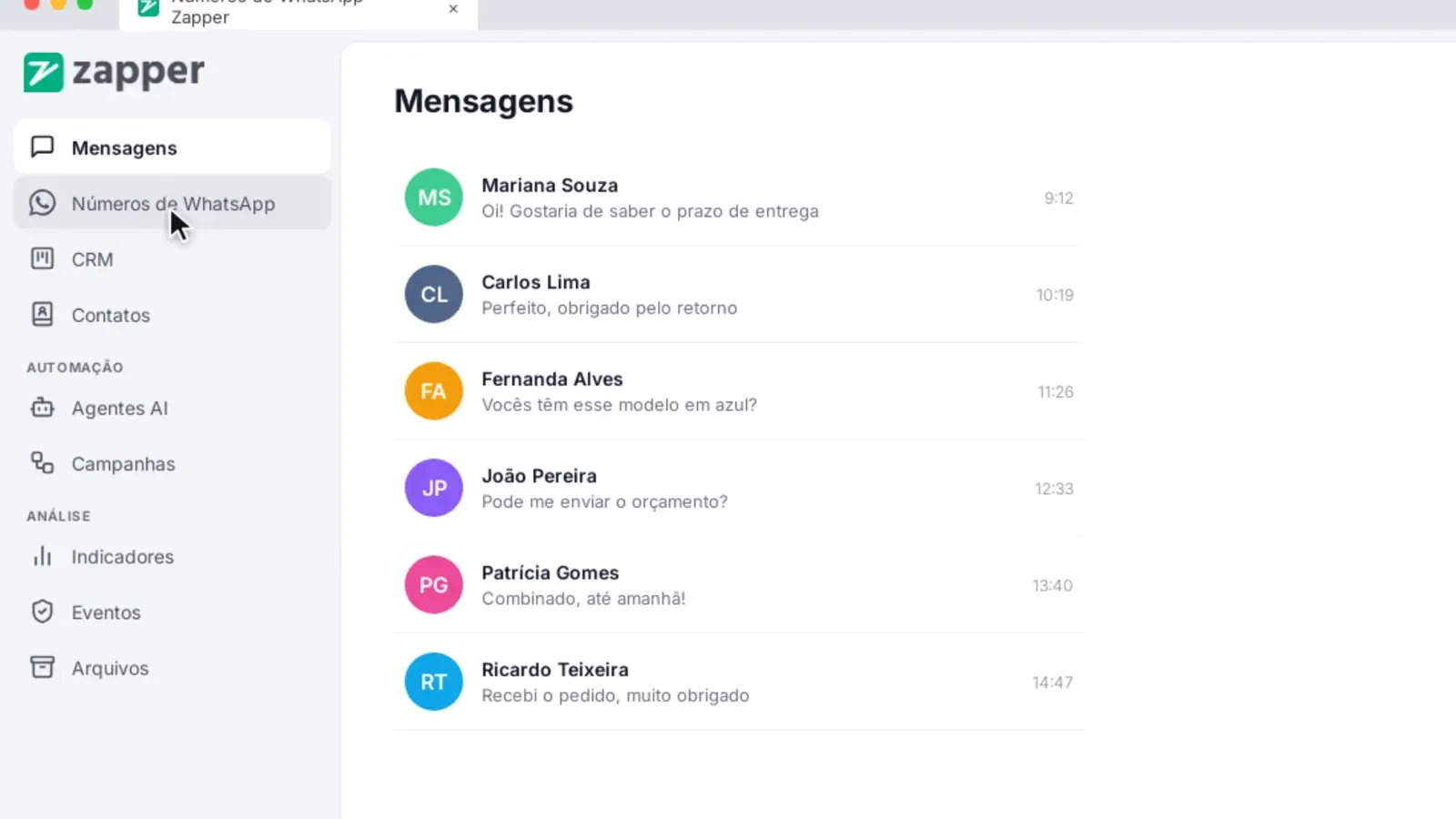
Paso 1: Abre "Números de WhatsApp"
En el menú lateral, haz clic en “Números de WhatsApp”. Ahí están todos los números de tu empresa.
Paso 2: Haz clic en "Agregar"
El panel “Agregar WhatsApp” se abre a la derecha, con los tipos de conexión.
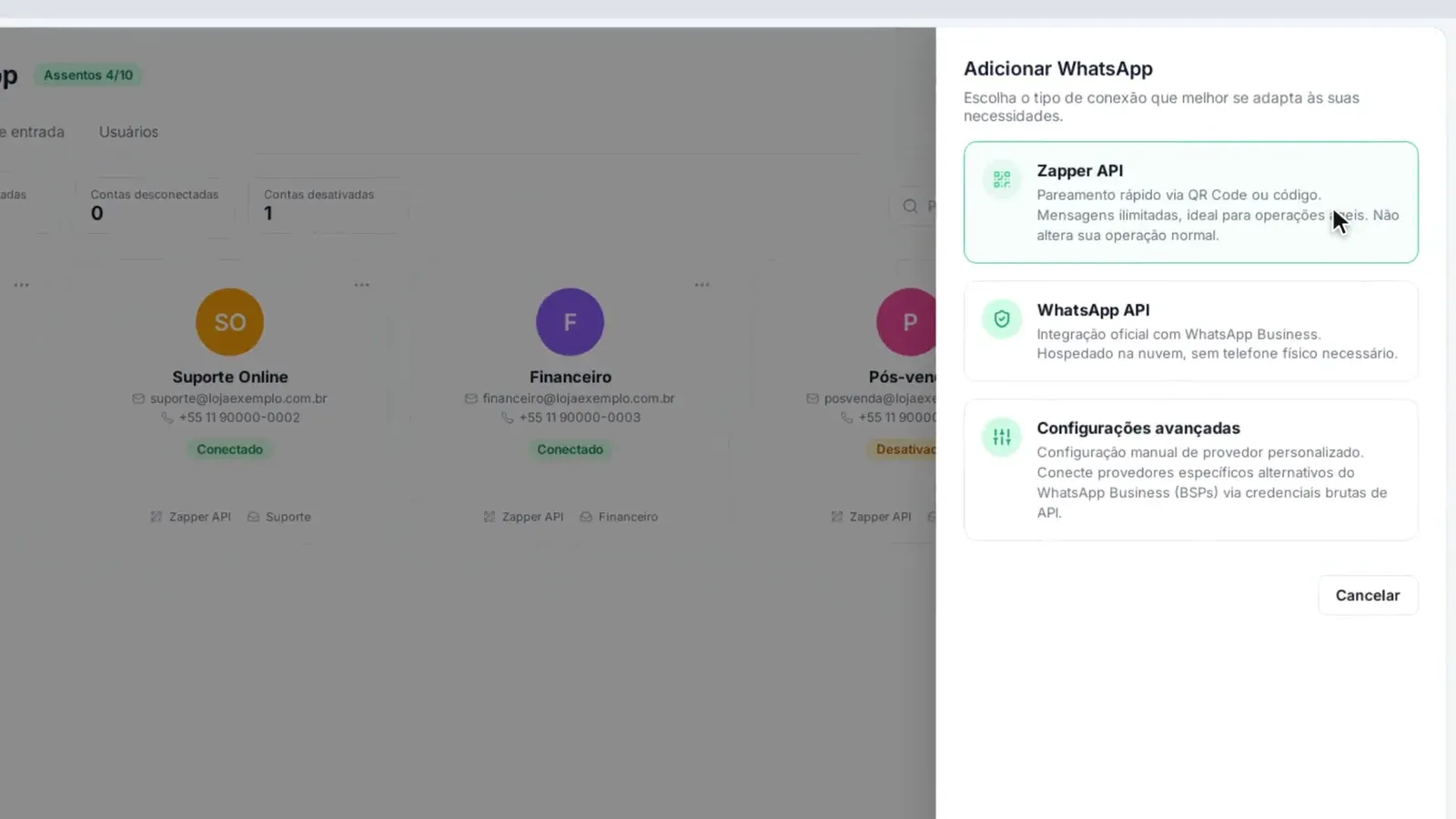
Paso 3: Elige "Zapper API"
Es la conexión por código QR, usando el WhatsApp que ya está en el celular.
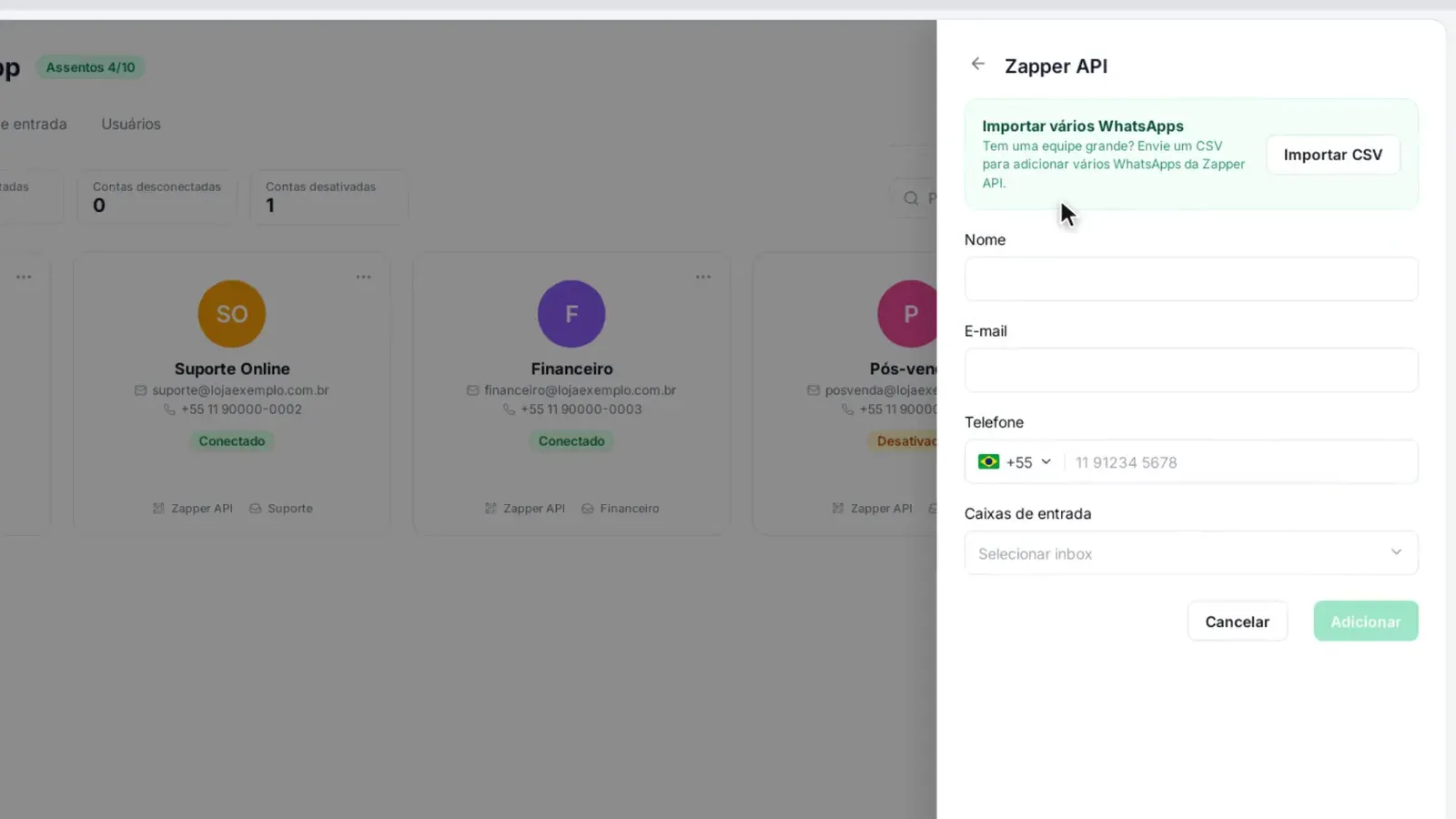
Paso 4: Completa los datos del número
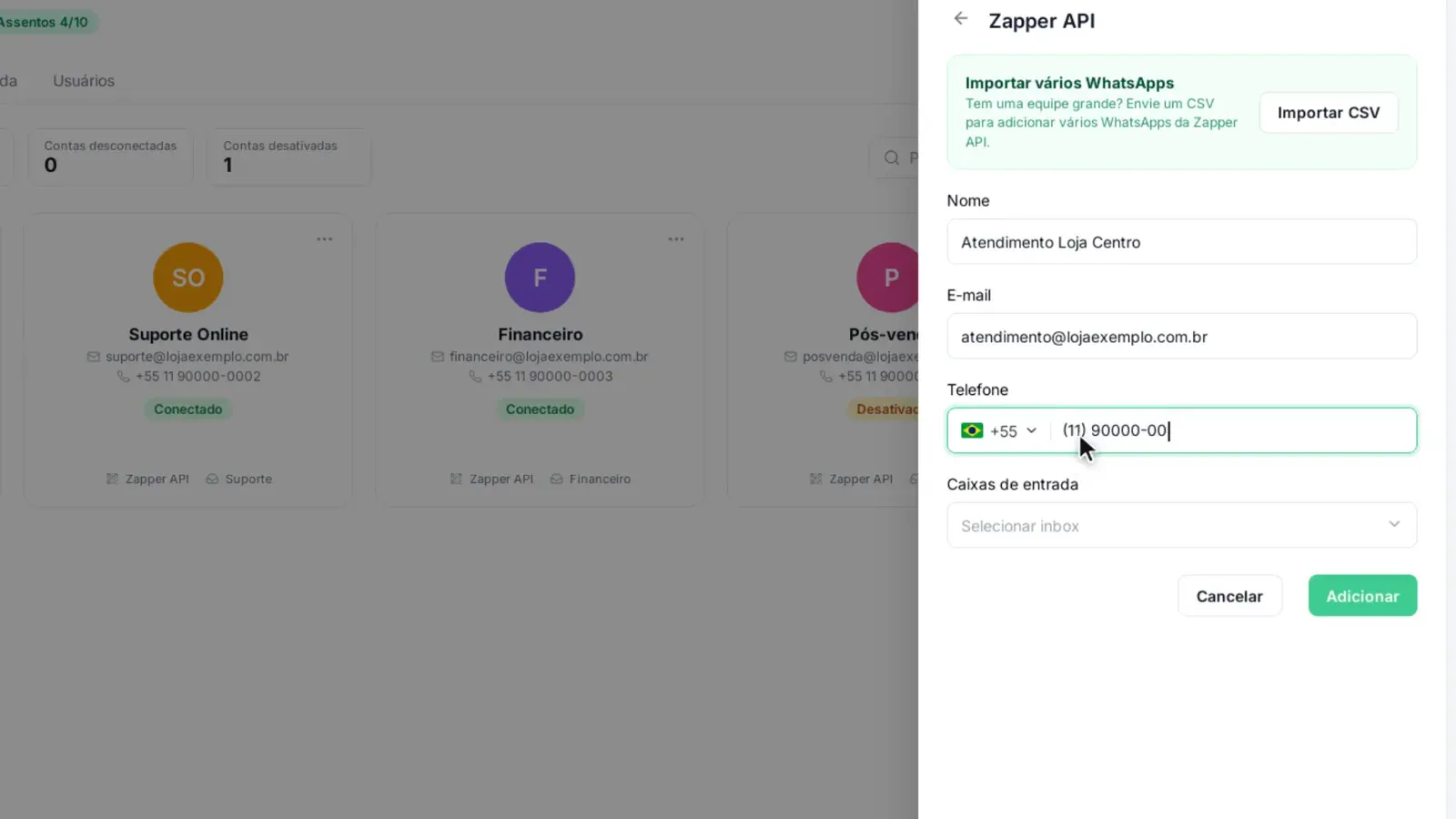
Ingresa “Nombre” (por ejemplo, “Loja Ritmo · Vendas”), el “Correo electrónico” de quien va a escanear, “Teléfono” y, si quieres, la bandeja de entrada en “Seleccionar inbox”. Haz clic en “Agregar”.
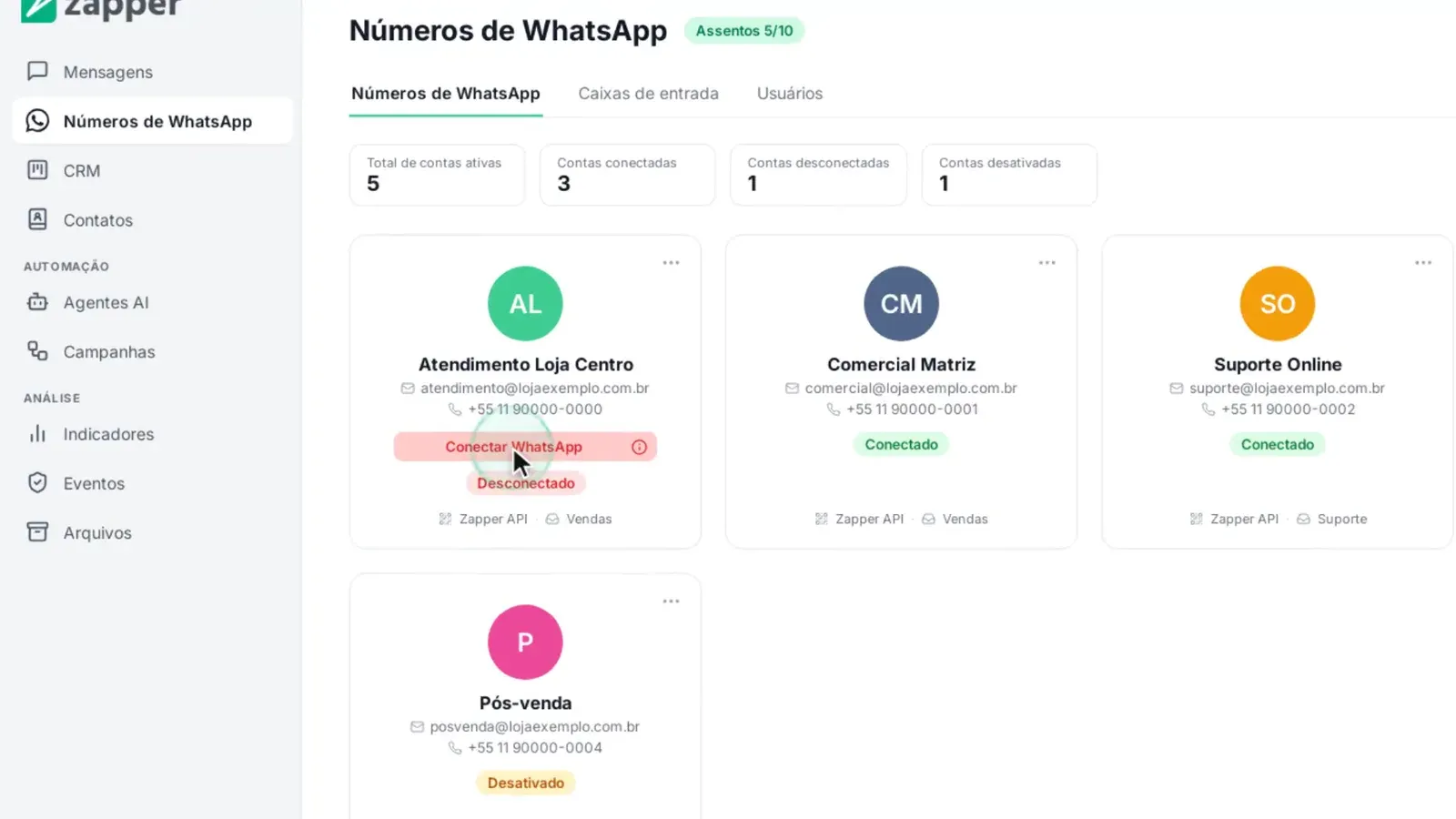
Paso 5: Haz clic en "Conectar WhatsApp"
El número aparece en la lista. En su tarjeta, haz clic en “Conectar WhatsApp” para abrir el código QR.
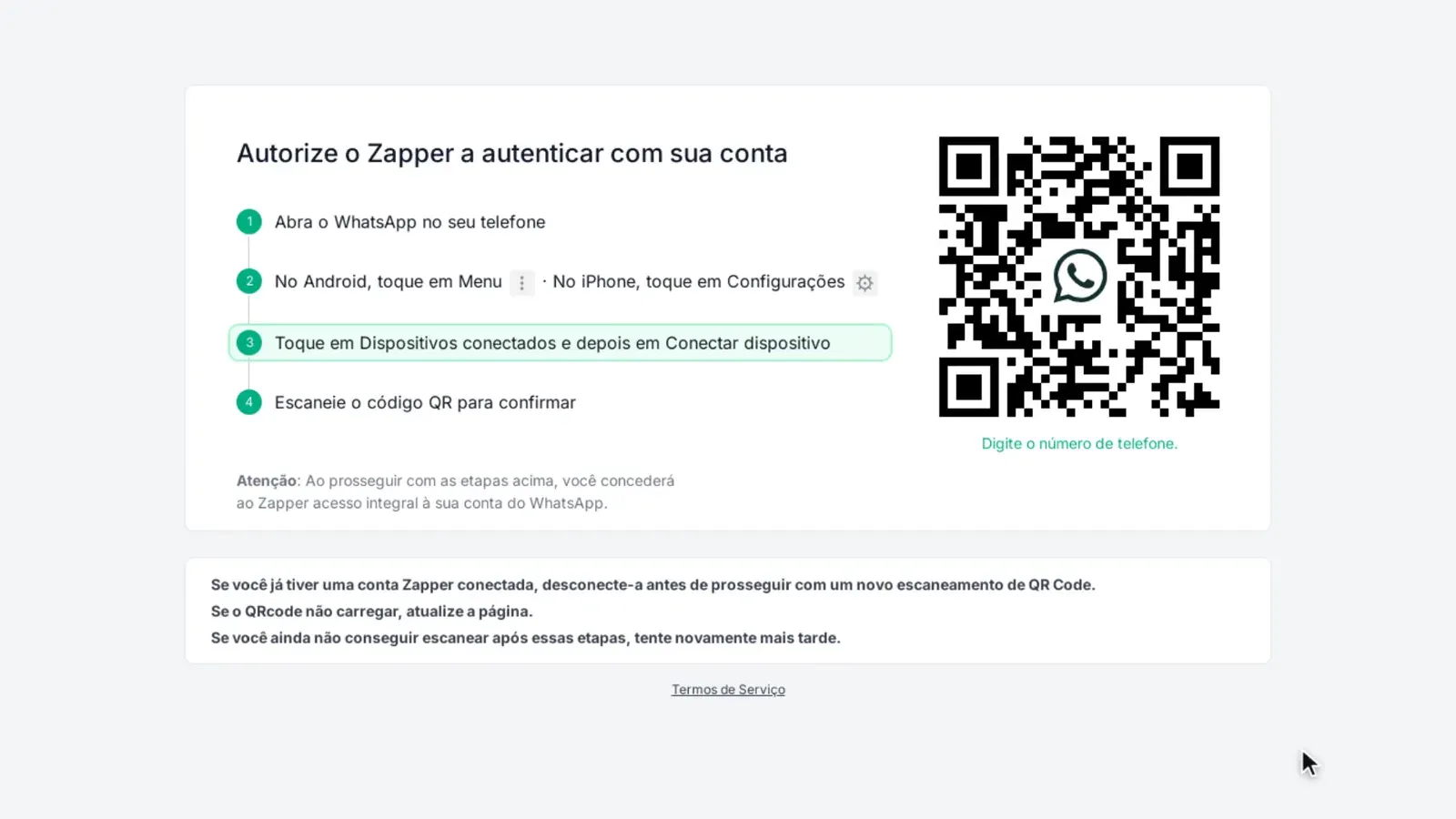
Paso 6: Escanea el código QR con el celular
En el celular, abre WhatsApp y toca “Menú” (Android) o “Configuración” (iPhone). Toca “Dispositivos vinculados” y después “Vincular un dispositivo”. Apunta la cámara al código QR.
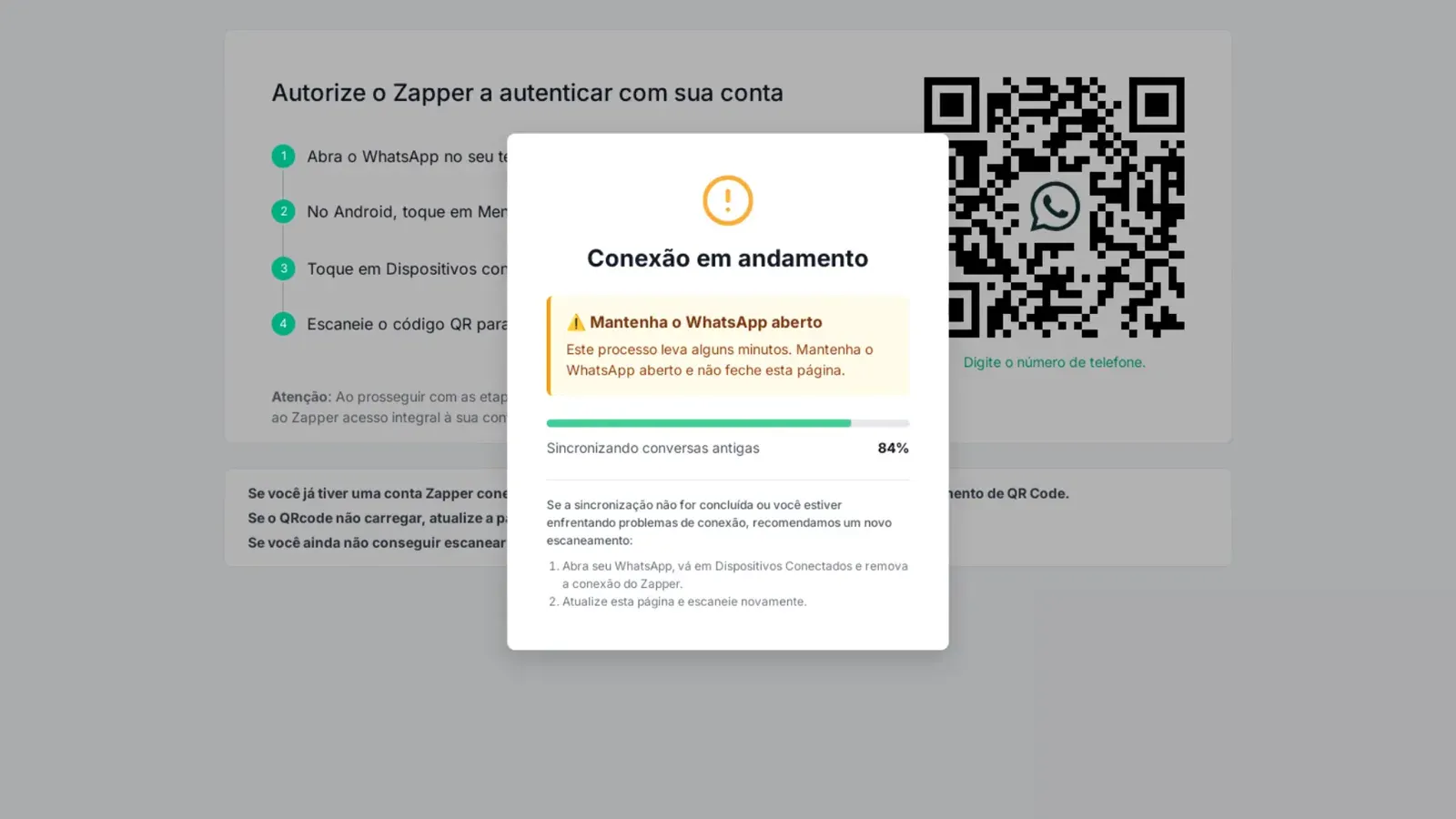
Paso 7: Espera la sincronización
La página muestra “Conexión en Progreso” y “Mantener WhatsApp Abierto”. Cuando aparezca “¡Conectado Exitosamente!”, puedes cerrar la ventana. Las conversaciones empiezan a llegar a “Mensajes”.
Lo hice en mi cuenta
Márcalo cuando lo hagas de verdad en Zapper. Al marcar todo, el tema recibe en la ruta.
0 de 2 hechos
Preguntas frecuentes
El código QR no carga o expiró. ¿Qué hago?
Actualiza la página para generar un código QR nuevo. Si todavía no funciona después de algunos intentos, vuelve a intentarlo más tarde.
¿Cuánto tardan en aparecer las conversaciones?
La sincronización tarda algunos minutos. Mantén WhatsApp abierto en el celular y no cierres la página hasta que aparezca "¡Conectado Exitosamente!".
El celular lo tiene otra persona. ¿Tengo que ir a verla?
No. Envía la invitación por correo o copia el enlace de invitación. Lee el tema "Conectar cuando el celular lo tiene otra persona".