Contrata, sigue y amplía tu plan
¿Continuar desde0:00?
En 30 segundos
- Creas la cuenta con nombre y e-mail, eliges el plan y cuántos asientos quieres, y pagas con tarjeta o boleto bancario.
- Cada asiento es un número de WhatsApp conectado; algunos planes también cuentan usuarios.
- En Ajustes, “Facturación”, ves facturas y compras asientos y paquetes de créditos.
Antes que nada, tres palabras: un asiento es un número de WhatsApp conectado a Zapper; un usuario es una persona con acceso; los créditos son el saldo de los recursos que se consumen, como la inteligencia artificial y las campañas.
Paso 1: Crea tu cuenta
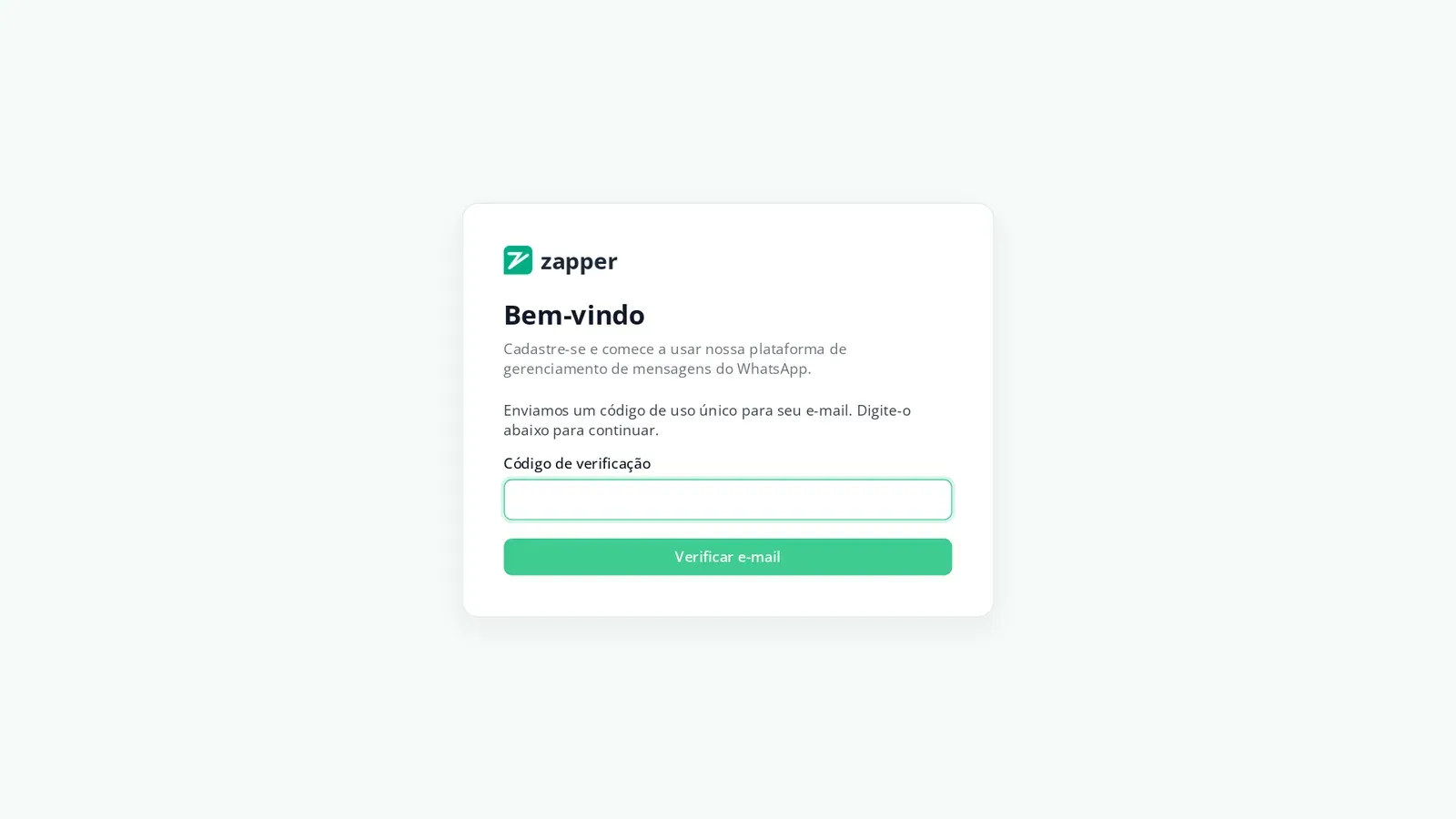
En la pantalla “Bienvenido”, completa “Nombre” y “E-mail” y haz clic en “Registrarse”. Escribe el “Código de verificación” que llega a tu e-mail y haz clic en “Verificar e-mail”. Si prefieres, usa “Continuar con Google” o “¿Prefieres contraseña?”.
Paso 2: Elige el plan y el ciclo
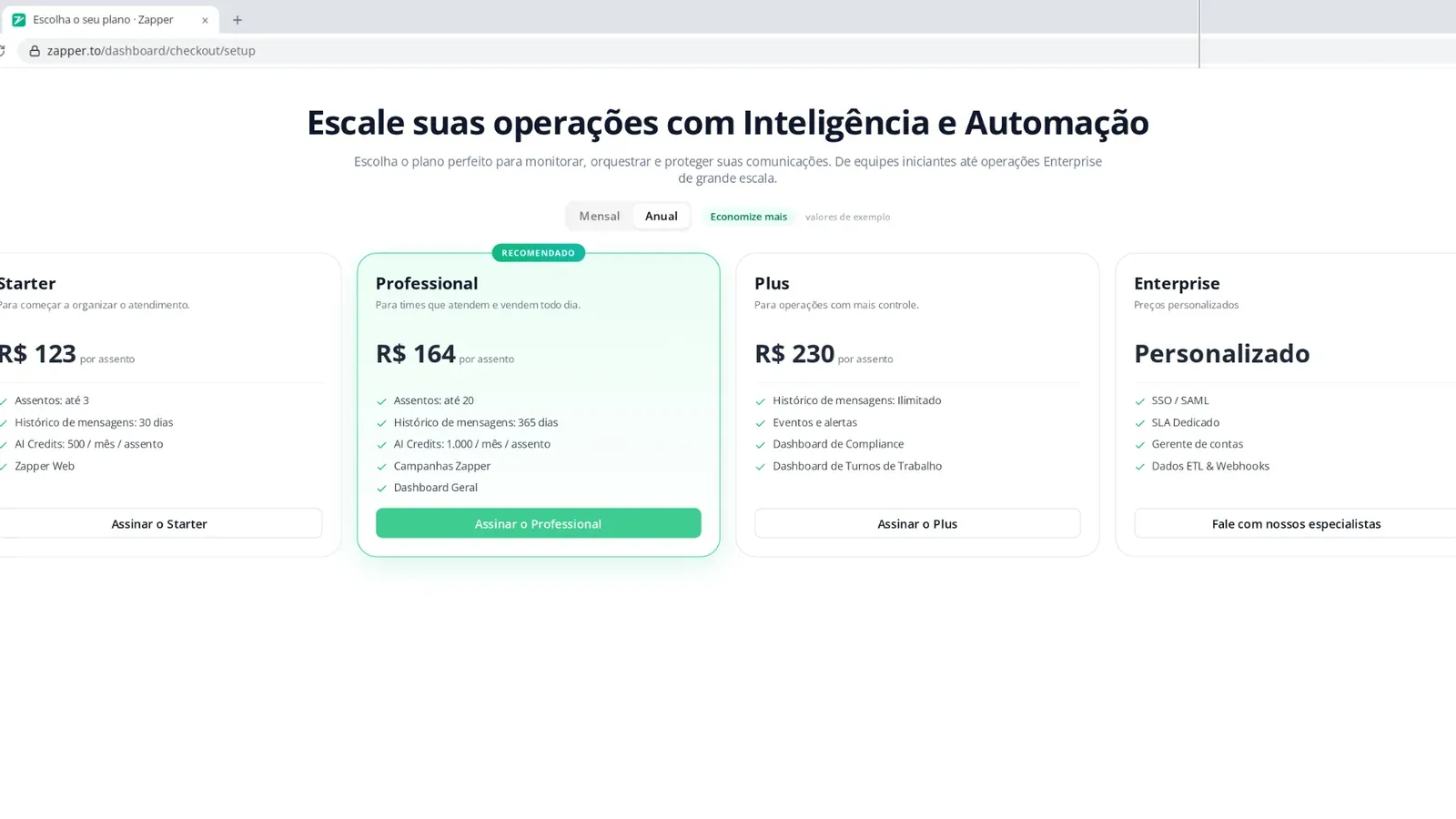
Elige “Mensual” o “Anual” en el selector. Compara los planes, con el precio por asiento y lo que incluye cada uno, y haz clic en el botón de suscripción del plan elegido. Para “Enterprise”, haz clic en “Habla con nuestros expertos”.
Paso 3: Indica la empresa y los asientos
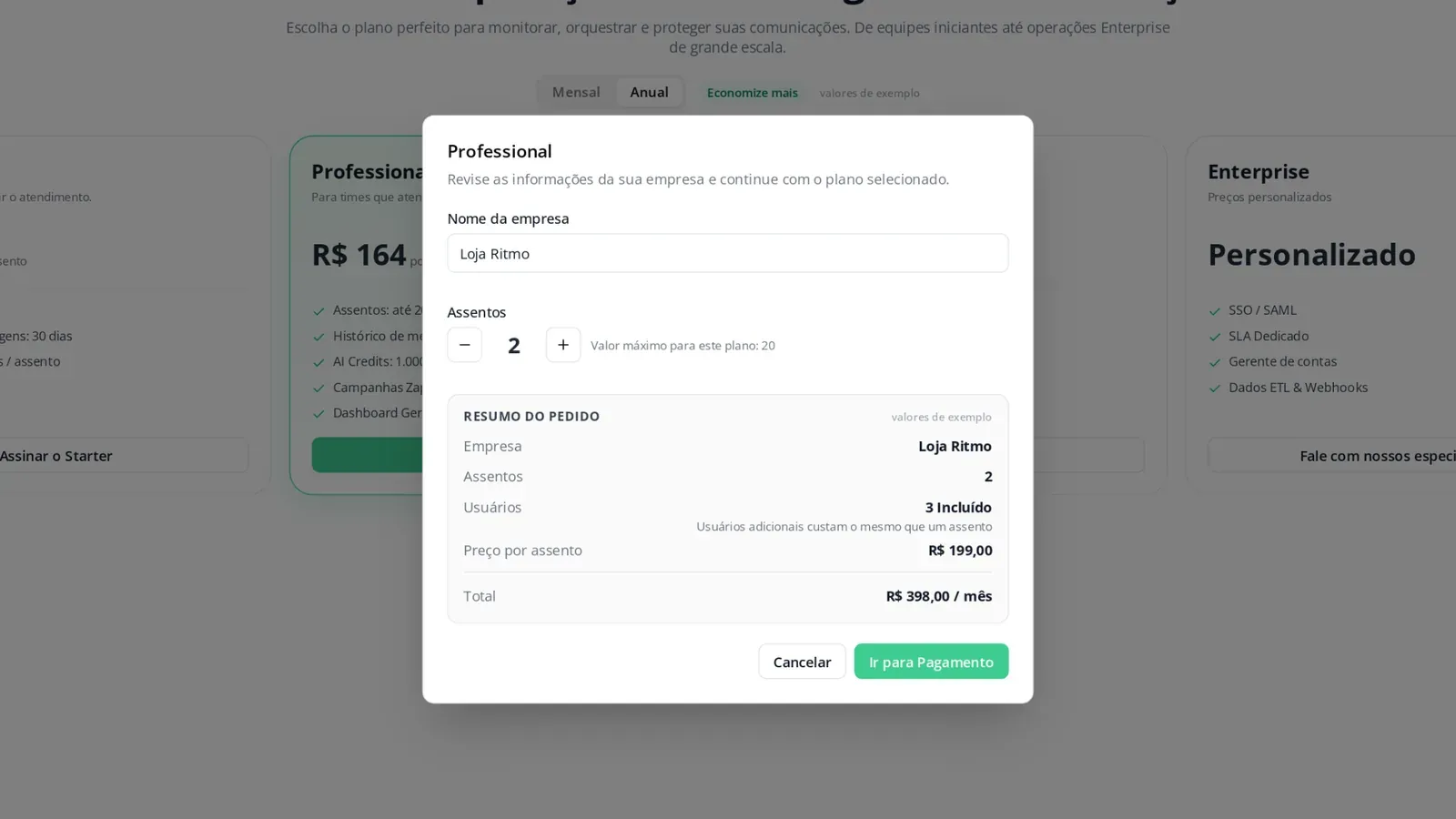
En la ventana del plan, completa “Nombre de la empresa” y ajusta “Asientos” con − y +. Revisa el “Resumen del Pedido”: “Asientos”, “Usuarios” incluidos, “Precio por asiento” y “Total”. Haz clic en “Ir al Pago”.
Paso 4: Paga con tarjeta o boleto bancario
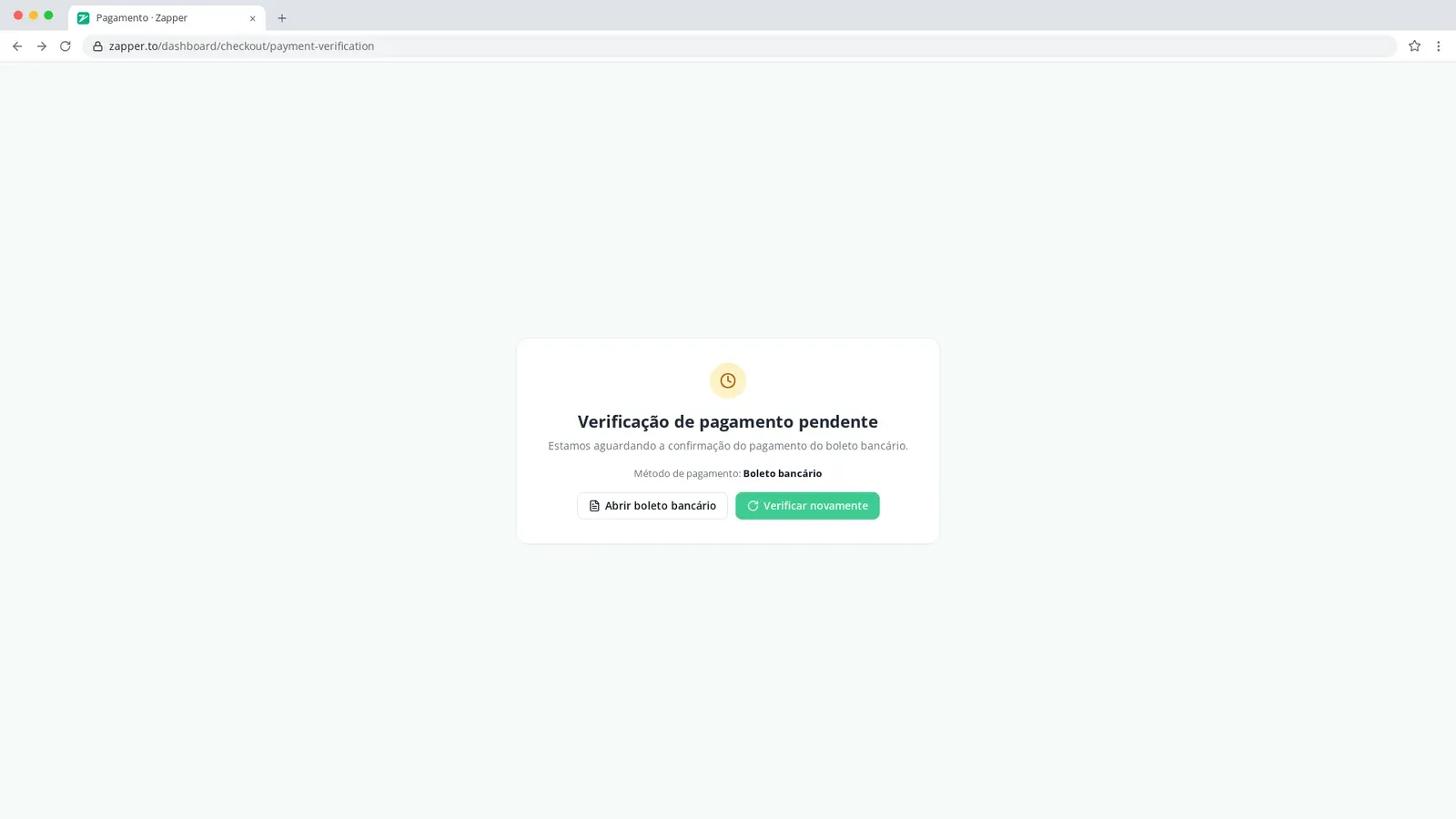
En la página de pago, elige tarjeta o boleto bancario. Con tarjeta, la cuenta se habilita enseguida. Con boleto, aparece “Verificación de pago pendiente” hasta que el banco confirme; usa “Abrir comprobante bancario” y “Comprueba de nuevo”. Con el plan activo, haz clic en “Conecta el primer WhatsApp”.
Paso 5: Sigue el plan en Facturación
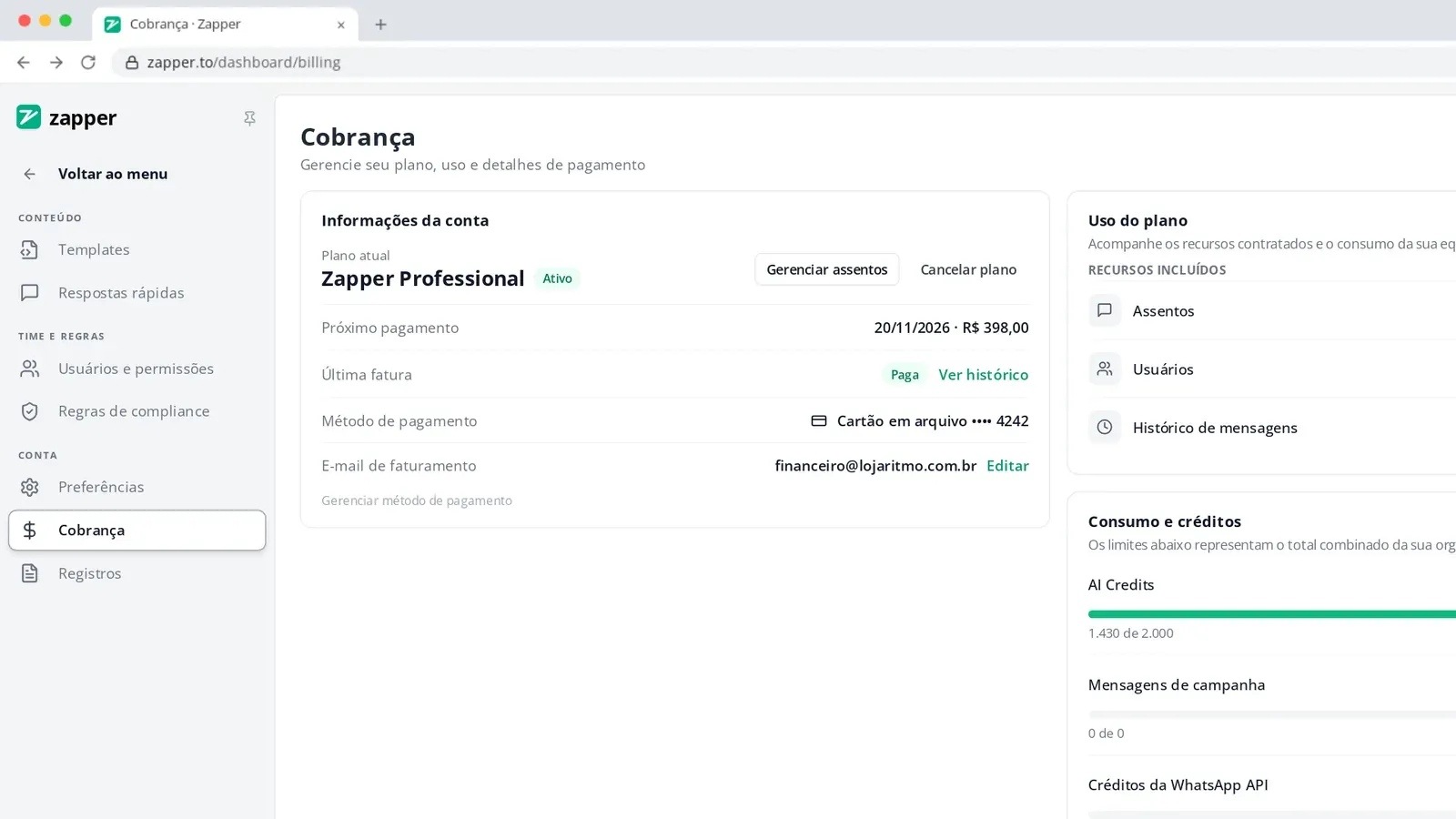
En la parte inferior del menú, haz clic en “Ajustes” y, en el grupo “Cuenta”, en “Facturación”. Mira “Plan actual”, “Próximo pago”, “Última factura” con “Ver historial”, “Método de pago” y “Email de facturación”.
Paso 6: Compra o ajusta asientos
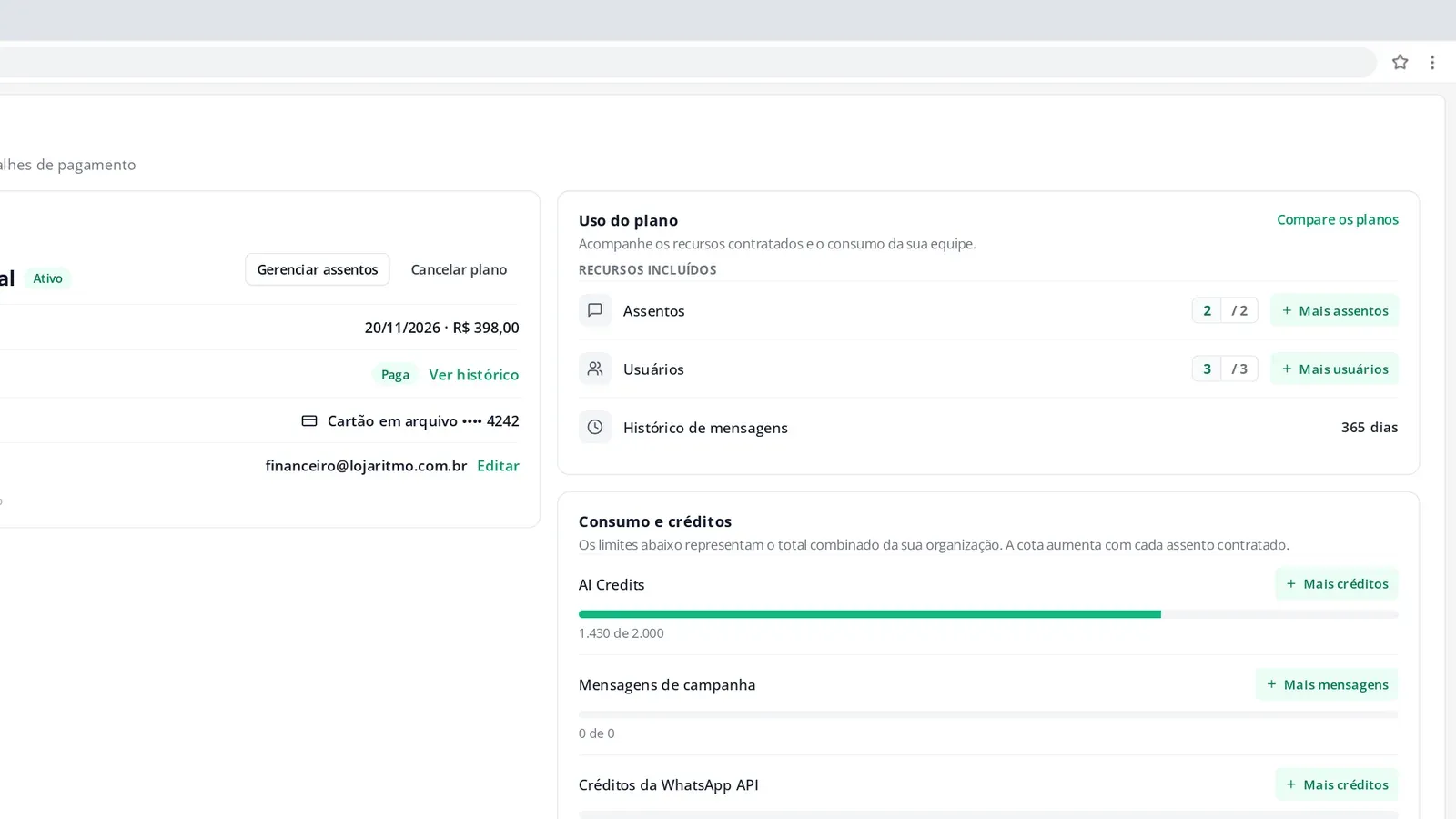
En “Uso del plan”, la línea “Asientos” muestra los usados y el total. Haz clic en “Más puestos”, elige la “Cantidad” y haz clic en “Continuar al pago”. Para cambiar el total, usa “Gestionar asientos”: la diferencia se prorratea en tu ciclo actual.
Paso 7: Sigue y compra créditos
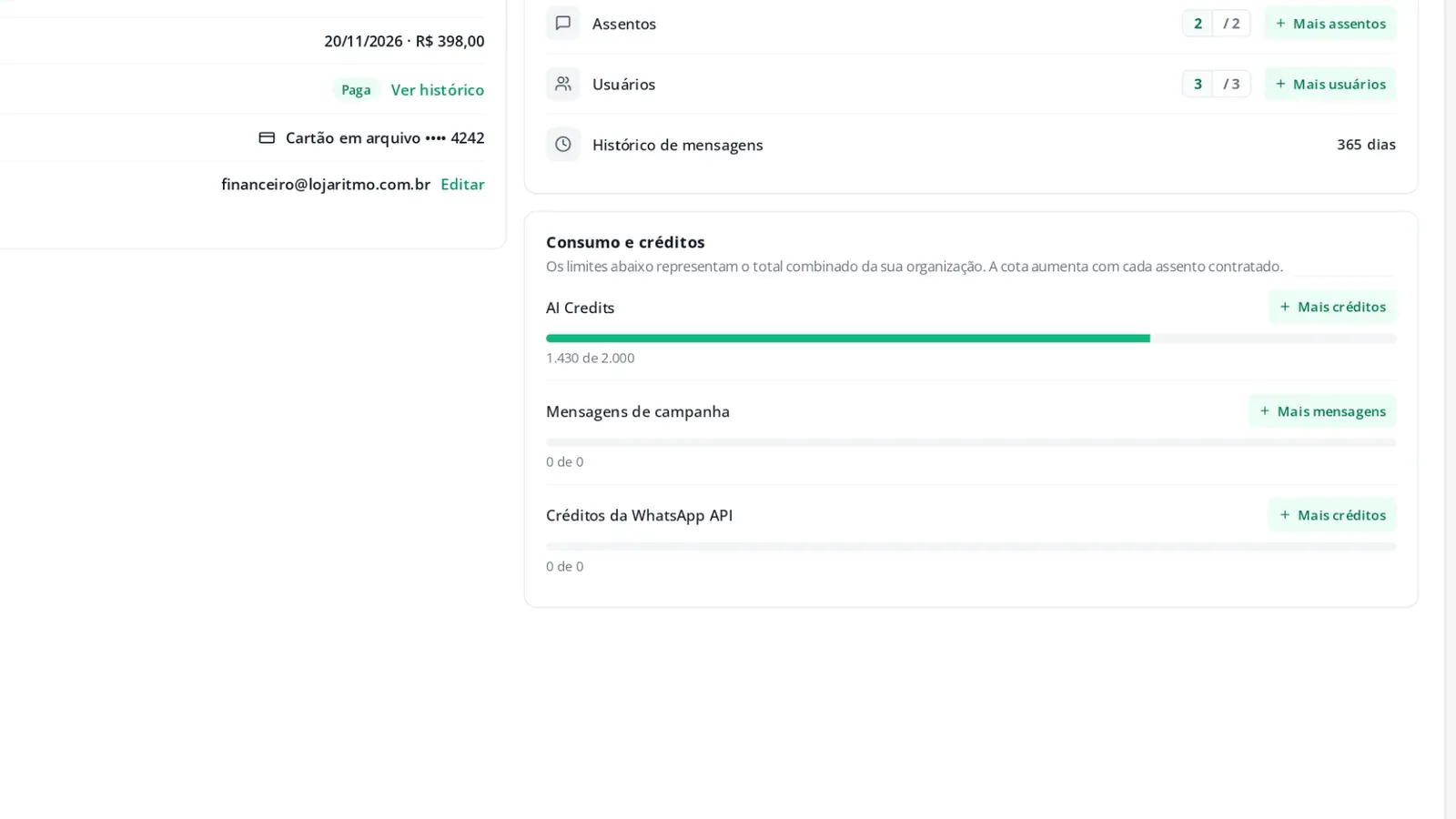
En “Consumo y créditos”, mira el saldo de “Créditos de AI”, “Mensajes de campaña” y “Créditos de WhatsApp API”. Cuando se esté acabando, haz clic en “Más créditos” o “Más mensajes” para comprar un paquete adicional.
Lo hice en mi cuenta
Márcalo cuando lo hagas de verdad en Zapper. Al marcar todo, el tema recibe en la ruta.
0 de 2 hechos
Preguntas frecuentes
¿Cuánto cuesta un agente de atención más?
Depende del plan. Un número de WhatsApp más es un asiento más. Si tu plan cuenta usuarios, cada usuario por encima de los incluidos cuesta lo mismo que un asiento. El precio por asiento aparece en el “Resumen del Pedido” y en “Comparar planes”.
Pagué con boleto bancario. ¿Cuándo se habilita la cuenta?
Cuando el banco confirma el pago. En la pantalla “Verificación de pago pendiente”, haz clic en “Comprueba de nuevo” para actualizar.
No veo Facturación en el menú.
Facturación aparece solo para los administradores. Si tu empresa contrató a través del equipo comercial, la facturación se trata directamente con ellos y la página puede no aparecer.