Contrate, acompanhe e amplie o seu plano
Continuar de0:00?
Em 30 segundos
- Você cria a conta com nome e e-mail, escolhe o plano e quantos assentos quer, e paga com cartão ou boleto.
- Cada assento é um número de WhatsApp conectado; alguns planos também contam usuários.
- Em Configurações, “Cobrança”, você vê faturas, compra assentos e pacotes de créditos.
Antes de tudo, três palavras: assento é um número de WhatsApp conectado à Zapper; usuário é uma pessoa com login; créditos são o saldo de recursos que se gastam, como a inteligência artificial e as campanhas.
Passo 1: Crie a sua conta
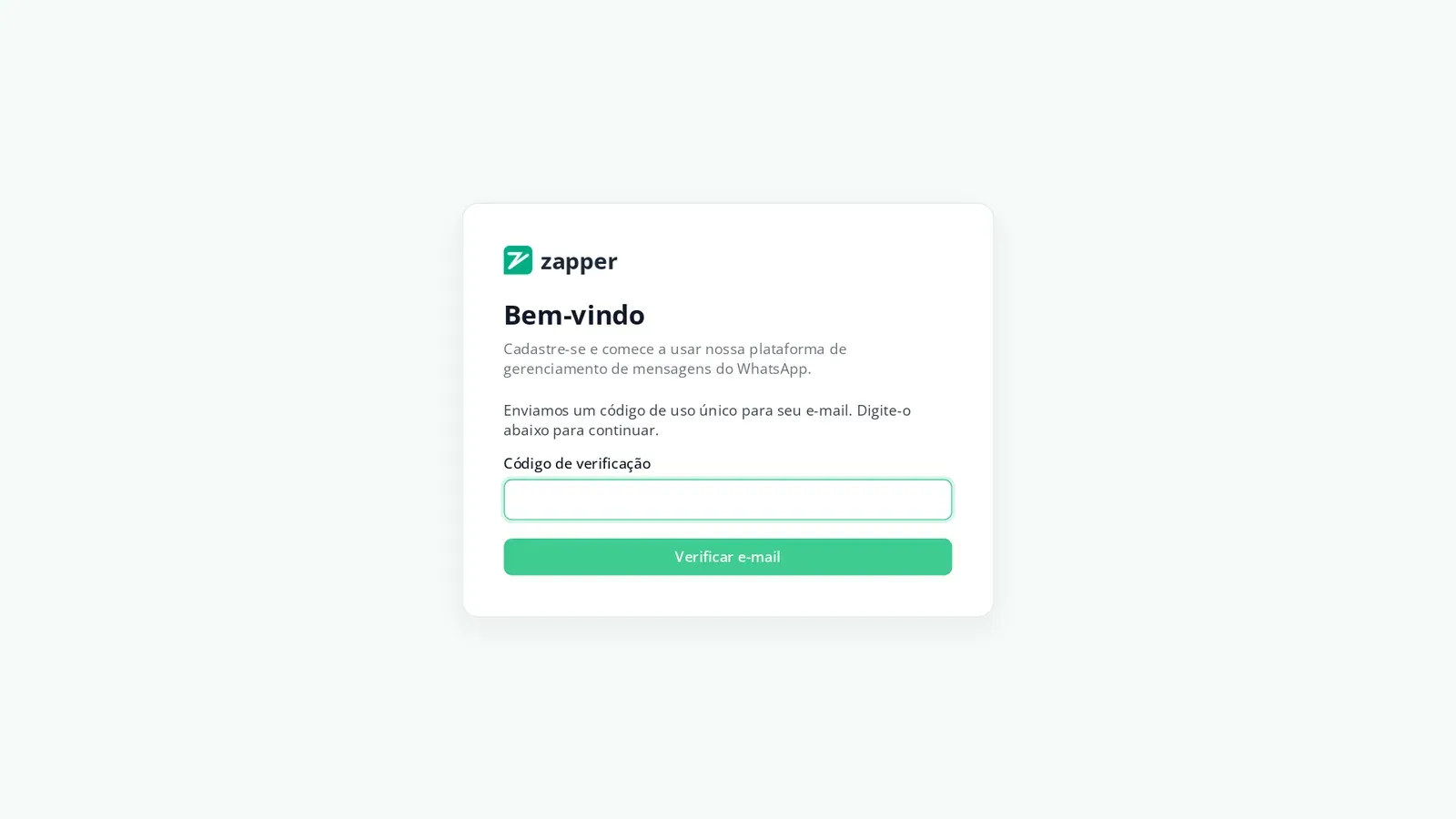
Na tela “Bem-vindo”, preencha “Nome” e “E-mail” e clique em “Cadastrar-se”. Digite o “Código de verificação” que chega no seu e-mail e clique em “Verificar e-mail”. Se preferir, use “Continuar com Google” ou “Prefere senha?”.
Passo 2: Escolha o plano e o ciclo
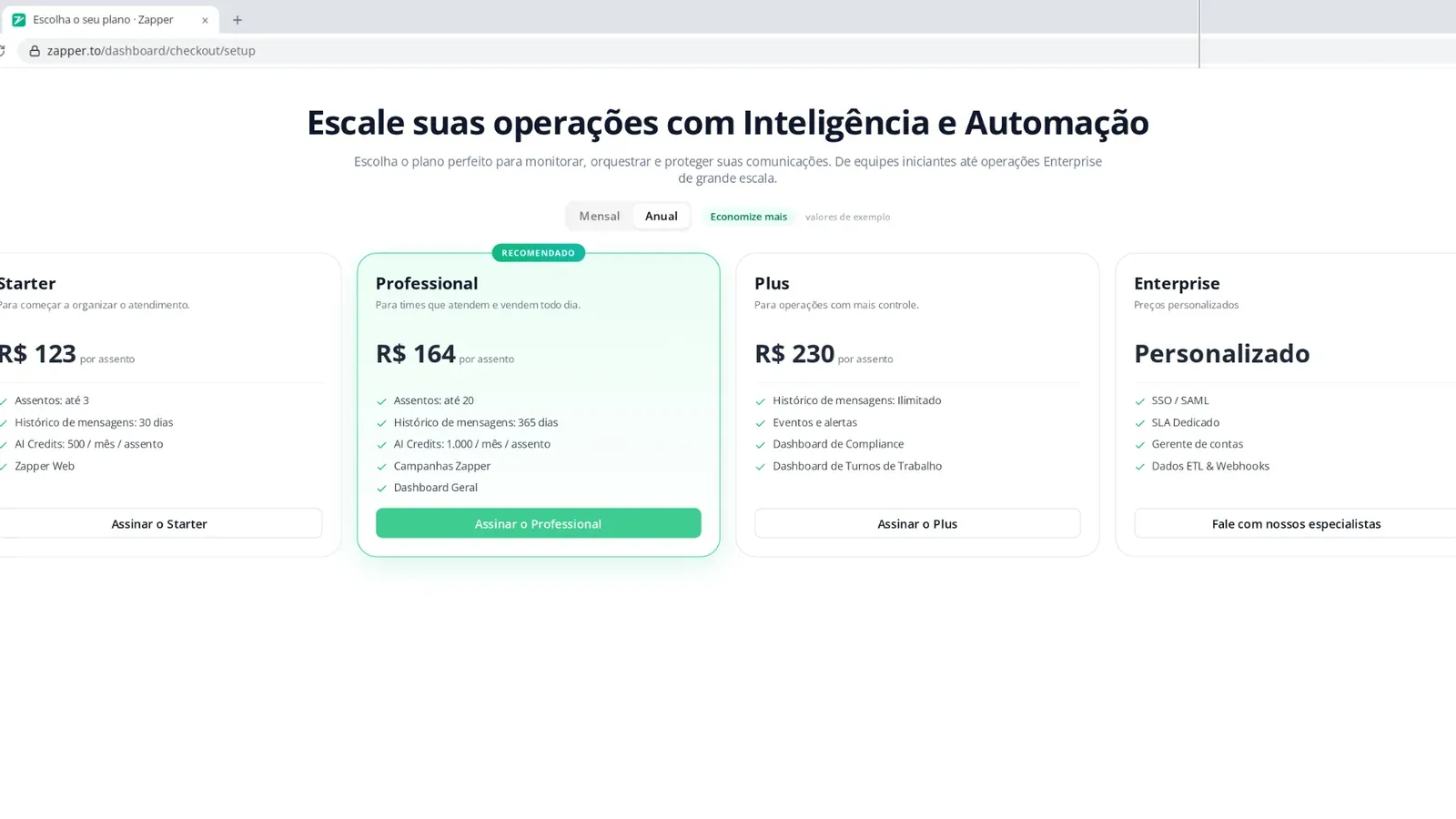
Escolha “Mensal” ou “Anual” no alternador. Compare os planos, com o preço por assento e o que cada um inclui, e clique no botão de assinar do plano escolhido. Para o “Enterprise”, clique em “Fale com nossos especialistas”.
Passo 3: Informe a empresa e os assentos
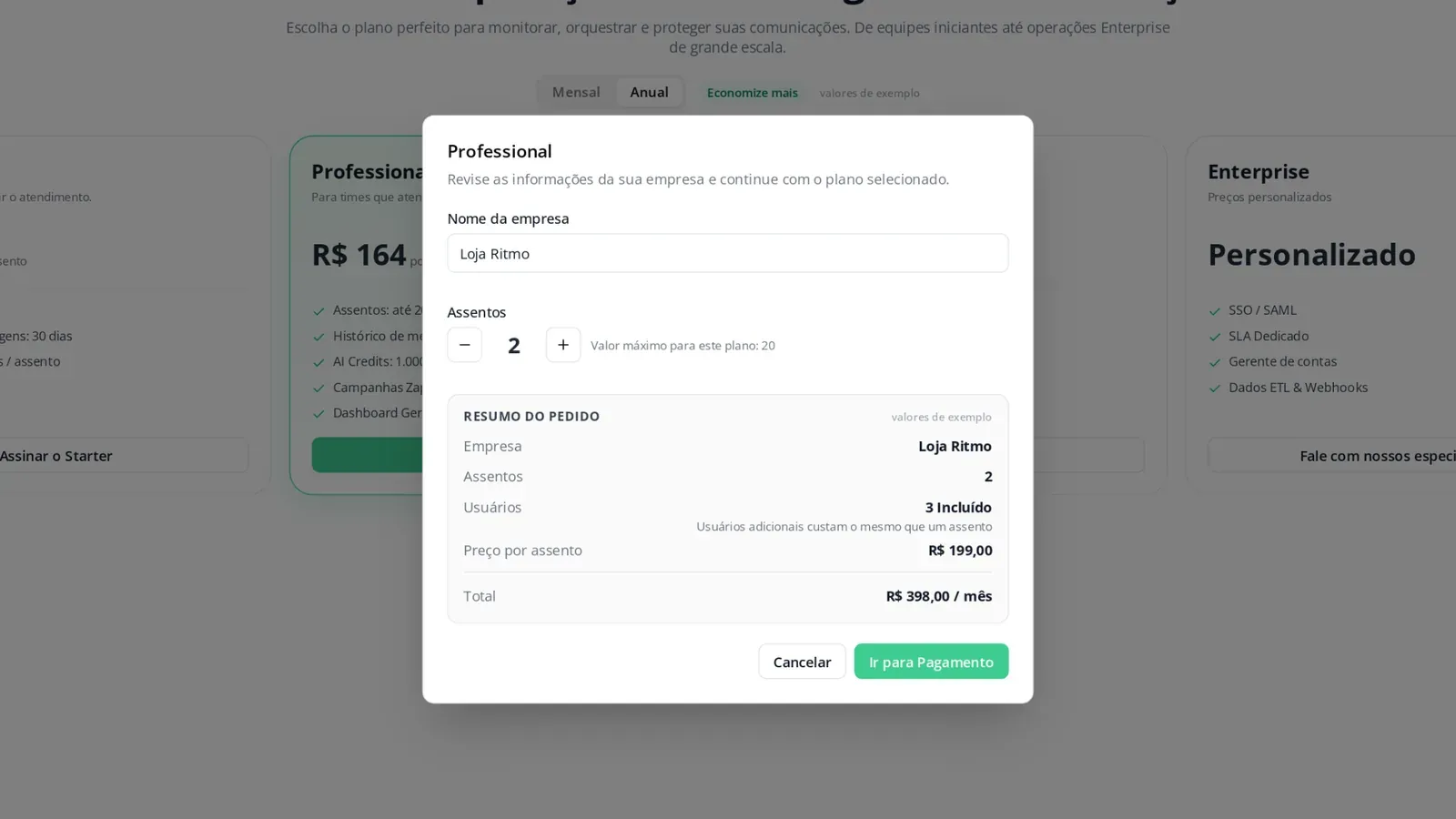
Na janela do plano, preencha “Nome da empresa” e ajuste “Assentos” com − e +. Confira o “Resumo do Pedido”: “Assentos”, “Usuários” incluídos, “Preço por assento” e “Total”. Clique em “Ir para Pagamento”.
Passo 4: Pague com cartão ou boleto
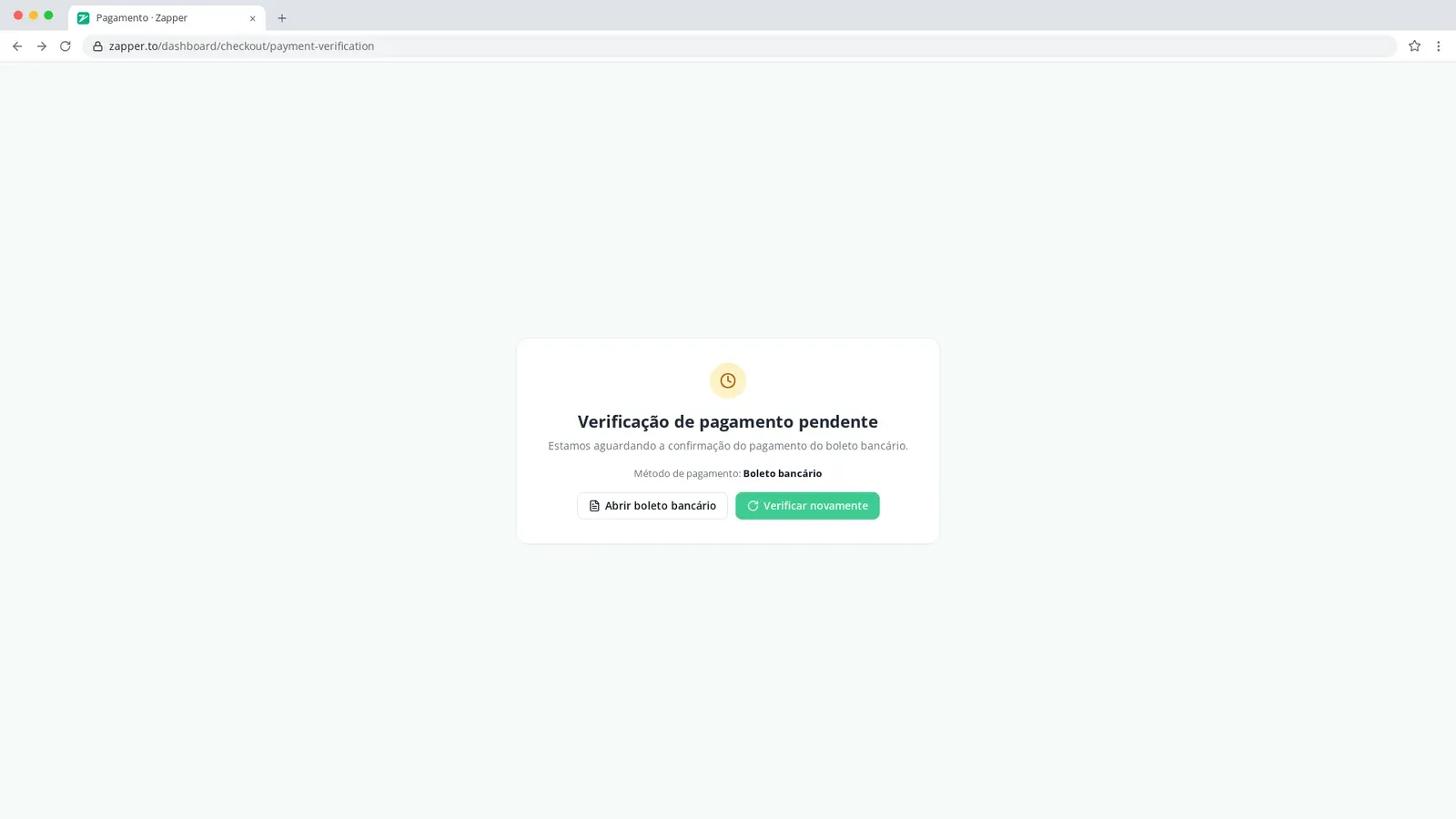
Na página de pagamento, escolha cartão ou boleto. No cartão, a conta libera em seguida. No boleto, aparece “Verificação de pagamento pendente” até o banco confirmar; use “Abrir boleto bancário” e “Verificar novamente”. Com o plano ativo, clique em “Conecte o primeiro WhatsApp”.
Passo 5: Acompanhe o plano em Cobrança
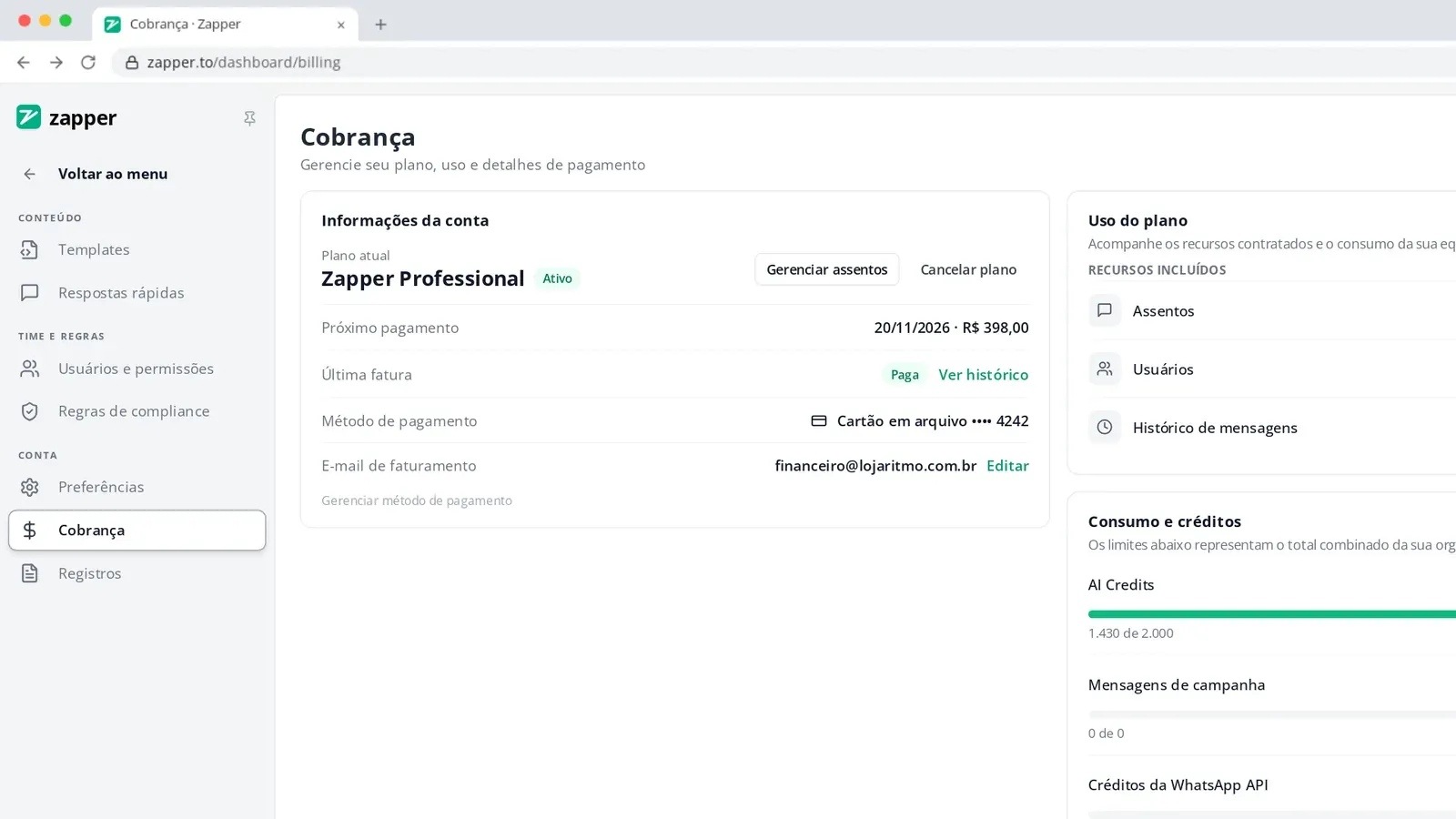
No rodapé do menu, clique em “Configurações” e, no grupo “Conta”, em “Cobrança”. Veja “Plano atual”, “Próximo pagamento”, “Última fatura” com “Ver histórico”, “Método de pagamento” e “E-mail de faturamento”.
Passo 6: Compre ou ajuste assentos
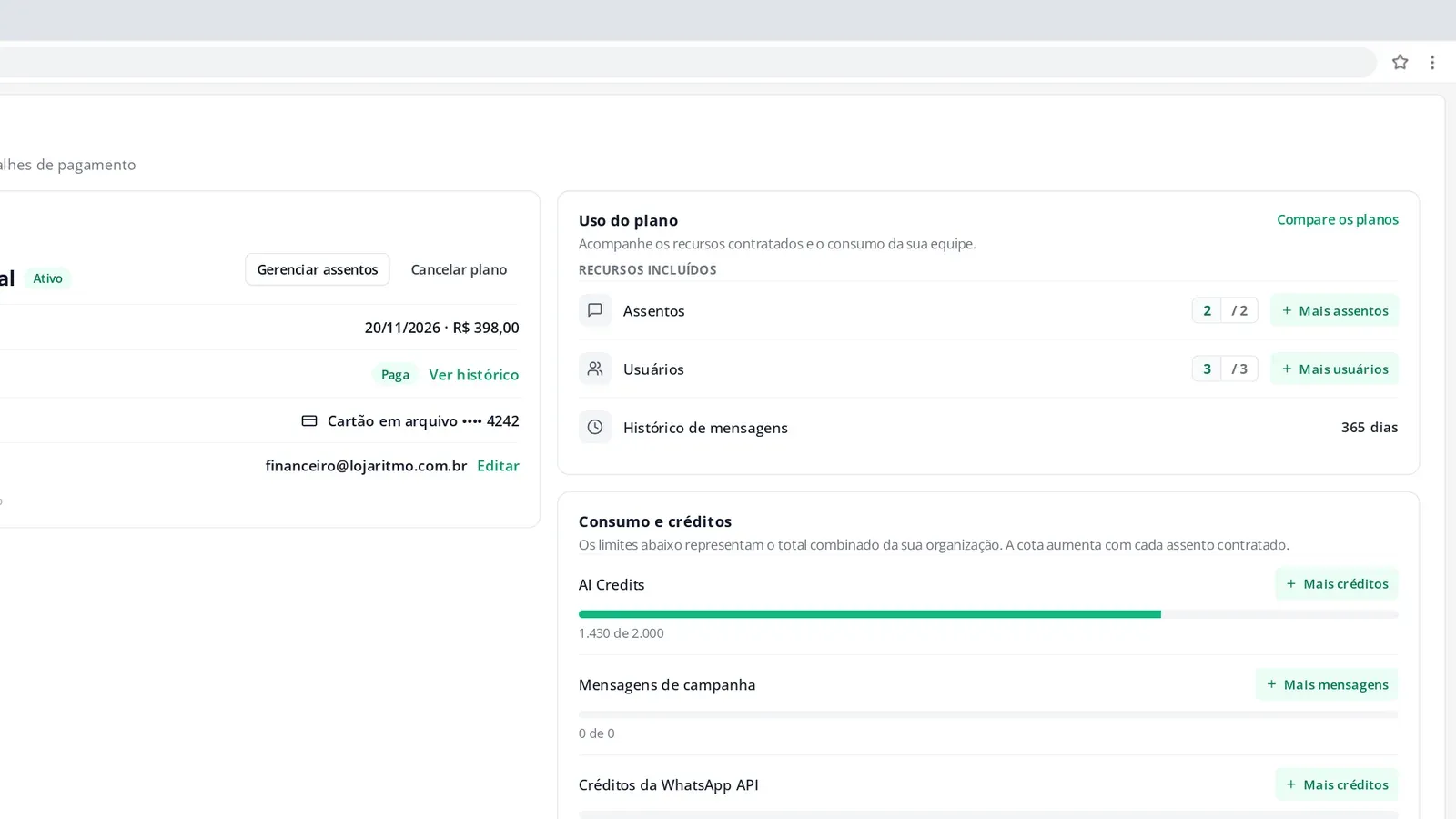
Em “Uso do plano”, a linha “Assentos” mostra os usados e o total. Clique em “Mais assentos”, escolha a “Quantidade” e clique em “Continuar para pagamento”. Para mudar o total, use “Gerenciar assentos”: a diferença é rateada no seu ciclo atual.
Passo 7: Acompanhe e compre créditos
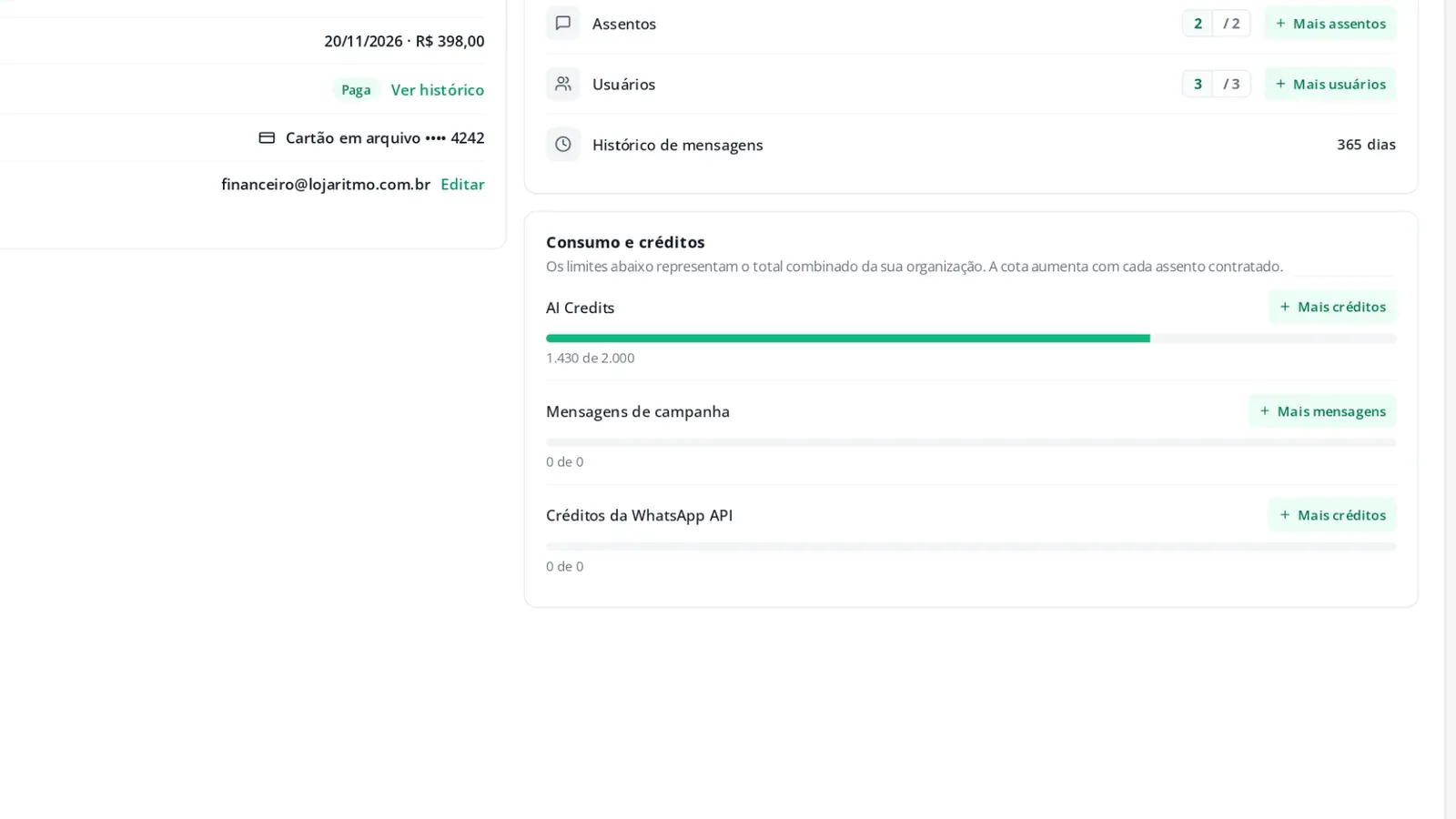
Em “Consumo e créditos”, veja o saldo de “AI Credits”, “Mensagens de campanha” e “Créditos da WhatsApp API”. Quando estiver acabando, clique em “Mais créditos” ou “Mais mensagens” para comprar um pacote avulso.
Fiz na minha conta
Marque quando fizer de verdade na Zapper. Ao marcar tudo, o tópico ganha na trilha.
0 de 2 feitos
Perguntas frequentes
Quanto custa mais um atendente?
Depende do plano. Mais um número de WhatsApp é mais um assento. Se o seu plano conta usuários, cada usuário além dos incluídos custa o mesmo que um assento. O preço por assento aparece no “Resumo do Pedido” e em “Compare os planos”.
Paguei com boleto. Quando a conta libera?
Depois que o banco confirma o pagamento. Na tela “Verificação de pagamento pendente”, clique em “Verificar novamente” para atualizar.
Não vejo Cobrança no menu.
Cobrança aparece só para administradores. Se a sua empresa contratou pelo time comercial, a cobrança é tratada direto com ele e a página pode não aparecer.