Receba alertas quando uma conversa foge das regras
Continuar de0:00?
Em 30 segundos
- Uma regra é uma lista de palavras ou um padrão; cada mensagem que bate com ela vira um evento.
- Você cria regras em Configurações, “Regras de compliance”, e testa antes de salvar.
- Em “Eventos”, você lê cada caso e classifica como Novo, Falso positivo, Resolvido ou Pendente.
Compliance é o jeito de saber, sem ler todas as conversas, quando alguém do time pede um pagamento fora da loja, pede uma senha ou promete o que não pode. Na Loja Ritmo, a Bia criou uma regra para “pix pessoal”.
Passo 1: Abra as Regras de compliance
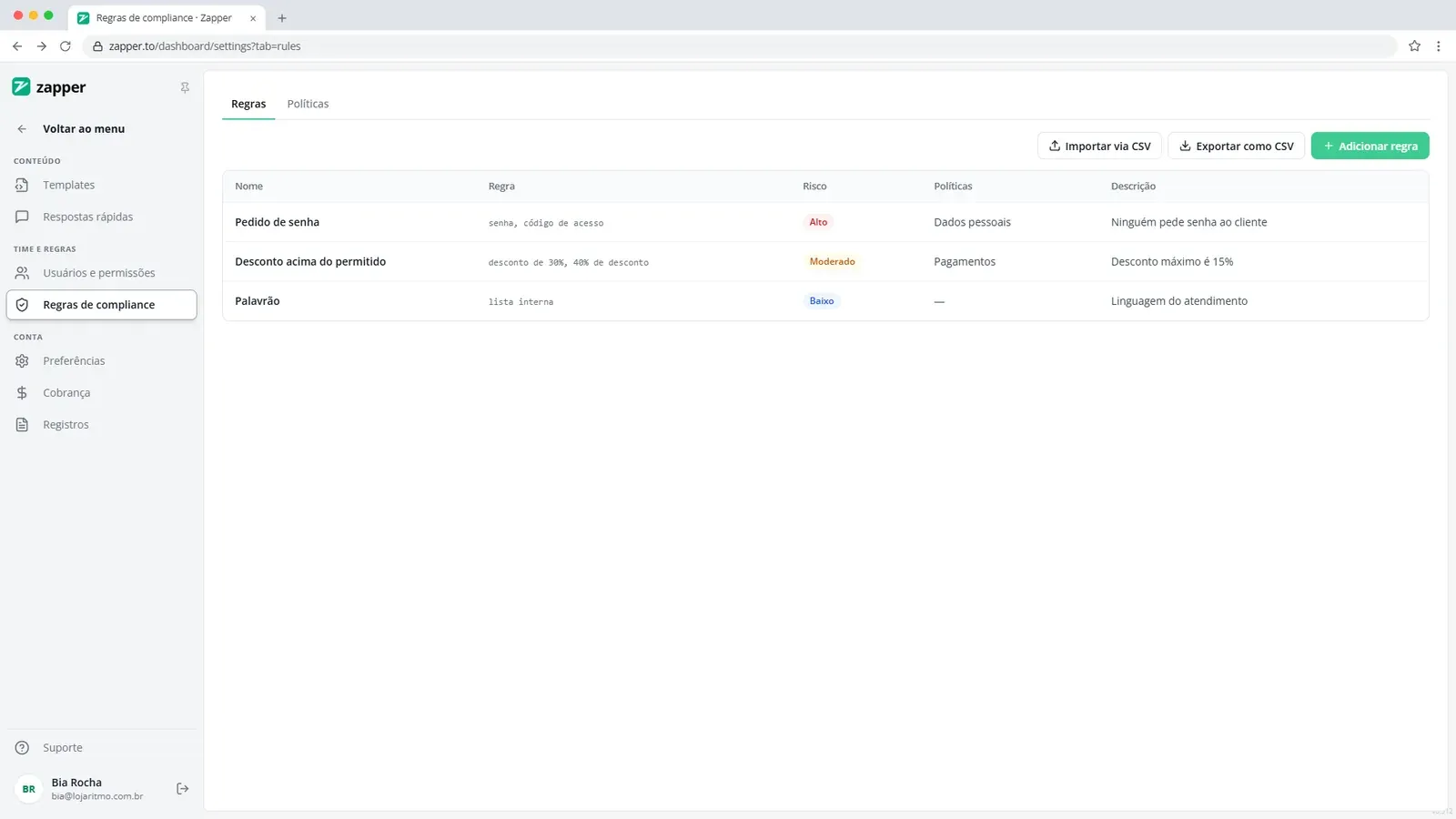
No rodapé do menu, clique em “Configurações”. No grupo “Time e regras”, clique em “Regras de compliance”. A página tem as abas “Regras” e “Políticas”.
Passo 2: Comece uma regra nova
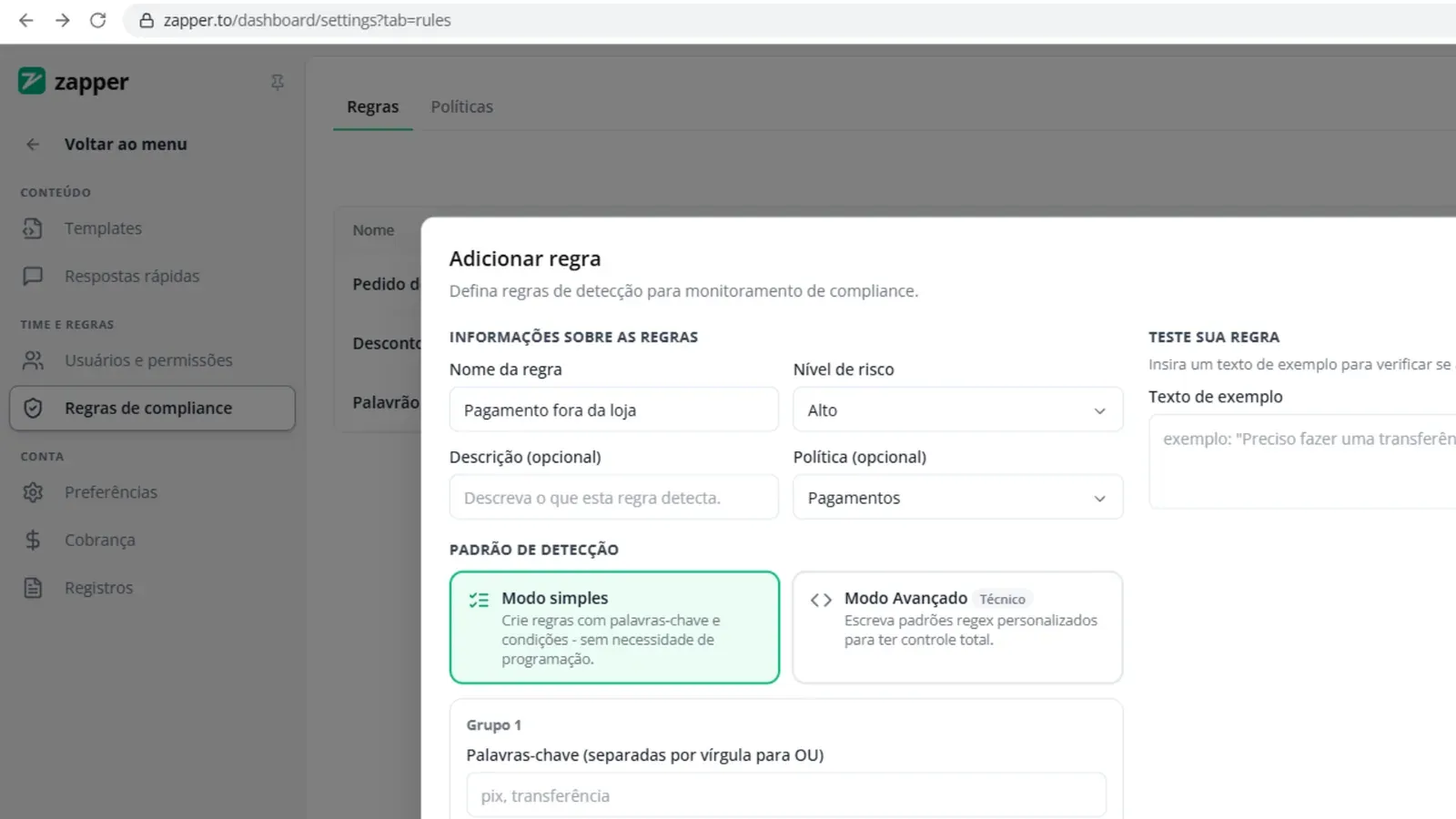
Clique em “Adicionar regra”. Preencha “Nome da regra”, por exemplo “Pagamento fora da loja”, e escolha o “Nível de risco”: “Baixo”, “Moderado” ou “Alto”. Se quiser, escolha uma “Política (opcional)”.
Passo 3: Escreva as palavras que a regra procura
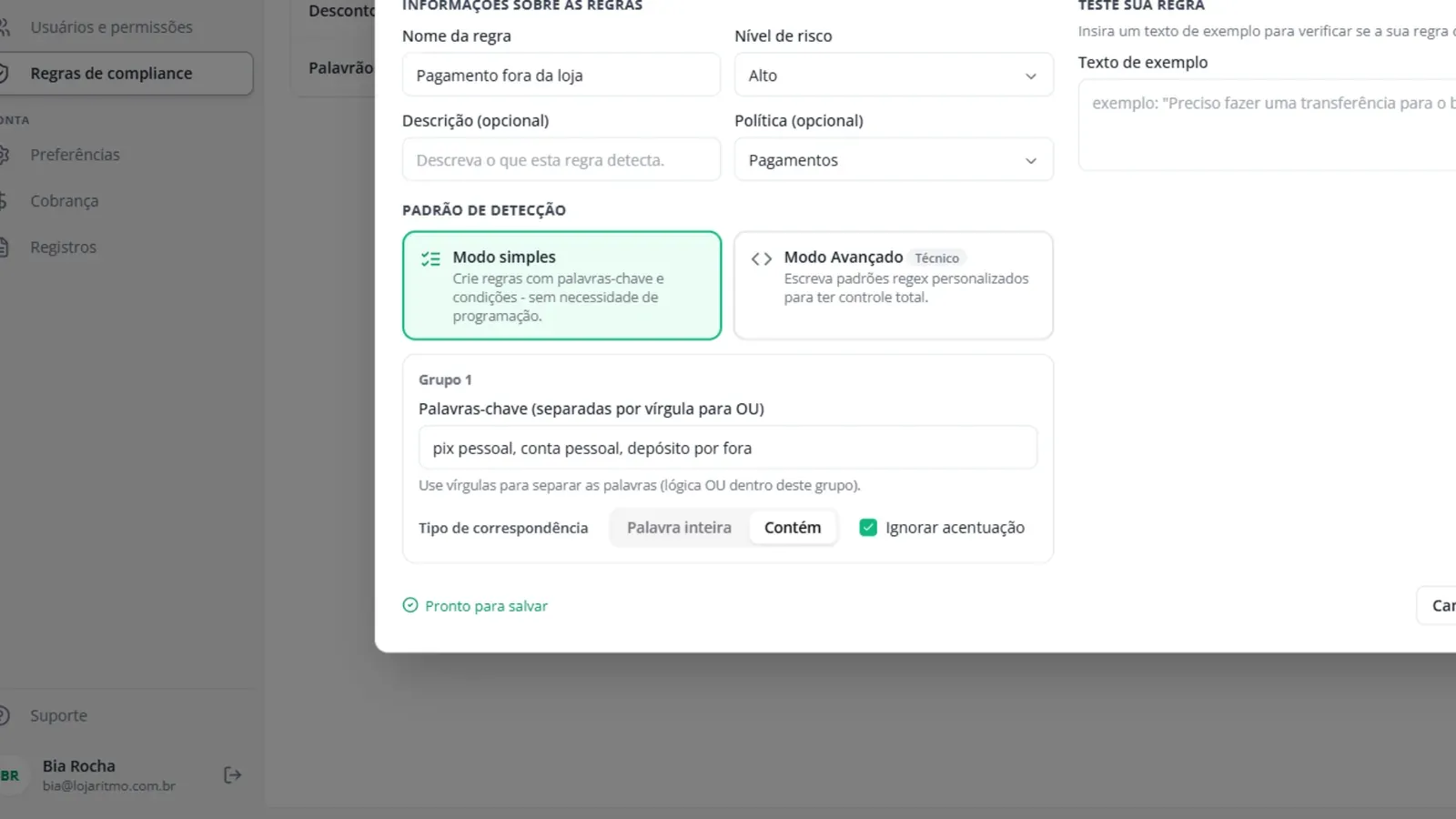
Em “Padrão de detecção”, deixe “Modo simples”. Digite as palavras-chave separadas por vírgula, como “pix pessoal, conta pessoal”. Em “Tipo de correspondência”, “Palavra inteira” acha só o termo exato; “Contém” acha o termo dentro de outras palavras.
Passo 4: Teste e salve
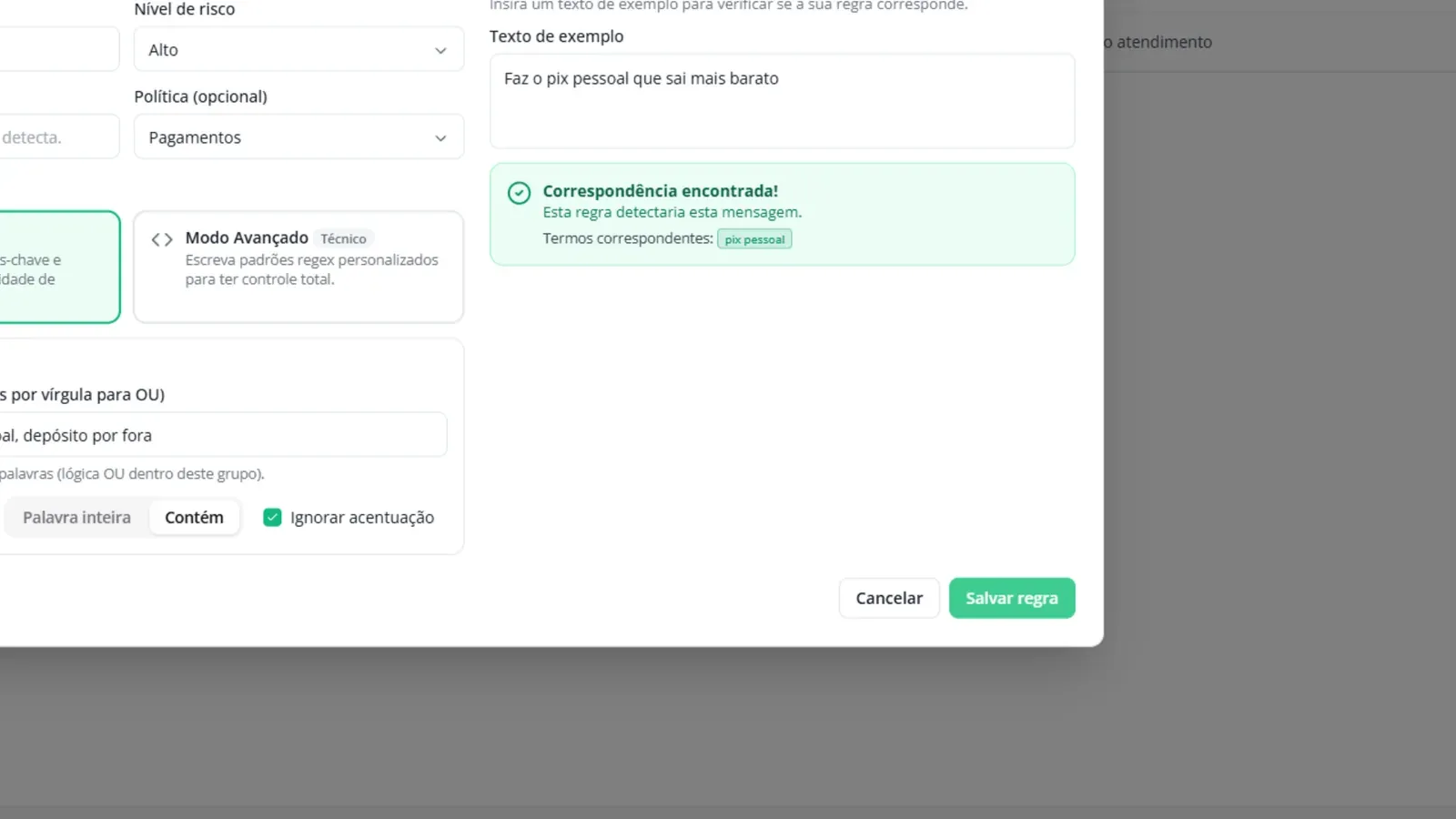
Em “Teste sua regra”, escreva uma frase de exemplo em “Texto de exemplo”. Se aparecer “Correspondência encontrada!”, clique em “Salvar regra”. Se aparecer “Nenhuma correspondência”, ajuste as palavras.
Passo 5: Agrupe regras em políticas
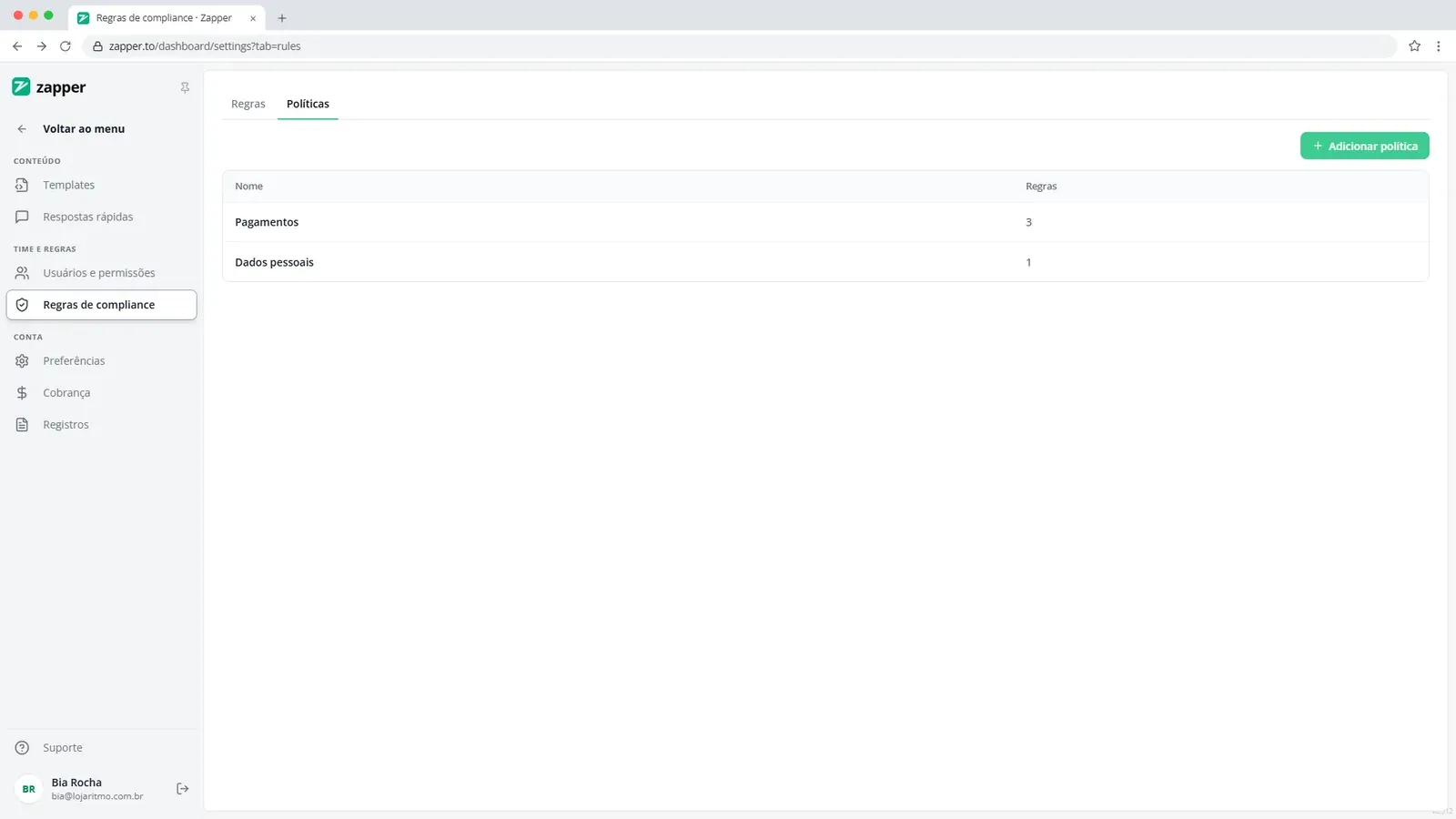
Na aba “Políticas”, clique em “Adicionar política” e dê um nome, como “Pagamentos” ou “Dados pessoais”. Depois, escolha a política ao criar ou editar cada regra.
Passo 6: Classifique os eventos
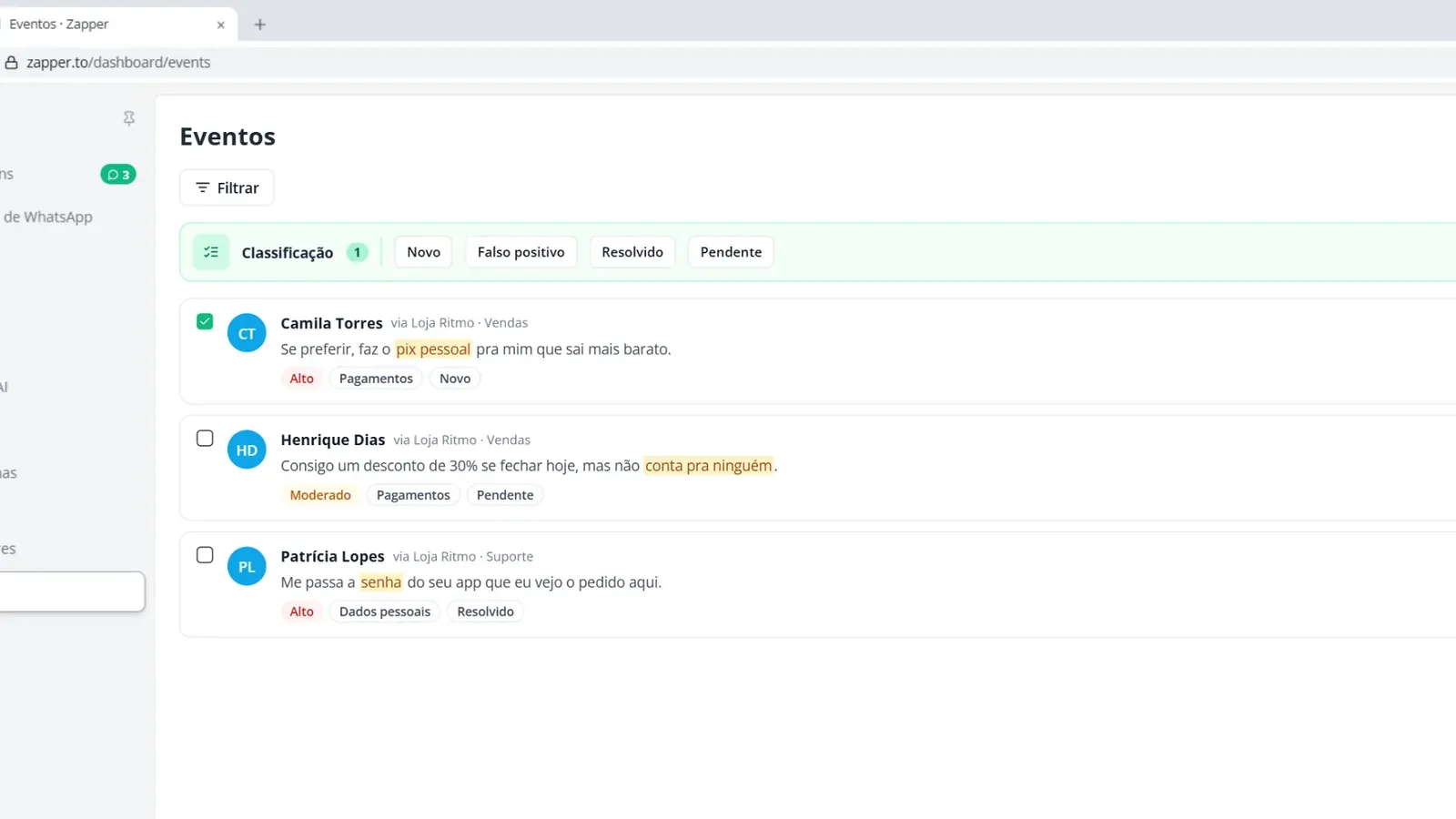
No menu, no grupo “Análise”, clique em “Eventos”. Marque um evento e escolha “Novo”, “Falso positivo”, “Resolvido” ou “Pendente”. Em “Resolvido”, a janela “Classifique o evento:” pede um comentário.
Passo 7: Acompanhe os riscos do período
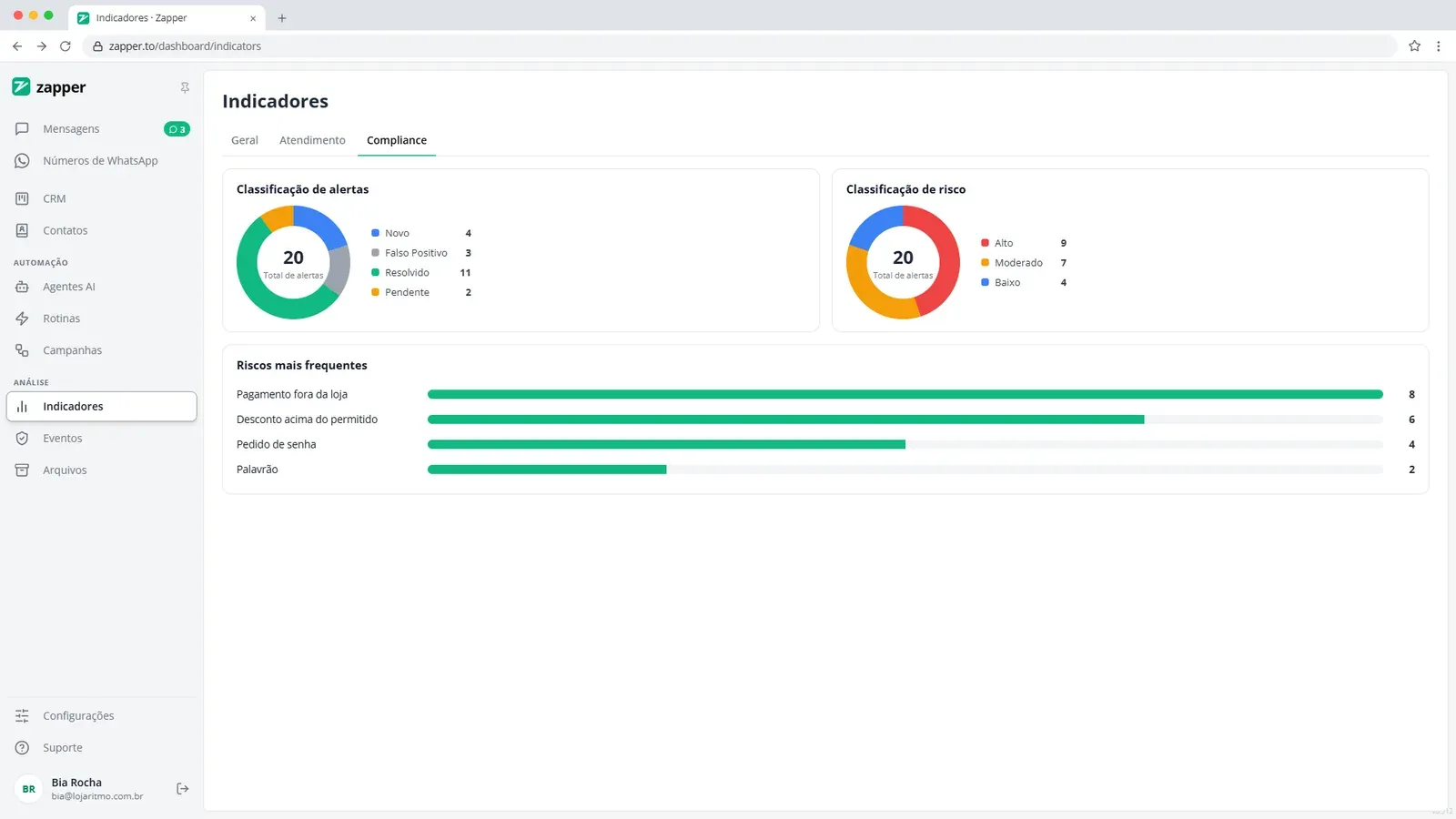
Em “Indicadores”, aba “Compliance”, veja “Classificação de alertas”, “Classificação de risco” e “Riscos mais frequentes”.
Fiz na minha conta
Marque quando fizer de verdade na Zapper. Ao marcar tudo, o tópico ganha na trilha.
0 de 2 feitos
Perguntas frequentes
O Gestor pode criar regras?
Não. Só o Administrador cria e edita regras e políticas. O Gestor pode abrir “Eventos” e classificar os casos que ele enxerga.
Por que Eventos aparece com cadeado?
O recurso “Eventos e alertas” não faz parte do seu plano. Ao clicar, a Zapper mostra o plano que inclui o recurso.
Uma regra marca mensagens antigas?
Conte com a regra para as mensagens novas. Para saber se ela também procura no histórico já guardado, fale com o Suporte.