Deixe a IA proativa mostrar quem precisa de você
Continuar de0:00?
Em 30 segundos
- A IA proativa lê as conversas e junta em "Precisa de você" quem está esperando, insatisfeito ou com retorno prometido.
- O administrador liga e ajusta tudo em "Agentes AI", na aba "IA proativa", e define o limite mensal de créditos.
- Na conversa, a IA mostra o motivo, um resumo e a próxima ação; nada muda sem o seu ok.
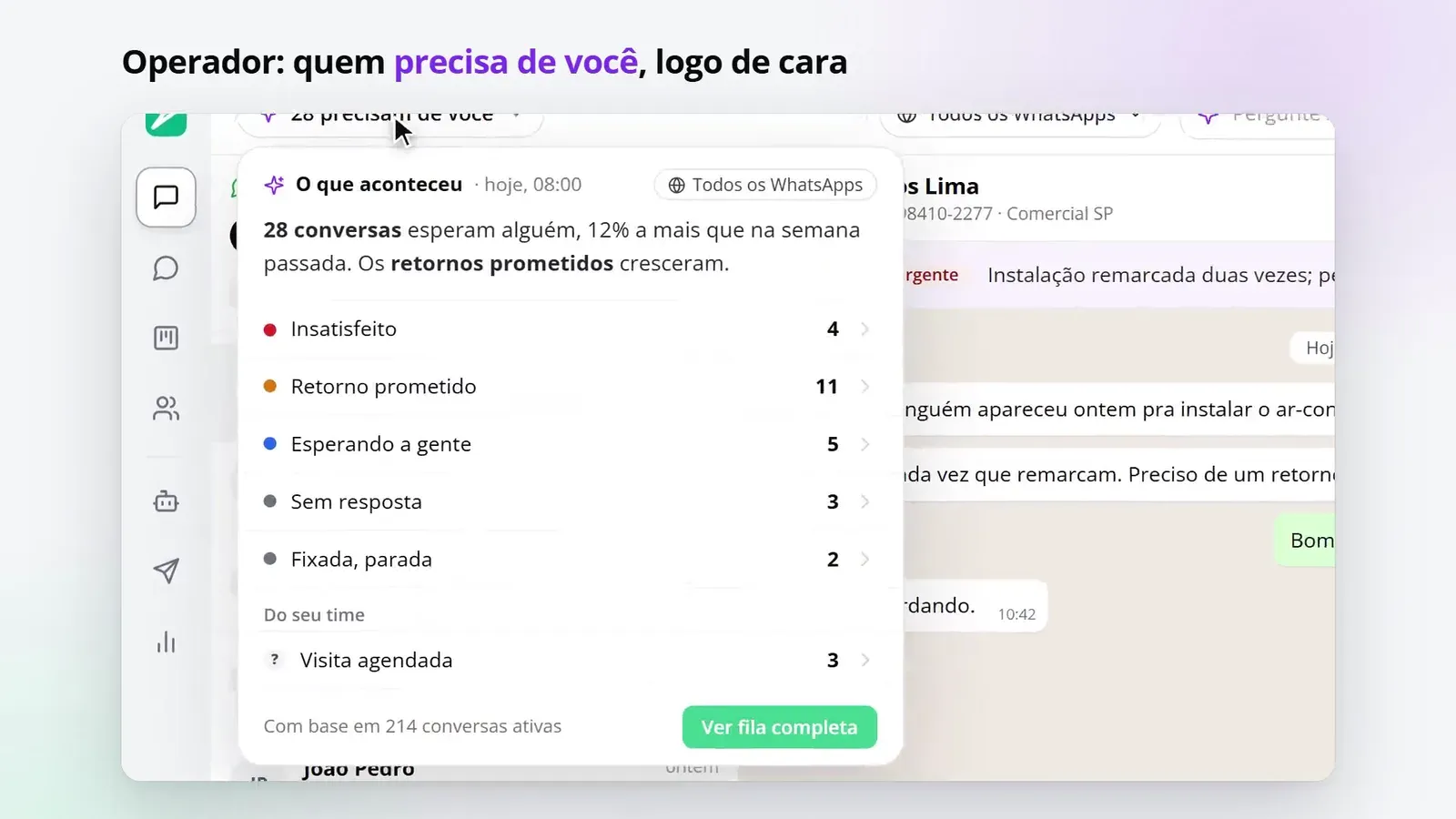
Em dia corrido, alguém sempre fica esperando. A IA proativa lê as conversas e avisa quem precisa de atenção: cliente insatisfeito, retorno prometido, cliente esperando ou sem resposta. Na Loja Ritmo, a Bia ligou a IA proativa e o time de vendas começa o dia pela fila “Precisa de você”.
Passo 1: Escolha o que coloca uma conversa na fila
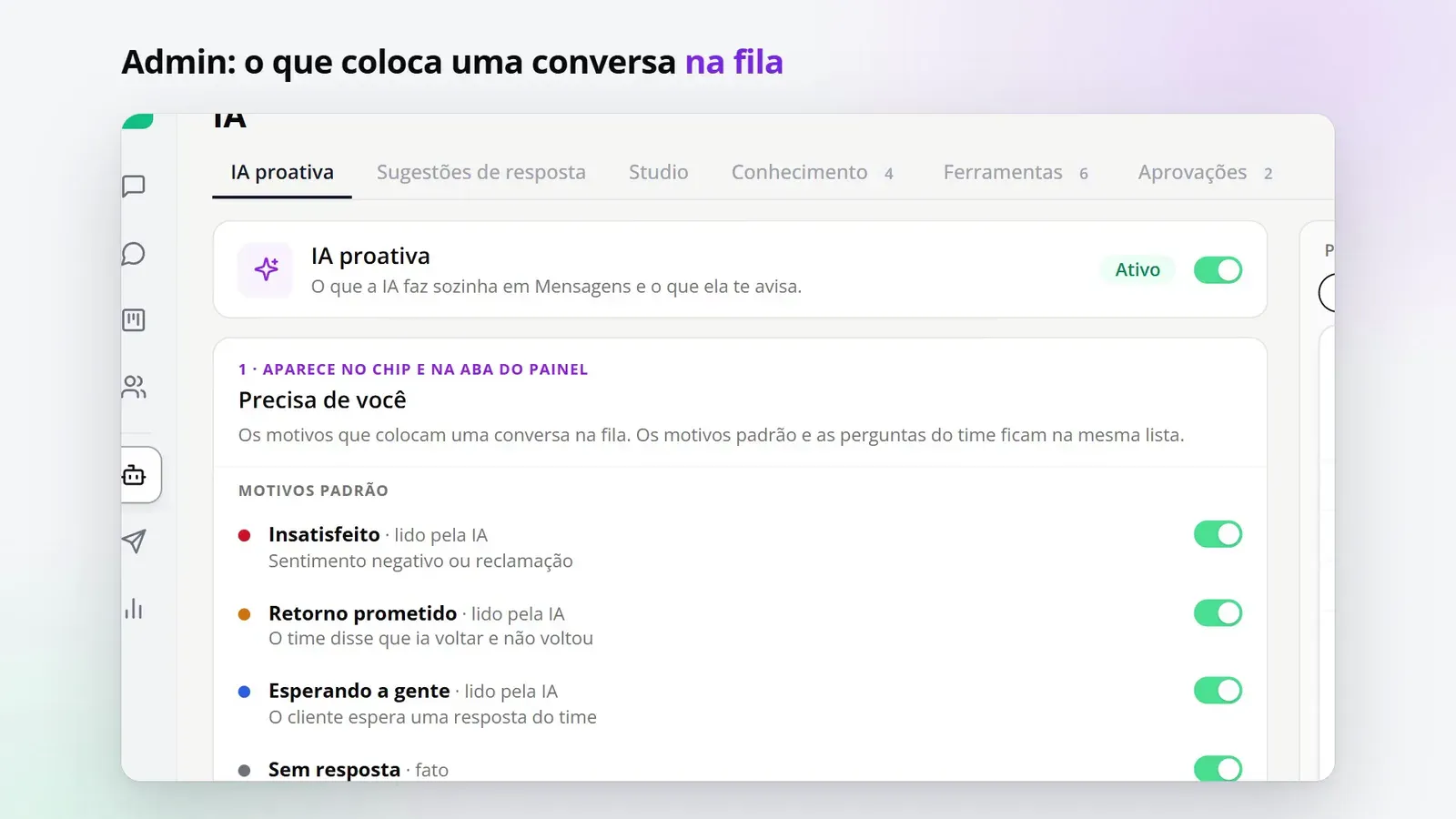
No menu, em “AUTOMAÇÃO”, clique em “Agentes AI” e abra a aba “IA proativa”. Ligue “Ativar IA proativa”. Em “Precisa de você”, marque os motivos que colocam uma conversa na fila. A prévia ao lado mostra quantas conversas entrariam.
Passo 2: Transforme as perguntas do time em alertas
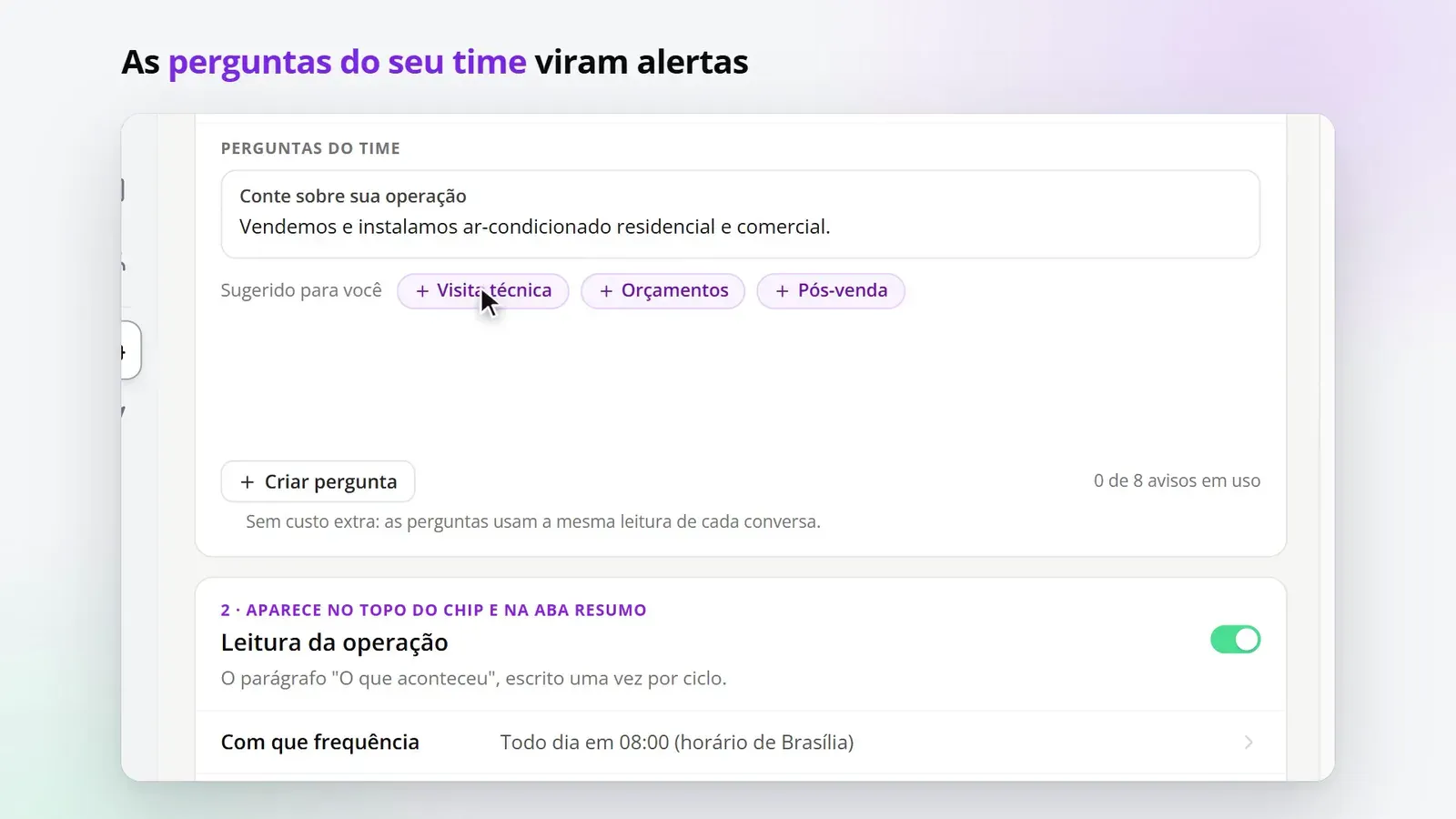
Conte o que sua empresa faz e a IA sugere perguntas do seu time, como “O tamanho foi confirmado?”. Cada pergunta escolhida vira um motivo da fila.
Passo 3: Ligue a leitura da operação
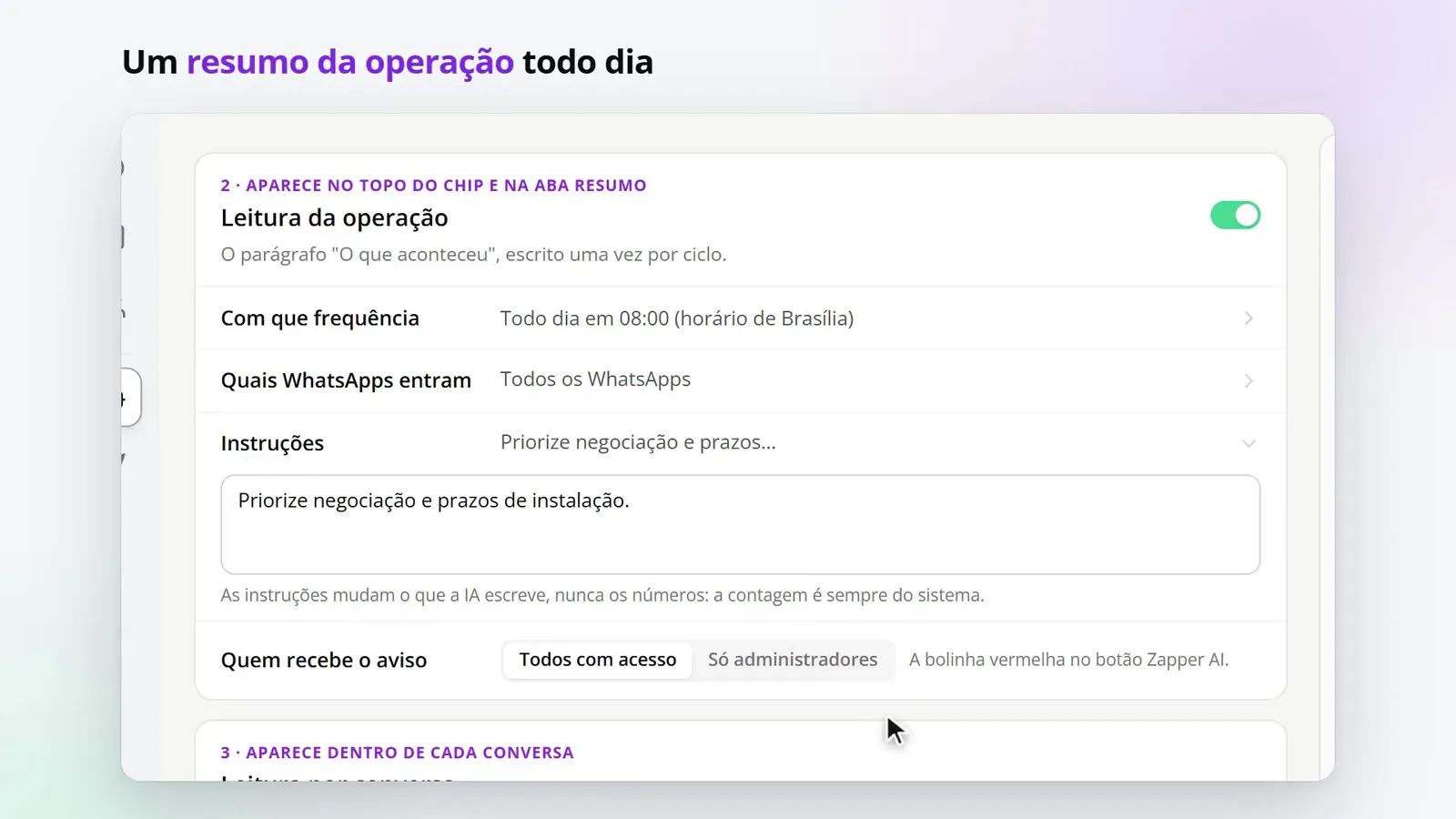
Em “Leitura da operação”, escolha “Com que frequência”, “Quais WhatsApps entram” e “Quem recebe o aviso”. Em “Instruções da leitura”, diga o que priorizar, como prazos de entrega.
Passo 4: Ligue a leitura por conversa e defina o limite
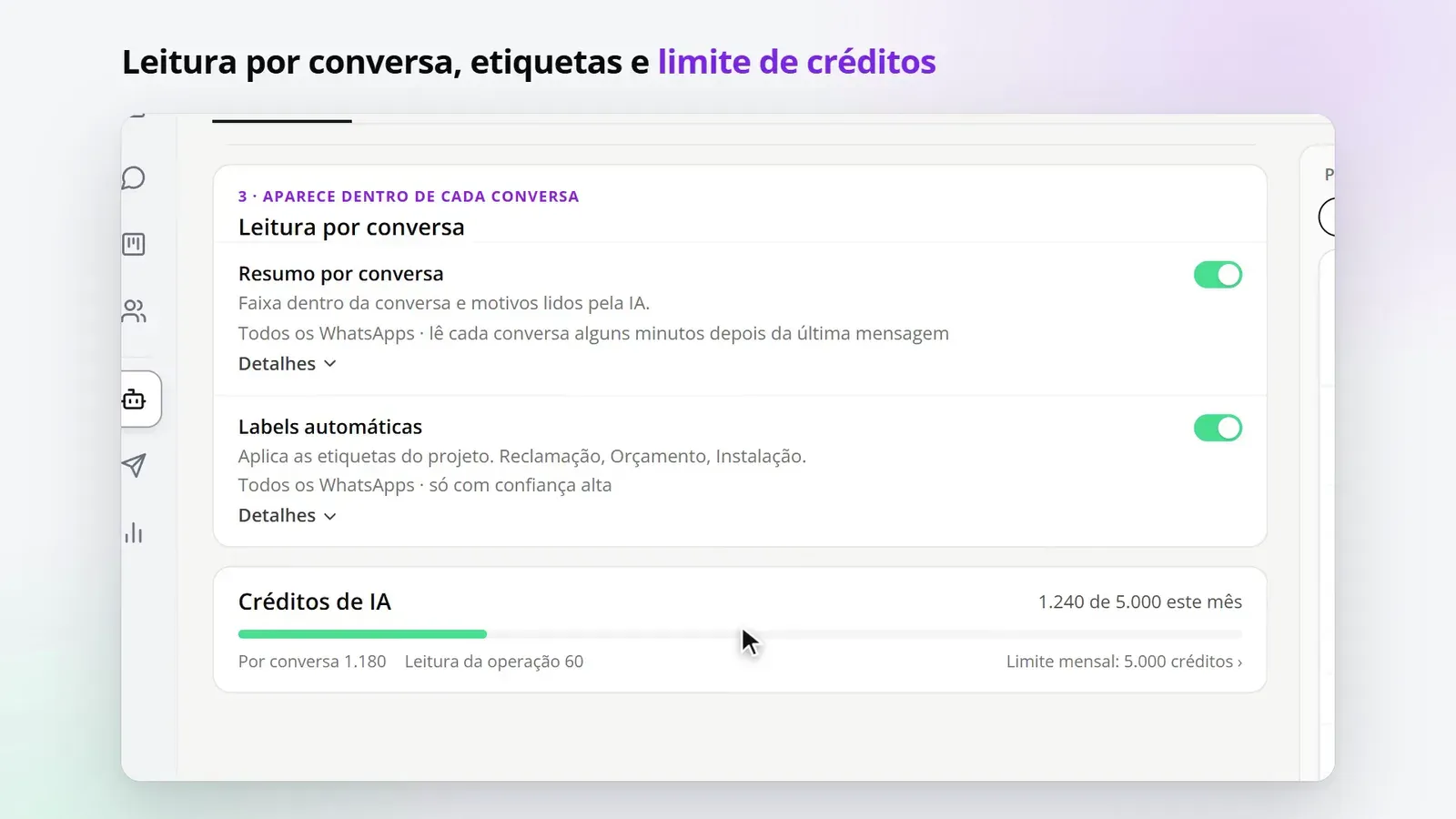
Em “Leitura por conversa”, ligue “Resumo por conversa” e, se quiser, “Labels automáticas”. Em “Créditos de IA”, ajuste o “Limite mensal de créditos”. Clique em “Salvar”.
Passo 5: Atenda pela fila
Em “Mensagens”, o topo mostra quantas conversas precisam de você. Clique num motivo para filtrar a lista. Dentro da conversa, use “Ver leitura” para ver o resumo e a “Próxima ação”, “Adiar 1 dia” ou “Resolver”.
Passo 6: Gere um rascunho e revise
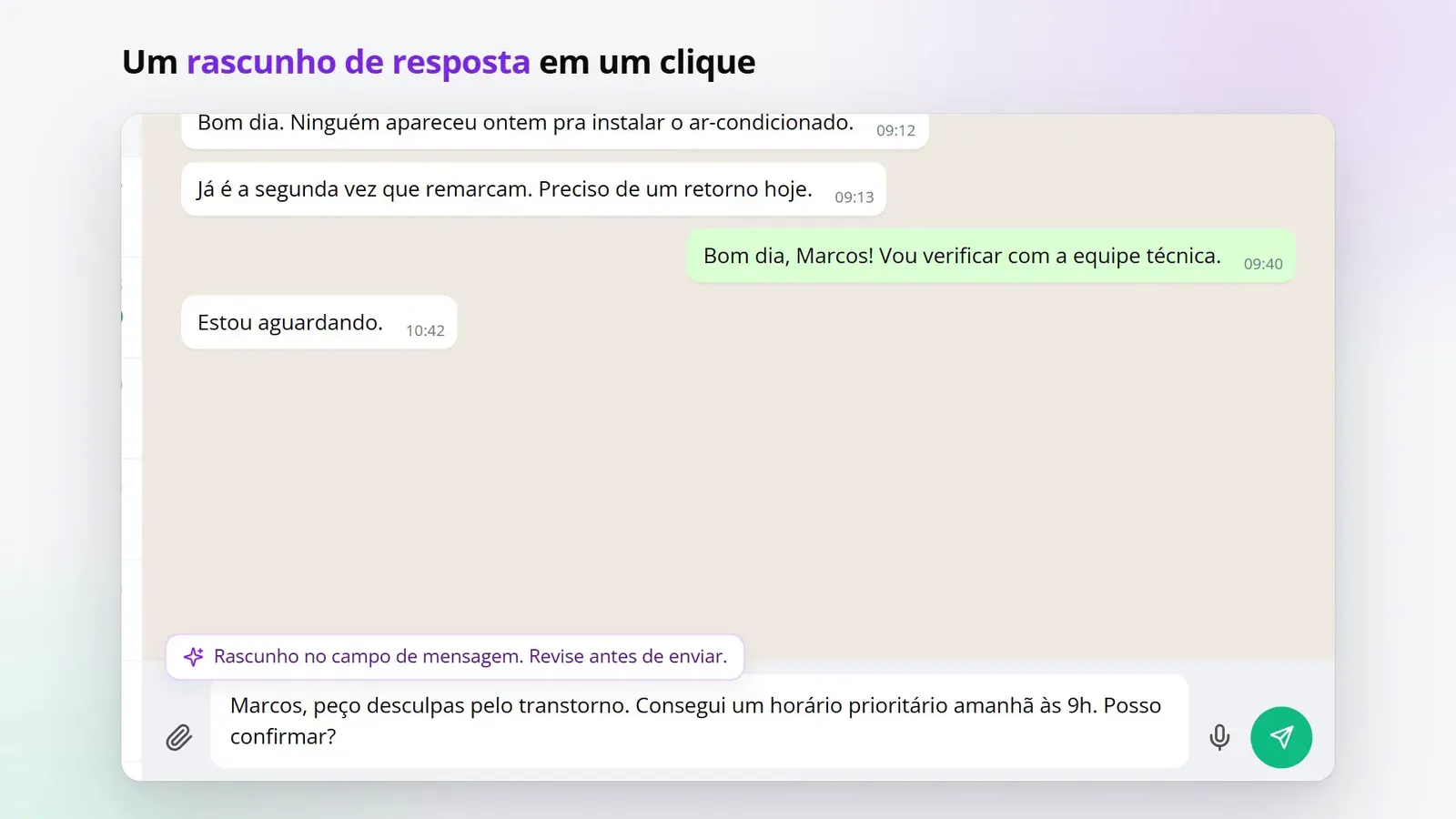
Clique em “Gerar resposta”. O rascunho vai para o campo de mensagem com o aviso “Rascunho no campo de mensagem. Revise antes de enviar.” Confira tudo antes de enviar.
Fiz na minha conta
Marque quando fizer de verdade na Zapper. Ao marcar tudo, o tópico ganha na trilha.
0 de 2 feitos
Perguntas frequentes
Sou Gestor e não consigo mudar nada. É normal?
Sim. O Gestor vê a página como "IA proativa", em modo leitura. Só o administrador muda as regras.
Quanto isso gasta de créditos?
As três leituras usam AI Credits. O painel "Créditos de IA" mostra o uso do mês, e o "Limite mensal de créditos" vale para as três juntas. Se o limite acabar, o resumo é montado só com as contagens, sem IA.
A IA aplica etiquetas sozinha?
Só se o administrador ligar "Labels automáticas". A etiqueta aparece como "Aplicada pela IA", com o nível de confiança, e você pode remover.