Use o CRM na loja, na clínica e na imobiliária
Continuar de0:00?
Em 30 segundos
- Cada pipeline começa de um modelo pronto, como Vendas, Clínica ou Imobiliária, e muda depois.
- Na loja, a conversa vira cartão, ganha próxima ação e valor e termina como Ganho.
- Na clínica e na imobiliária, mensagens agendadas e regras de etapa evitam faltas e cartões parados.
Este vídeo mostra o CRM inteiro em três exemplos. Se você ainda não conhece o quadro e os cartões, veja antes os tópicos anteriores deste módulo.
Passo 1: Escolha um modelo de pipeline
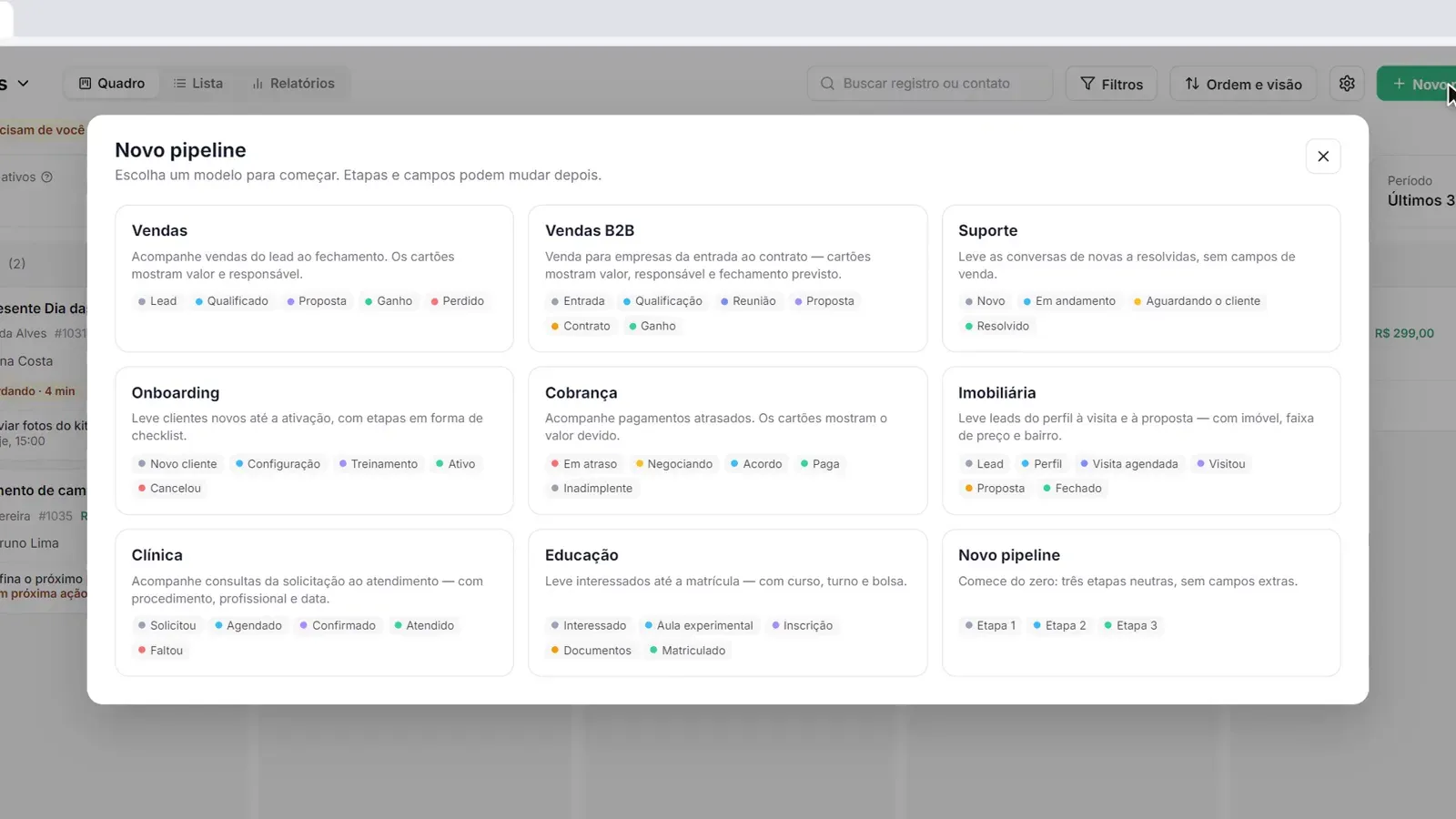
Um administrador clica em “Novo pipeline” e escolhe um modelo: Vendas, Vendas B2B, Suporte, Onboarding, Cobrança, Imobiliária, Clínica ou Educação. Cada um já vem com etapas e campos. Tudo pode mudar depois.
Passo 2: Loja: crie o cartão pela conversa
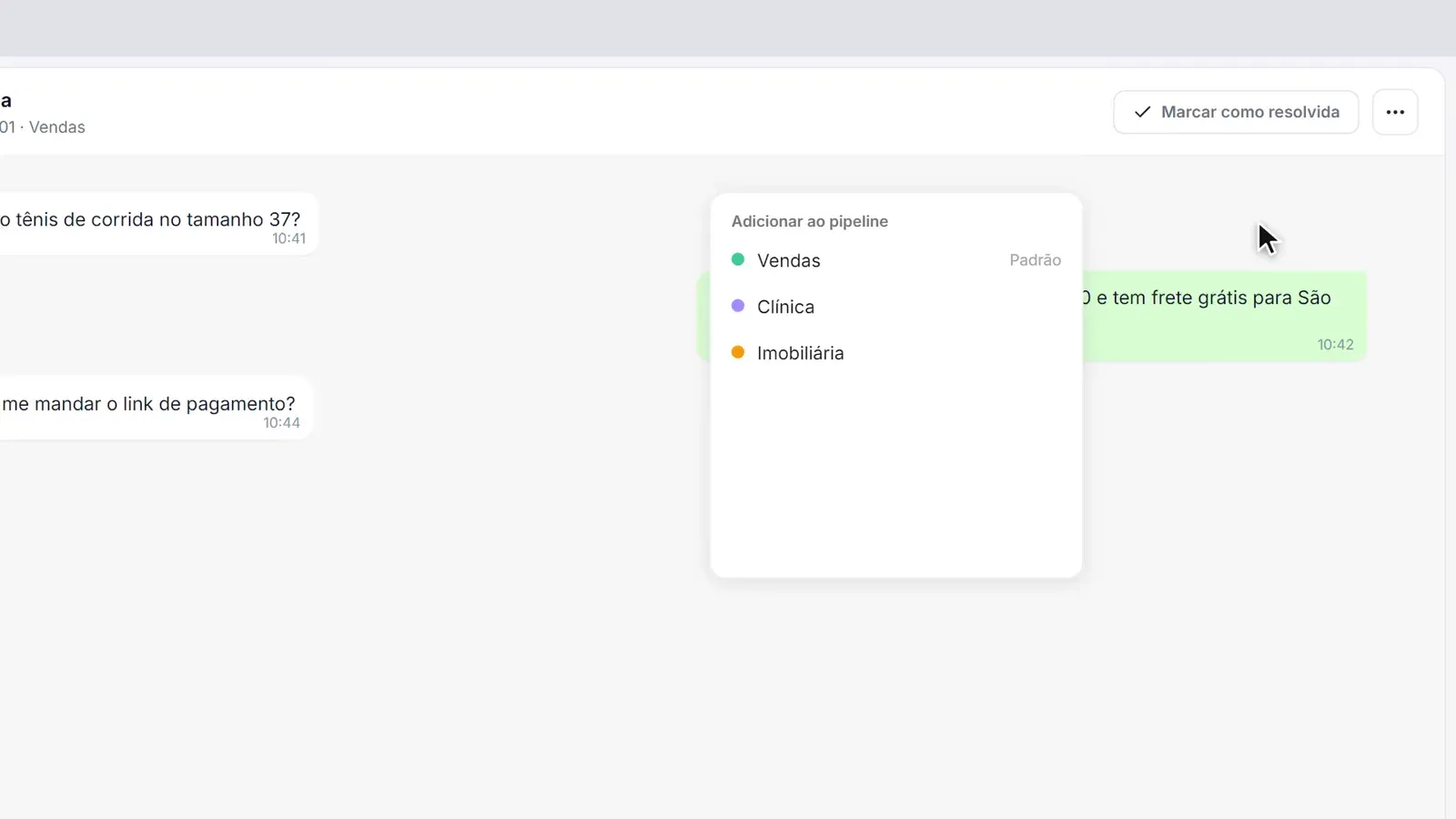
Na conversa da cliente Mariana, que pergunta pelo tênis 37, use “Adicionar ao pipeline”, escolha “Vendas” e a etapa “Lead”. O cartão nasce ligado à conversa.
Passo 3: Arraste o cartão quando a venda avança
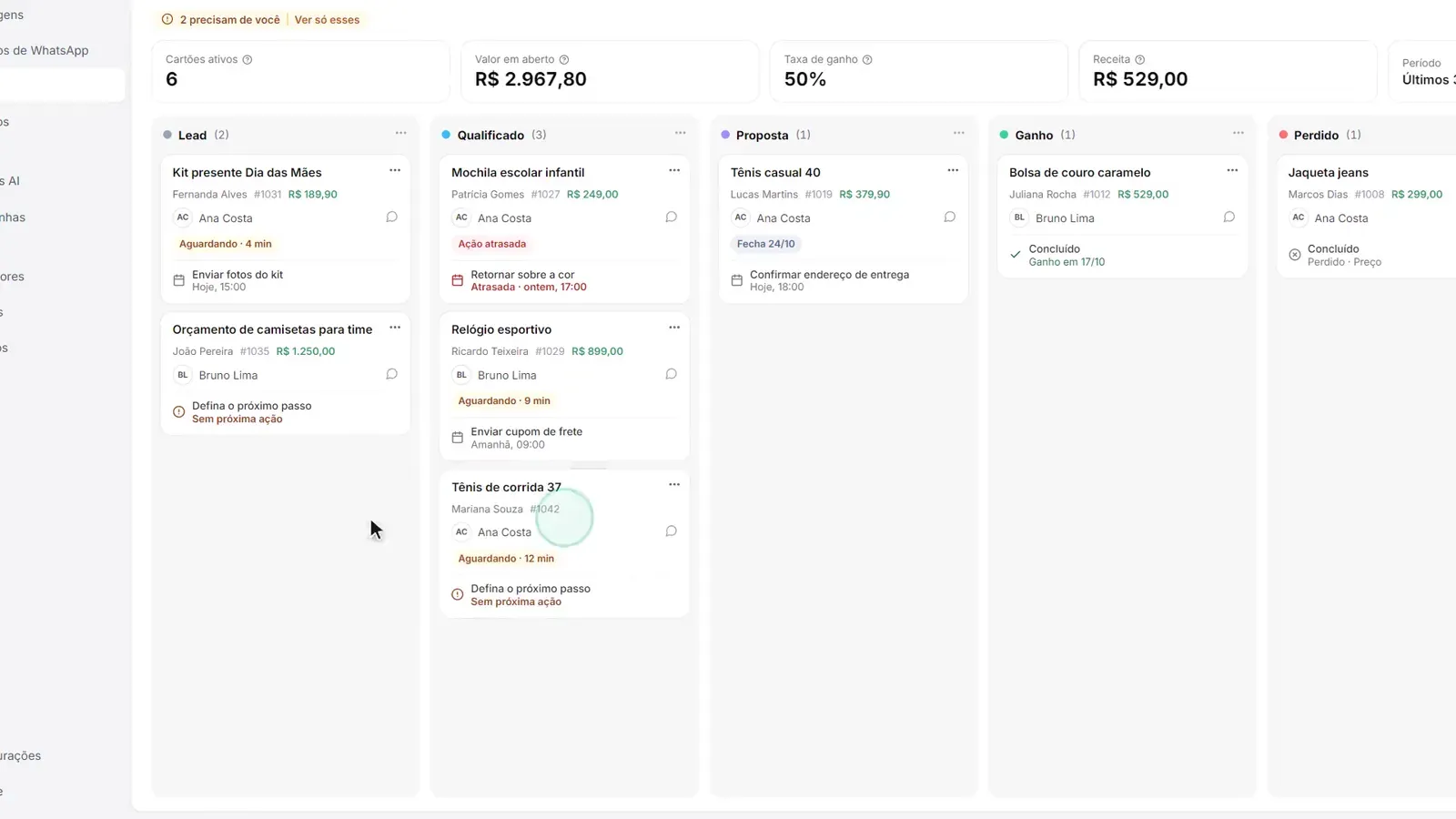
Arraste o cartão de “Lead” para “Qualificado” e depois para “Proposta”. No topo, os indicadores mostram cartões ativos, valor em aberto e taxa de ganho.
Passo 4: Defina a próxima ação e o valor
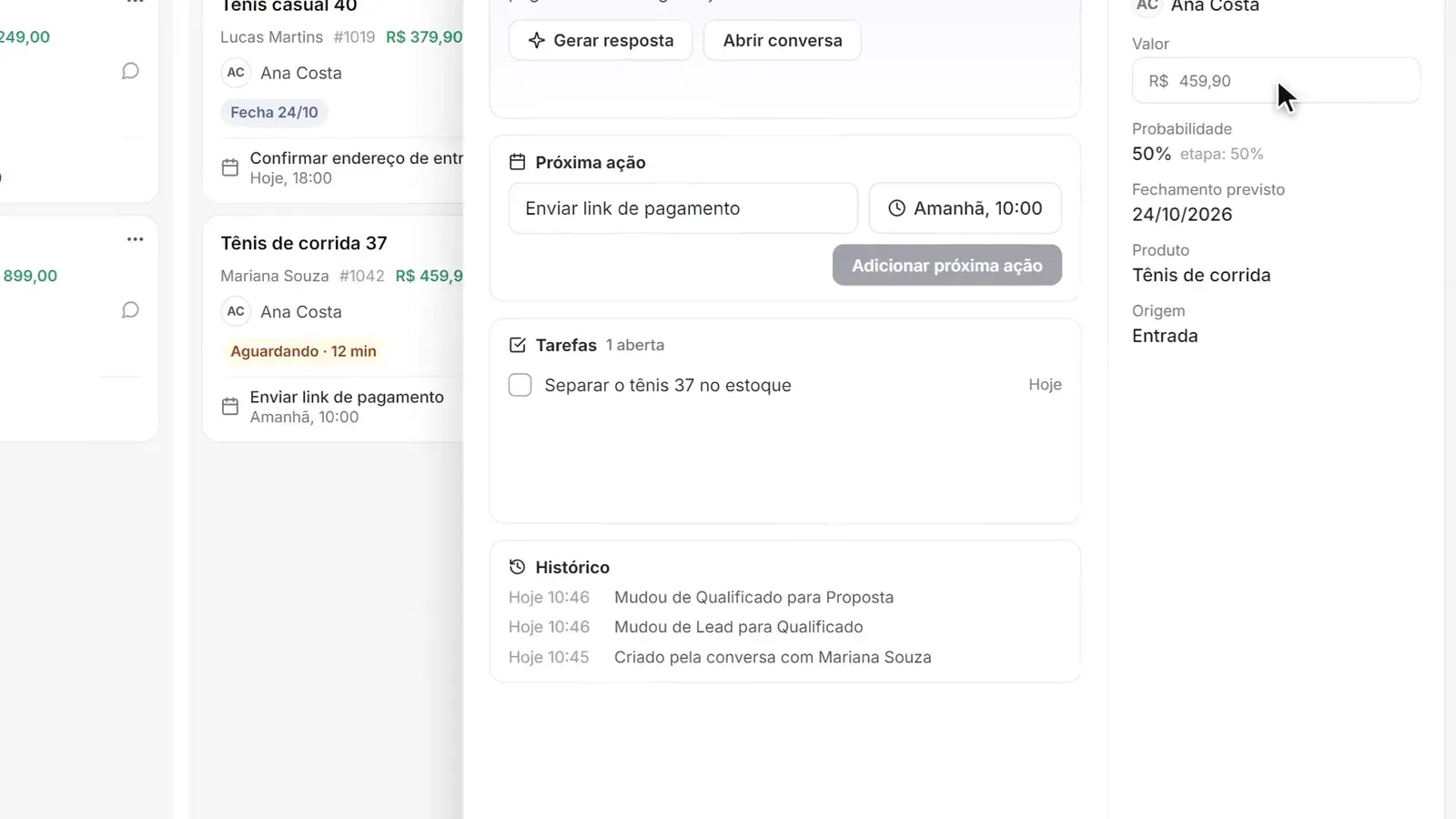
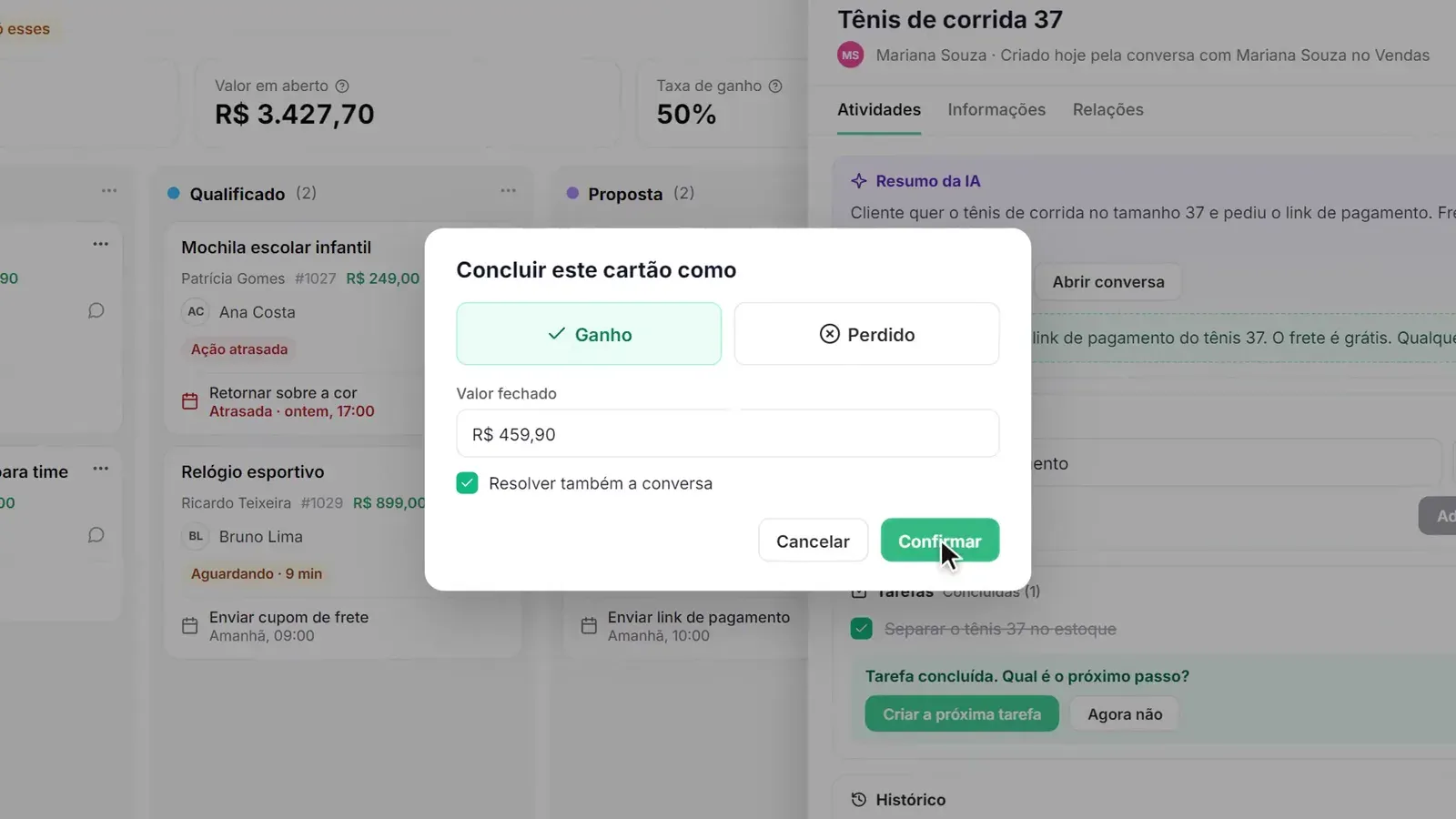
Abra o cartão. Em “Próxima ação”, registre “Enviar link de pagamento” com prazo. Em “Valor”, informe R$ 459,90. O resumo da IA lê a conversa e pode sugerir uma resposta.
Passo 5: Conclua como Ganho
Quando a Mariana paga, clique em “Concluir…” e escolha “Ganho”. O valor entra direto nos relatórios.
Passo 6: Clínica: agende a confirmação da consulta
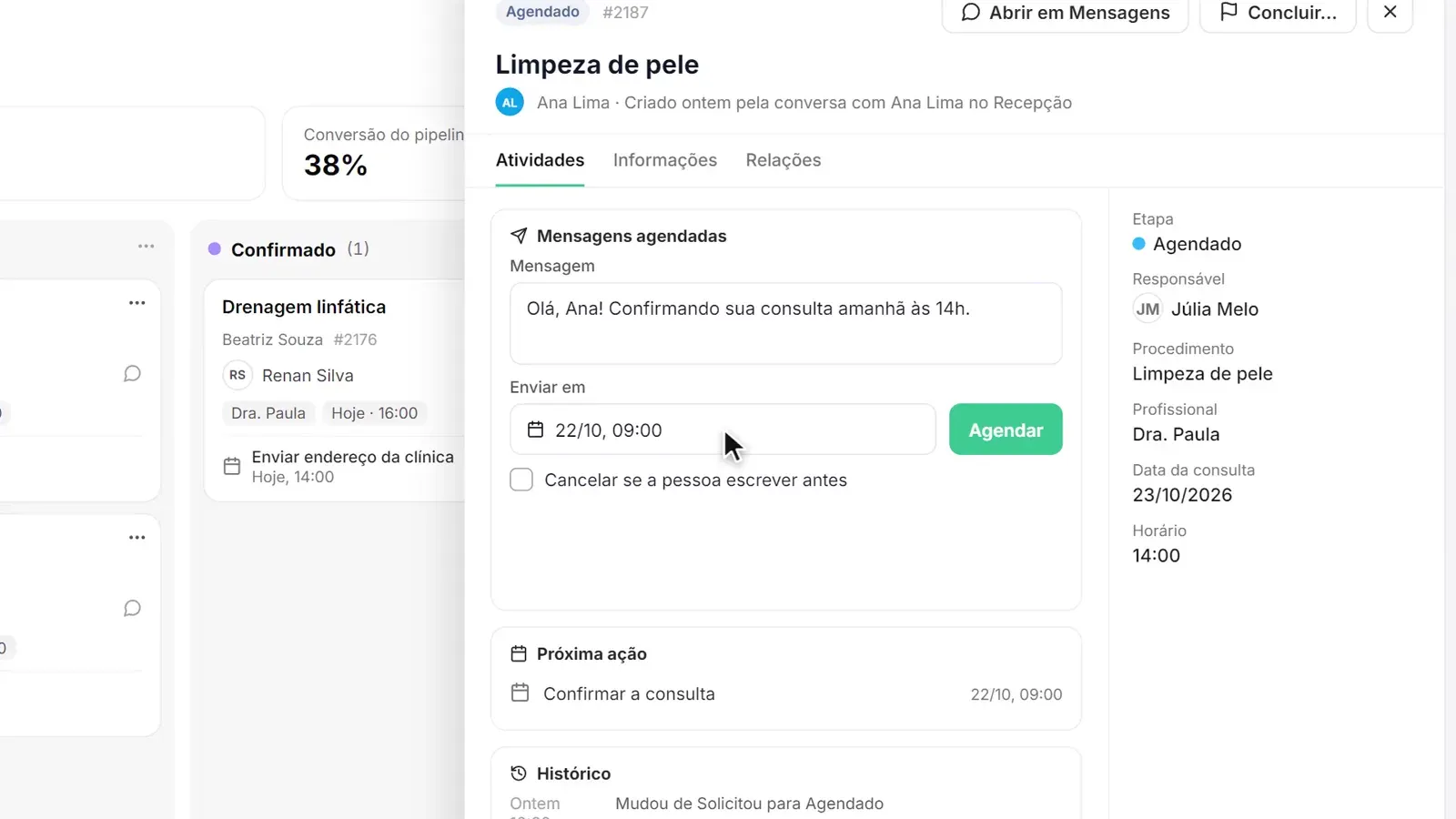
No pipeline “Clínica”, as etapas são “Solicitou”, “Agendado”, “Confirmado”, “Atendido” e “Faltou”. No cartão, em “Mensagens agendadas”, escreva a confirmação, escolha “Enviar em” para o dia anterior e marque “Cancelar se a pessoa escrever antes”.
Passo 7: Imobiliária: crie regras para a etapa
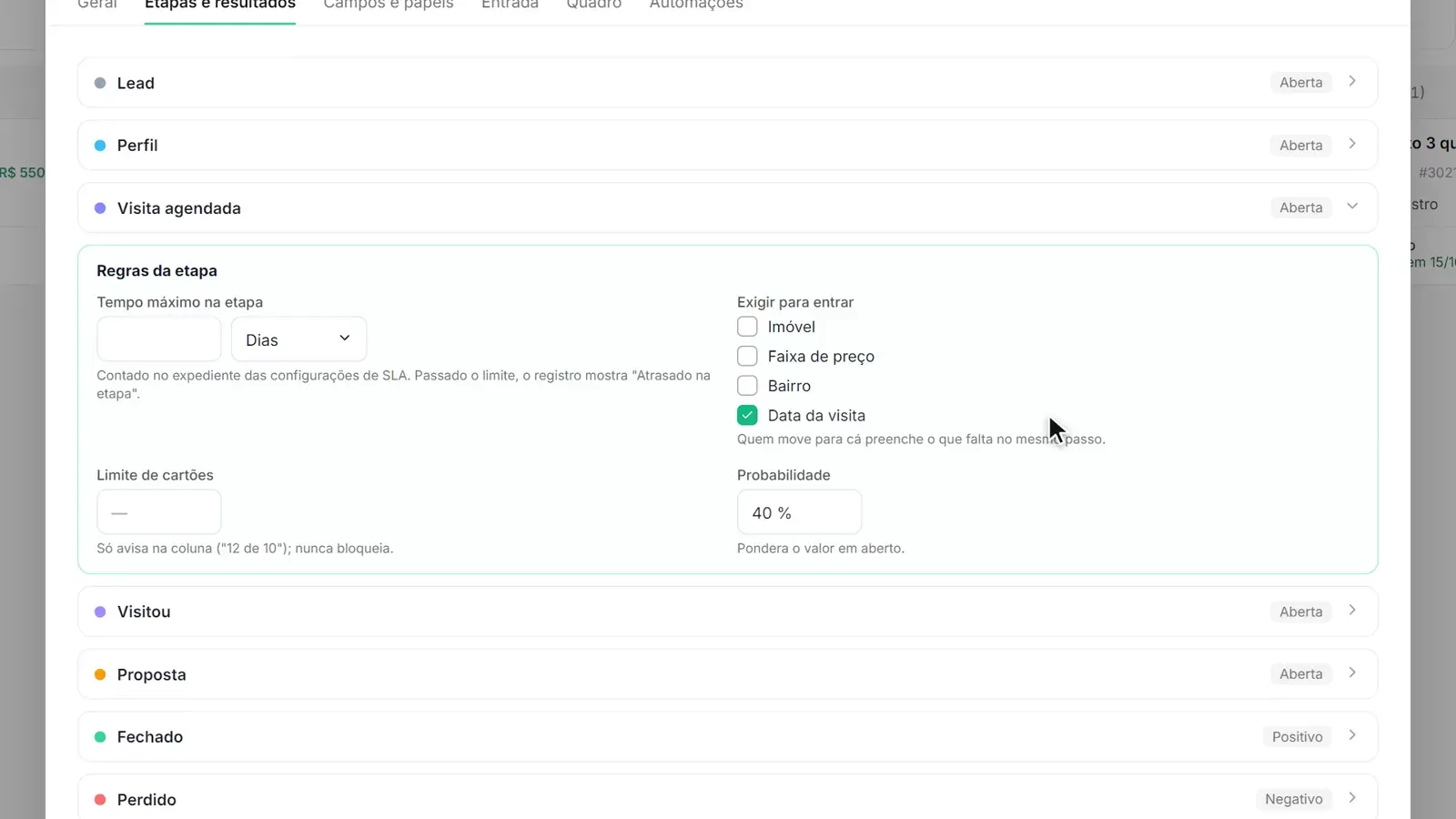
No pipeline “Imobiliária”, abra “Configurações” e a etapa “Visita agendada”. Em “Exigir para entrar”, peça a data da visita. Em “Tempo máximo na etapa”, defina os dias; depois disso o cartão mostra “Atrasado na etapa”.
Passo 8: Deixe as automações trabalharem
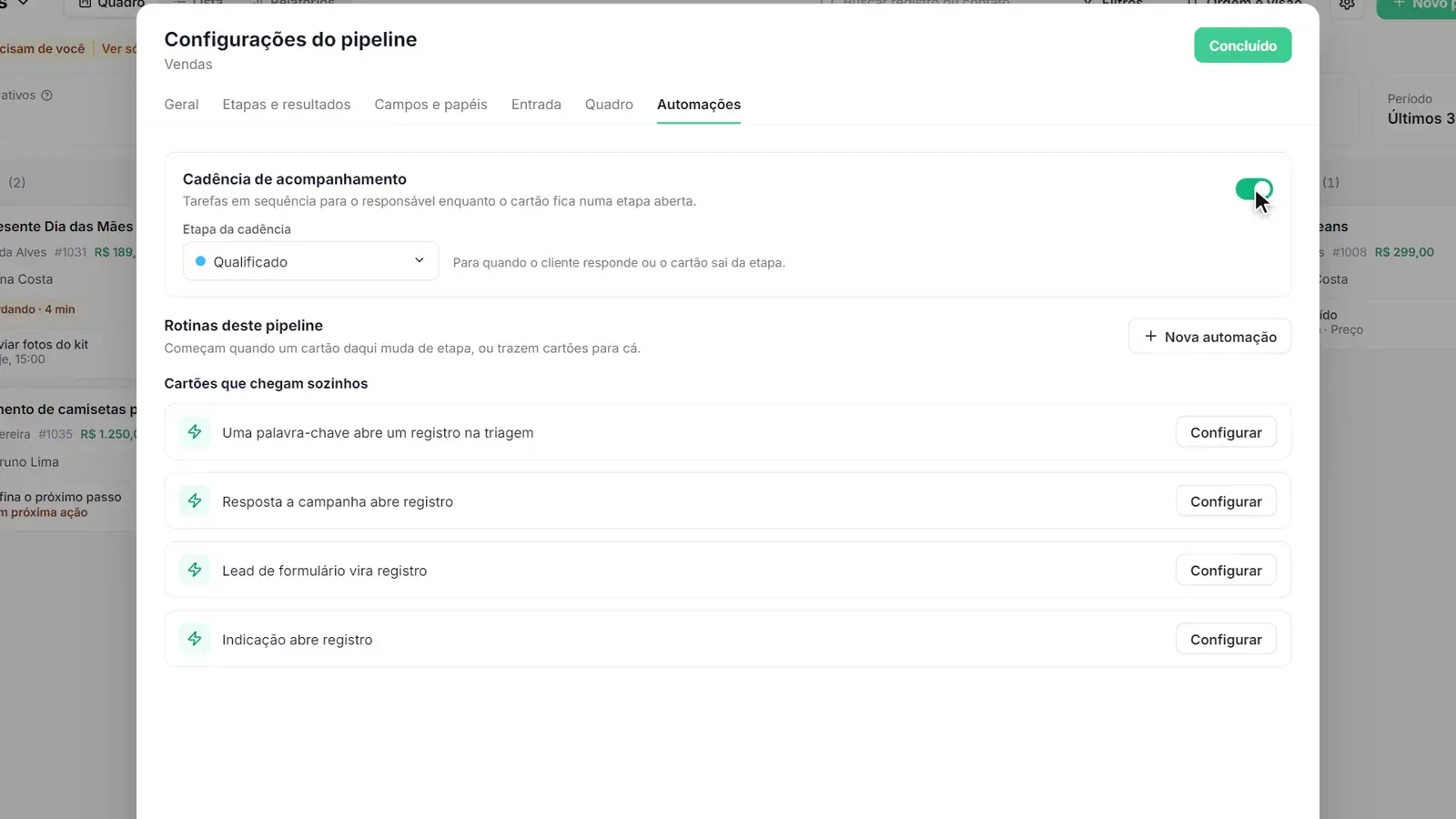
Em “Configurações”, aba “Automações”, ligue a “Cadência de acompanhamento” ou uma receita pronta, como uma palavra-chave que abre um cartão sozinha. Filtros e relatórios aparecem no fim do vídeo, a partir de 3:34.
Fiz na minha conta
Marque quando fizer de verdade na Zapper. Ao marcar tudo, o tópico ganha na trilha.
0 de 2 feitos
Perguntas frequentes
Posso ter mais de um pipeline?
Sim. Você pode ter um pipeline de vendas e outro de suporte, por exemplo. Troque entre eles no seletor ao lado do título "CRM".
A mensagem agendada sai mesmo se eu fechar a Zapper?
Sim. Ela é enviada no horário marcado. Com "Cancelar se a pessoa escrever antes", ela não sai se o cliente responder antes.
As automações do pipeline aparecem para todos?
Elas ficam em "Configurações", aba "Automações". As receitas prontas variam com o modelo e com o seu plano, e algumas ainda podem aparecer como indisponíveis.