Troque sua senha, o tema e o idioma da tela
Continuar de0:00?
Em 30 segundos
- “Minha conta” abre pelo seu nome, no rodapé do menu, e vale para todos os tipos de usuário.
- A senha muda por um link que chega no seu e-mail; ao concluir, todas as sessões são encerradas.
- Tema e idioma são só seus: não mudam a tela de mais ninguém.
“Minha conta” é a única página que todo mundo do time abre, do Administrador ao Operador. Tudo o que você muda aqui vale só para você.
Passo 1: Abra Minha conta
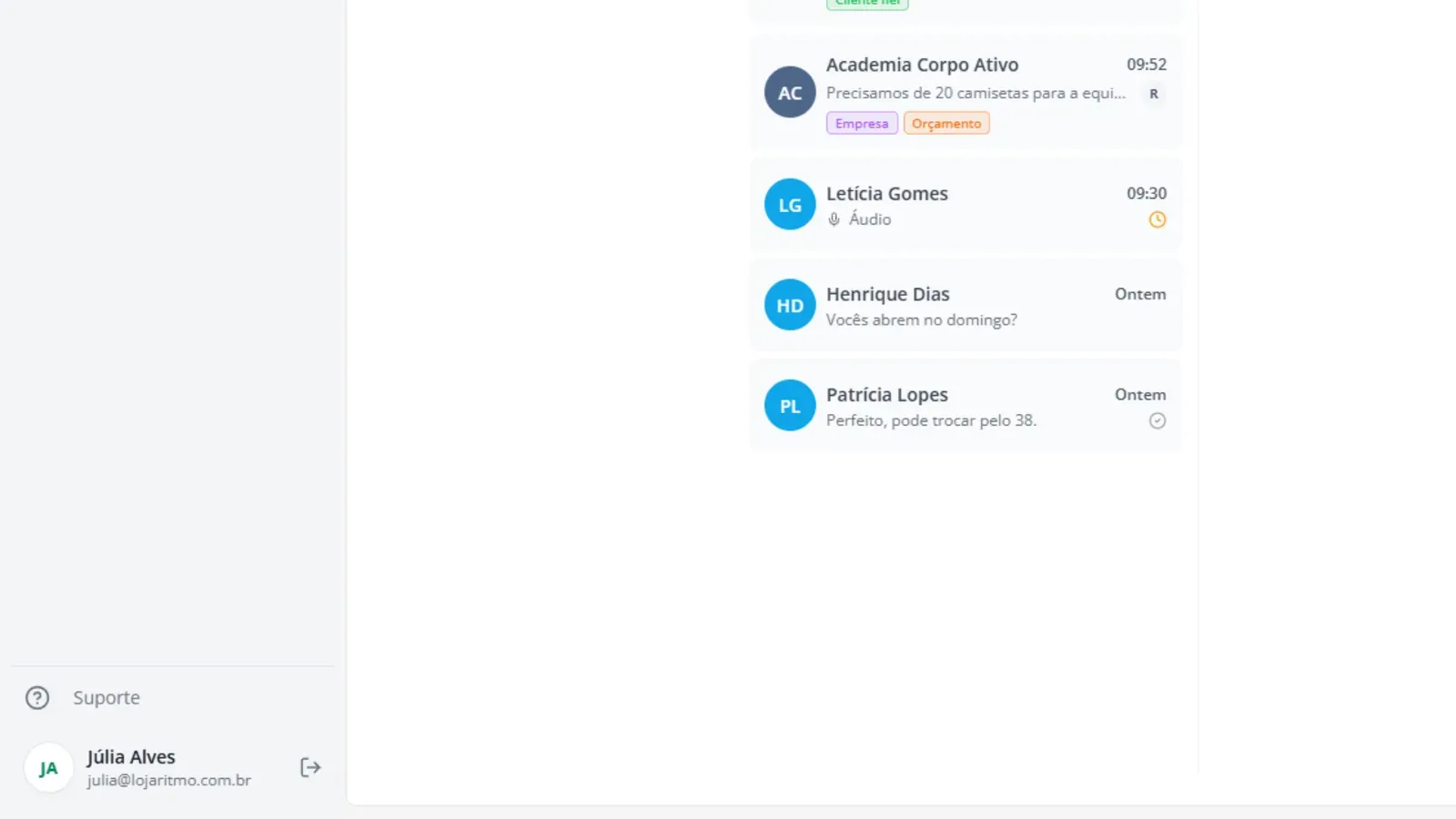
No rodapé do menu lateral, clique no seu nome e depois em “Minha conta”.
Passo 2: Confira seu perfil
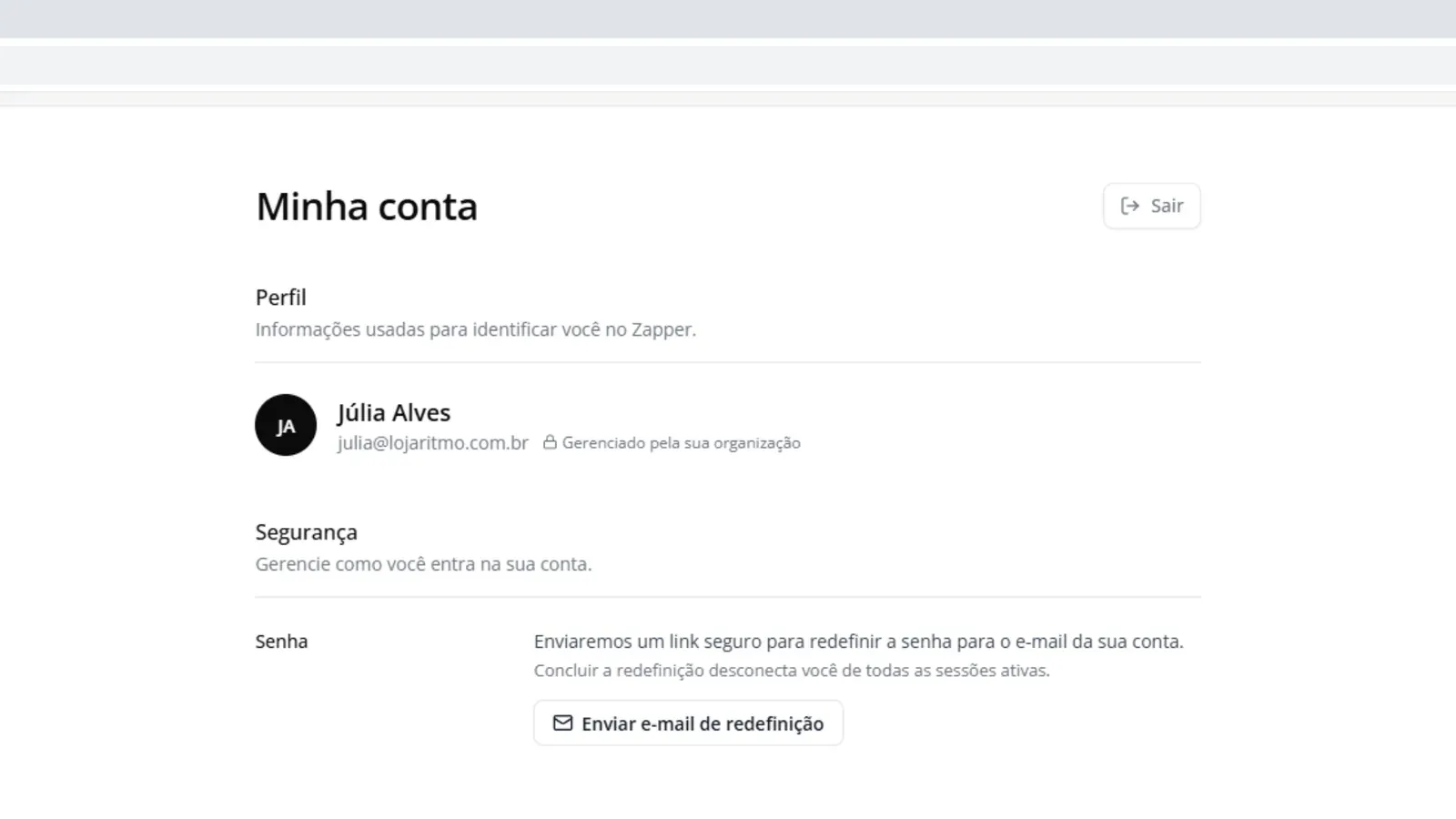
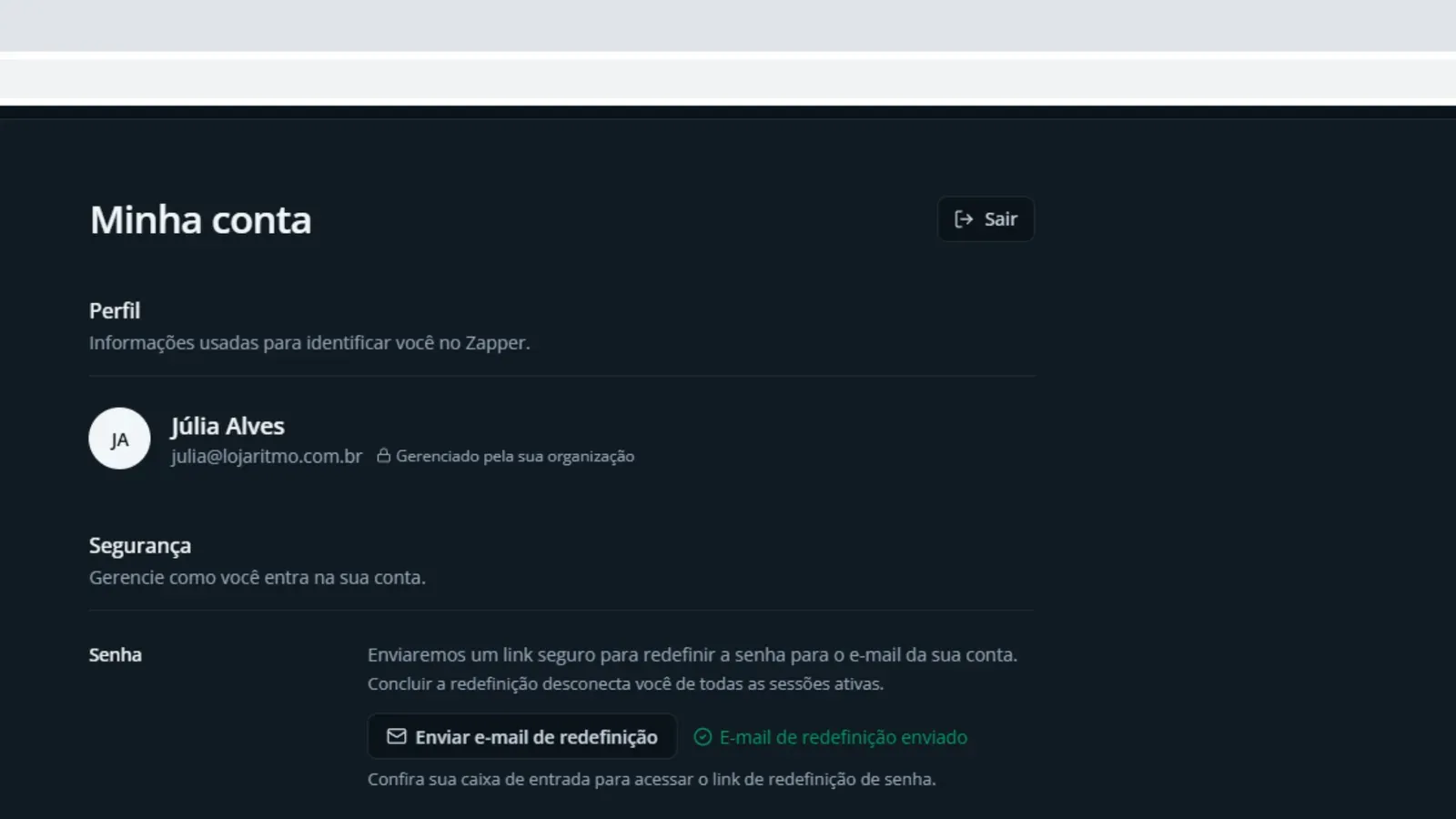
Em “Perfil”, veja seu nome e seu e-mail de login. O selo “Gerenciado pela sua organização” indica que só um administrador pode mudar esses dados.
Passo 3: Troque a senha
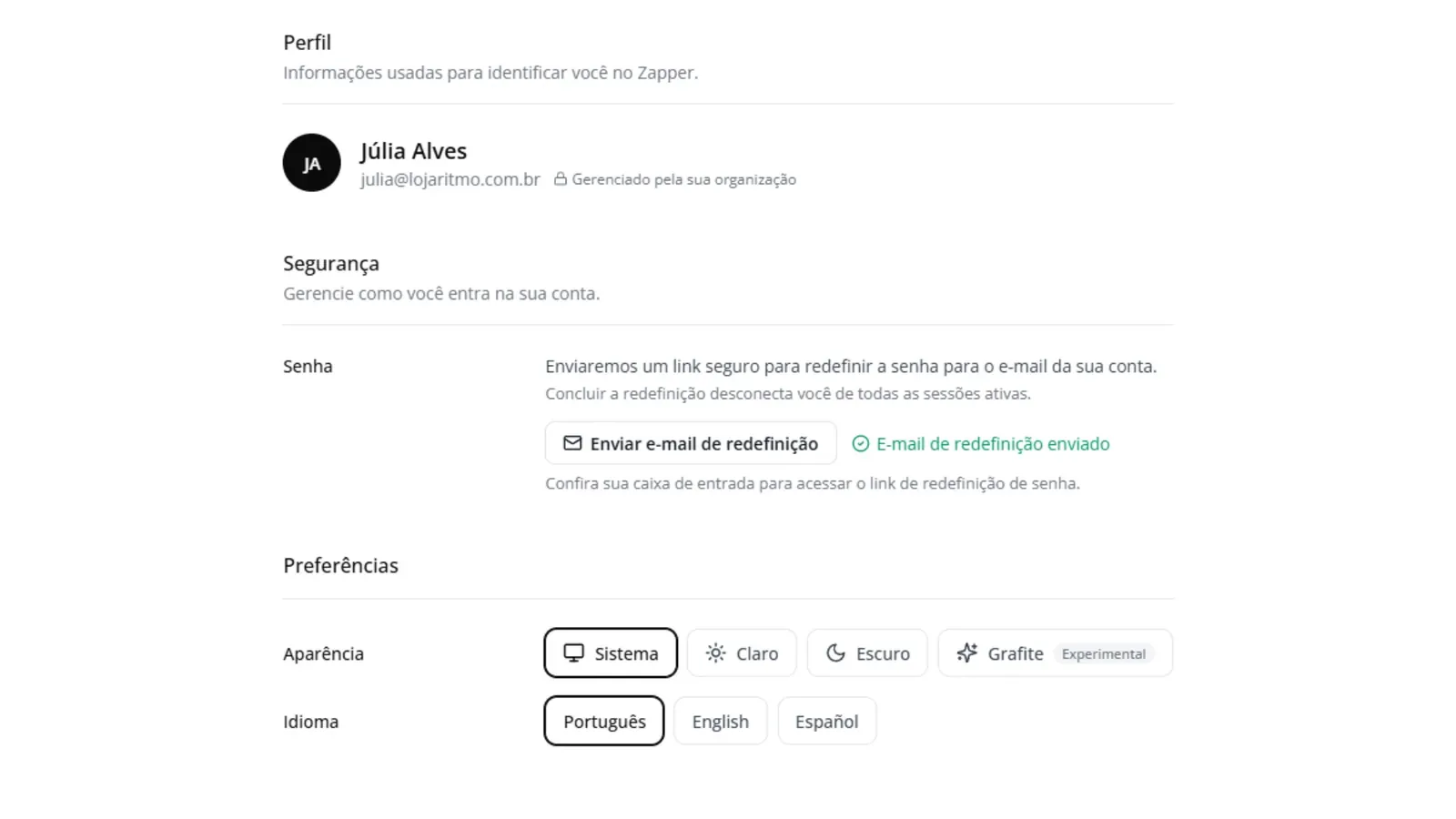
Em “Segurança”, na linha “Senha”, clique em “Enviar e-mail de redefinição”. Abra o e-mail, siga o link e crie a senha nova. Ao concluir, a Zapper encerra todas as suas sessões abertas e você entra de novo.
Passo 4: Escolha aparência e idioma
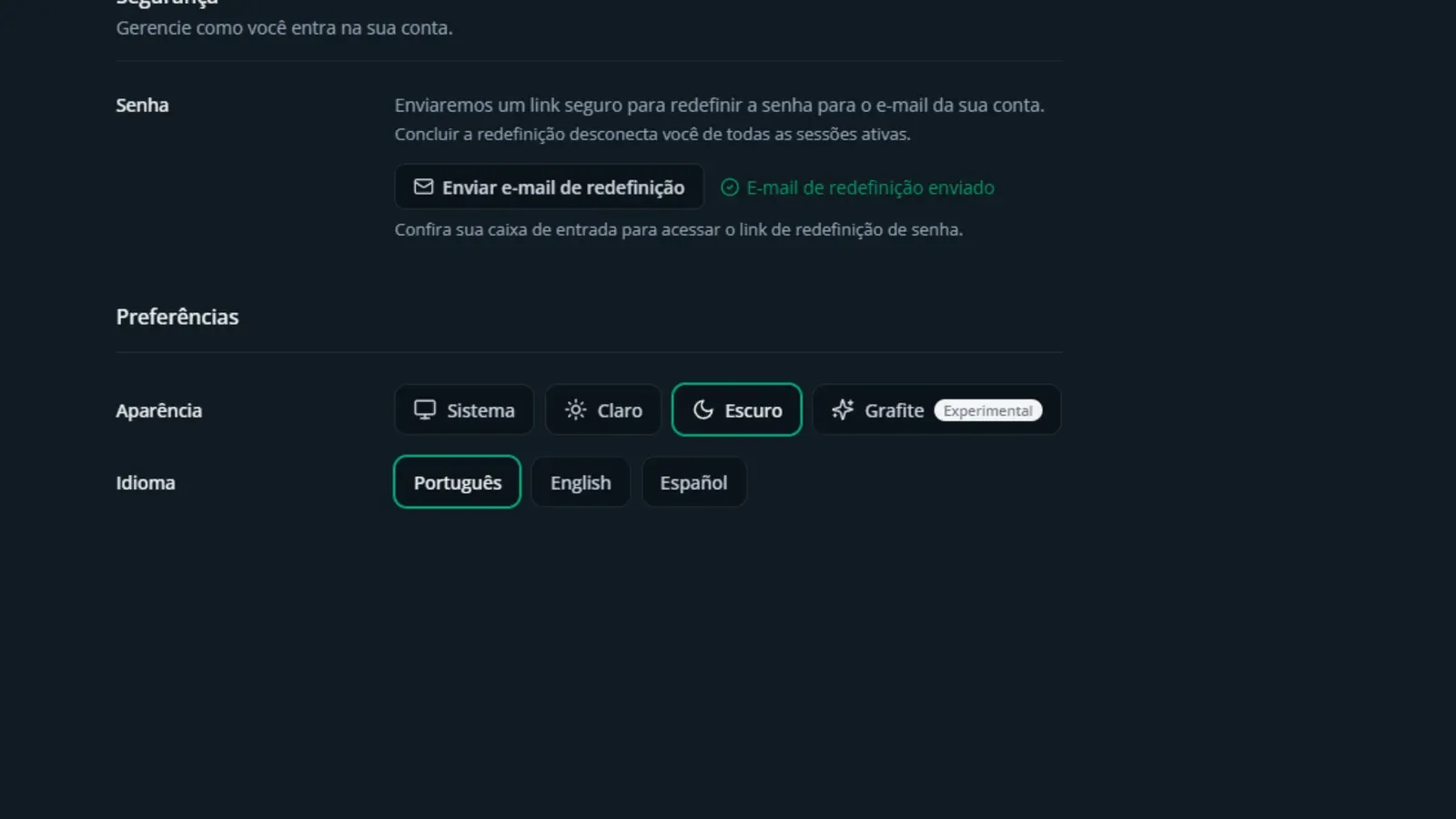
Em “Preferências”, na linha “Aparência”, escolha “Sistema”, “Claro”, “Escuro” ou “Grafite”, que ainda é “Experimental”. Na linha “Idioma”, escolha “Português”, “English” ou “Español”.
Passo 5: Saia quando terminar
Em computador compartilhado, clique em “Sair”, no topo da página “Minha conta”, ou no menu do seu nome.
Fiz na minha conta
Marque quando fizer de verdade na Zapper. Ao marcar tudo, o tópico ganha na trilha.
0 de 2 feitos
Perguntas frequentes
Como mudo meu nome ou meu e-mail?
Esses dados aparecem como “Gerenciado pela sua organização”. Peça a um administrador do seu time para mudar na sua ficha de membro.
Entrei com o Google. Preciso de senha?
Não. Você continua entrando com “Continuar com Google”, sem senha da Zapper. A redefinição de senha serve para quem entra com e-mail e senha.
O link de redefinição não chegou. E agora?
Procure na caixa de spam e no lixo eletrônico, com o remetente da Zapper. Se não estiver lá, clique de novo em “Enviar e-mail de redefinição” depois de alguns minutos.