Veja quanto seu time demora para responder
Continuar de0:00?
Em 30 segundos
- Indicadores fica no menu, no grupo Análise, e tem as abas Geral, Atendimento e Compliance.
- Geral mostra o volume de mensagens; Atendimento mostra tempos de resposta e a jornada de cada número.
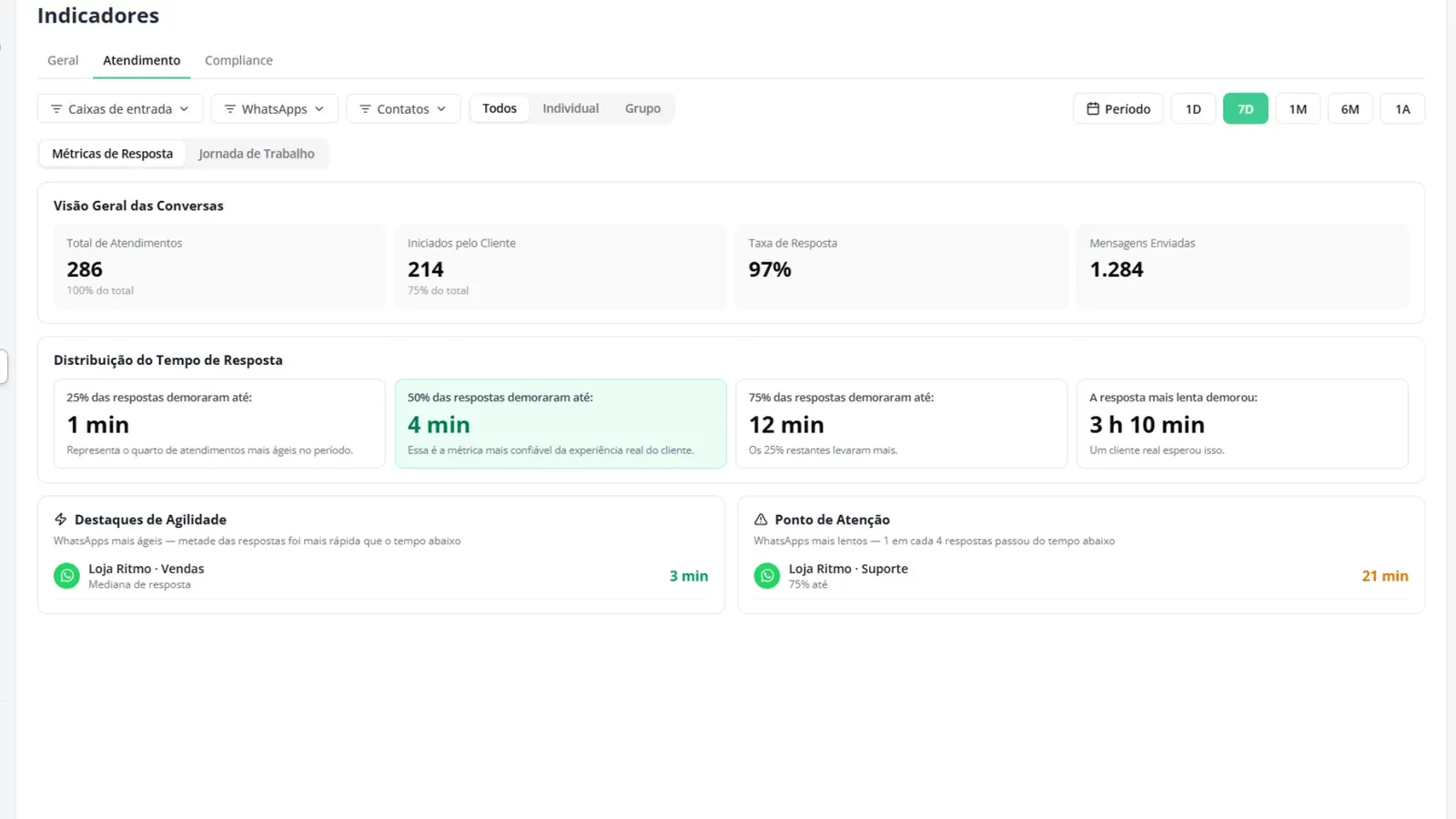
- Para saber quanto o cliente típico espera, olhe a linha “50% das respostas demoraram até”.
Os Indicadores respondem às perguntas da reunião de segunda-feira: quantas mensagens chegaram, quanto o cliente esperou e qual número está atrasado. Na Loja Ritmo, quem olha é o Rafael, gerente comercial.
Passo 1: Abra os Indicadores
No menu lateral, no grupo “Análise”, clique em “Indicadores”. A página abre na aba “Geral”.
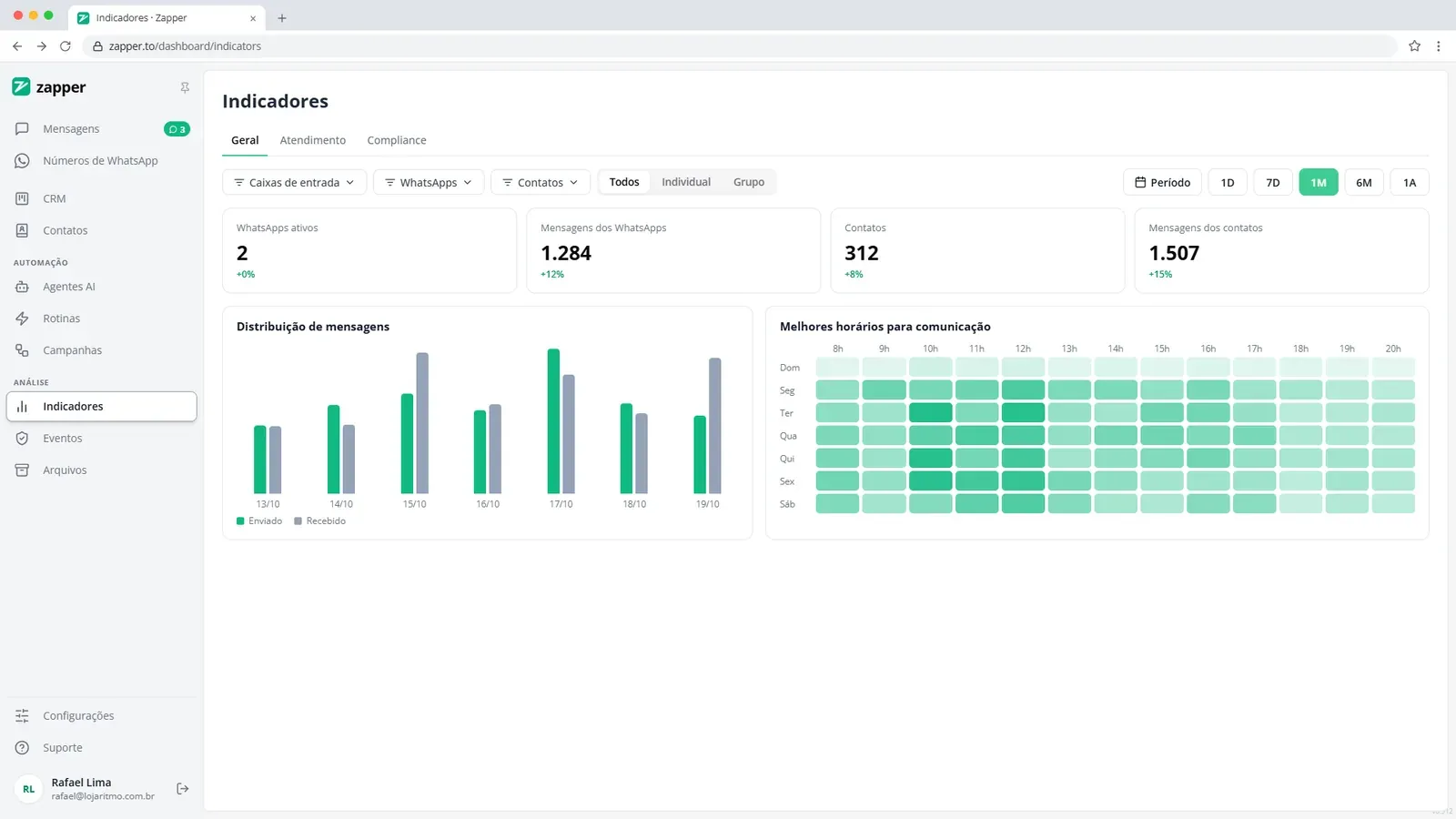
Passo 2: Escolha o período e os filtros
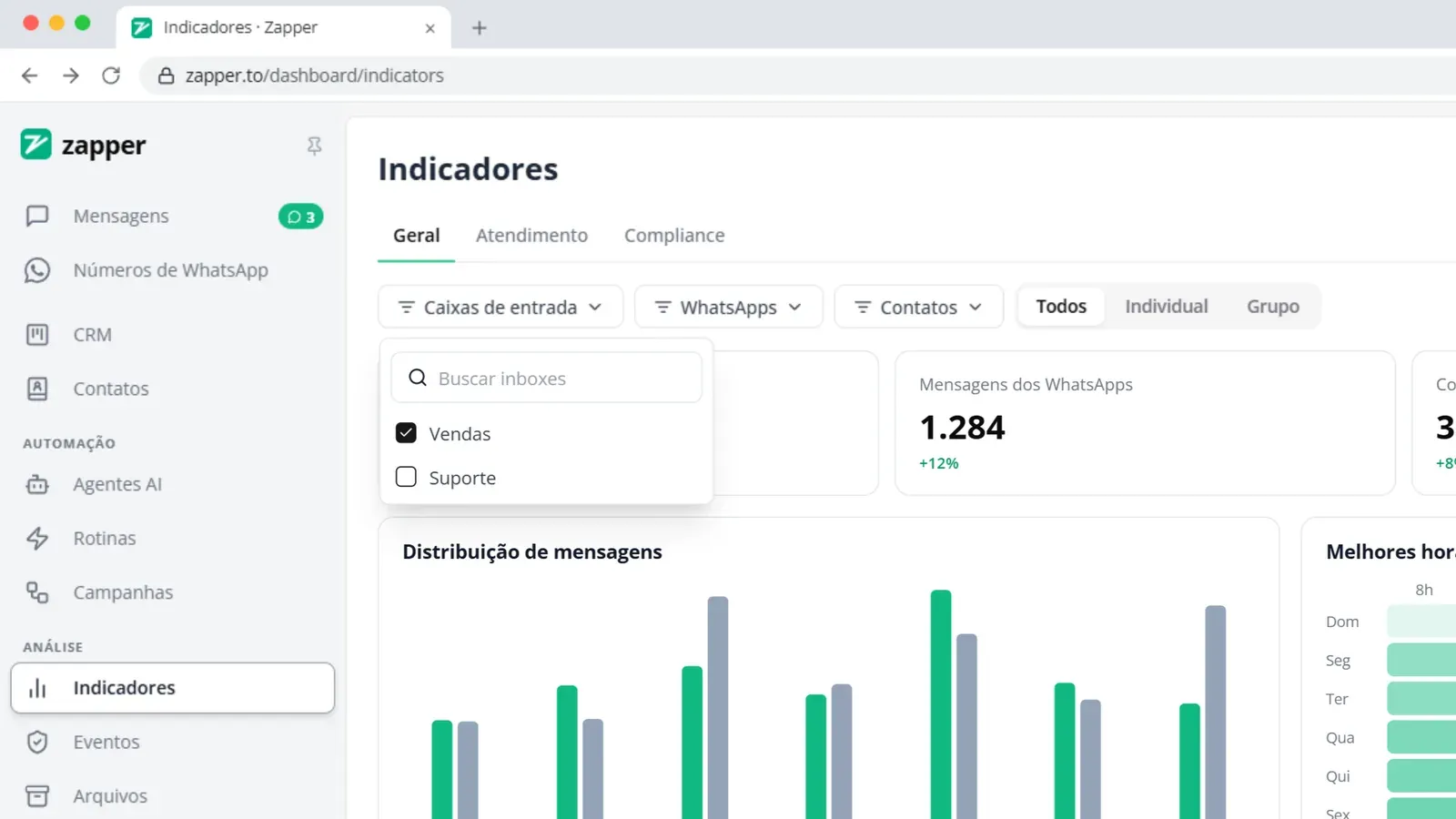
No topo, clique em “1D”, “7D”, “1M”, “6M” ou “1A”. Para datas exatas, clique em “Período” e marque o início e o fim no calendário. Se quiser, filtre por “Caixas de entrada”, “WhatsApps” ou “Contatos”, e escolha “Todos”, “Individual” ou “Grupo”.
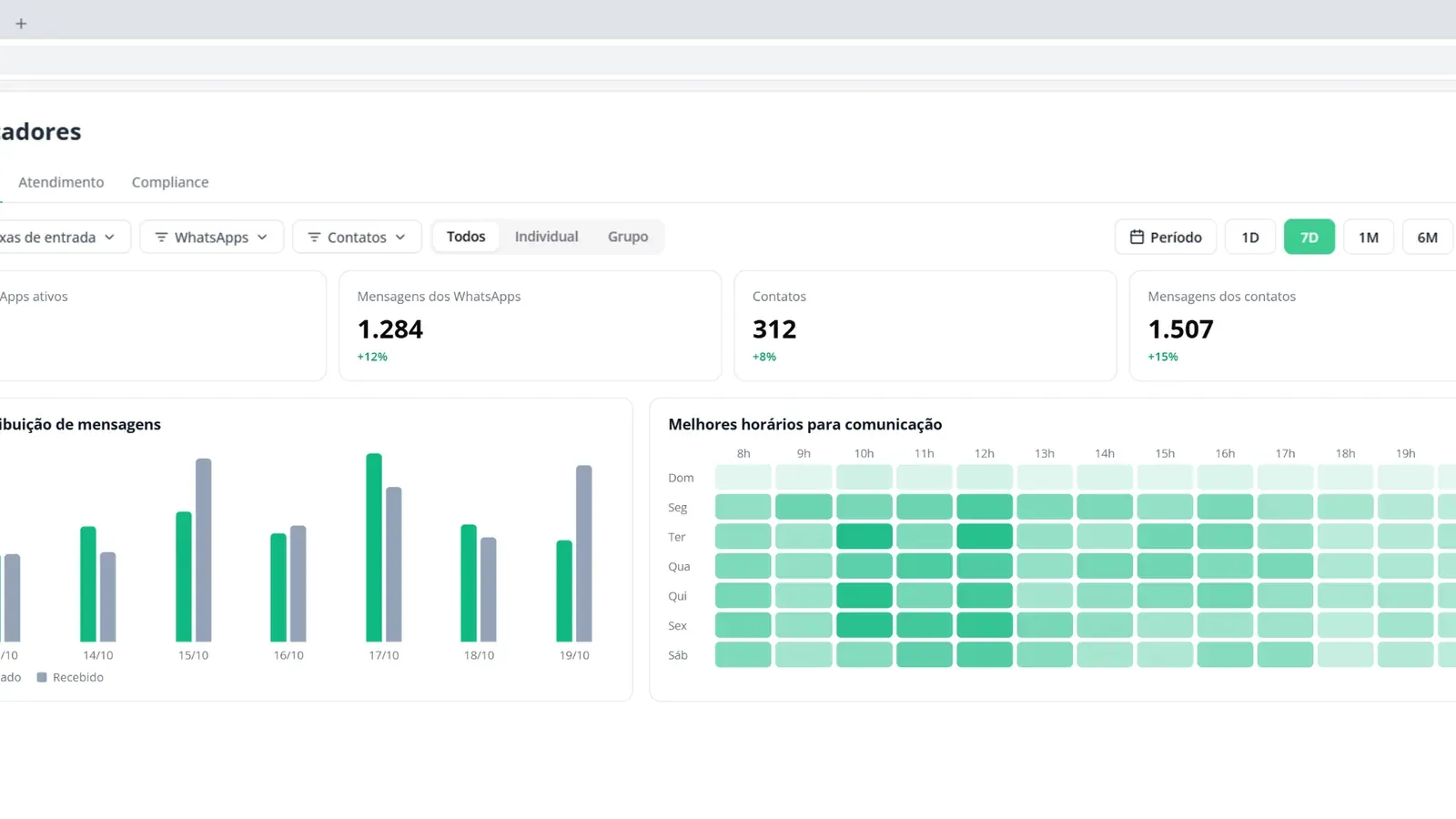
Passo 3: Leia o volume na aba Geral
Os cartões mostram “WhatsApps ativos”, “Mensagens dos WhatsApps”, “Contatos” e “Mensagens dos contatos”, com a variação em relação ao período anterior. Mais abaixo, “Melhores horários para comunicação” mostra os dias e horas com mais conversa.
Passo 4: Veja o tempo de resposta na aba Atendimento
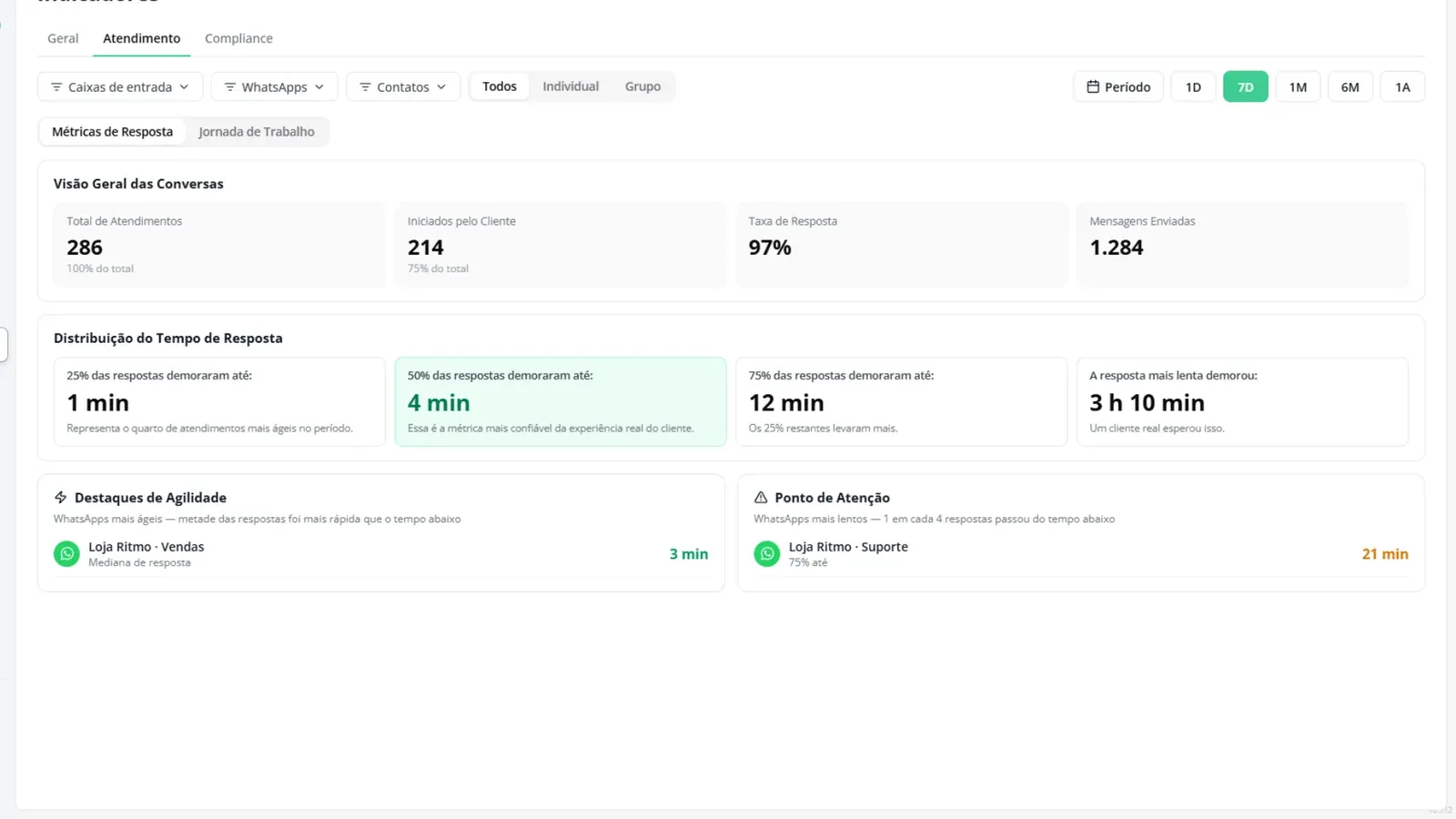
Clique em “Atendimento” e deixe “Métricas de Resposta” selecionado. Em “Visão Geral das Conversas”, confira “Total de Atendimentos” e “Taxa de Resposta”. Em “Distribuição do Tempo de Resposta”, o bloco “50% das respostas demoraram até:” mostra a espera do cliente típico.
Passo 5: Descubra qual número precisa de ajuda
“Destaques de Agilidade” lista os números mais rápidos. “Ponto de Atenção” lista os mais lentos. A tabela “Desempenho por WhatsApp” marca cada número como “Estável”, “Atenção” ou “Crítico”.
Passo 6: Confira a jornada e exporte
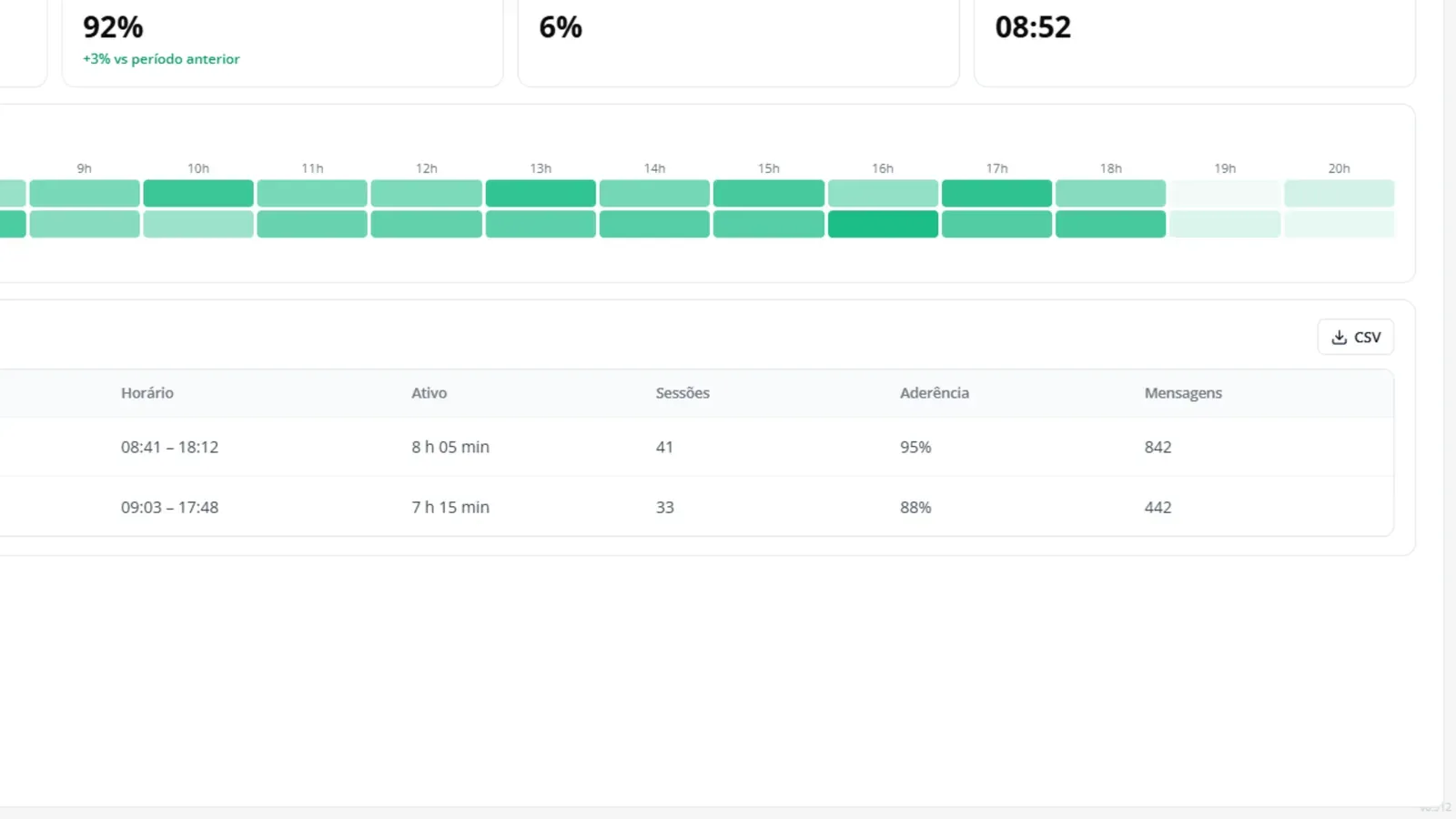
Ainda em “Atendimento”, clique em “Jornada de Trabalho”. Veja “Tempo Médio Ativo”, “Aderência ao Turno” e o “Mapa de Atividade”. Na tabela “Detalhes por WhatsApp”, clique em “CSV” para baixar os dados.
Fiz na minha conta
Marque quando fizer de verdade na Zapper. Ao marcar tudo, o tópico ganha na trilha.
0 de 2 feitos
Perguntas frequentes
Por que uma aba aparece com cadeado?
A aba não está incluída no seu plano. Ao clicar, a Zapper mostra o botão “Fazer upgrade do plano”. Os outros dados continuam disponíveis.
O Operador pode ver os Indicadores?
Só se o administrador liberar em Preferências, aba “Permissões”. Mesmo liberado, o Operador vê apenas os números atribuídos a ele.
Mensagens de campanha contam como atendimento?
Não. “Total de Atendimentos” conta conversas em que o contato mandou ao menos uma mensagem no período. Disparos e templates sem resposta ficam de fora.