Ouça, transcreva e grave áudios
Continuar de0:00?
Em 30 segundos
- O áudio toca direto na conversa, em 1×, 1,5× ou 2×.
- "Transcrever áudio" mostra o texto no balão. Usa AI Credits e vale para áudios de até 5 minutos.
- Para responder por voz, use o "+" e "Gravar áudio". Ouça a prévia antes de enviar.
Áudio é comum no WhatsApp. Na Zapper você ouve no ritmo que quiser, lê a transcrição quando não pode ouvir e responde por voz.
Passo 1: Ouça o áudio
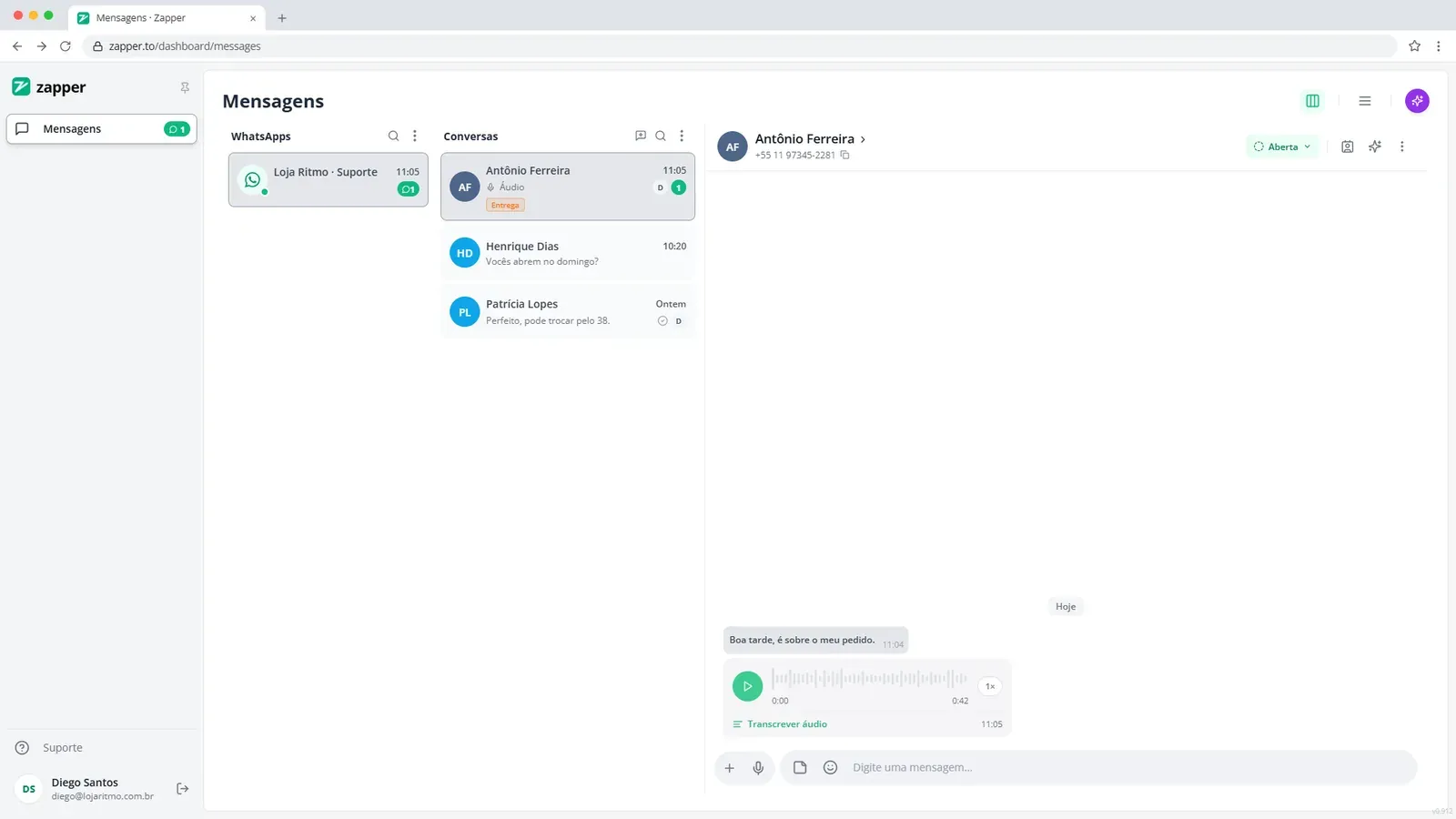
No balão de áudio, clique no botão de tocar. Para pausar, clique de novo.
Passo 2: Mude a velocidade
Clique no botão de velocidade ao lado do player. Ele alterna entre 1×, 1,5× e 2×. A Zapper lembra a velocidade escolhida naquela conversa.
Passo 3: Transcreva para texto
Clique em “Transcrever áudio”. Depois de “Transcrevendo…”, o texto aparece no próprio balão. Use “Ocultar transcrição” para recolher e “Copiar texto” para colar em outro lugar.
Passo 4: Comece a gravar uma resposta
No campo de mensagem, clique no ”+” e em “Gravar áudio”. Na primeira vez, o navegador pede para usar o microfone: clique em “Permitir”.
Passo 5: Pare, ouça e envie
Clique em “Parar gravação”. Ouça a prévia. Se gostou, clique em “Enviar áudio”. Se não, use “Descartar gravação” e grave de novo.
Fiz na minha conta
Marque quando fizer de verdade na Zapper. Ao marcar tudo, o tópico ganha na trilha.
0 de 2 feitos
Perguntas frequentes
Não aparece "Transcrever áudio". Por quê?
A transcrição pode não estar disponível no seu plano. Se ela aparecer e der "AI Credits insuficientes", o plano ficou sem créditos de IA no mês. Fale com o administrador.
O navegador não deixa gravar. O que faço?
Na barra de endereço, clique no cadeado, permita o microfone para a Zapper e recarregue a página. Se o navegador não grava, você ainda pode anexar um arquivo de áudio pelo "+".
Existe limite de tempo para gravar?
Sim, cinco minutos por áudio. O contador fica vermelho nos últimos 30 segundos e a gravação para sozinha no limite.