Veja todas as mensagens do time numa fila só
Continuar de0:00?
Em 30 segundos
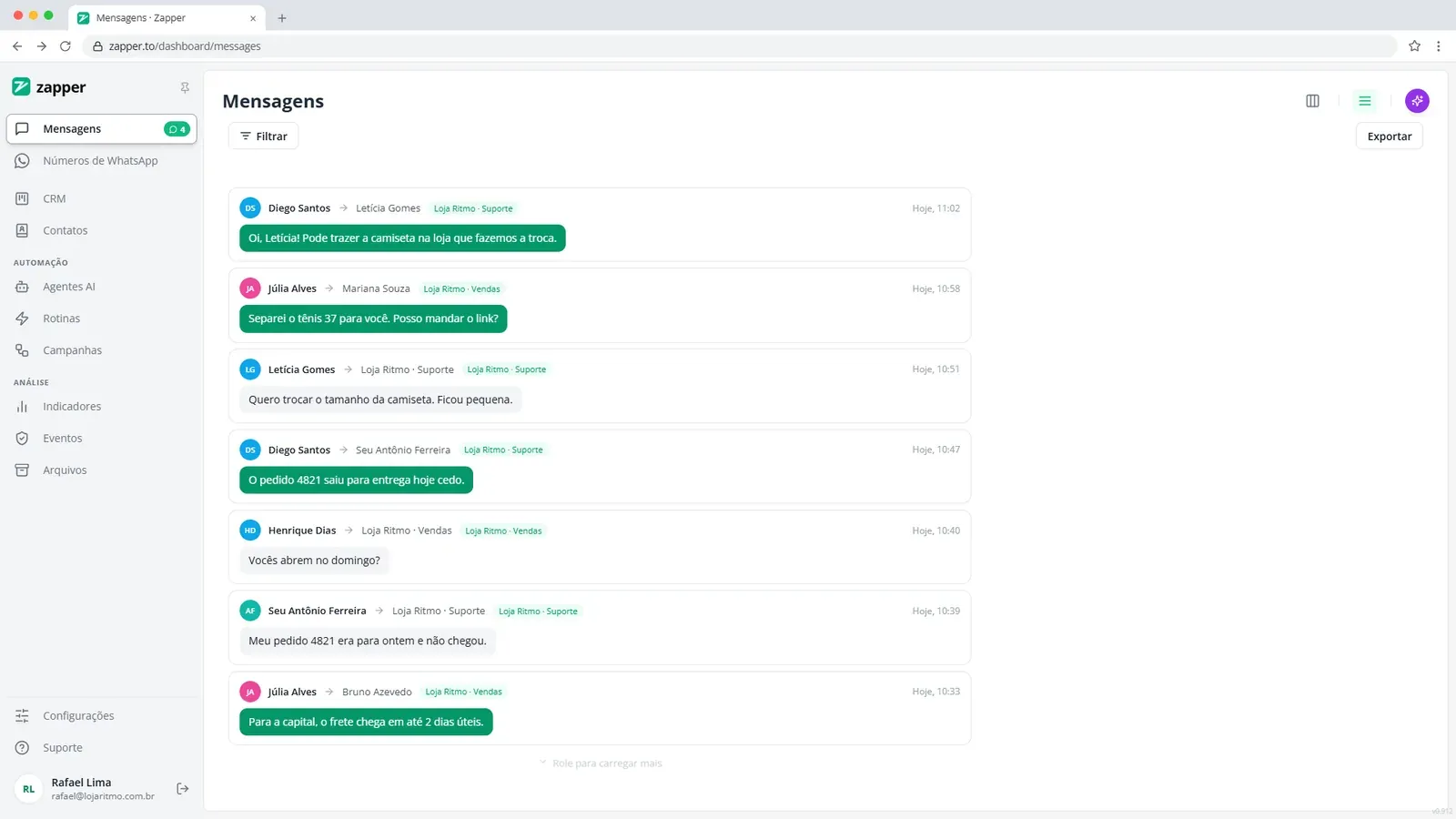
- Em "Mensagens", clique no ícone "Feed", ao lado do ícone "Conversas", no topo.
- O Feed mostra as mensagens de todos os números que você vê, uma embaixo da outra.
- Use "Filtrar" para escolher WhatsApp, contato, caixa de entrada, palavra ou período.
Abrir conversa por conversa para saber como foi o dia do time leva tempo. O Feed junta as mensagens de todos os números que você acompanha numa fila só, e os filtros mostram só o que interessa.
Passo 1: Abra o Feed
Em “Mensagens”, olhe o topo da tela. Clique no ícone de três linhas, “Feed”, ao lado do ícone de colunas, “Conversas”. O ícone ativo fica verde.
Passo 2: Escolha o WhatsApp
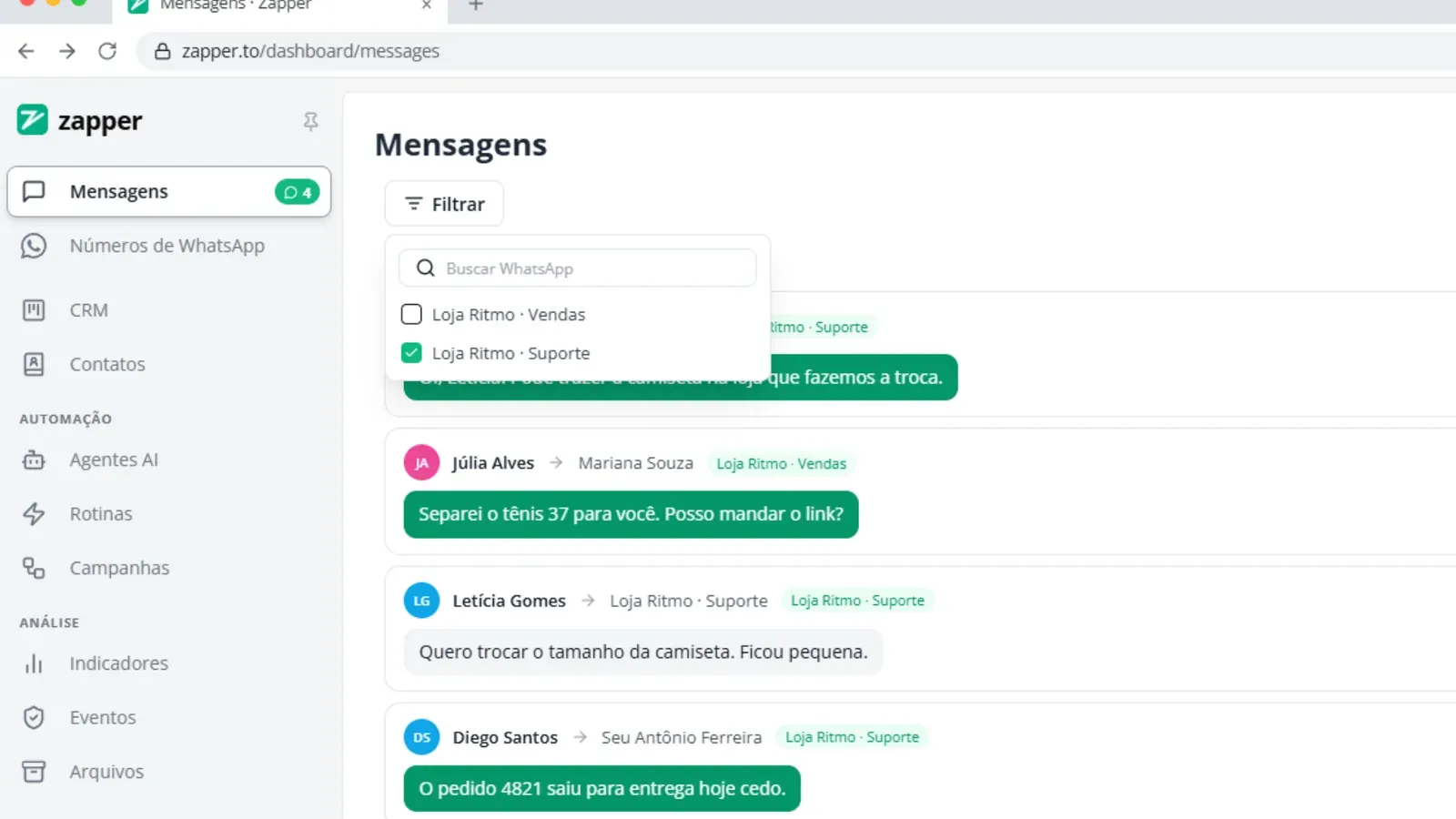
Clique em “Filtrar” e depois em “WhatsApps”. Marque o número que você quer revisar. O filtro aparece logo abaixo, como “WhatsApps é Loja Ritmo · Suporte”.
Passo 3: Junte outros filtros
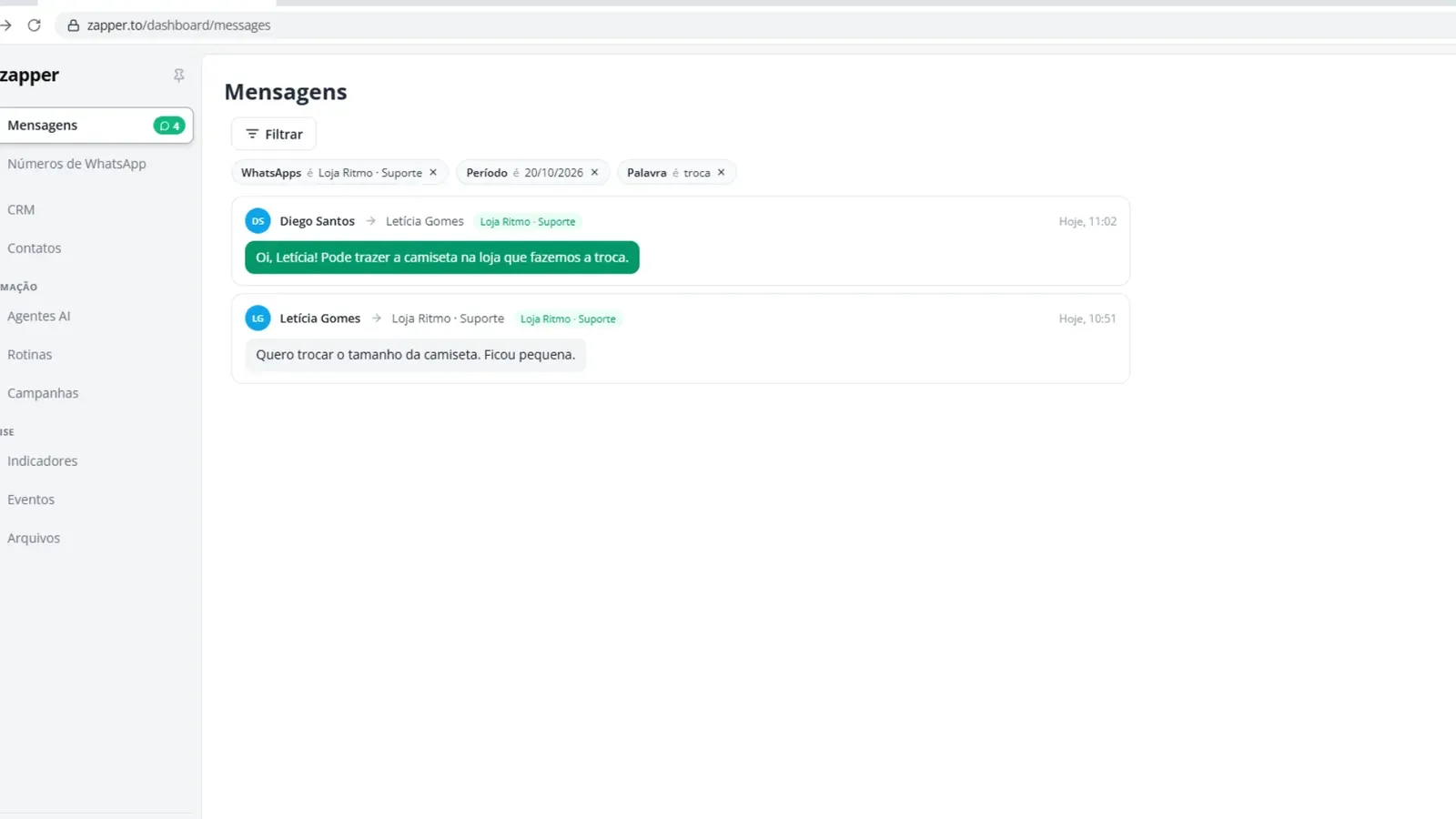
Em “Filtrar”, some “Período”, “Palavra”, “Nome do contato”, “Telefone do contato” ou “Caixas de entrada”. Em “Palavra”, digite o termo e clique em “Aplicar”.
Passo 4: Abra a conversa de uma mensagem
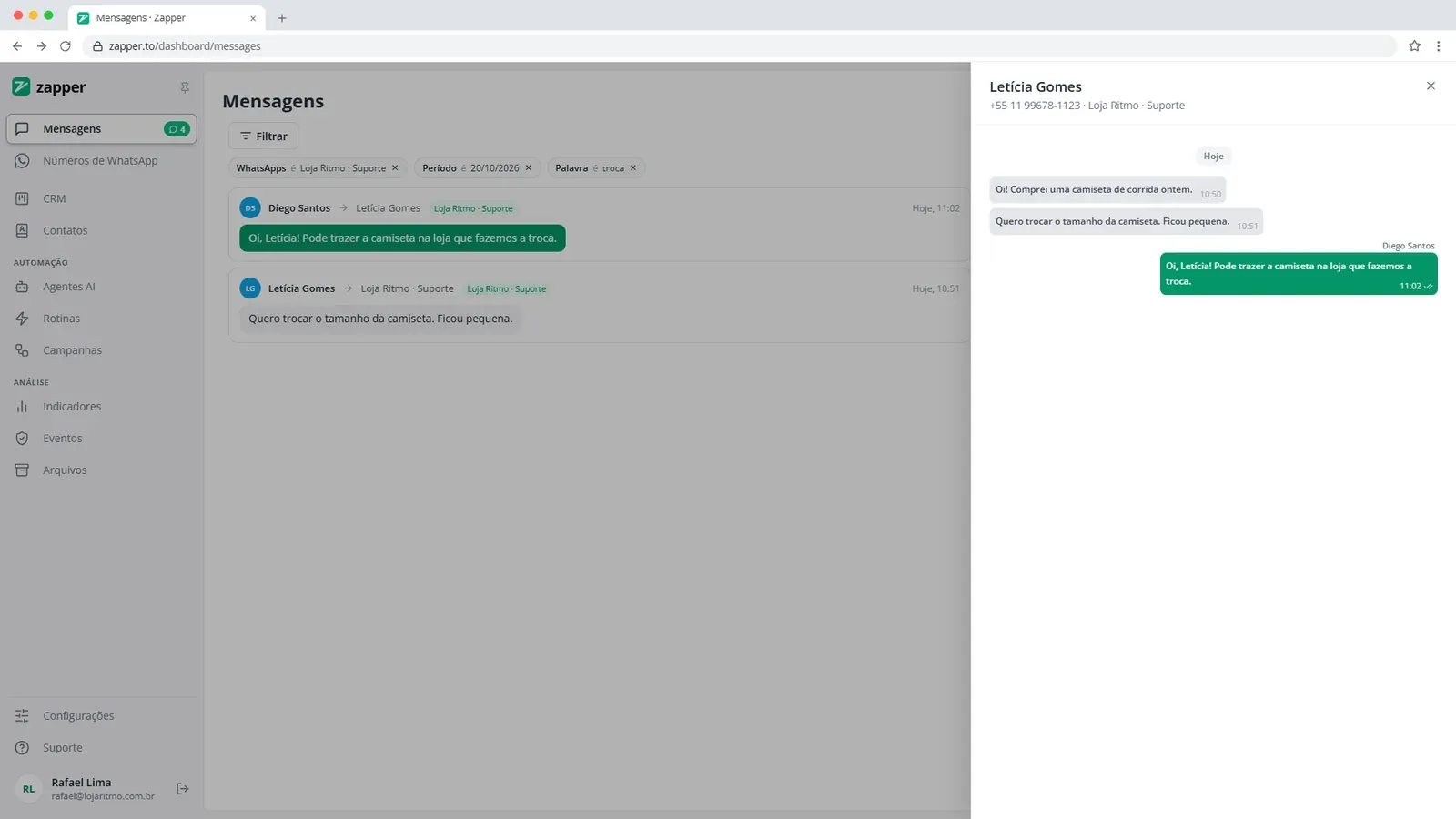
Clique numa mensagem para ver a conversa inteira. Ao fechar, você volta ao mesmo ponto do Feed. Para sair do Feed, clique no ícone “Conversas”.
Fiz na minha conta
Marque quando fizer de verdade na Zapper. Ao marcar tudo, o tópico ganha na trilha.
0 de 2 feitos
Perguntas frequentes
Qual a diferença entre o Feed e a lista de conversas?
A lista de conversas mostra uma conversa por cliente, de um WhatsApp por vez. O Feed mostra cada mensagem solta, de vários números, na ordem em que aconteceram.
O Feed mostra conversas que eu não tenho acesso?
Não. Você vê só as mensagens dos números e das caixas de entrada liberados para você.
Dá para responder pelo Feed?
Clique na mensagem para abrir a conversa inteira. Para atender no dia a dia, a lista de conversas é o lugar certo.