Organize as conversas com tags
Continuar de0:00?
Em 30 segundos
- Clique com o botão direito na conversa e escolha "Tags…" para aplicar ou criar uma tag.
- Uma conversa pode ter várias tags; a lista mostra até três em cada conversa.
- No menu de três pontos da lista, a seção "Tags" filtra as conversas por assunto.
Tags são marcadores coloridos que dizem do que trata cada conversa: “Tênis”, “Troca”, “Pagamento”. Com elas, você e o time encontram atendimentos parecidos em poucos segundos.
Passo 1: Abra o menu da conversa
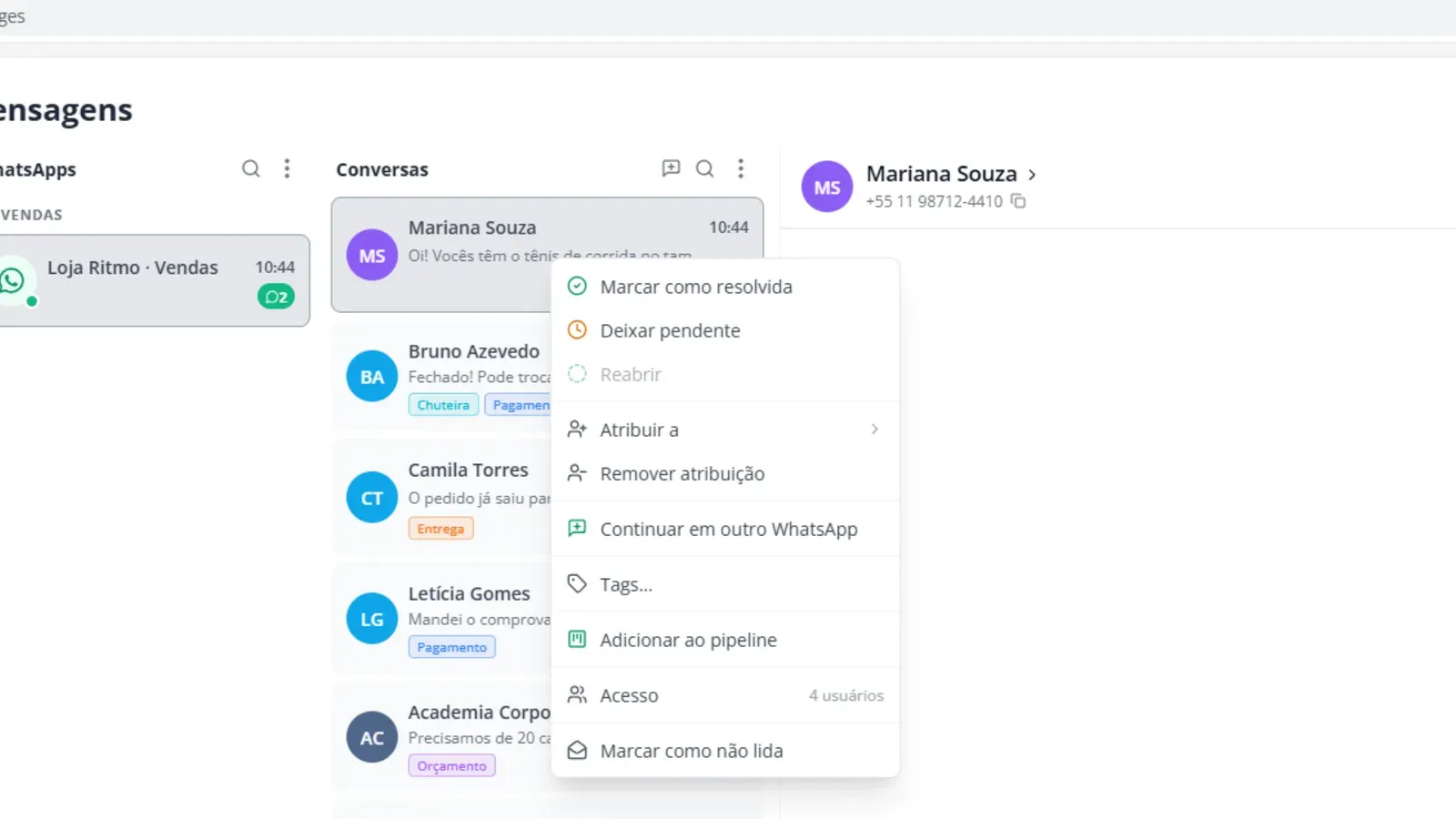
Em “Mensagens”, na lista de conversas, clique com o botão direito na conversa. No menu, clique em “Tags…”.
Passo 2: Crie uma tag nova
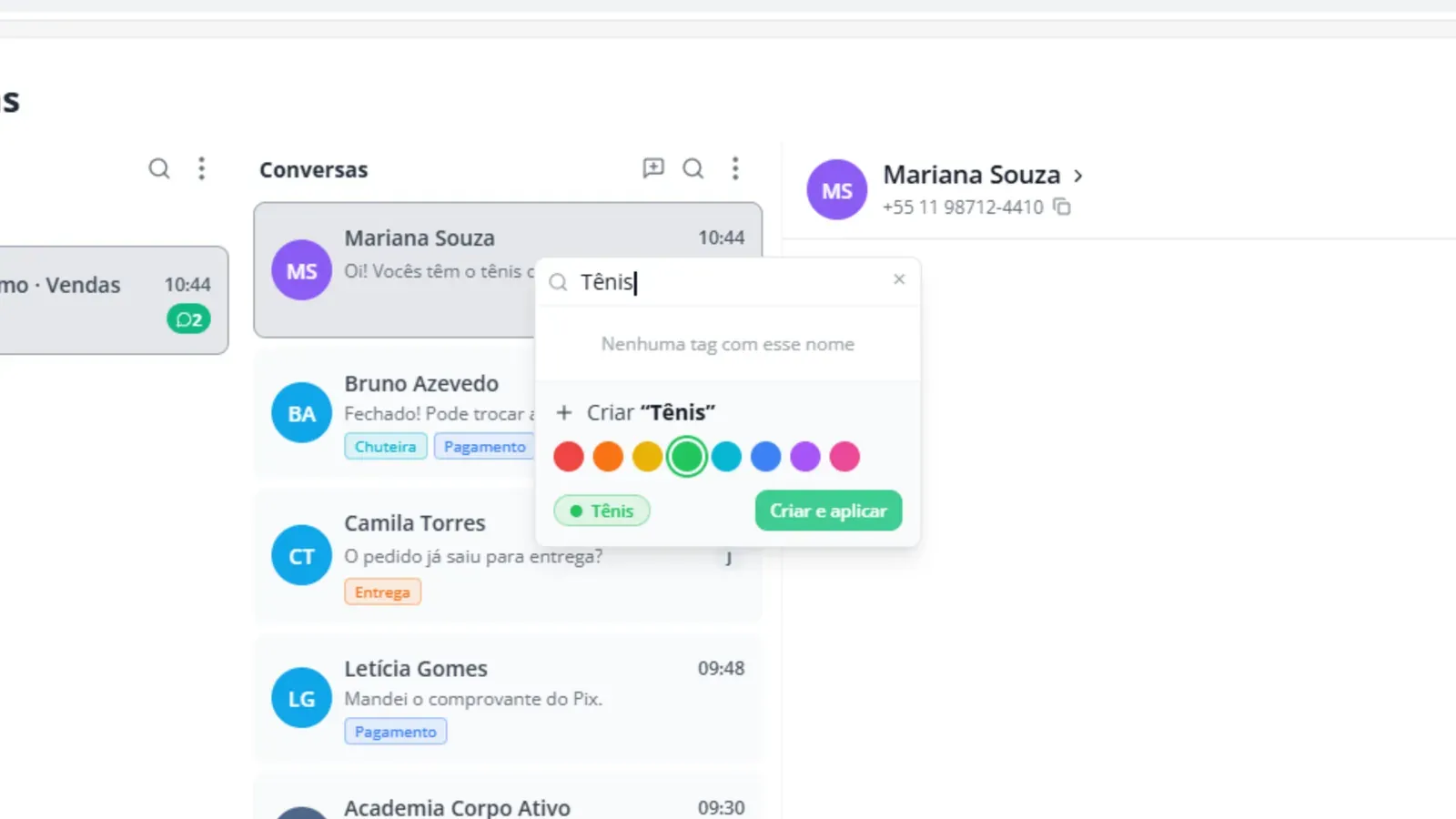
No campo “Pesquisar ou criar tag…”, digite o nome da tag. Se ela ainda não existe, aparece “Criar” com o nome digitado. Escolha uma cor e clique em “Criar e aplicar”. O Enter também cria.
Passo 3: Aplique ou tire uma tag que já existe
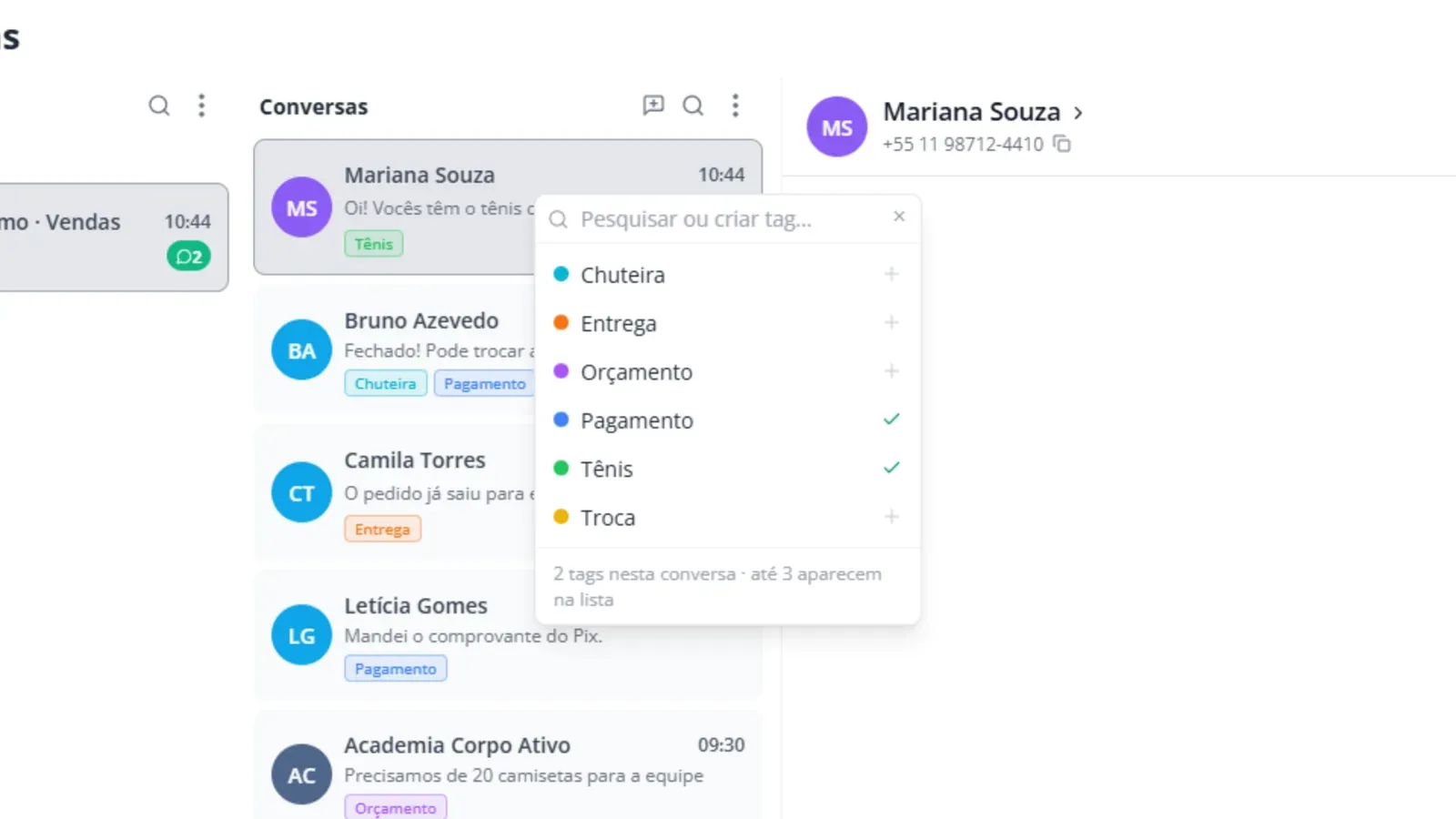
Clique no nome da tag na lista. O sinal de visto verde mostra que ela está aplicada. Clique de novo para tirar. O rodapé conta quantas tags a conversa tem.
Passo 4: Filtre a lista por tag
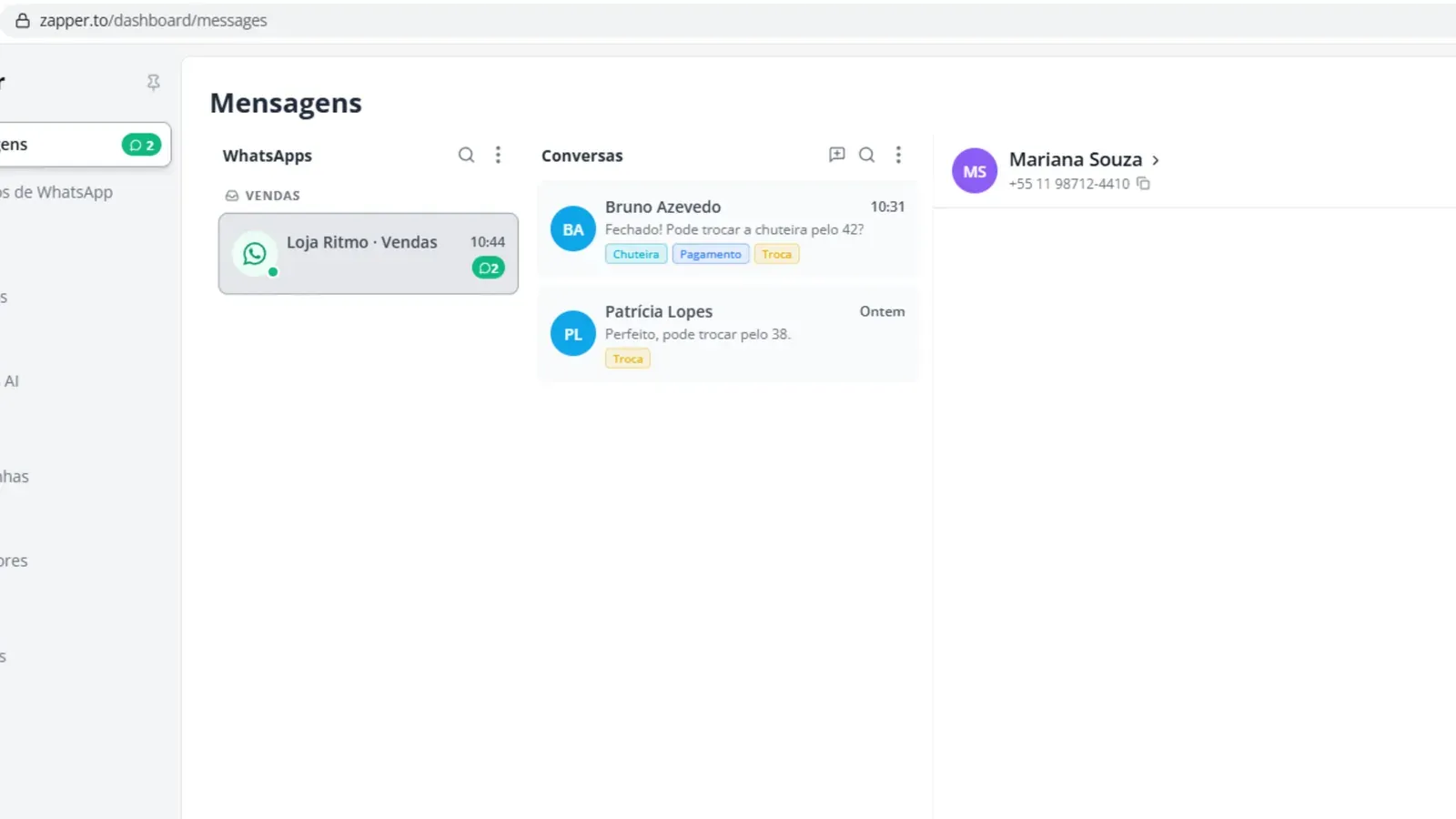
No topo da lista de conversas, clique nos três pontos. Abra a seção “Tags” e marque as que você quer ver. Para voltar a ver tudo, remova o filtro ou use “Limpar filtros”.
Fiz na minha conta
Marque quando fizer de verdade na Zapper. Ao marcar tudo, o tópico ganha na trilha.
0 de 2 feitos
Perguntas frequentes
Quem pode criar tags?
Qualquer pessoa que atende a conversa pode criar e aplicar tags. A tag criada fica disponível para todo o time do projeto.
Tag da conversa é a mesma coisa que etiqueta do contato?
Não. A tag marca a conversa. A etiqueta do contato fica no cadastro da pessoa, na ficha do contato, e não altera as tags das conversas.
Apliquei quatro tags e só vejo três na lista. Sumiu alguma?
Não. A lista mostra até três tags por conversa. Abra "Tags…" na conversa para ver todas as que estão aplicadas.