Exporte ou imprima conversas quando precisar
Continuar de0:00?
Em 30 segundos
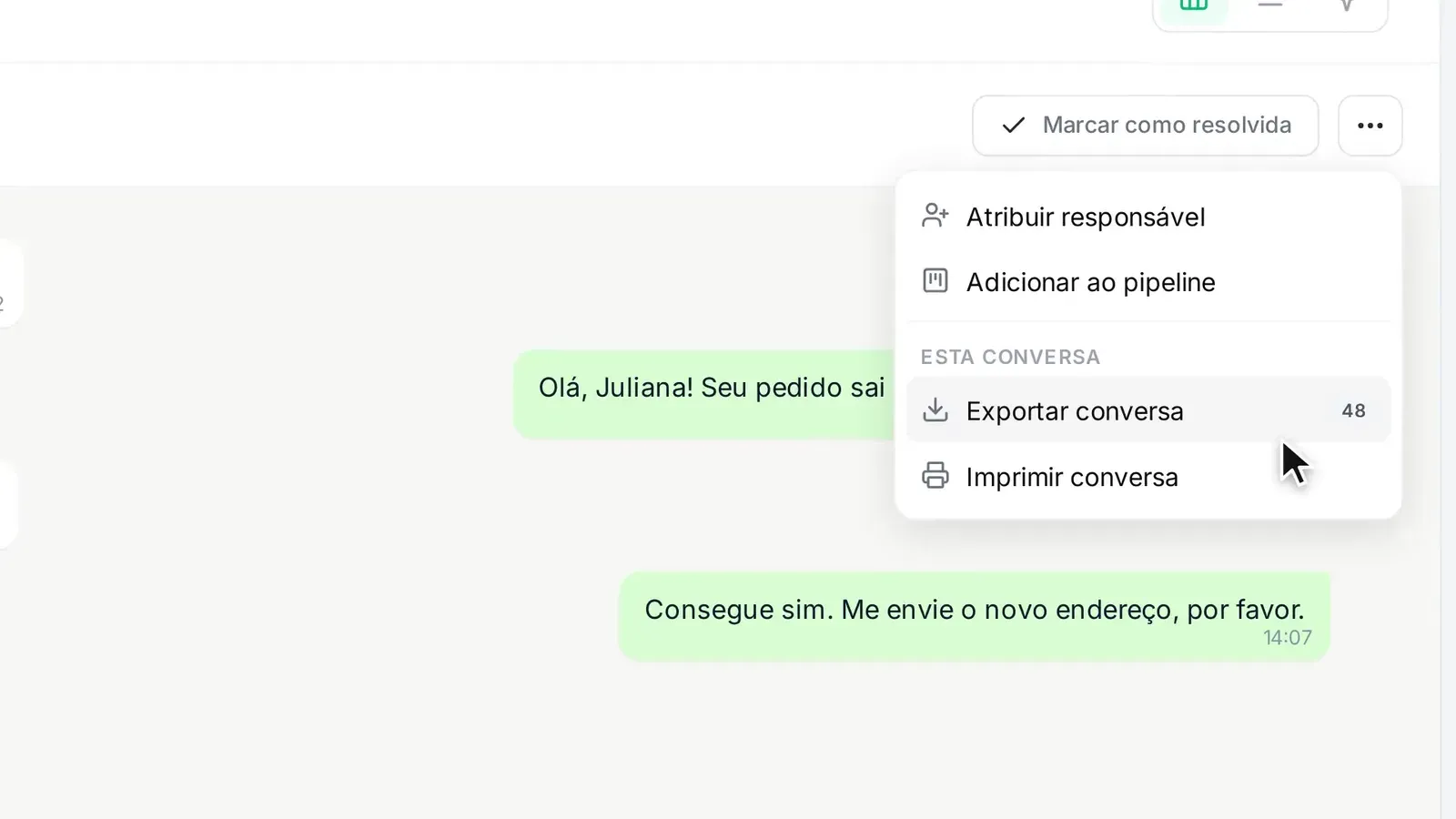
- Uma conversa: "Mais ações" → "Exportar conversa" baixa a planilha na hora. "Imprimir conversa" gera papel ou PDF.
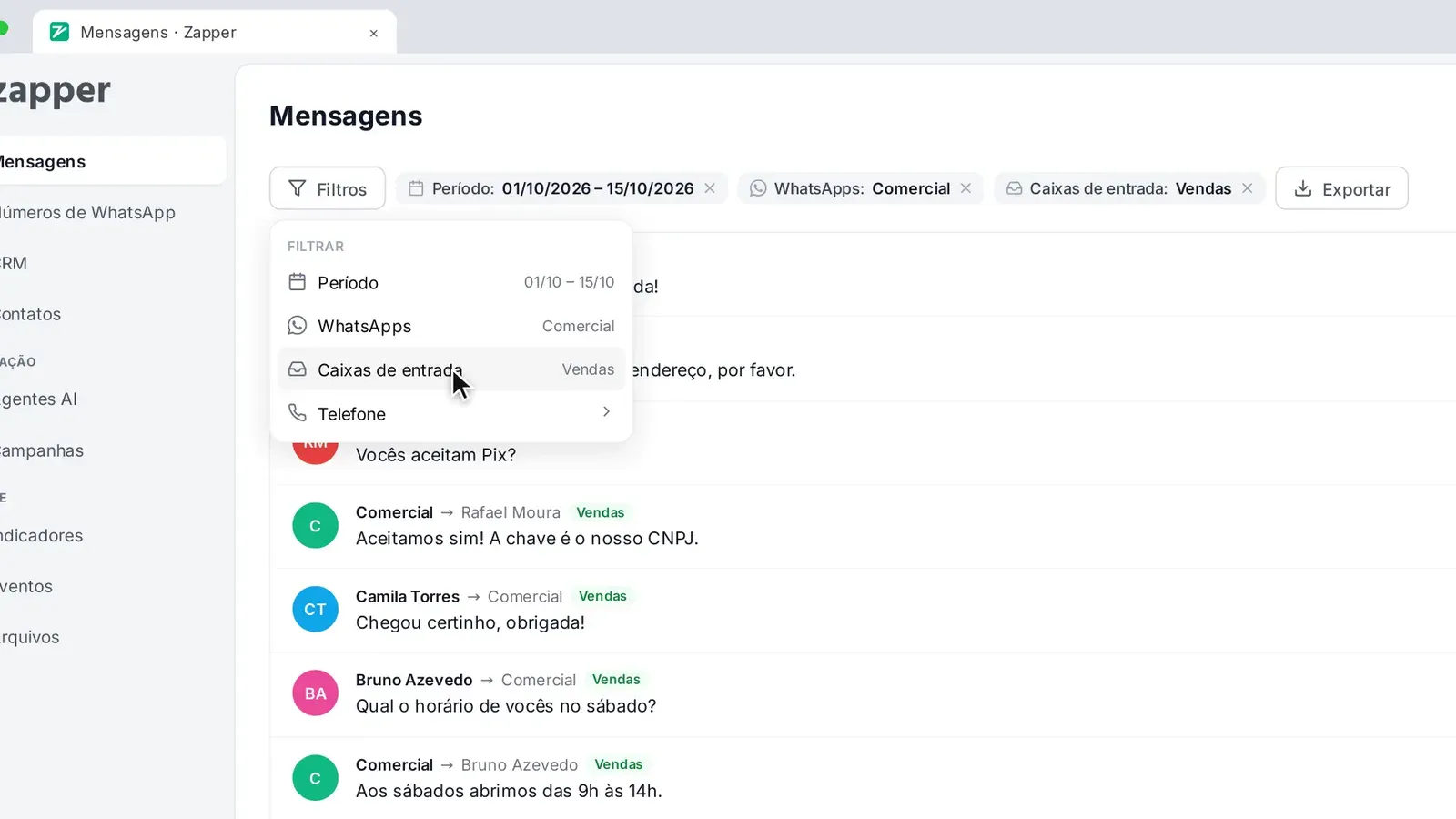
- Várias conversas: no Feed, escolha o período e os filtros e clique em "Exportar".
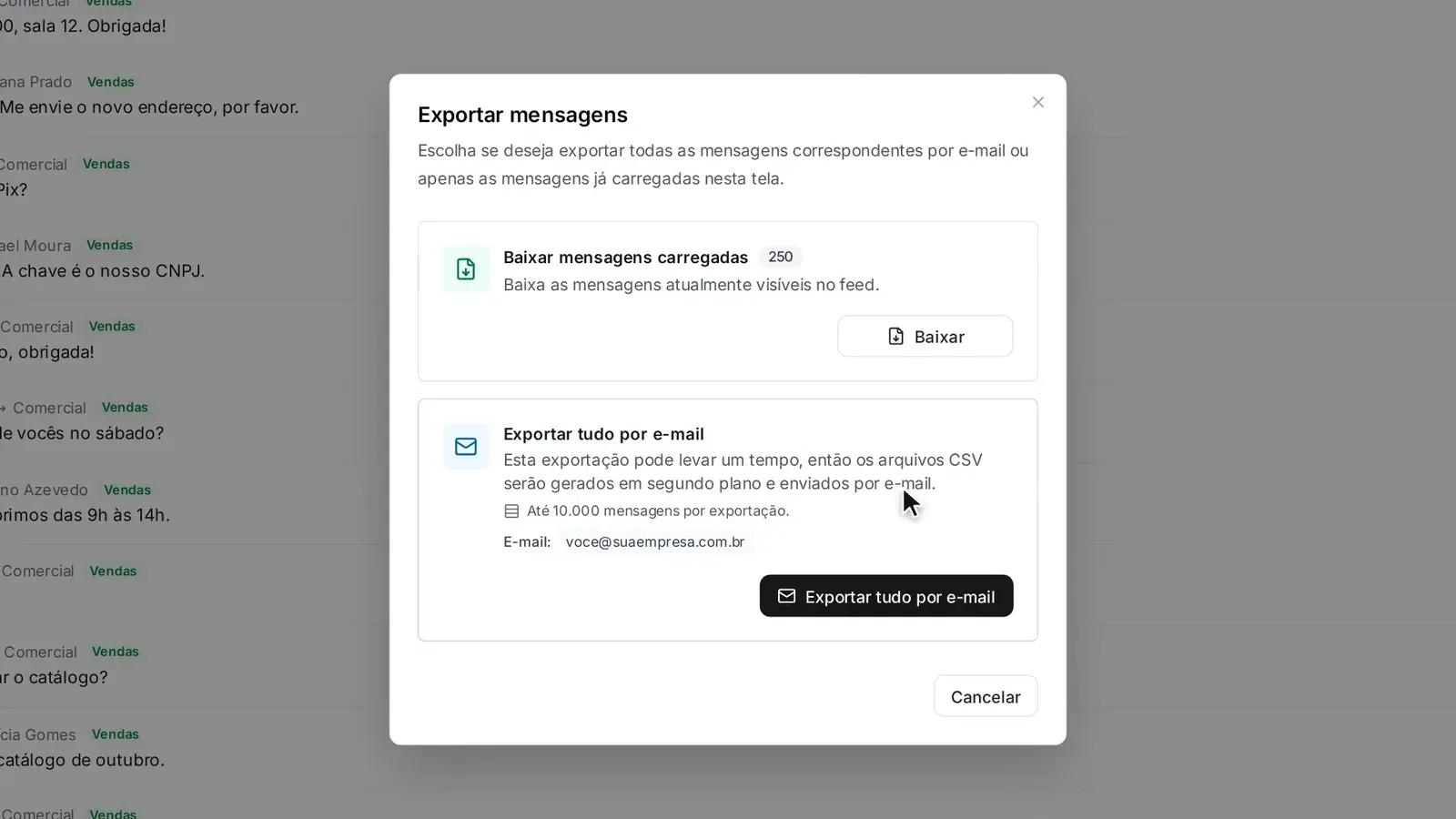
- "Baixar mensagens carregadas" baixa o que está na tela. "Exportar tudo por e-mail" manda até 10.000 mensagens por e-mail.
Relatório do mês, auditoria, um cliente pedindo o histórico: às vezes você precisa das conversas fora da Zapper. Dá para baixar uma conversa só ou todas as mensagens de um período.
Passo 1: Exporte uma conversa
Abra a conversa e clique em “Mais ações”, os três pontinhos do topo. Na parte “Esta conversa”, clique em “Exportar conversa”. O número ao lado mostra quantas mensagens vão no arquivo. A planilha baixa na hora.
Passo 2: Imprima, se preferir
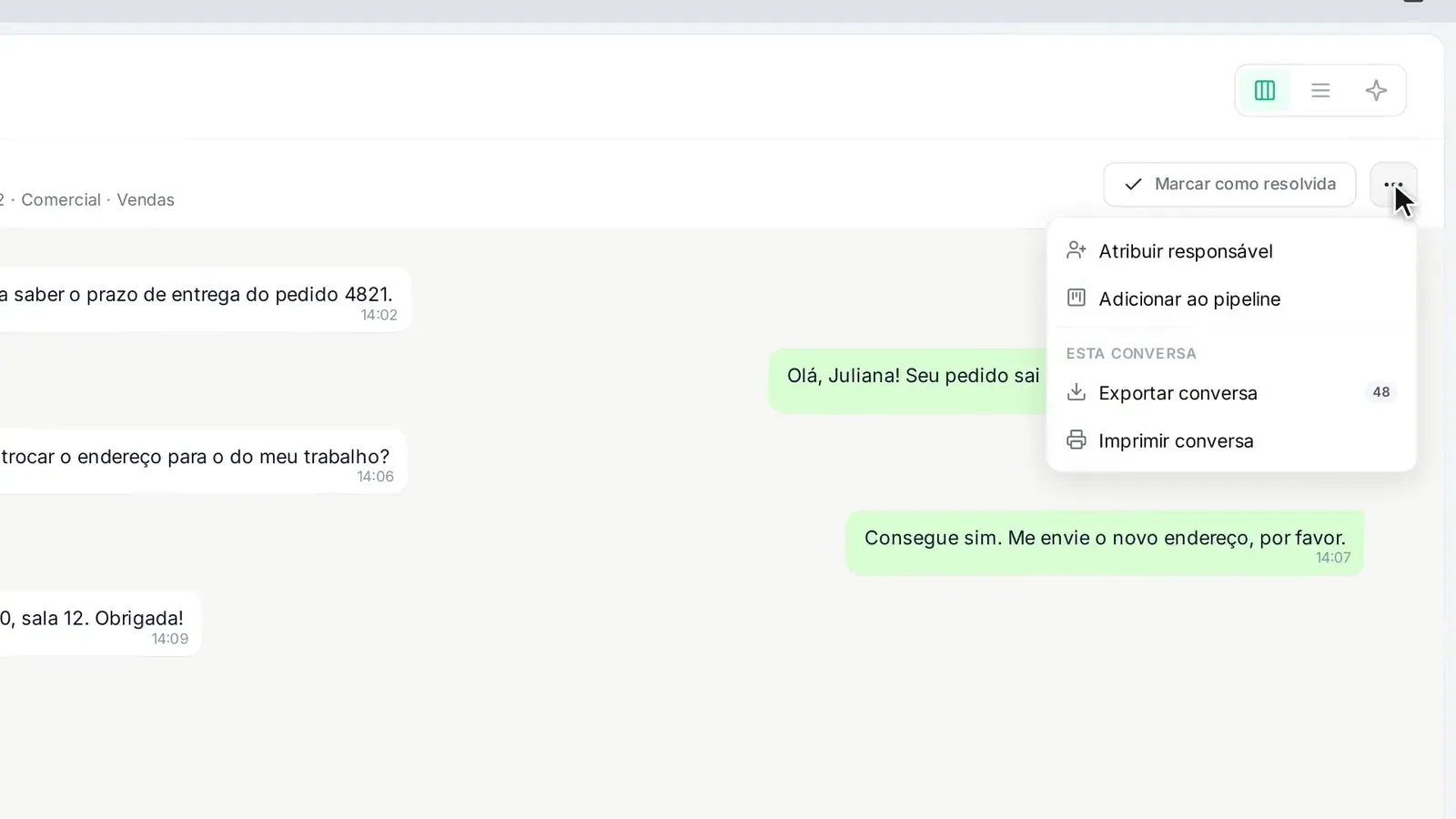
No mesmo menu, clique em “Imprimir conversa” para guardar em papel ou salvar como PDF.
Passo 3: Para várias conversas, vá ao Feed
Abra o Feed e escolha primeiro o “Período”. Se quiser, filtre também por WhatsApp, por caixa de entrada ou por um telefone.
Passo 4: Clique em Exportar e escolha
Clique em “Exportar”. “Baixar mensagens carregadas” baixa na hora o que já aparece na tela. “Exportar tudo por e-mail” pega todas as mensagens do filtro, até 10.000 por vez.
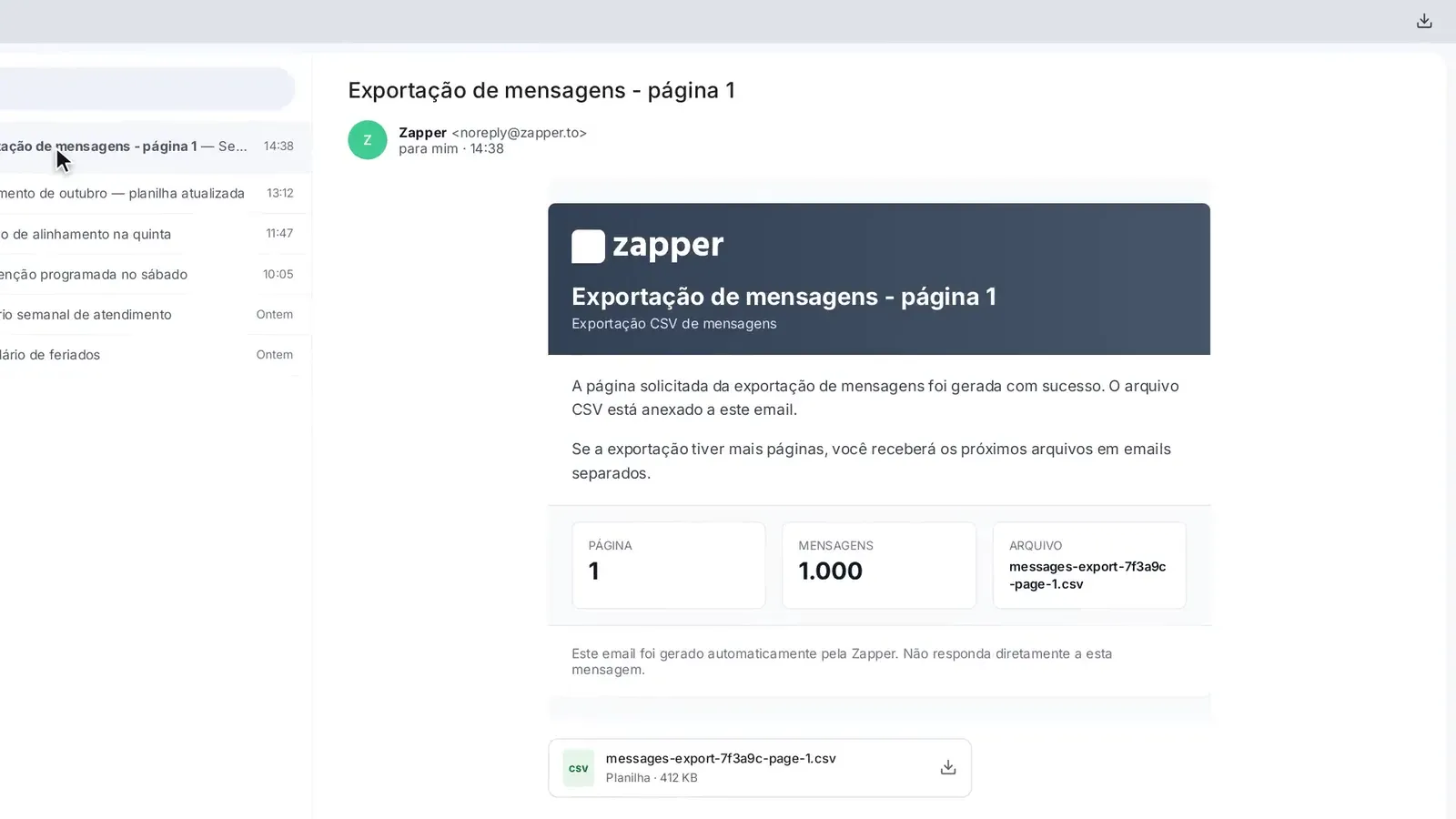
Passo 5: Receba o arquivo por e-mail
Na exportação por e-mail, a Zapper prepara os arquivos em segundo plano e manda para o seu e-mail. Você pode continuar trabalhando. Em poucos minutos chega a planilha.
Fim do módulo
Teste rápido: o que você faria?
3 situações do dia a dia. Não vale nota e não trava nada: é só para fixar.
-
01
Ver resposta comentada
Resposta: C. O agendamento manda a mensagem no horário, mesmo com a Zapper fechada. Resposta rápida serve para textos que se repetem, não para horário.
-
02
Ver resposta comentada
Resposta: A. A nota interna fica na conversa, só para o time, e a menção avisa o gerente. Mensagem apagada pode já ter chegado ao cliente.
-
03
Ver resposta comentada
Resposta: B. Trocar o responsável passa a conversa com todo o histórico. O cliente continua no mesmo número e não repete nada.
Fiz na minha conta
Marque quando fizer de verdade na Zapper. Ao marcar tudo, o tópico ganha na trilha.
0 de 2 feitos
Perguntas frequentes
O que vem na planilha?
Data, atendente, quem enviou, quem recebeu, tipo da mensagem, o texto e até a transcrição dos áudios.
Pedi a exportação por e-mail e chegaram vários e-mails. Está certo?
Sim. Cada arquivo traz até mil mensagens. Se o filtro tiver mais, chega um e-mail para cada parte.
Por que "Exportar tudo por e-mail" está desligado?
Essa opção precisa de um período escolhido e não funciona com busca por palavra ou nome do contato. Ajuste o filtro do Feed e tente de novo.