Crie um agente de IA, ensine e aprove as respostas
Continuar de0:00?
Em 30 segundos
- Em "Agentes AI", você ensina o agente com arquivos na aba "Conhecimento" e o cria na aba "Studio".
- Com a aprovação humana ligada, o agente só sugere e as respostas esperam na aba "Aprovações".
- A IA pode errar e cada resposta consome AI Credits: teste antes de publicar e revise antes de aprovar.
Um agente de IA responde clientes usando o que você ensina a ele. Na Loja Ritmo, a Bia criou o “Assistente de trocas” para o número do suporte. Ele lê a política de trocas da loja, escreve a resposta e o Diego aprova antes de sair.
Passo 1: Ensine com seus arquivos
No menu, em “AUTOMAÇÃO”, clique em “Agentes AI” e abra a aba “Conhecimento”. Clique em “Criar conhecimento”, escolha “Interno” e dê um nome. Depois, use “Enviar arquivo”, avance com “Próximo” e clique em “Salvar e processar”.
Passo 2: Crie o agente
Na aba “Studio”, clique em “Criar”. Em “Tipo”, escolha “Agente AI”. Preencha o “Nome”, marque os “WhatsApps” em que ele vai atuar e clique em “Criar”.
Passo 3: Escreva as instruções
Em “Instruções”, diga quem o agente é, como deve falar e o que não deve fazer. Se preferir, clique em “Gerar” e descreva o agente em poucas palavras.
Passo 4: Ligue o conhecimento e a aprovação
Em “Conhecimento”, clique em “Adicionar Base de Conhecimento” e escolha a sua base. Ligue “Apenas da Base de Conhecimento”. Em “Recursos”, ligue a aprovação humana para o agente só sugerir respostas.
Passo 5: Teste e publique
Abra “Testar” e converse em “Falar com o Bot” com perguntas reais de clientes. Nada sai dessa tela. Quando estiver bom, clique em “Salvar e publicar”.
Passo 6: Aprove as respostas
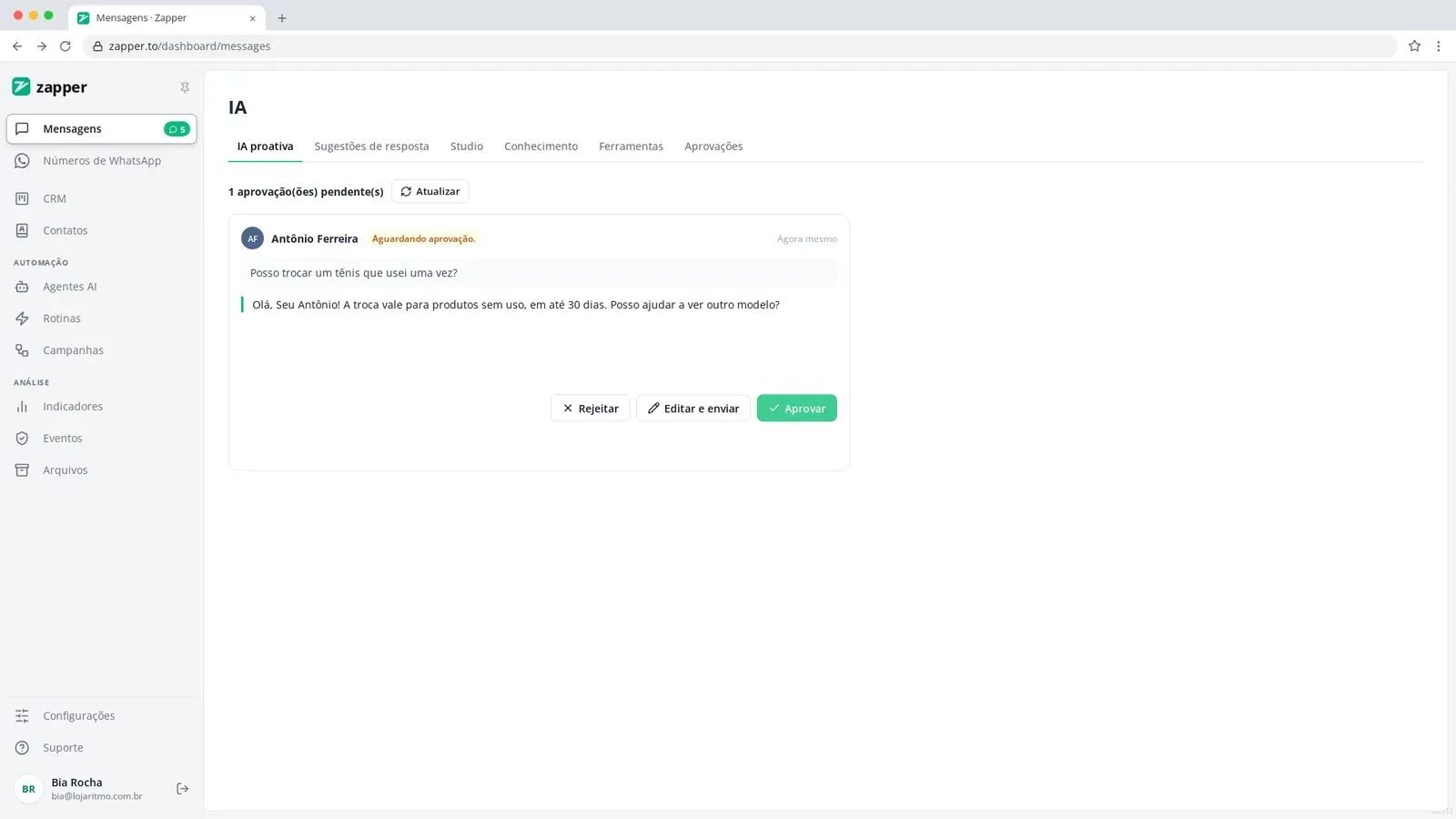
Na aba “Aprovações”, cada resposta aparece como “Aguardando aprovação.”. Clique em “Aprovar”, em “Editar e enviar” ou em “Rejeitar”.
Fiz na minha conta
Marque quando fizer de verdade na Zapper. Ao marcar tudo, o tópico ganha na trilha.
0 de 3 feitos
Perguntas frequentes
O agente responde o cliente sem ninguém ver?
Só se você deixar. Sem a aprovação humana, ele responde sozinho. Com ela ligada, cada resposta espera em "Aprovações" ou aparece como sugestão na conversa.
O agente pode inventar informação?
Pode. Por isso ligue "Apenas da Base de Conhecimento", mantenha os arquivos atualizados e teste com perguntas reais antes de publicar.
Posso pausar um agente?
Sim. No editor, clique em "Pausar". O status muda para "Pausado" e ele para de responder.