Conecte um número de WhatsApp com o QR code
Continuar de0:00?
Em 30 segundos
- Em "Números de WhatsApp", clique em "Adicionar" e escolha "Zapper API".
- Preencha nome, e-mail, telefone e caixa de entrada; depois clique em "Conectar WhatsApp".
- No celular, em "Dispositivos conectados", toque em "Conectar dispositivo" e leia o QR code.
Este é o jeito mais comum de começar: o número continua no celular e a Zapper entra como um aparelho conectado, igual ao WhatsApp Web. A Bia conectou assim o “Loja Ritmo · Vendas”, com o celular da loja na mão.
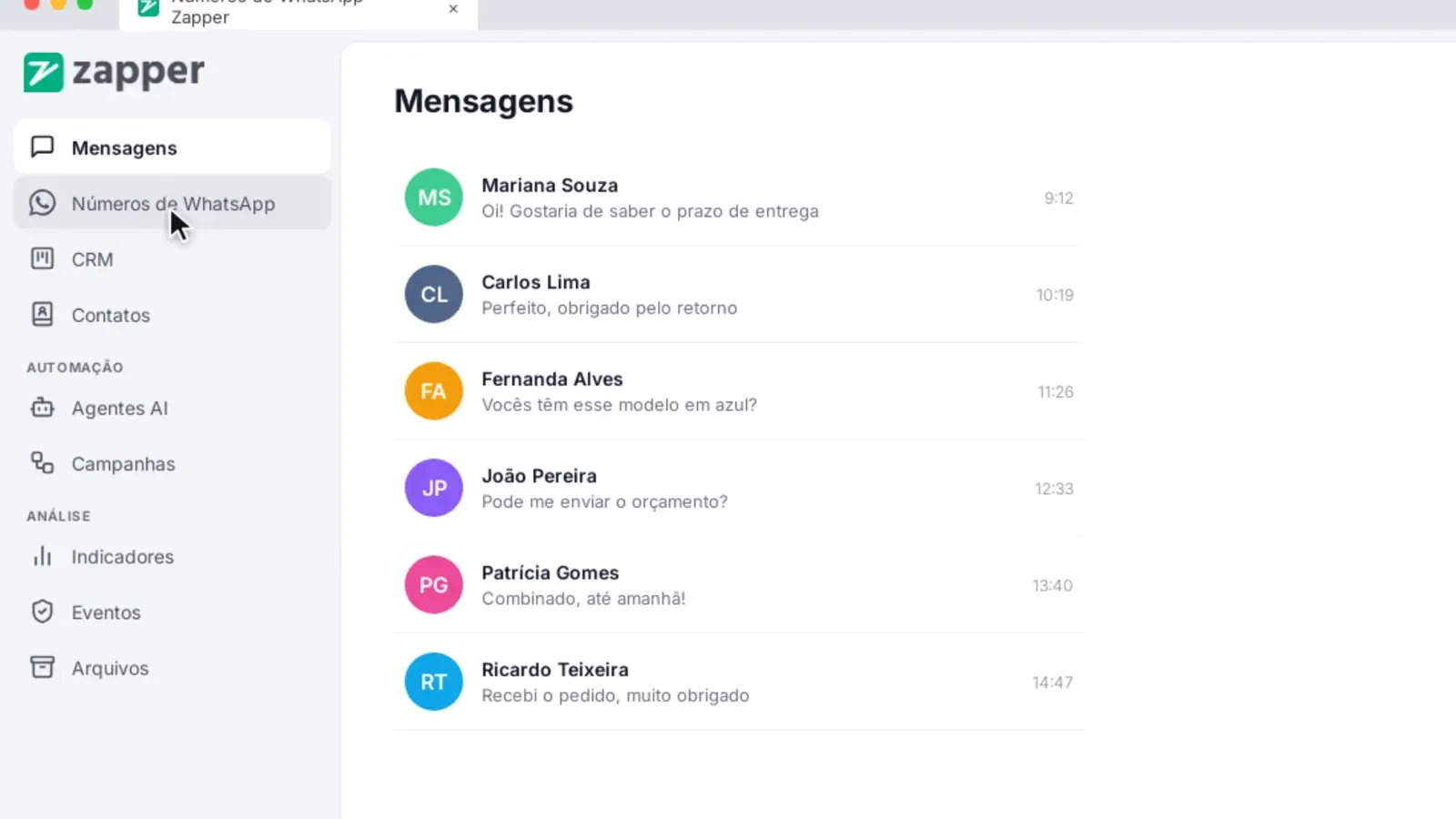
Passo 1: Abra "Números de WhatsApp"
No menu lateral, clique em “Números de WhatsApp”. Ali ficam todos os números da sua empresa.
Passo 2: Clique em "Adicionar"
O painel “Adicionar WhatsApp” abre à direita, com os tipos de conexão.
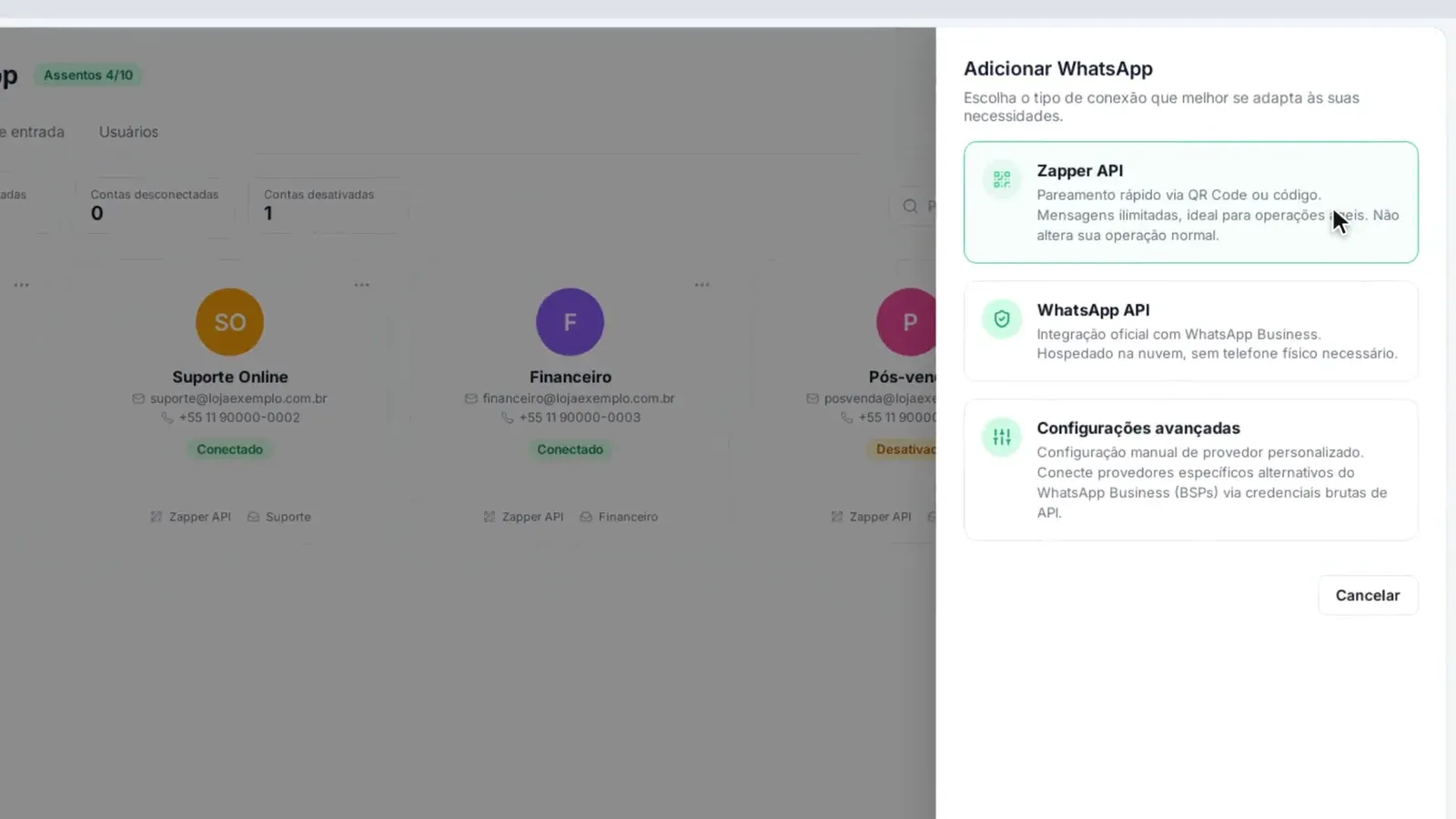
Passo 3: Escolha "Zapper API"
É a conexão pelo QR code, usando o WhatsApp que já está no celular.
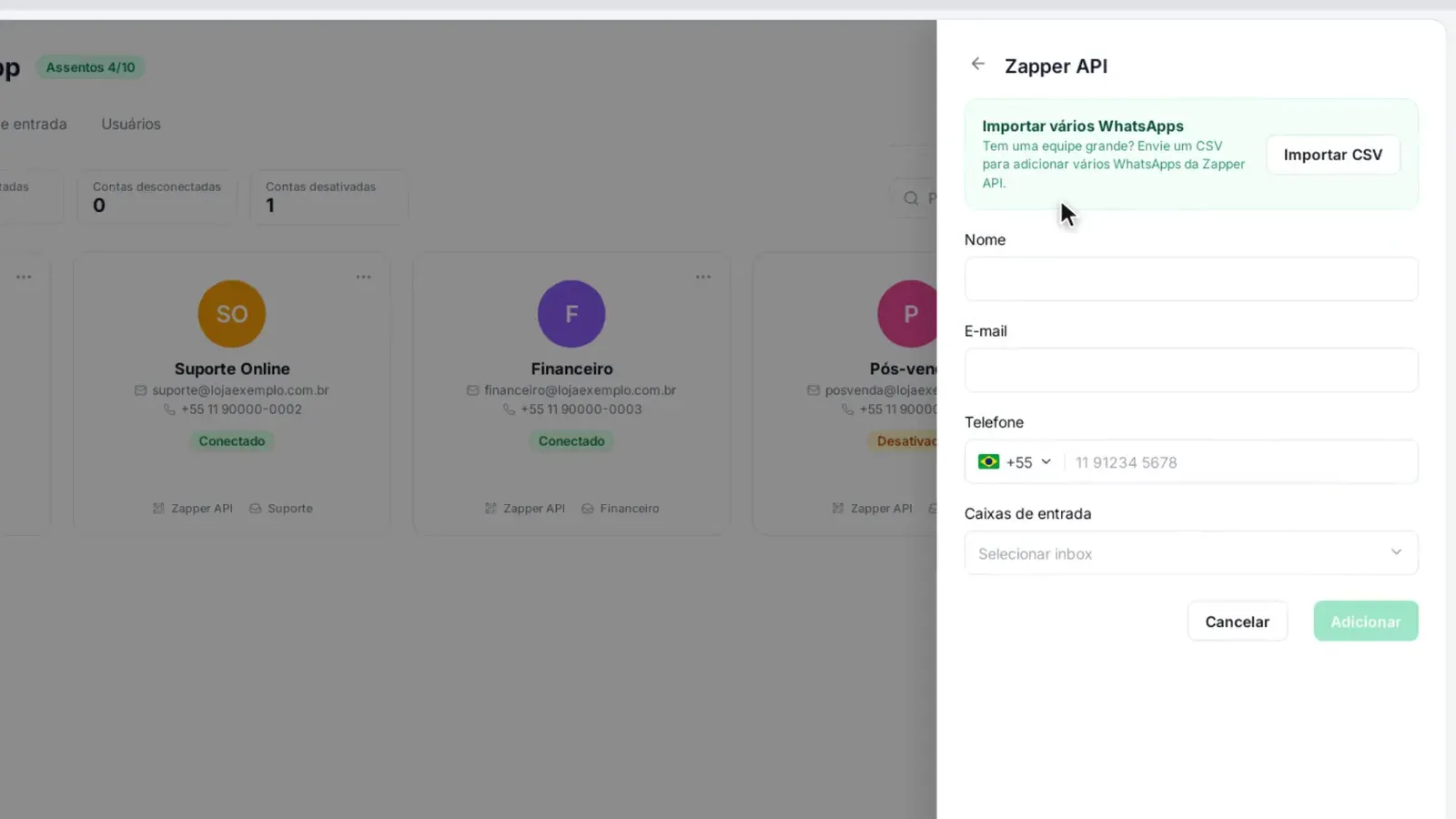
Passo 4: Preencha os dados do número
Informe “Nome” (por exemplo, “Loja Ritmo · Vendas”), “E-mail” de quem vai escanear, “Telefone” e, se quiser, a caixa de entrada em “Selecionar inbox”. Clique em “Adicionar”.
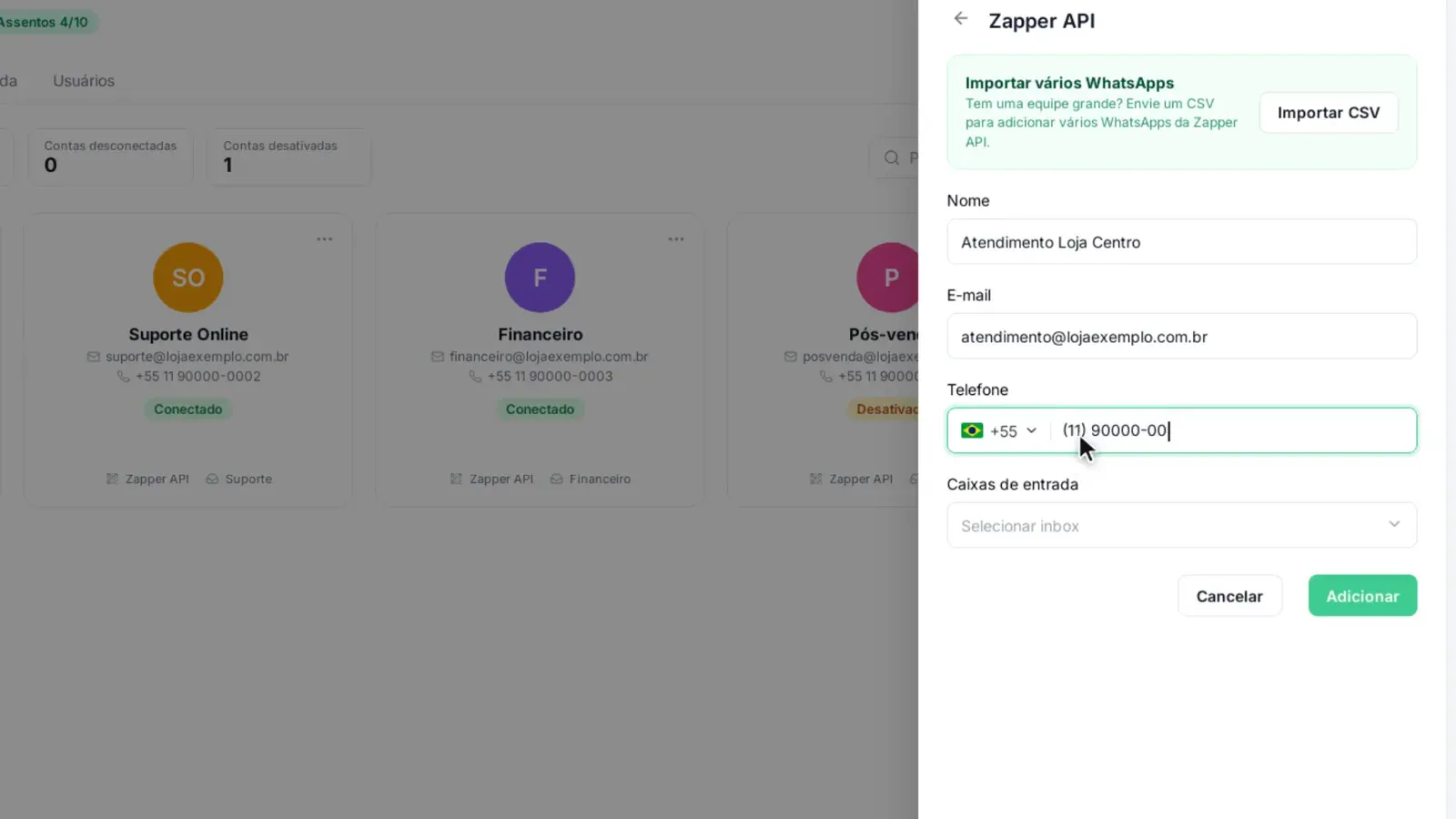
Passo 5: Clique em "Conectar WhatsApp"
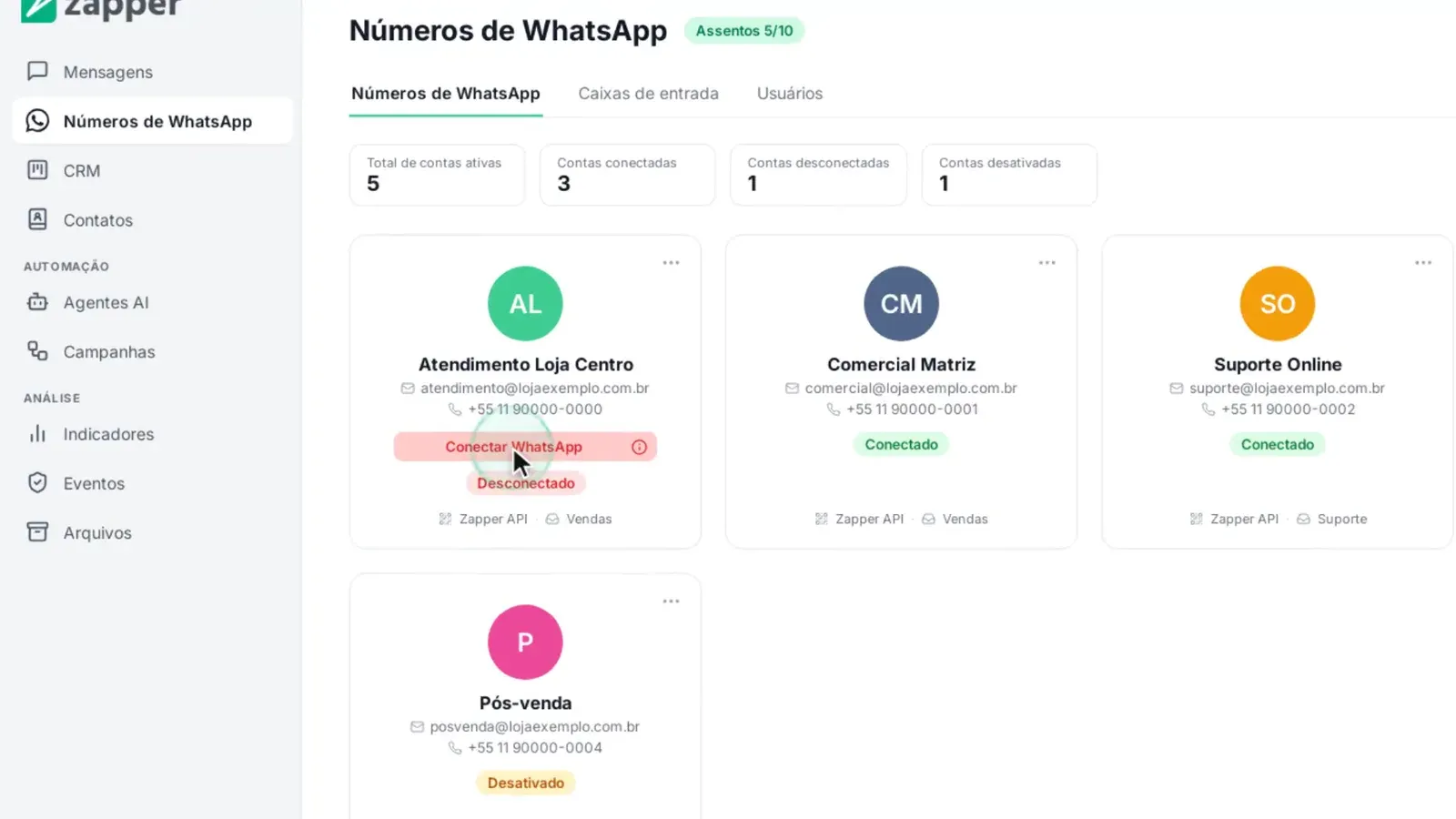
O número aparece na lista. No cartão dele, clique em “Conectar WhatsApp” para abrir o QR code.
Passo 6: Leia o QR code com o celular
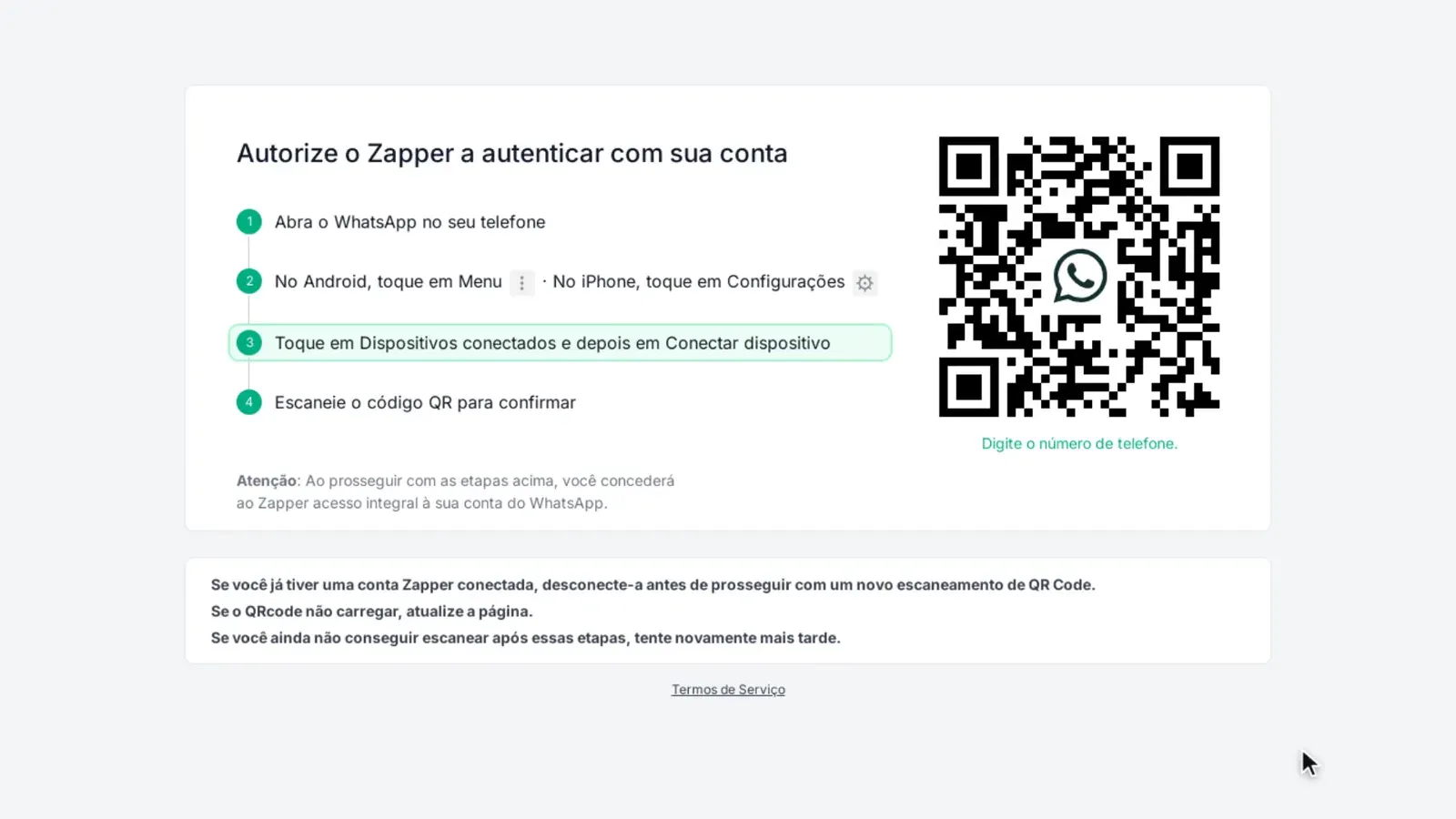
No celular, abra o WhatsApp e toque em “Menu” (Android) ou “Configurações” (iPhone). Toque em “Dispositivos conectados” e depois em “Conectar dispositivo”. Aponte a câmera para o QR code.
Passo 7: Aguarde a sincronização
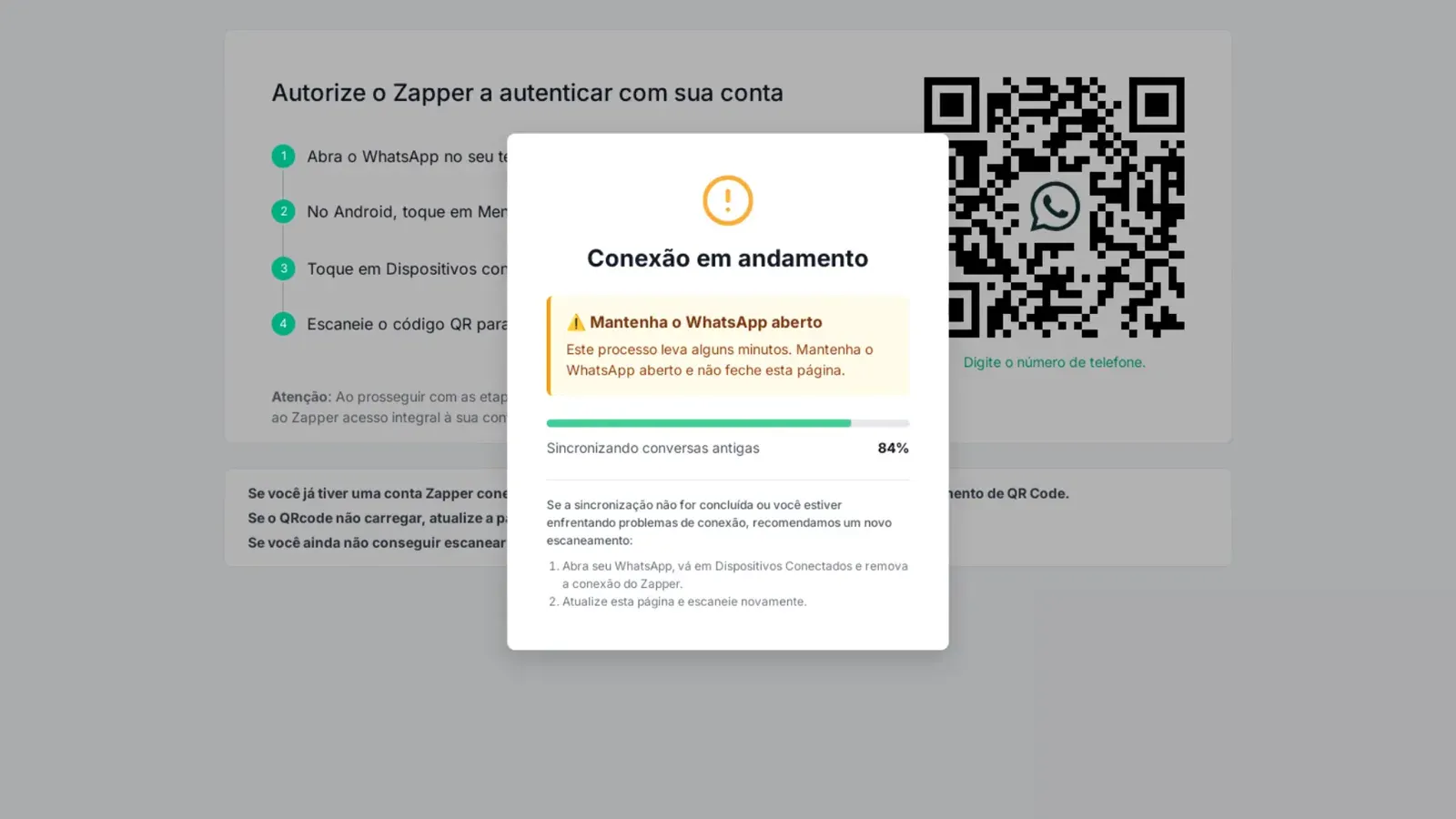
A página mostra “Conexão em andamento” e “Mantenha o WhatsApp aberto”. Quando aparecer “Conectado com sucesso!”, você pode fechar a janela. As conversas começam a chegar em “Mensagens”.
Fiz na minha conta
Marque quando fizer de verdade na Zapper. Ao marcar tudo, o tópico ganha na trilha.
0 de 2 feitos
Perguntas frequentes
O QR code não carrega ou expirou. O que faço?
Atualize a página para gerar um QR code novo. Se ainda não funcionar depois de algumas tentativas, tente de novo mais tarde.
Quanto tempo leva para as conversas aparecerem?
A sincronização leva alguns minutos. Mantenha o WhatsApp aberto no celular e não feche a página até aparecer "Conectado com sucesso!".
O celular está com outra pessoa. Preciso ir até ela?
Não. Envie o convite por e-mail ou copie o link de convite. Veja o tópico "Conectar quando o celular está com outra pessoa".