Combine com o time dentro da conversa, sem o cliente ver
Continuar de0:00?
Em 30 segundos
- Clique no bloquinho "Notas internas" ao lado dos emojis: o campo fica amarelo.
- Digite @ e o nome para mencionar um colega. Ele recebe um aviso.
- A nota fica na conversa, em amarelo, e nunca vai para o cliente.
Às vezes você precisa perguntar algo ao gerente no meio do atendimento. Em vez de mandar mensagem por fora, deixe uma nota interna na própria conversa: o time vê o contexto e o cliente não vê nada.
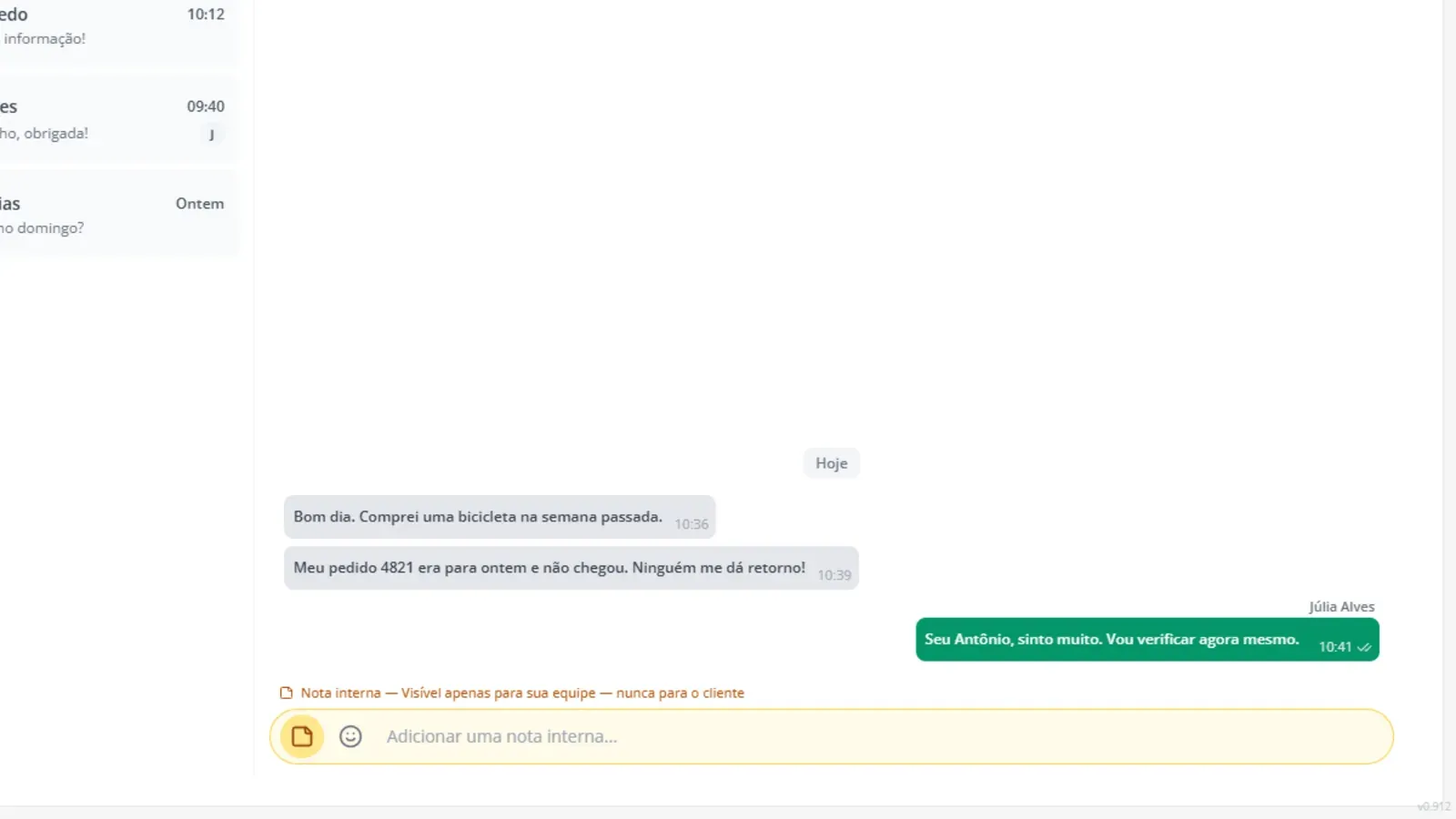
Passo 1: Ligue o modo nota
Na conversa, clique no ícone de bloquinho (“Notas internas”), ao lado dos emojis. Acima do campo aparece “Nota interna — Visível apenas para sua equipe — nunca para o cliente”.
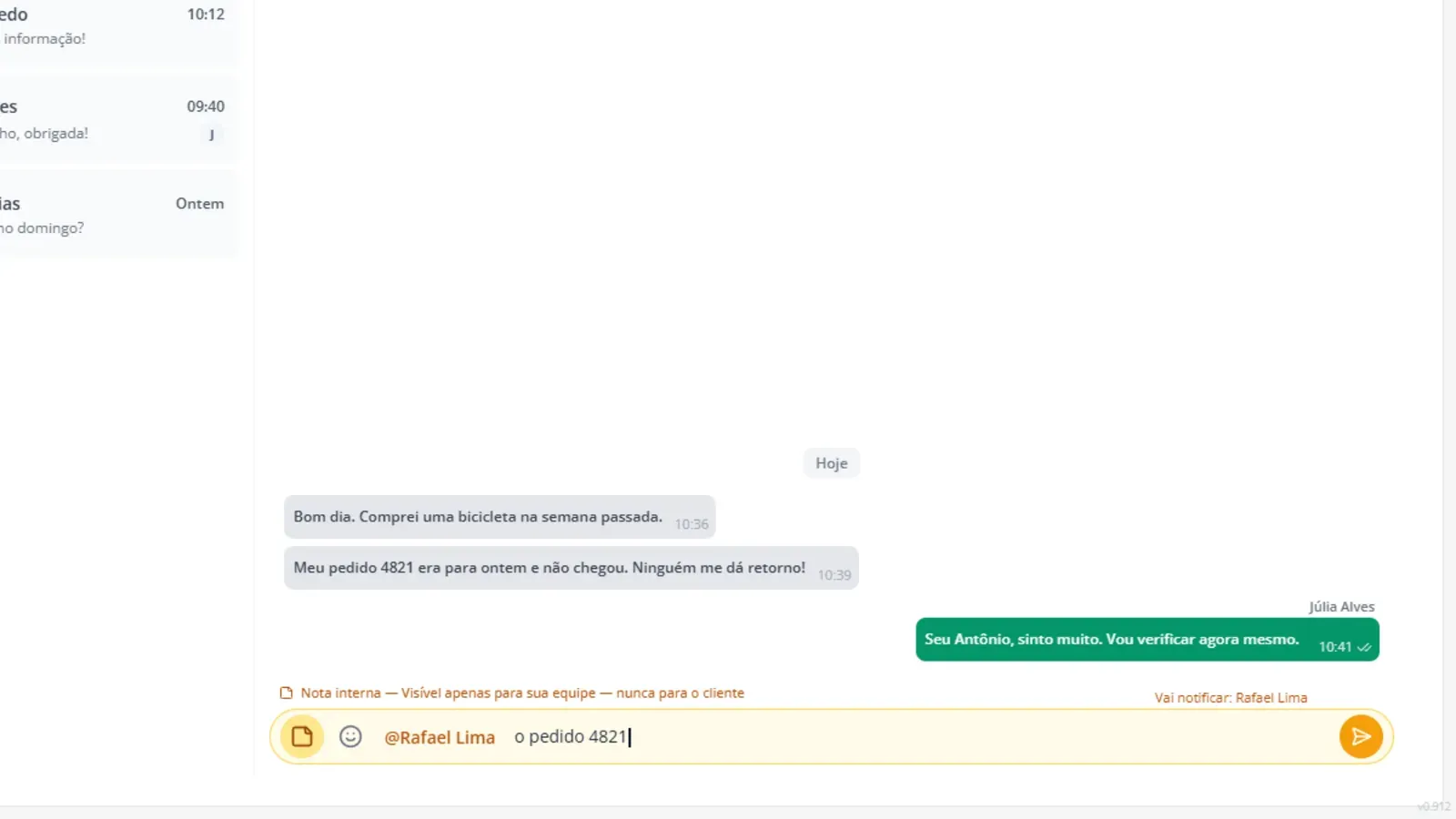
Passo 2: Mencione quem precisa ver
Digite @ e o começo do nome. Na lista “Mencionar alguém da equipe”, clique na pessoa. Embaixo do campo, “Vai notificar:” mostra quem recebe o aviso.
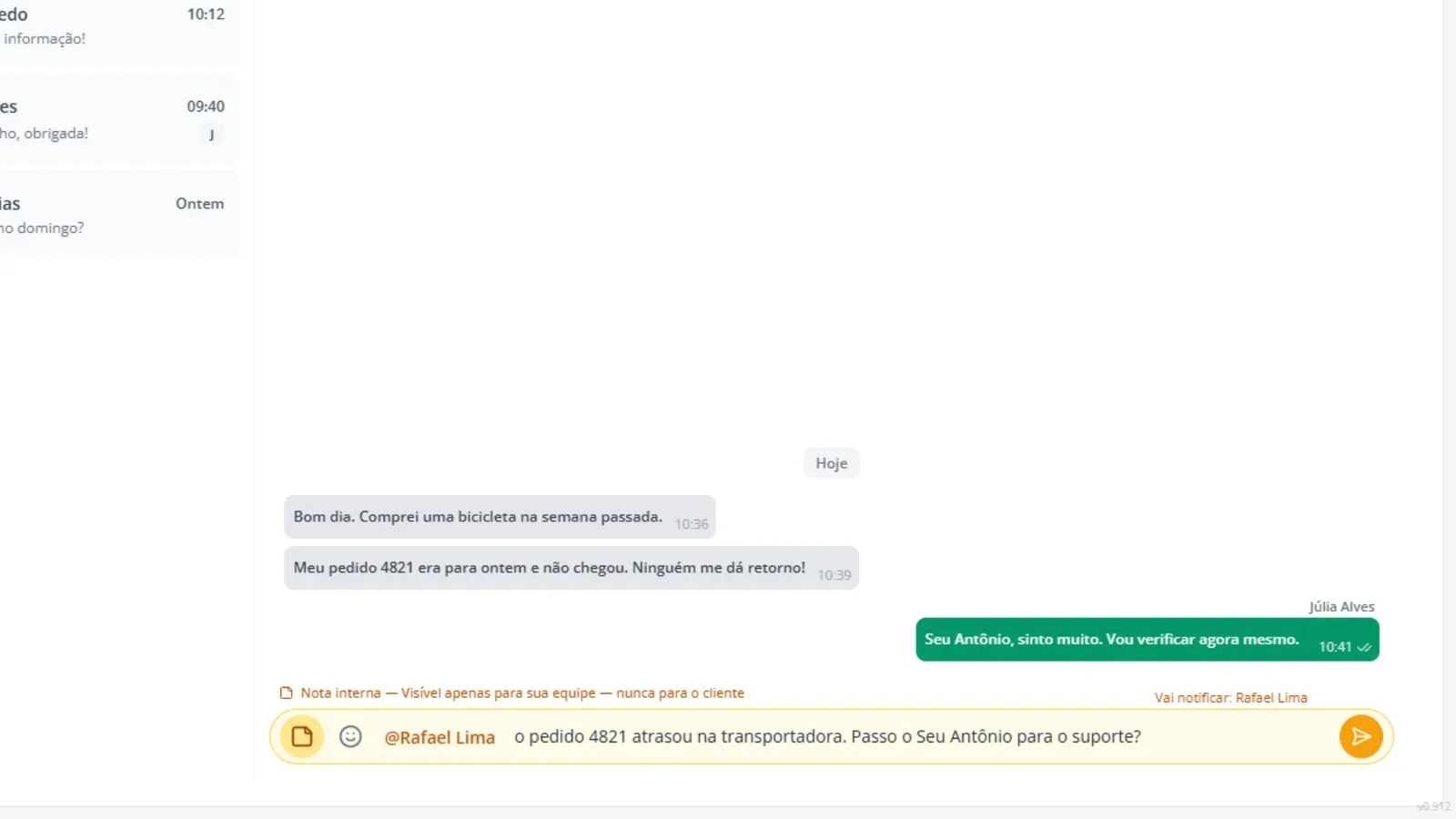
Passo 3: Escreva e salve
Escreva a nota em “Adicionar uma nota interna…” e clique no botão amarelo “Salvar nota”.
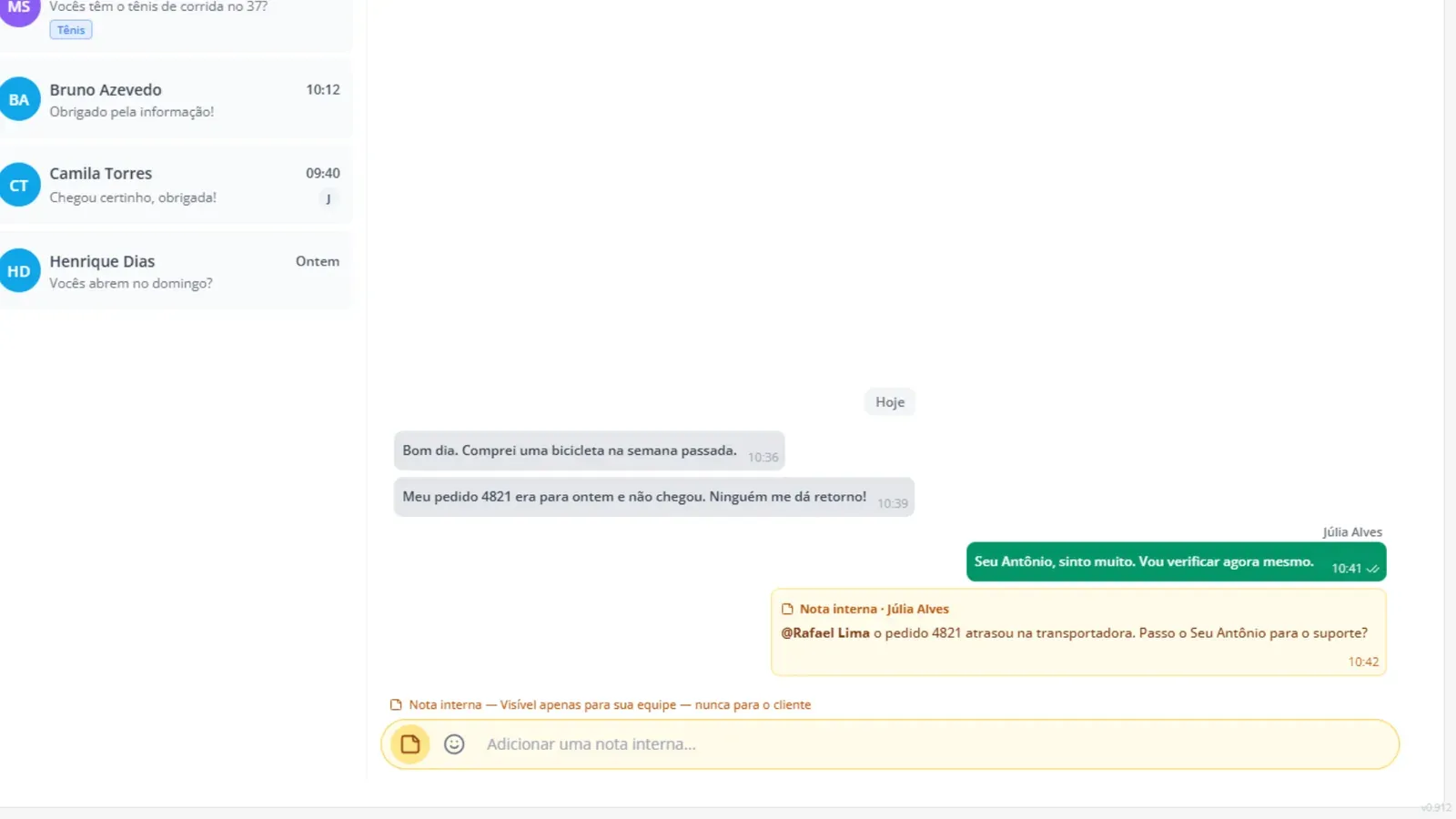
Passo 4: Veja a nota na conversa
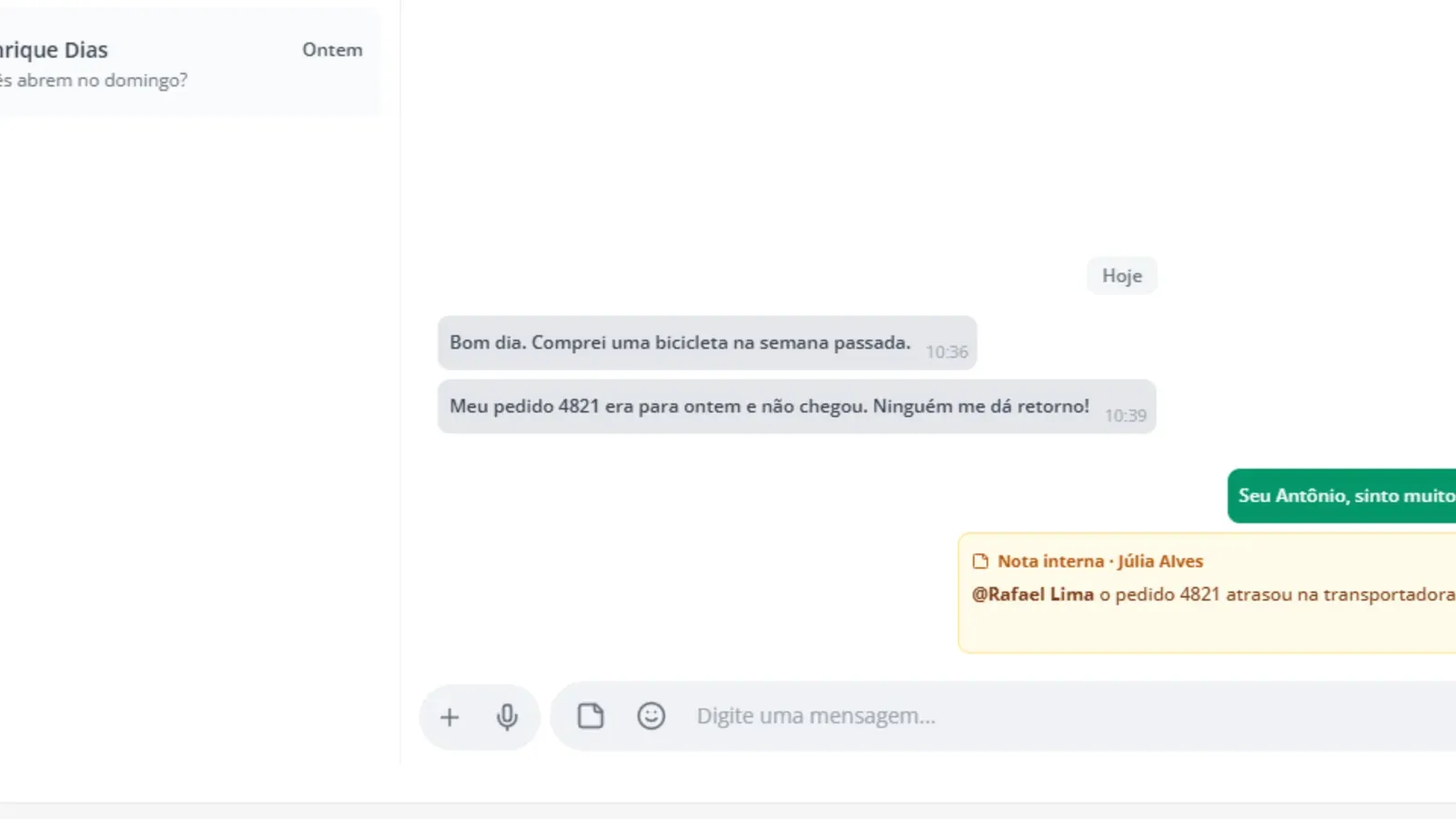
A nota aparece no meio da conversa, num cartão amarelo “Nota interna”, com o seu nome e o horário. Quem foi mencionado recebe o aviso e abre a conversa direto.
Passo 5: Volte a falar com o cliente
Clique de novo no bloquinho. O campo volta a “Digite uma mensagem…” e o que você escrever vai para o cliente.
Fiz na minha conta
Marque quando fizer de verdade na Zapper. Ao marcar tudo, o tópico ganha na trilha.
0 de 2 feitos
Perguntas frequentes
O cliente vê a nota de algum jeito?
Não. A nota fica só na Zapper, para quem tem acesso à conversa. Ela não é enviada para o WhatsApp.
Quantas pessoas posso mencionar?
Até 20 menções por nota. A nota aceita até 2000 caracteres.
Não aparece a lista quando digito @. Por quê?
As menções podem não estar ativas no seu plano. Você ainda pode salvar a nota normalmente.