Coordina con el equipo dentro de la conversación, sin que el cliente lo vea
¿Continuar desde0:00?
En 30 segundos
- Haz clic en la libretita "Notas internas" al lado de los emojis: el campo se pone amarillo.
- Escribe @ y el nombre para mencionar a un compañero. Recibe un aviso.
- La nota queda en la conversación, en amarillo, y nunca va al cliente.
A veces necesitas preguntarle algo al gerente en medio de la atención. En lugar de mandar un mensaje por fuera, deja una nota interna en la misma conversación: el equipo ve el contexto y el cliente no ve nada.
Paso 1: Activa el modo nota
En la conversación, haz clic en el ícono de libretita (“Notas internas”), al lado de los emojis. Arriba del campo aparece “Nota interna — Solo tu equipo puede verlo — nunca el cliente”.
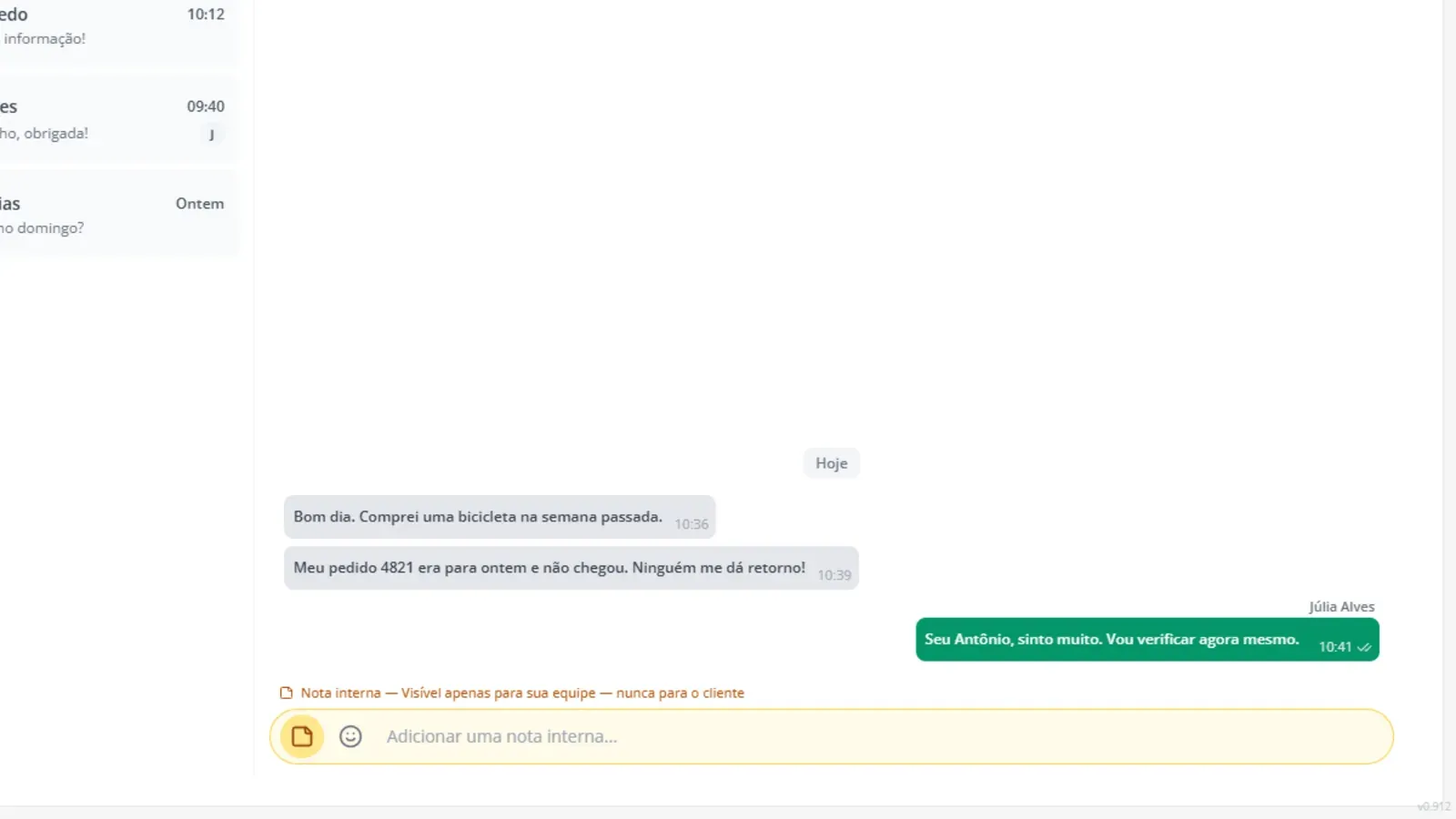
Paso 2: Menciona a quien necesita verla
Escribe @ y el comienzo del nombre. En la lista “Mencionar a alguien del equipo”, haz clic en la persona. Debajo del campo, “Notificará a:” muestra quién recibe el aviso.
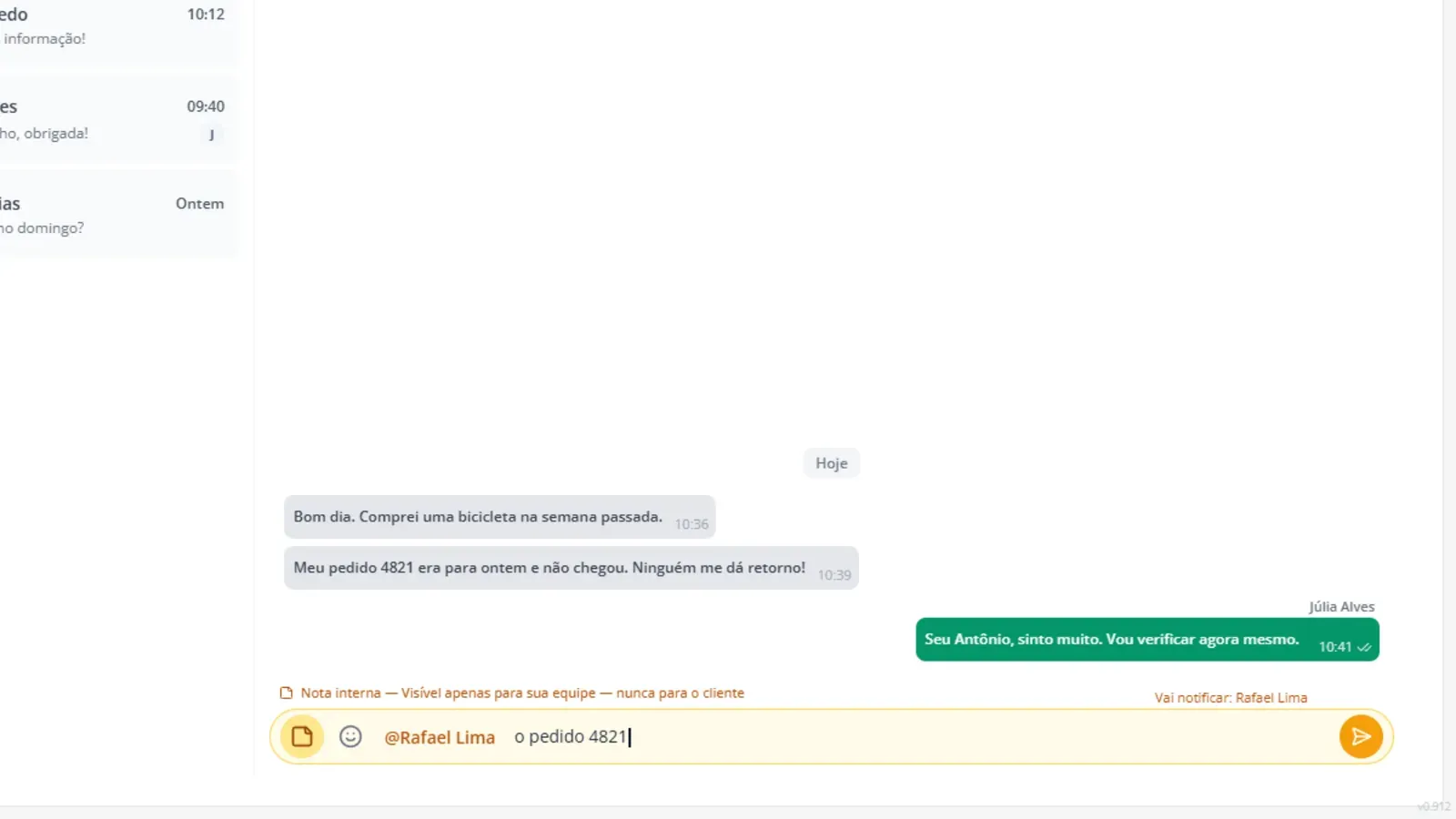
Paso 3: Escribe y guarda
Escribe la nota en “Añadir una nota interna…” y haz clic en el botón amarillo “Guardar nota”.
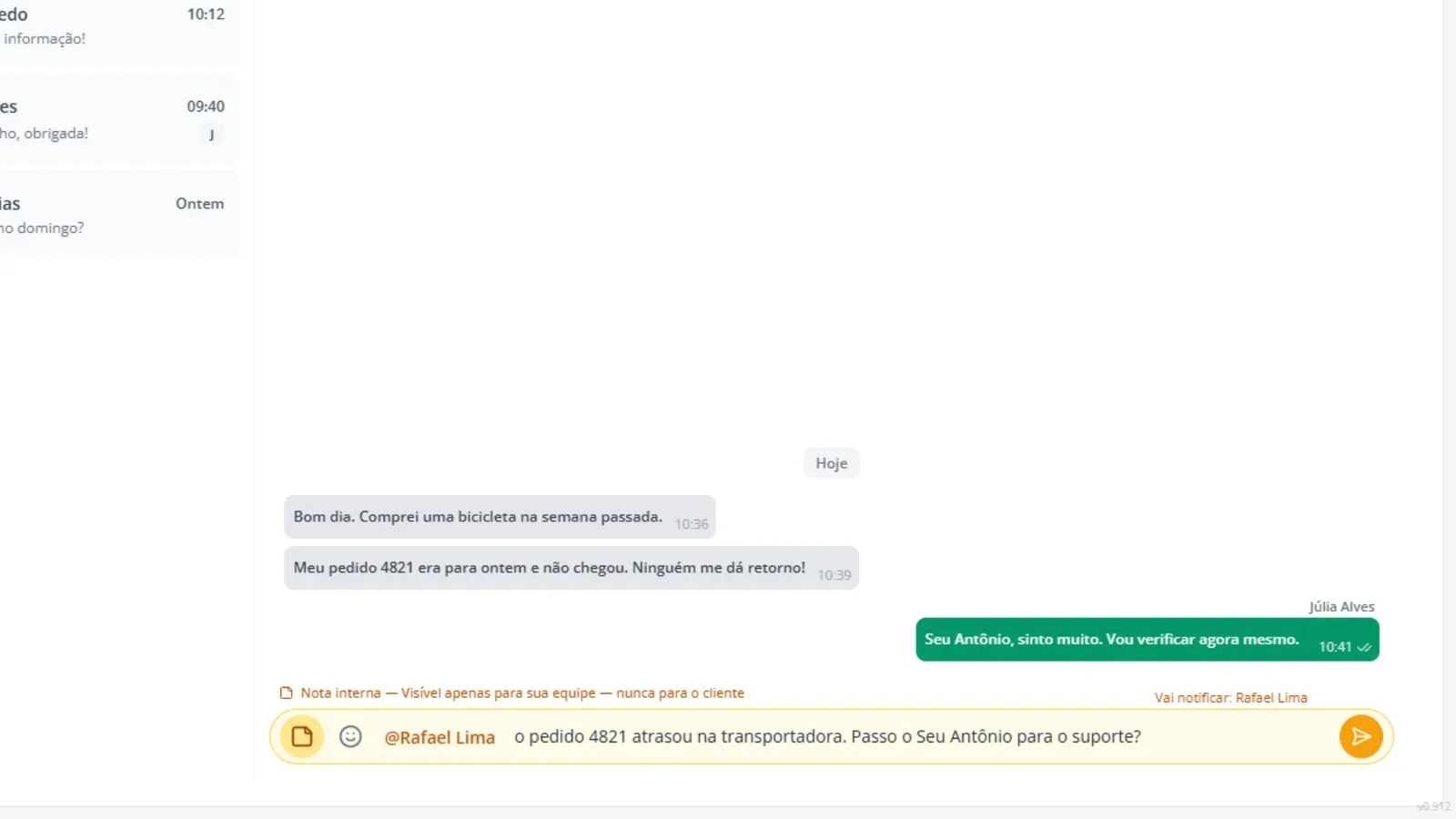
Paso 4: Mira la nota en la conversación
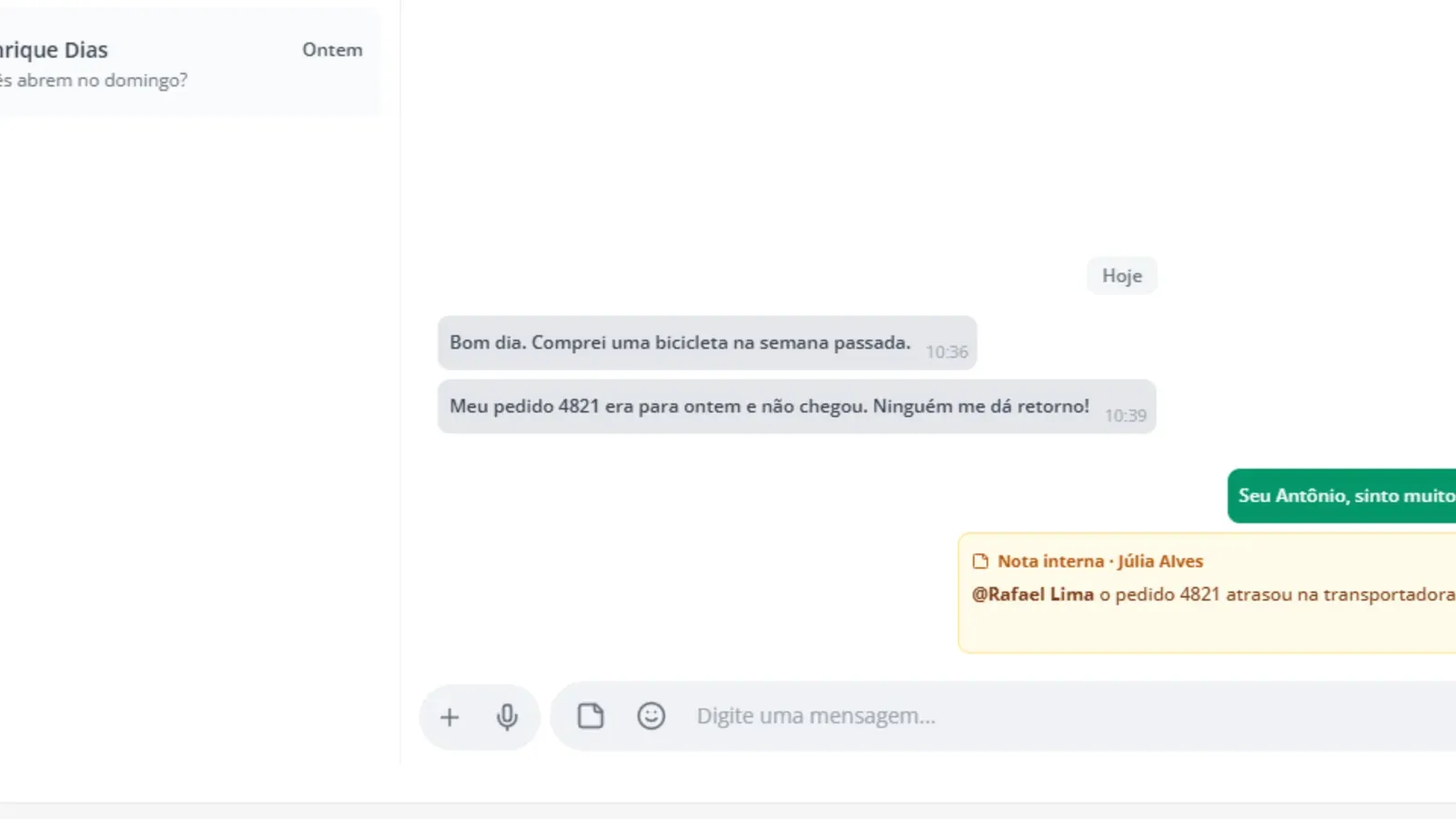
La nota aparece en medio de la conversación, en una tarjeta amarilla “Nota interna”, con tu nombre y la hora. Quien fue mencionado recibe el aviso y abre la conversación directo.
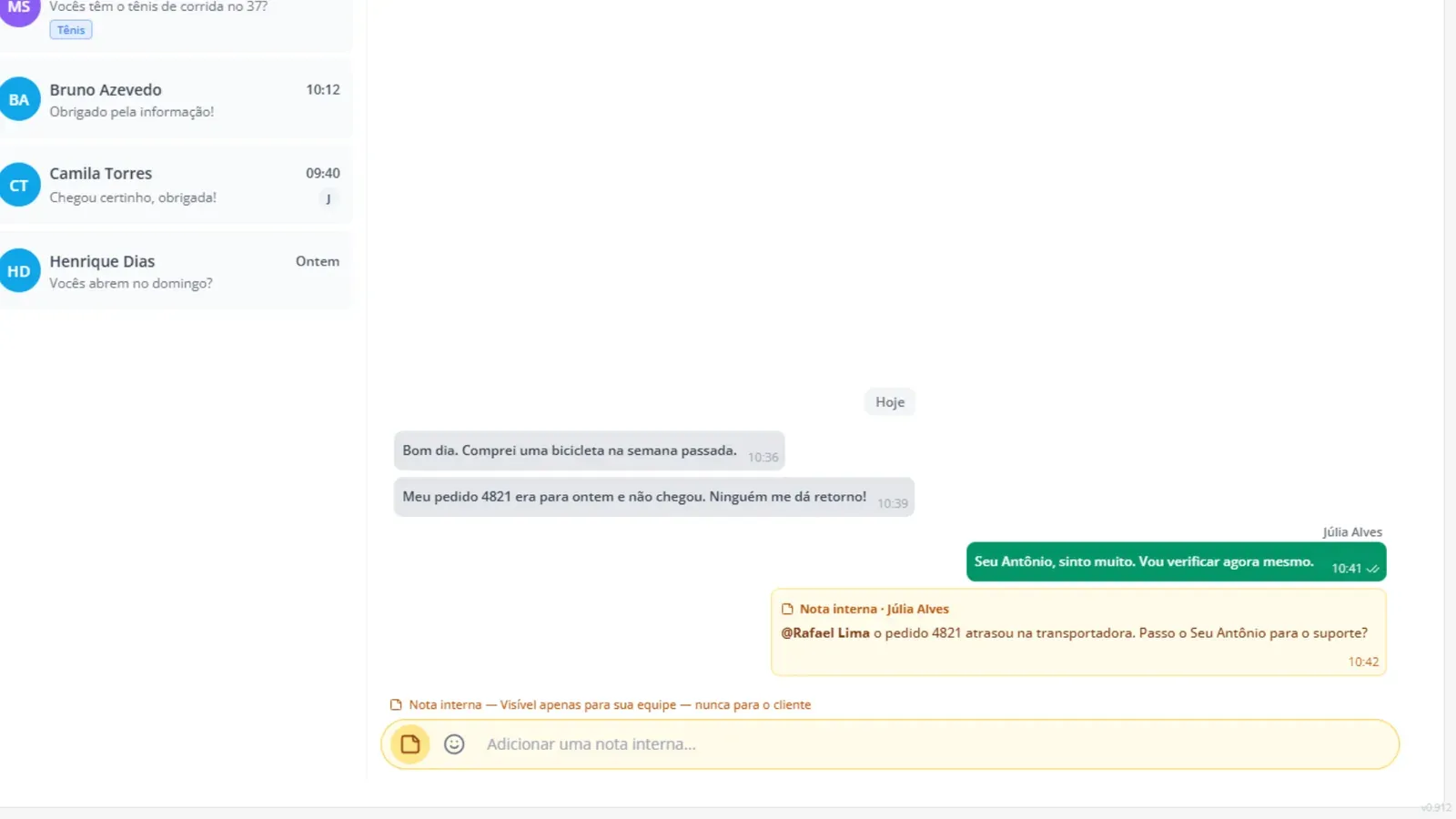
Paso 5: Vuelve a hablar con el cliente
Haz clic de nuevo en la libretita. El campo vuelve a “Escribe un mensaje…” y lo que escribas va al cliente.
Lo hice en mi cuenta
Márcalo cuando lo hagas de verdad en Zapper. Al marcar todo, el tema recibe en la ruta.
0 de 2 hechos
Preguntas frecuentes
¿El cliente ve la nota de alguna forma?
No. La nota queda solo en Zapper, para quien tiene acceso a la conversación. No se envía a WhatsApp.
¿A cuántas personas puedo mencionar?
Hasta 20 menciones por nota. La nota acepta hasta 2000 caracteres.
No aparece la lista cuando escribo @. ¿Por qué?
Las menciones pueden no estar activas en tu plan. Aun así puedes guardar la nota normalmente.