Define los estándares que valen para todo el equipo
¿Continuar desde0:00?
En 30 segundos
- Preferencias está en Ajustes, en el grupo Cuenta, y solo el Administrador la modifica.
- Cada pestaña se ocupa de un tema: mensajes, e-mail, protección, notificaciones, automatizaciones y permisos.
- En la pestaña Permisos habilitas Indicadores o Agentes AI para los operadores.
Preferencias es donde el Administrador decide las reglas de todo el espacio de trabajo, una sola vez. En Loja Ritmo, Bia revisó cada pestaña el primer día.
Paso 1: Abre las Preferencias
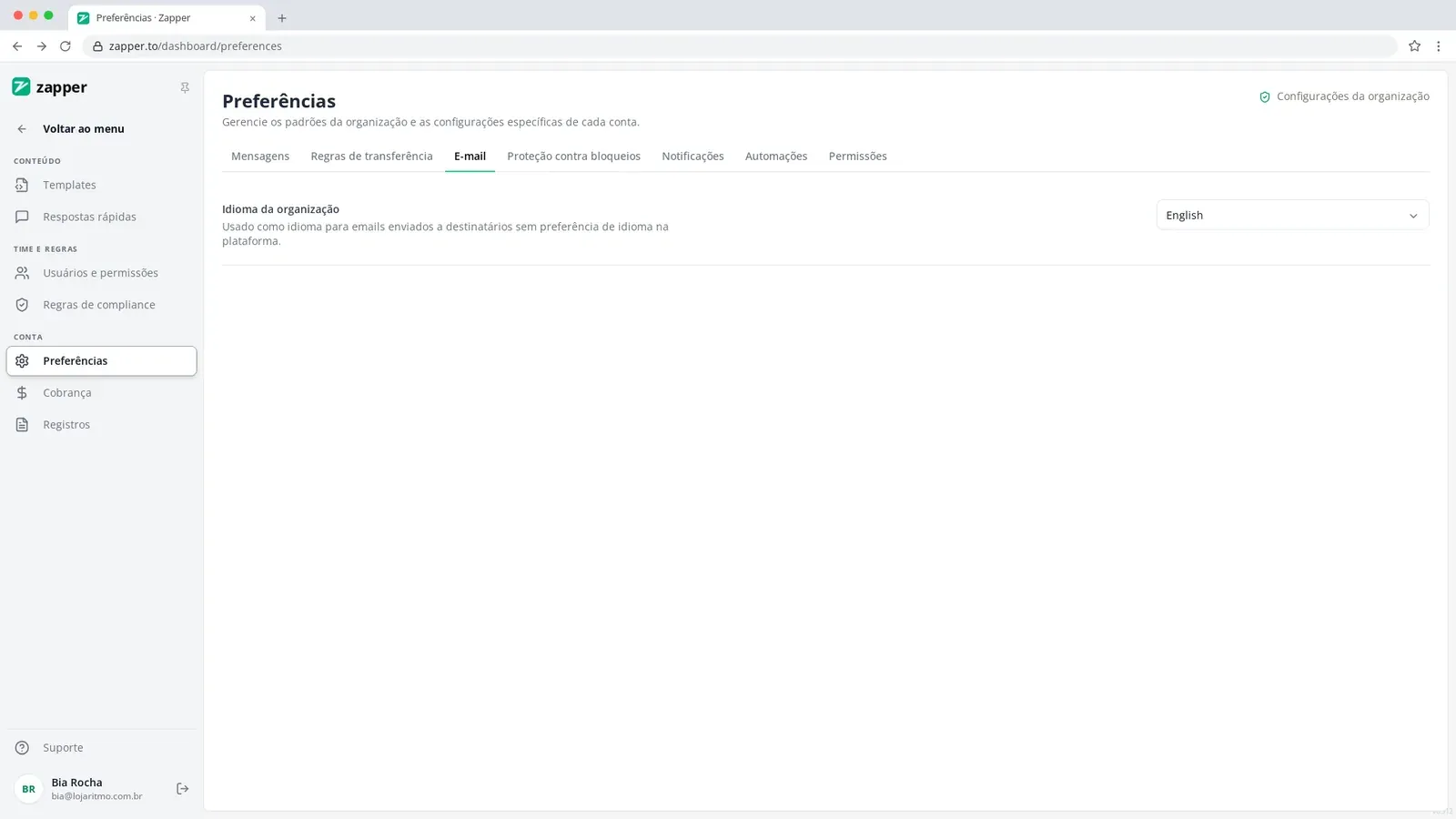
En la parte inferior del menú, haz clic en “Ajustes”. En el grupo “Cuenta”, haz clic en “Preferencias”. Las pestañas aparecen arriba; algunas dependen del plan y pueden no aparecer en tu cuenta.
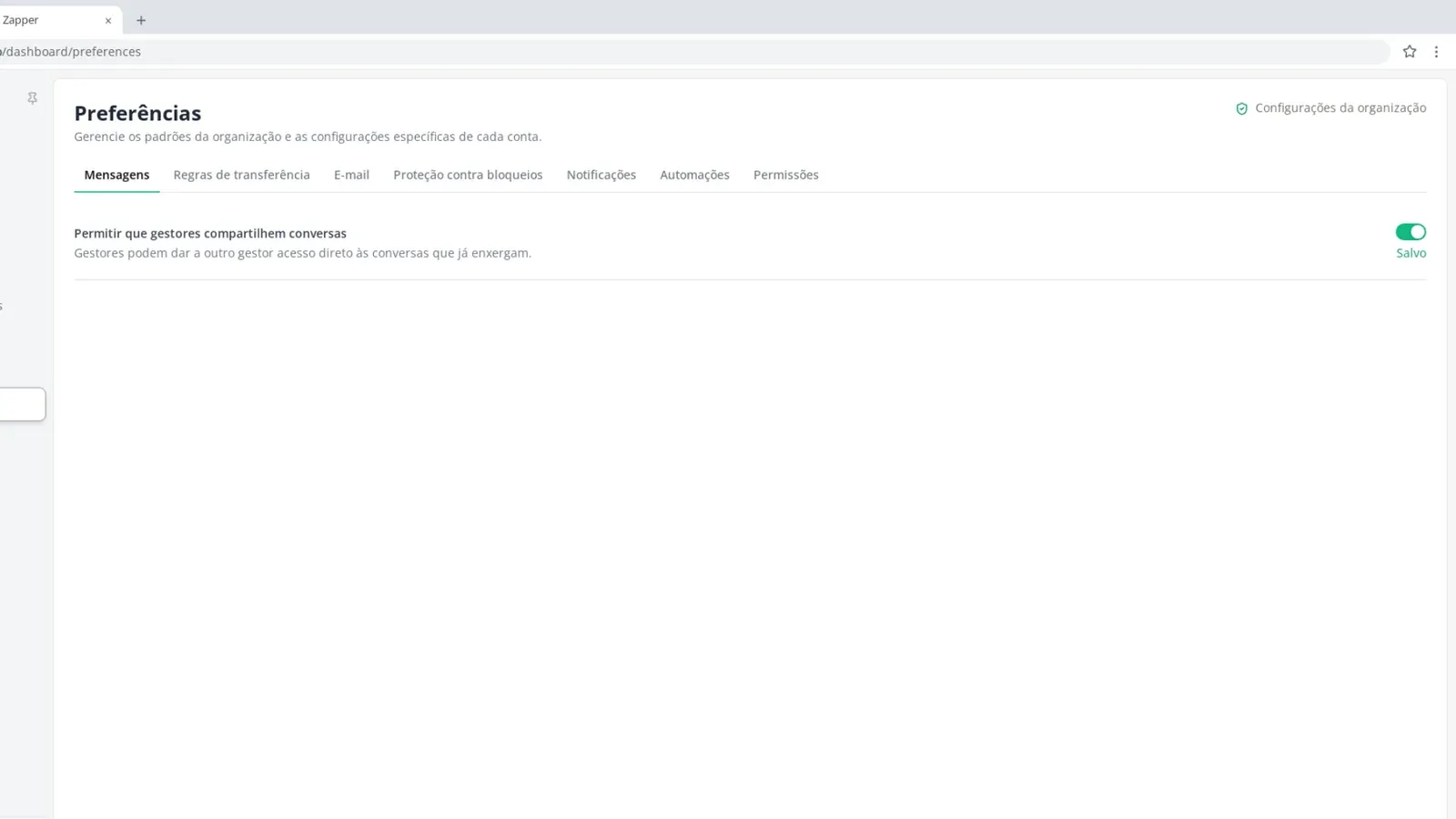
Paso 2: Mensajes: compartir entre gerentes
En la pestaña “Mensajes”, activa o desactiva “Permitir que los gerentes compartan conversaciones”. Activado, un gerente puede darle a otro gerente acceso a las conversaciones que él ya ve. El cambio se guarda solo.
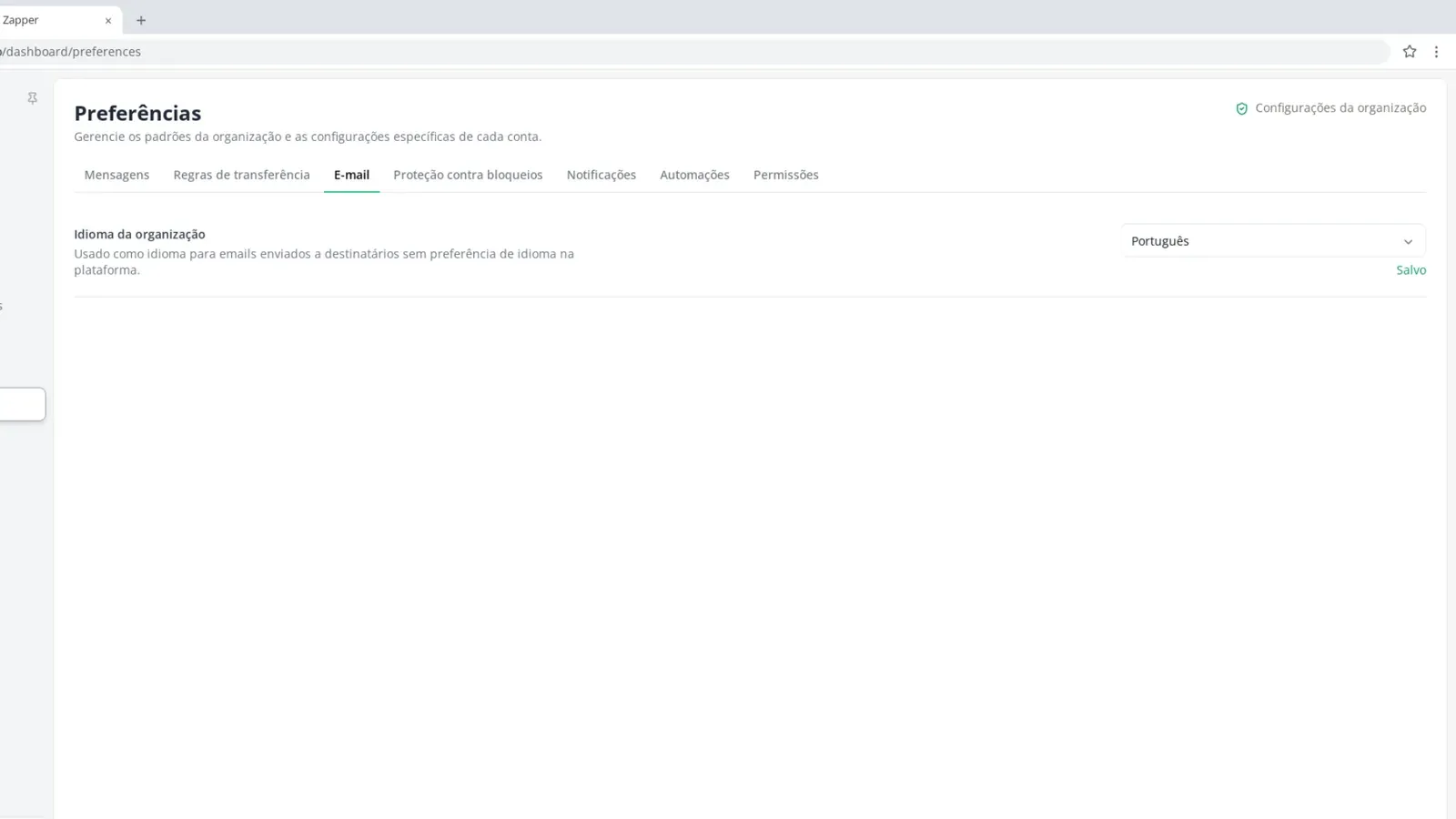
Paso 3: E-mail: idioma de la organización
En la pestaña “E-mail”, elige el “Idioma de la organización”: “Portugués”, “English” o “Español”. Vale para los e-mails de quienes todavía no eligieron su propio idioma.
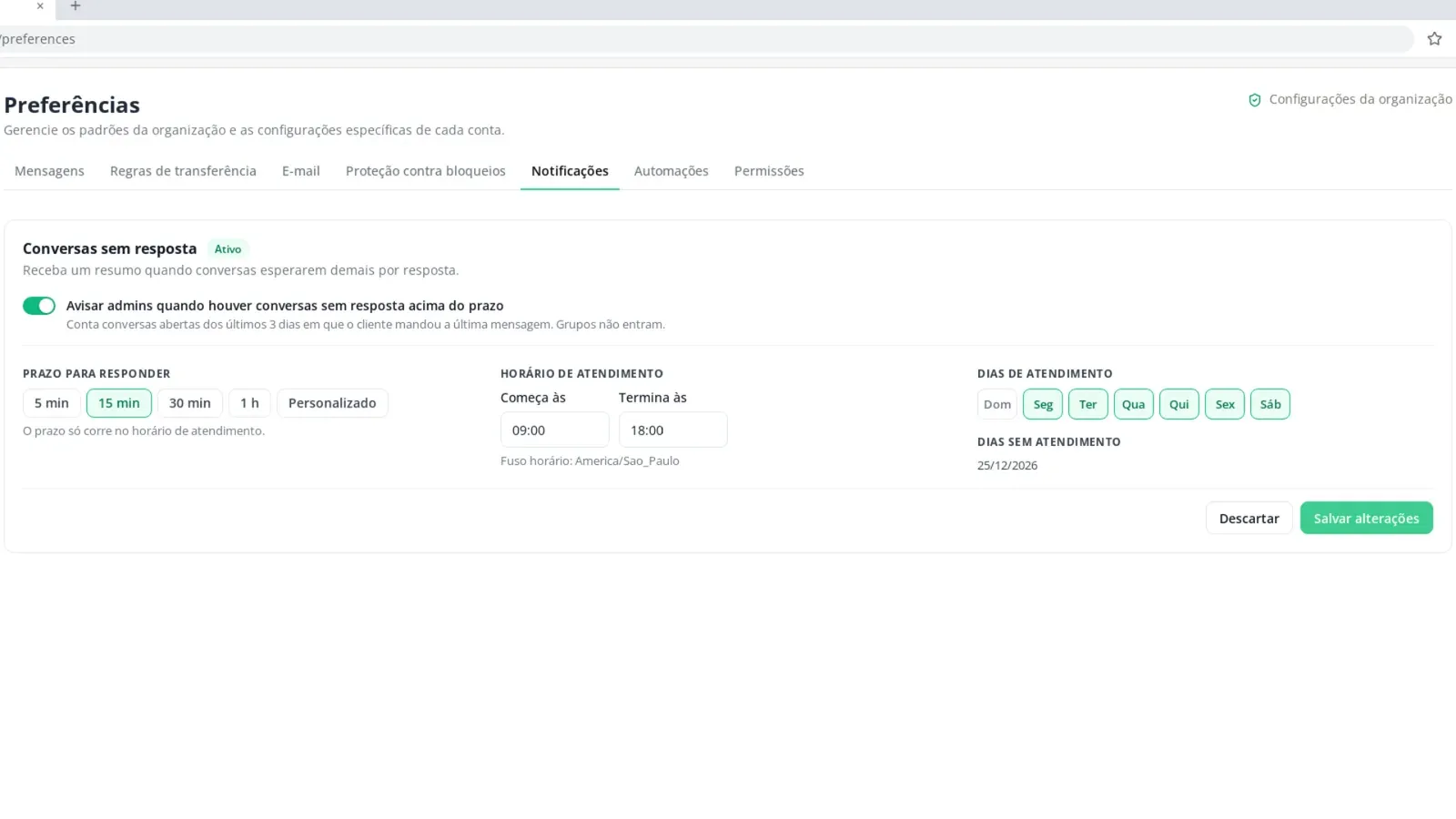
Paso 4: Notificaciones: aviso de conversaciones sin respuesta
En la pestaña “Notificaciones”, activa “Avisar a los administradores cuando haya conversaciones sin respuesta después del plazo”. Define el “Plazo para responder”, el “Horario de atención”, los “Días de atención” y, si quieres, los “Días sin atención”. Haz clic en “Guardar cambios”.
Paso 5: Automatizaciones: límite de envíos promocionales
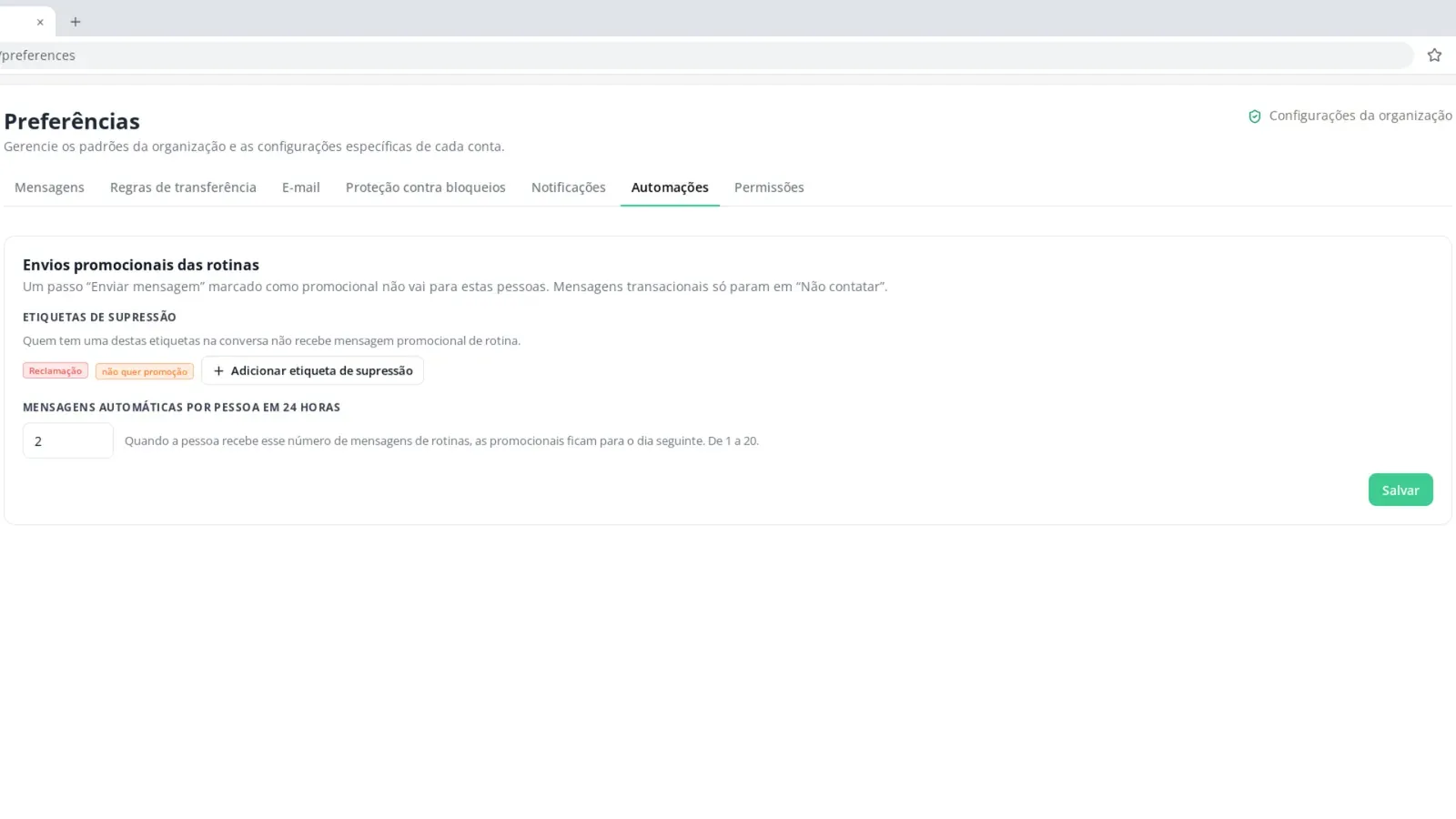
En la pestaña “Automatizaciones”, elige las “Etiquetas de supresión”: quien tenga una de ellas no recibe promociones de rutinas. En “Mensajes automáticos por persona en 24 horas”, usa un número del 1 al 20. Haz clic en “Guardar”.
Paso 6: Permisos: lo que puede abrir el operador
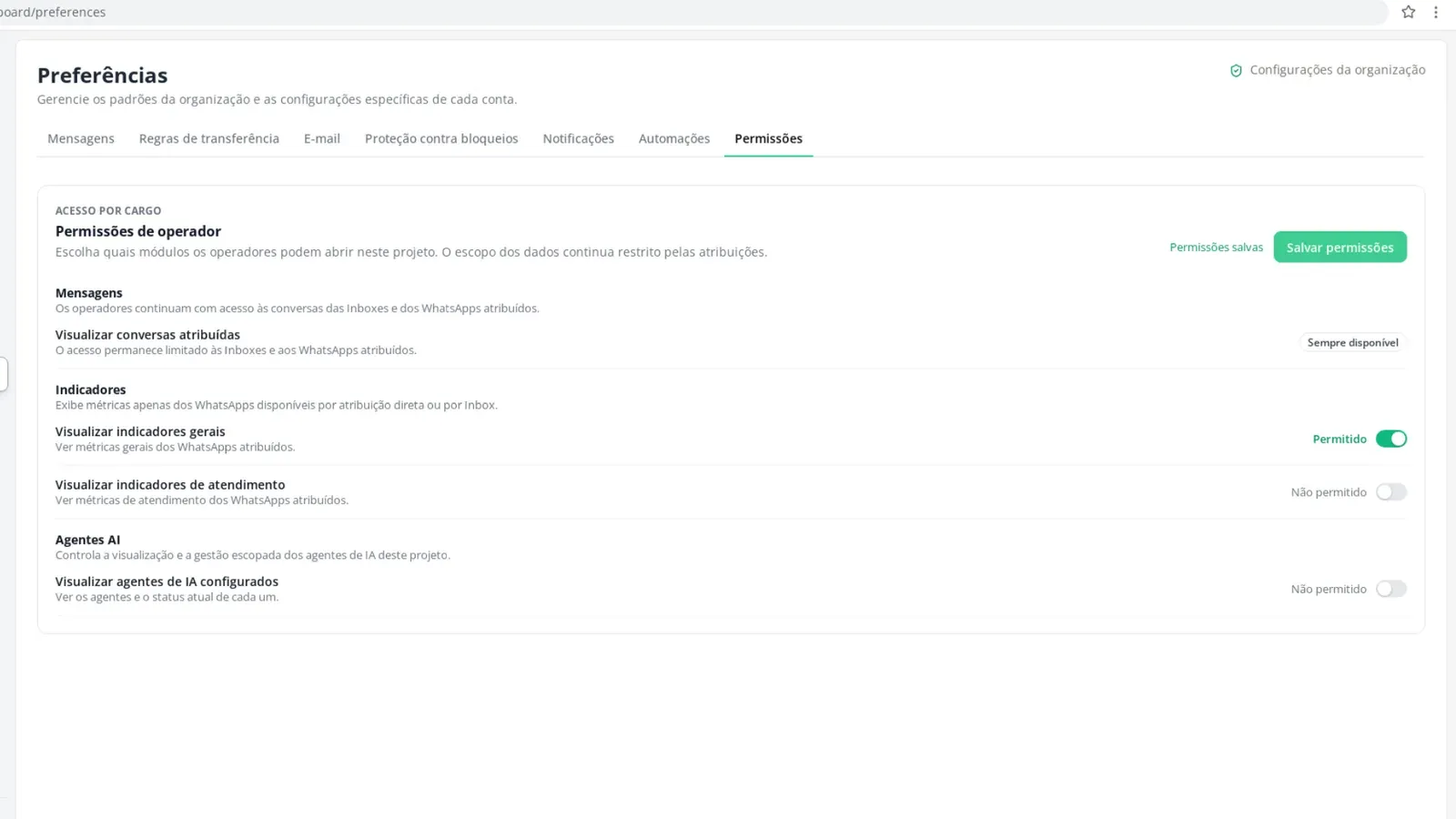
En la pestaña “Permisos”, activa lo que quieras habilitar, como “Ver indicadores generales” o “Ver agentes de IA configurados”. Haz clic en “Guardar permisos” y confirma el aviso “Permisos guardados”.
Lo hice en mi cuenta
Márcalo cuando lo hagas de verdad en Zapper. Al marcar todo, el tema recibe en la ruta.
0 de 2 hechos
Preguntas frecuentes
¿El Gerente puede cambiar las Preferencias?
No. El Gerente abre la página y ve los ajustes, pero no los cambia. Algunas pestañas, como “Permisos”, ni siquiera le aparecen.
¿Por qué no veo la pestaña Notificaciones o Reglas de transferencia?
Esas pestañas dependen de funciones que pueden no estar activadas en tu cuenta. Si las necesitas, habla con Soporte.
¿Habilitar Indicadores para los operadores muestra los datos de todos?
No. El operador ve solo las métricas de los WhatsApps asignados a él, directamente o por bandeja de entrada. Cumplimiento sigue restringido a administradores y gerentes.