Crea una plantilla y envíala para aprobación
¿Continuar desde0:00?
En 30 segundos
- En la WhatsApp API oficial, para hablar con quien no respondió en las últimas 24 horas, necesitas una plantilla aprobada.
- En "Modelos", armas nombre, categoría, cuerpo con campos, pie de página y botones, y ves la vista previa en el celular.
- "Enviar para Aprobación" envía la plantilla a Meta; el estado pasa de "Pendiente" a "Aprobado" o "Rechazado".
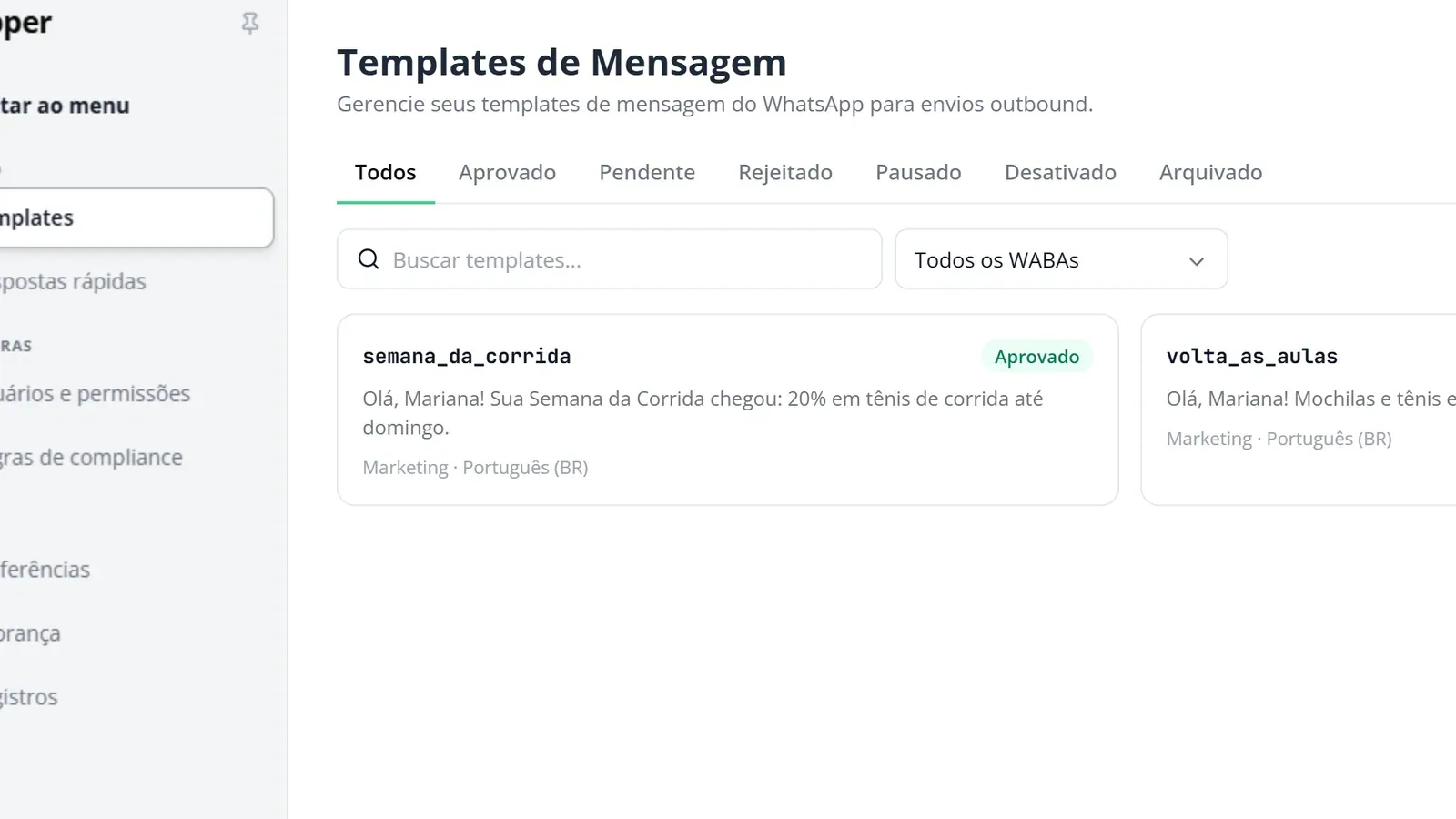
En el WhatsApp oficial, Meta controla quién inicia la conversación. Si el cliente no habló contigo en las últimas 24 horas, el primer mensaje tiene que ser una plantilla, un modelo aprobado por Meta. Bia creó la plantilla “semana_de_la_carrera”, de marketing, para volver a contactar a clientes como Mariana, que no responden desde hace días.
Paso 1: Abre Modelos
En la parte inferior del menú, haz clic en “Ajustes” y, en “CONTENIDO”, haz clic en “Modelos”. Haz clic en “Crear Plantilla”.
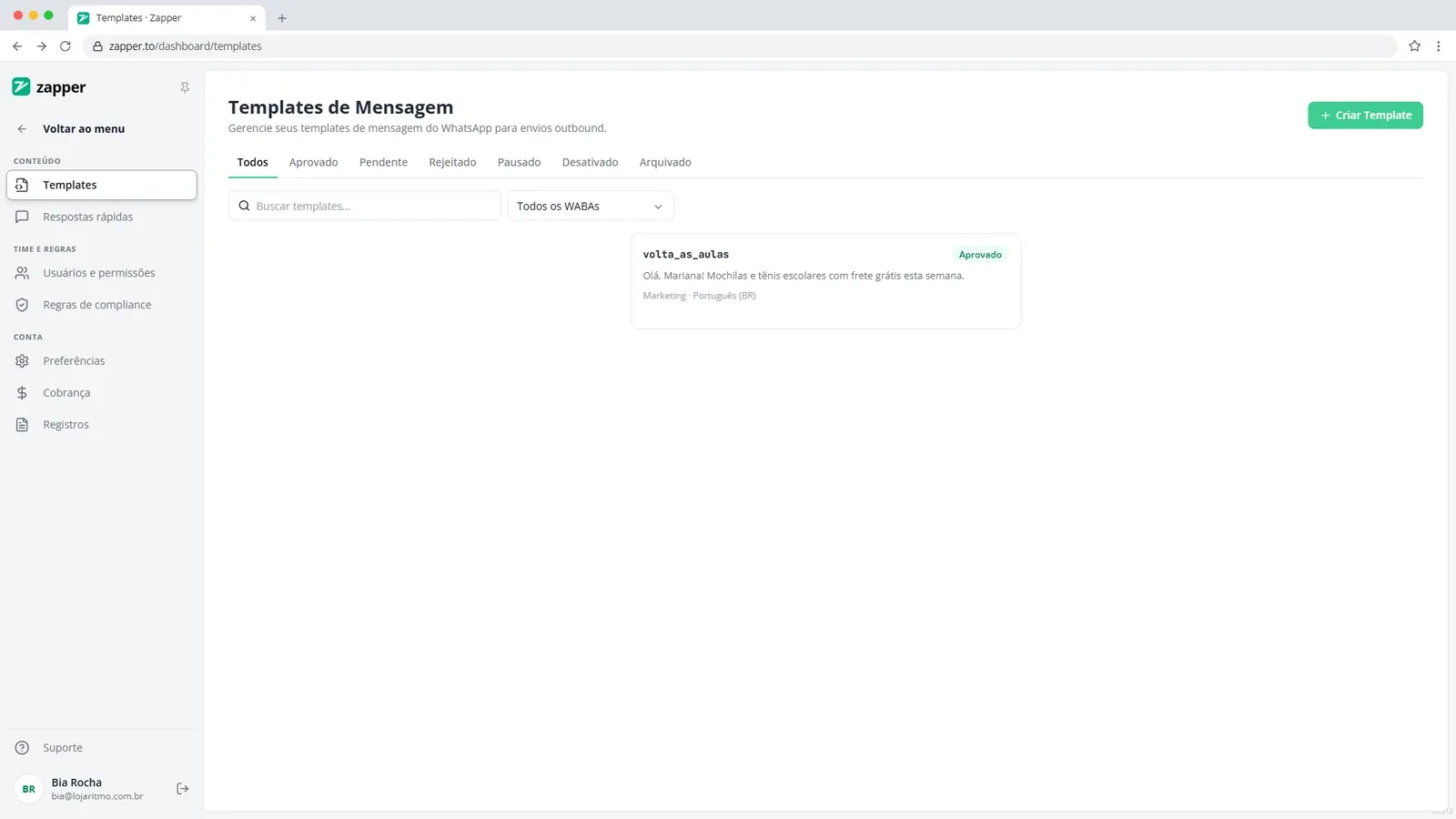
Paso 2: Define nombre, categoría e idioma
En “Nombre de la Plantilla”, usa letras minúsculas y guion bajo, como “semana_de_la_carrera”. En “Categoría”, elige marketing para promociones, utilidad para avisos de pedidos o autenticación para códigos. En “Idioma”, elige el idioma en que escribes la plantilla, como “Español”.
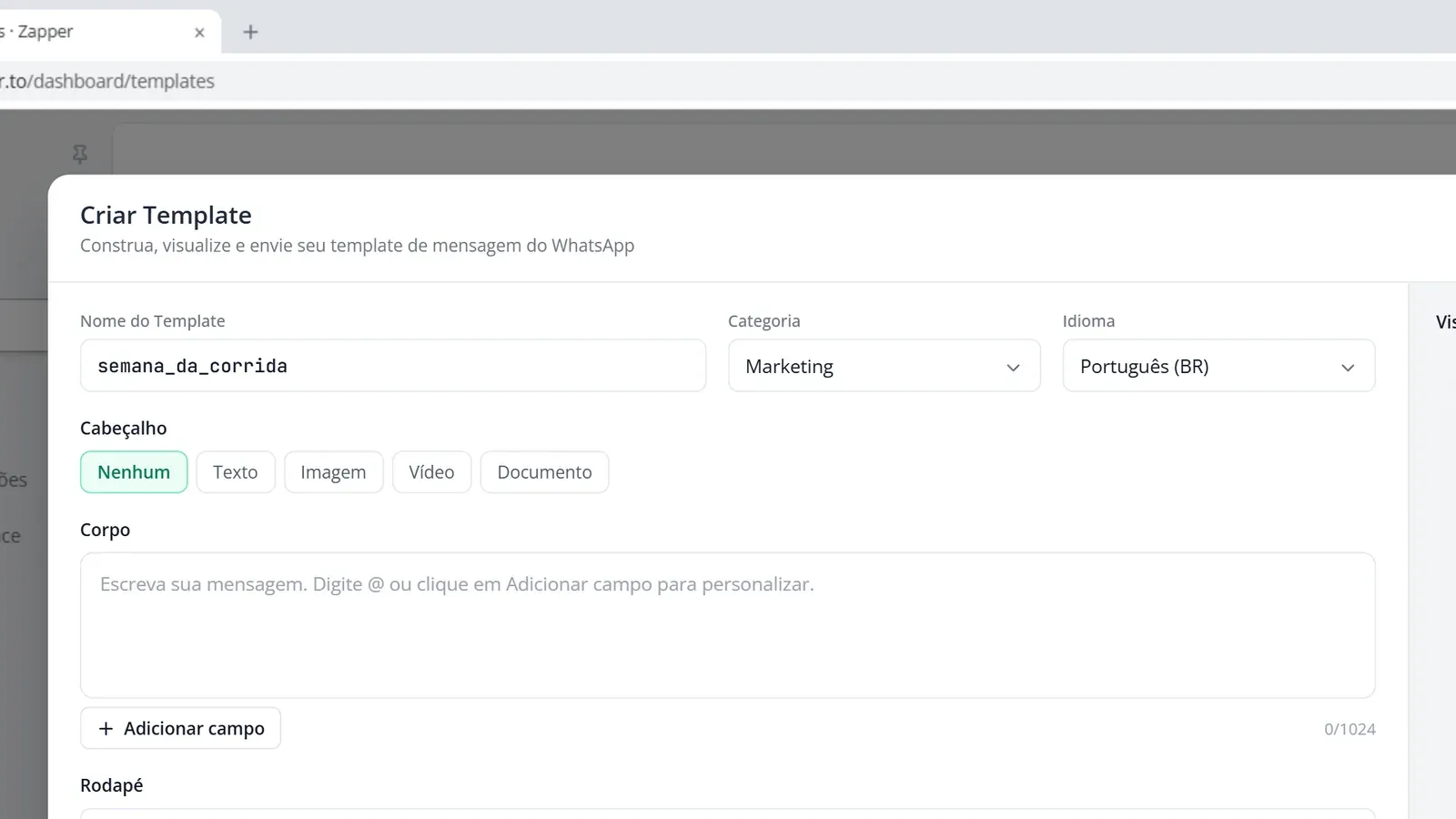
Paso 3: Escribe el cuerpo con campos
En “Cuerpo”, escribe el mensaje. Para personalizarlo, escribe @ o haz clic en “Añadir campo”, ponle un nombre al campo y un ejemplo. En “Ejemplos de los campos”, completa valores de ejemplo: sirven solo para la aprobación.
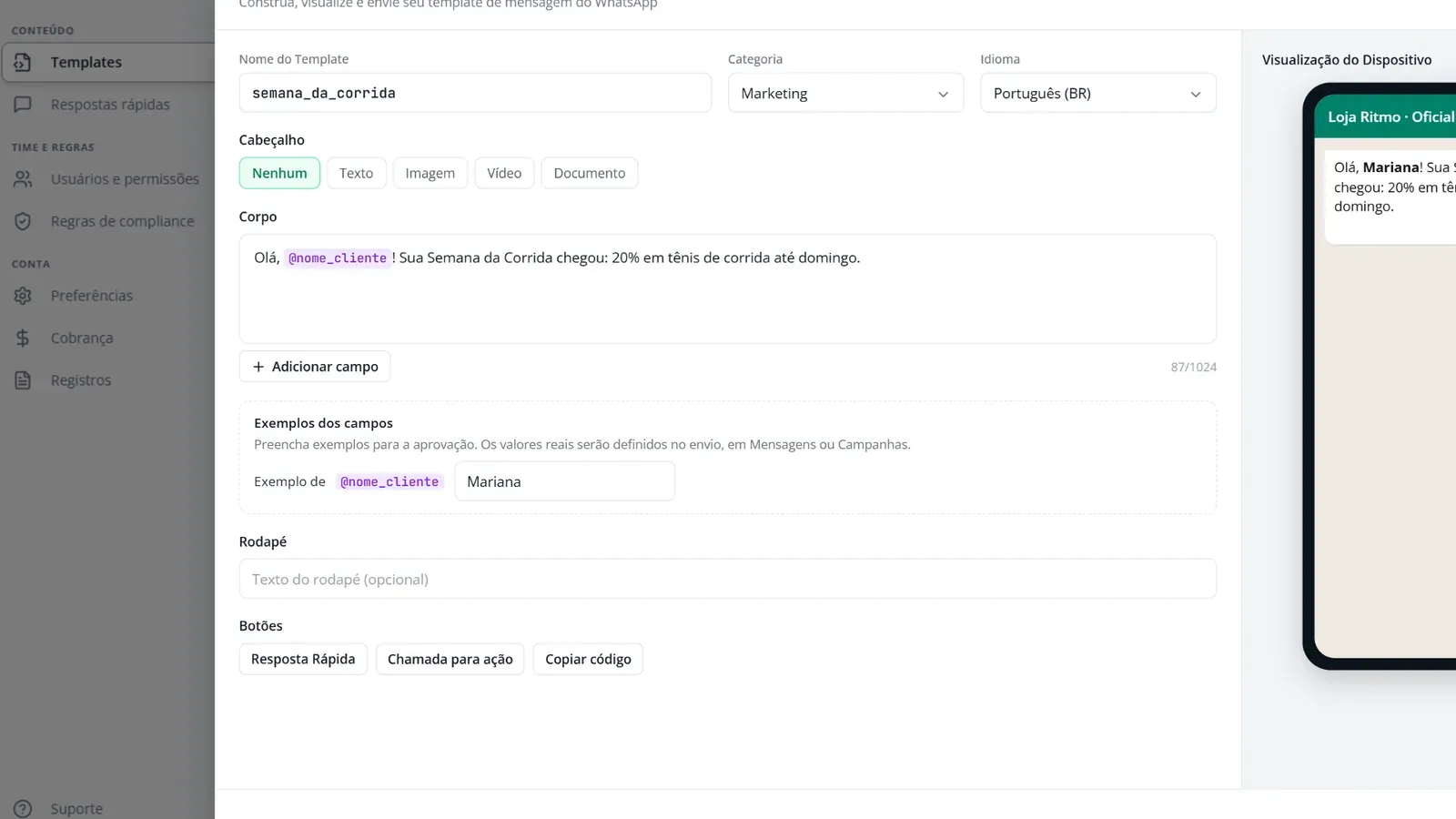
Paso 4: Agrega pie de página y botones, si quieres
En “Pie de página”, escribe hasta 60 caracteres. En “Botones”, elige “Respuesta Rápida”, “Llamada a la acción” o “Copiar Código”. Revisa todo en la “Previsualización de Dispositivo”.
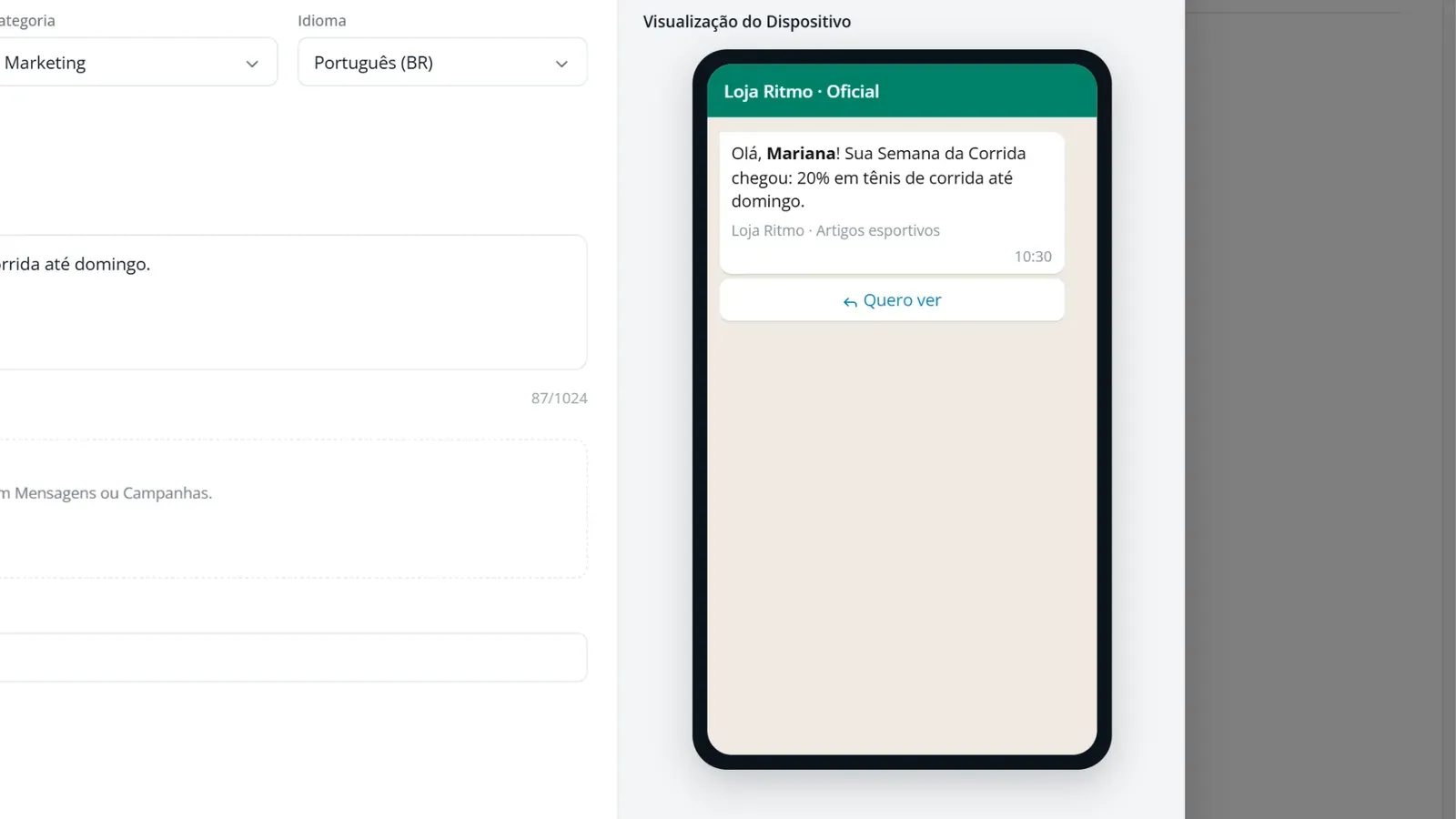
Paso 5: Envíala para aprobación
Haz clic en “Enviar para Aprobación”. La plantilla aparece en la lista como “Pendiente”. Cuando Meta responda, el estado cambia a “Aprobado” o “Rechazado”.
Lo hice en mi cuenta
Márcalo cuando lo hagas de verdad en Zapper. Al marcar todo, el tema recibe en la ruta.
0 de 2 hechos
Preguntas frecuentes
No veo "Modelos" en el menú. ¿Por qué?
Las plantillas solo existen para números de la WhatsApp API oficial y aparecen para el Administrador. Si usas solo la Zapper API, por código QR, no necesitas plantillas.
Rechazaron mi plantilla. ¿Y ahora?
Crea una nueva ajustando el texto. Evita promesas exageradas, el exceso de mayúsculas y campos sin ejemplo. Las promociones van en la categoría de marketing.
¿Dónde uso la plantilla aprobada?
En las campañas con números de la WhatsApp API, en el paso "Enviar Plantilla" de las rutinas y en las conversaciones del número oficial.