Crea y sigue una campaña sin quemar tus números
¿Continuar desde0:00?
En 30 segundos
- En "Campañas", el asistente tiene 4 pasos: quién envía, quién recibe, los mensajes y la revisión.
- Zapper calcula el "Riesgo de bloqueo" en vivo y sugiere cómo bajarlo antes de publicar.
- Con la campaña en marcha, sigues las entregas y puedes pausar, reanudar o cambiar un número.
Una campaña es un envío programado para muchas personas a la vez, por WhatsApp. Bia, dueña de Loja Ritmo, usa campañas para avisar del Black Friday a los clientes que ya compraron. El asistente arma todo en 4 pasos y muestra el riesgo de bloqueo antes de que publiques.
Paso 1: Abre Campañas y crea una nueva
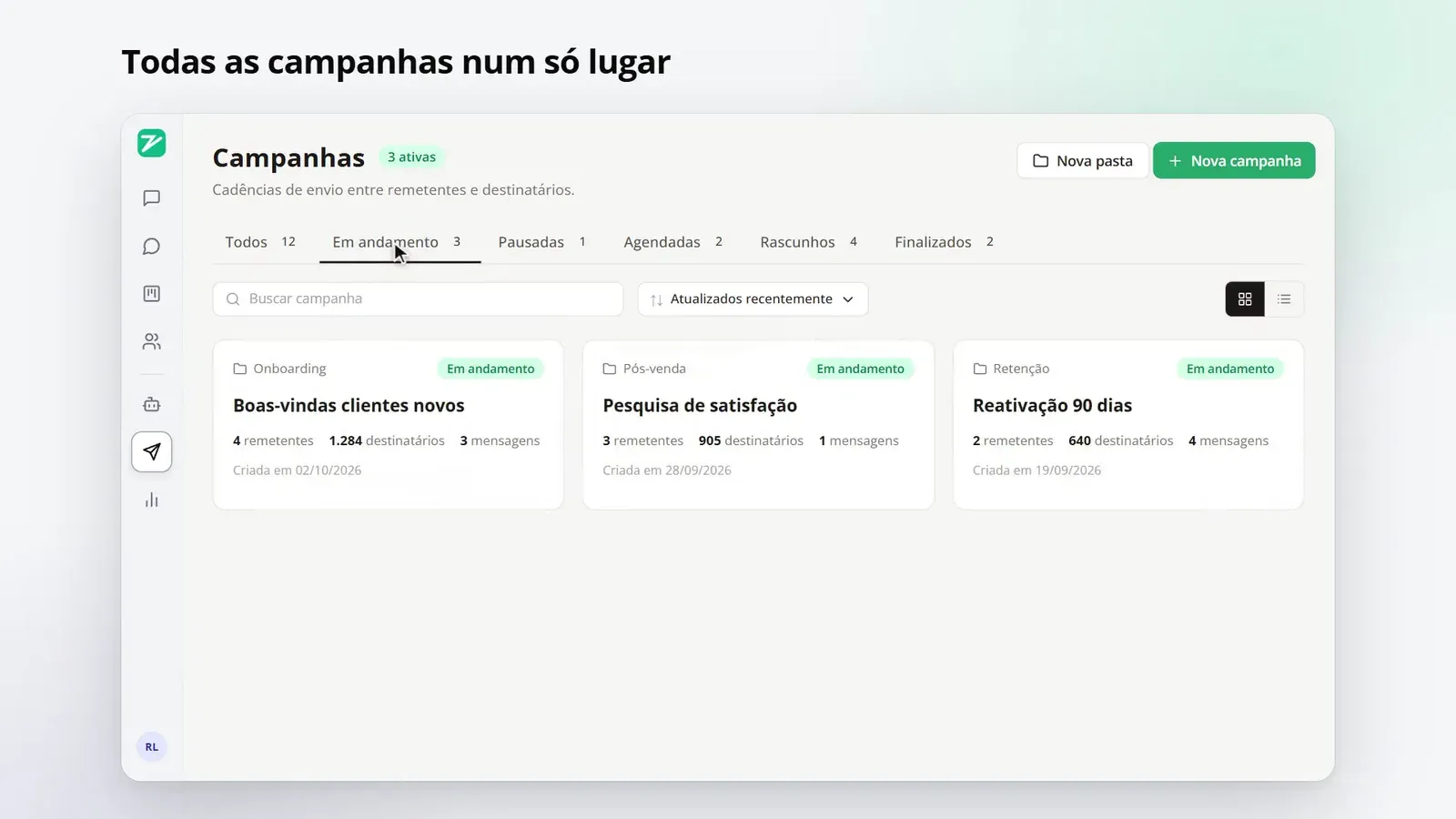
En el menú lateral, en “AUTOMATIZACIÓN”, haz clic en “Campañas”. Ahí están las campañas “En curso”, “Pausadas”, “Programadas”, “Borradores” y “Finalizados”. Haz clic en “Nueva campaña”, ponle un “Nombre de la campaña” y, si quieres, elige una carpeta.
Paso 2: Elige quién envía
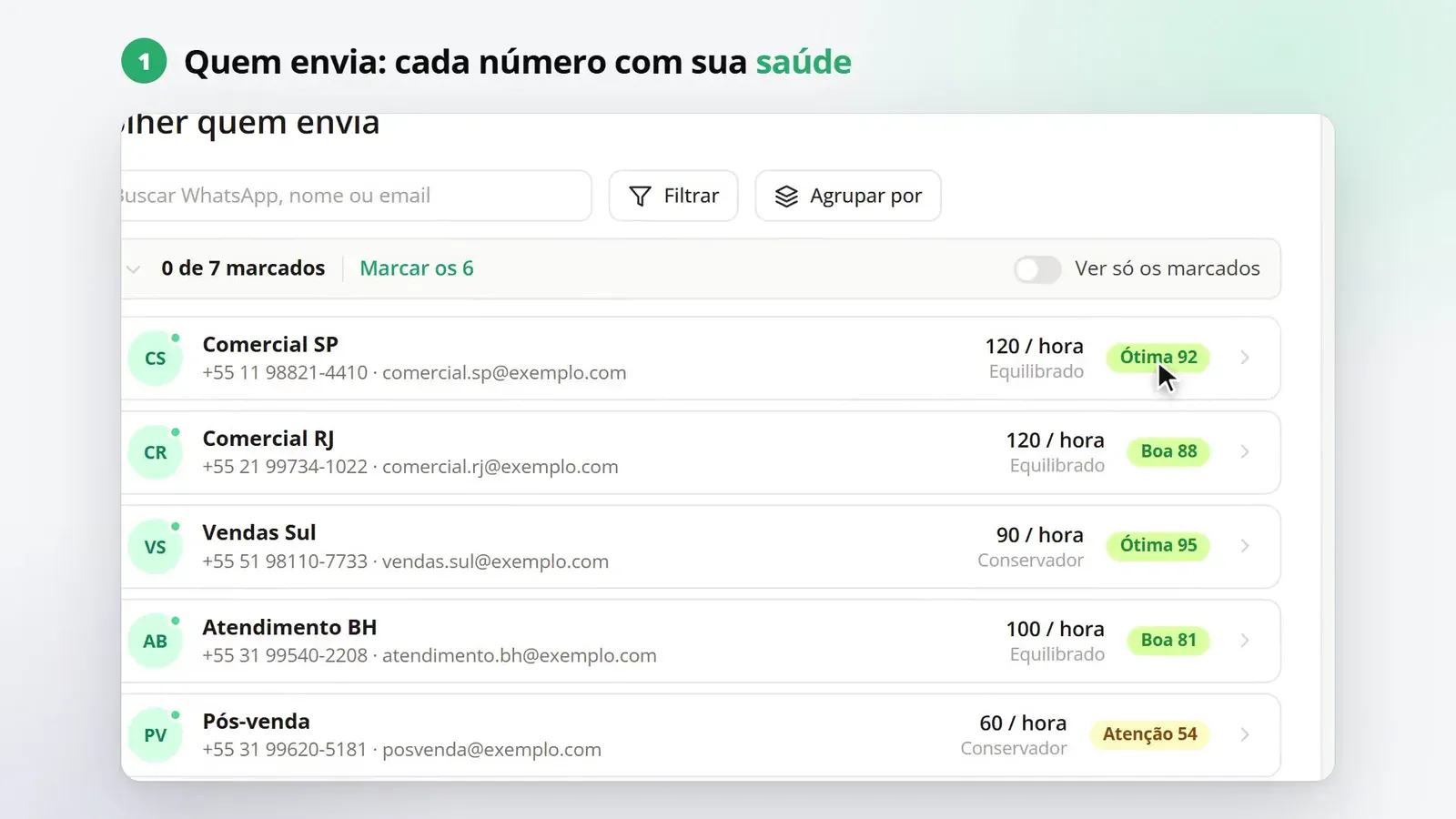
En el paso “Elegir quién envía”, marca los números de WhatsApp que van a enviar. Cada número muestra el ritmo por hora y la salud. Prefiere los saludables y conectados: el panel de al lado suma el ritmo y calcula el “Riesgo de bloqueo”.
Paso 3: Elige quién recibe
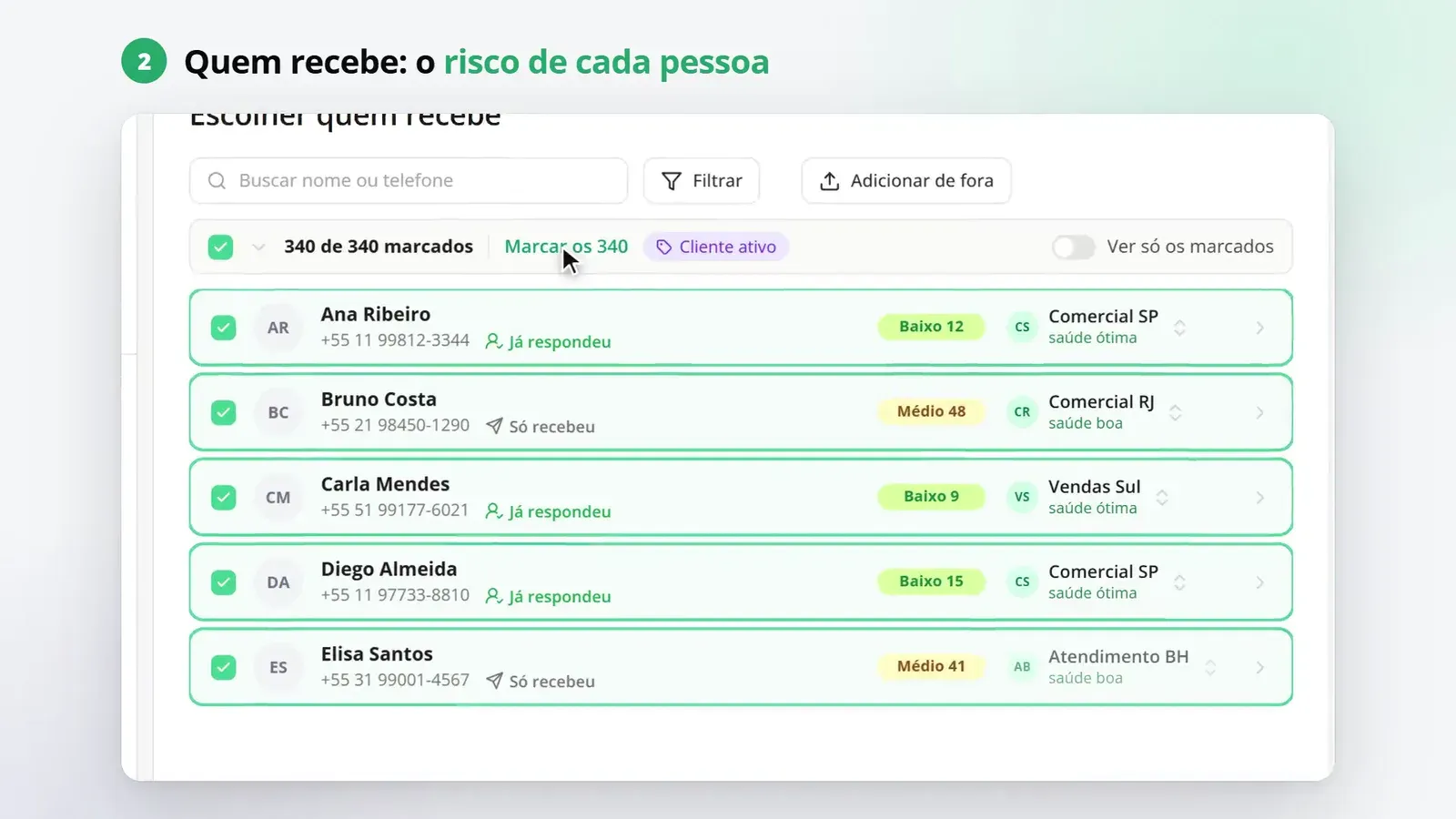
En “Elegir quién recibe”, selecciona los contactos que ya conversaron con tus números. Para traer gente de fuera, usa “Añadir de fuera” e importa una hoja de cálculo CSV: solo el teléfono es obligatorio, y las demás columnas se vuelven campos del mensaje. Quien nunca habló contigo pesa más en el riesgo.
Paso 4: Escribe los mensajes
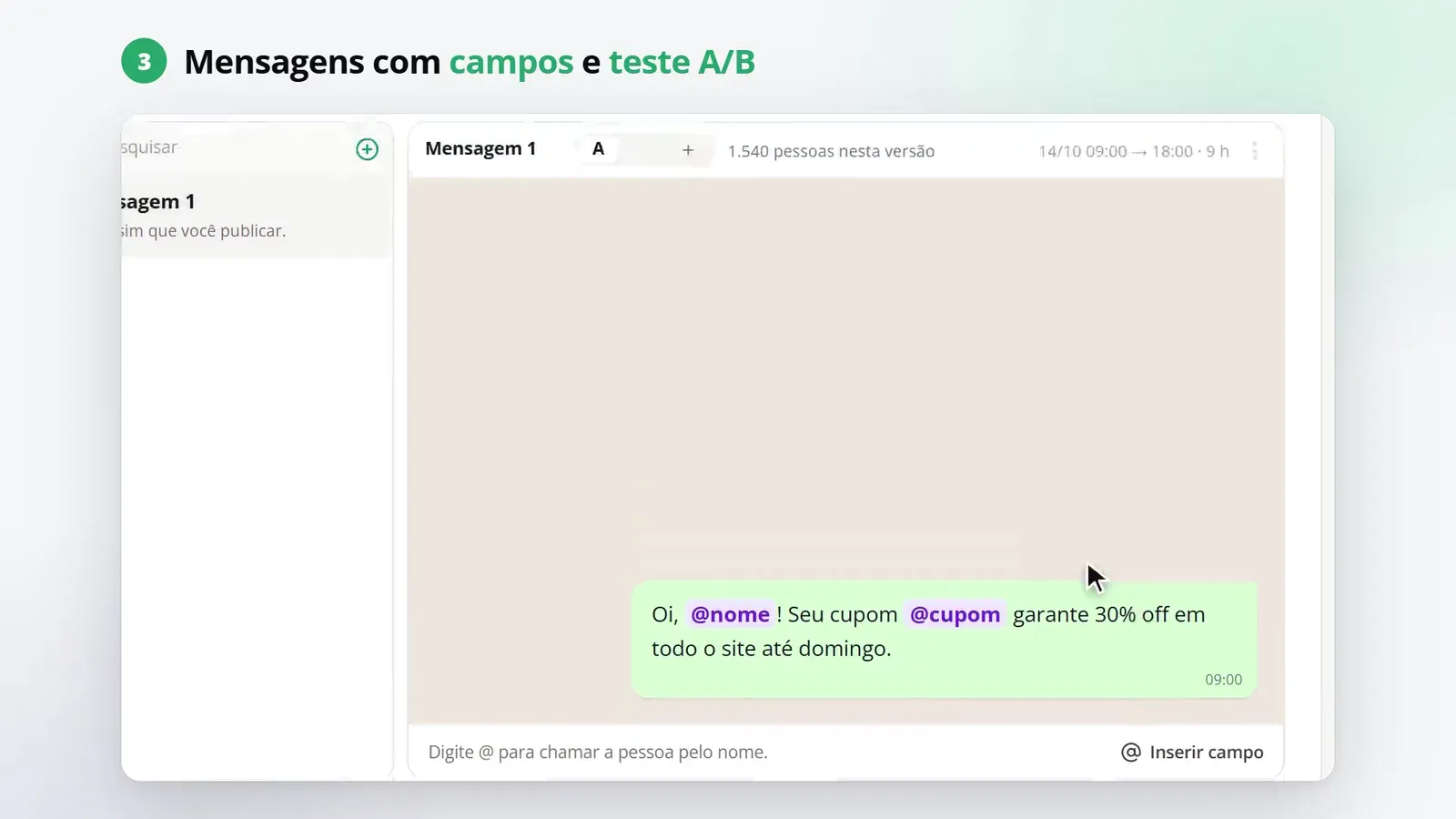
En “Escribir los mensajes”, escribe como en una conversación. Escribe @ para llamar a la persona por su nombre o usar un campo de la hoja, como el cupón. Puedes crear una variación B para comparar y encadenar un segundo mensaje con intervalo.
Paso 5: Revisa y publica
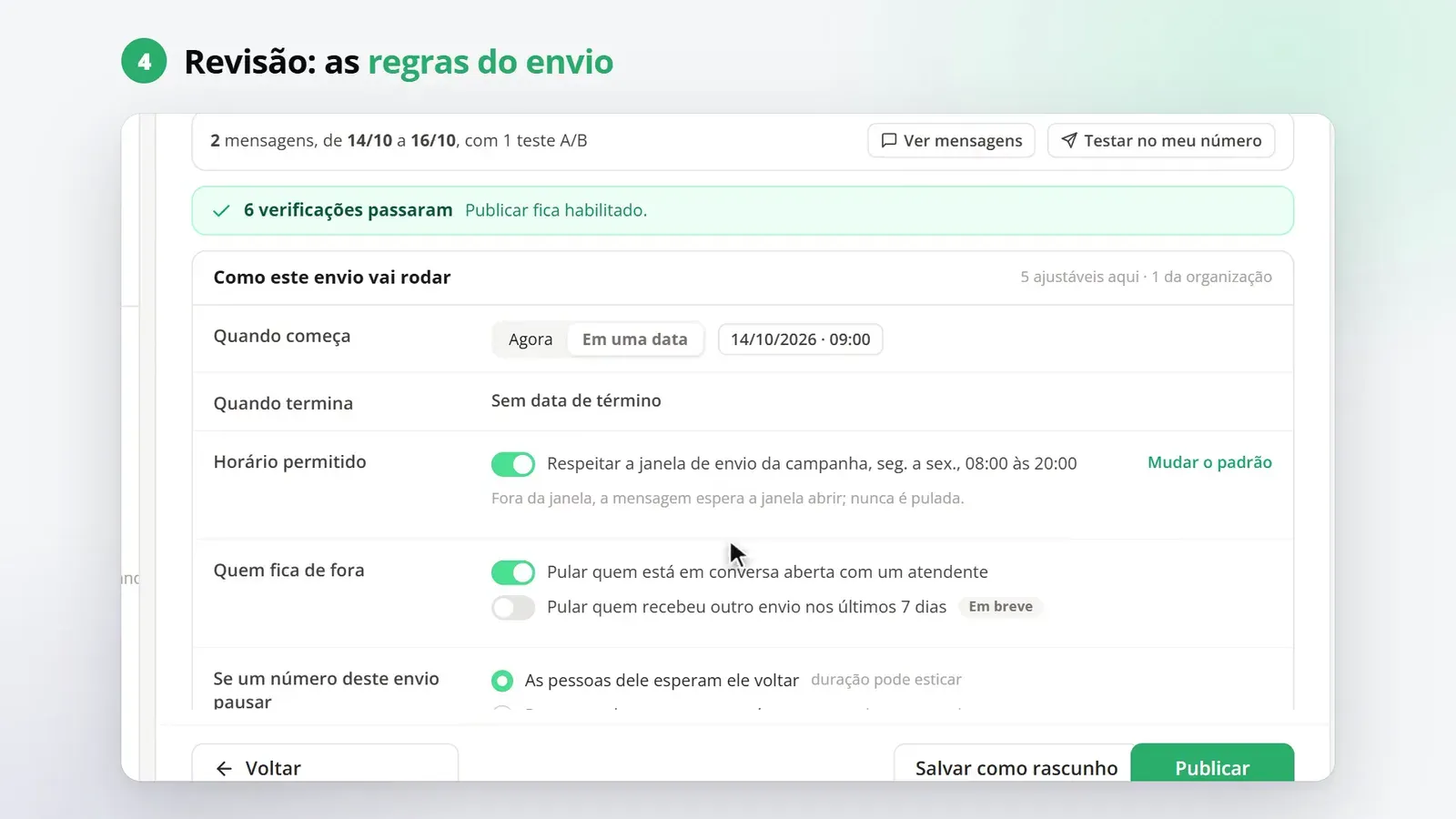
En “Revisar y publicar”, revisa cuándo empieza, el “Horario permitido”, “Quién queda fuera” y qué hacer si un número se pausa. Usa “Probar en mi número” antes. Después, publica: la ventana “Confirmar publicación” muestra el resumen y avisa si algún número está en riesgo alto.
Paso 6: Sigue la campaña en marcha
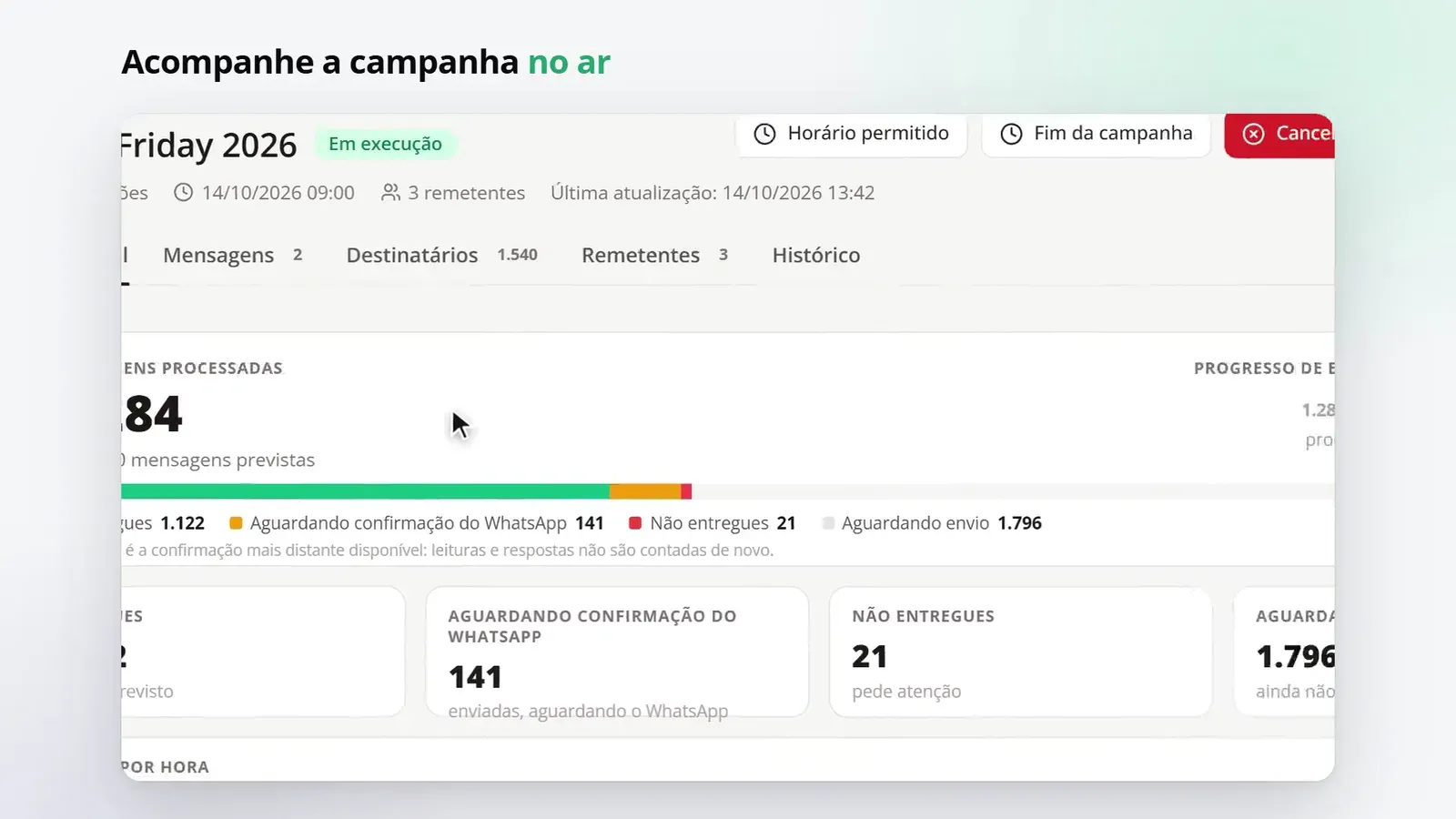
En la página de la campaña ves los mensajes procesados, las entregas y el ritmo de cada hora. Si la protección pausa la campaña, aparece el aviso “Campaña pausada por la protección de remitentes”. Ajusta el número con problemas y reanuda.
Lo hice en mi cuenta
Márcalo cuando lo hagas de verdad en Zapper. Al marcar todo, el tema recibe en la ruta.
0 de 2 hechos
Preguntas frecuentes
No veo "Campañas" en el menú. ¿Por qué?
Campañas es solo para el Administrador y depende del plan. Si eres administrador y la opción no aparece, habla con soporte o revisa tu plan en "Facturación".
¿Puedo enviar texto libre a todo el mundo?
Por los números de Zapper API, sí. Los números de WhatsApp API solo envían plantillas aprobadas. Si mezclas los dos tipos, Zapper te avisa.
Publiqué y me arrepentí. ¿Se puede deshacer?
Lo que ya salió no vuelve. El resto se puede pausar en la página de la campaña, ajustar y reanudar.