Sigue las ventas en el tablero del CRM
¿Continuar desde0:00?
En 30 segundos
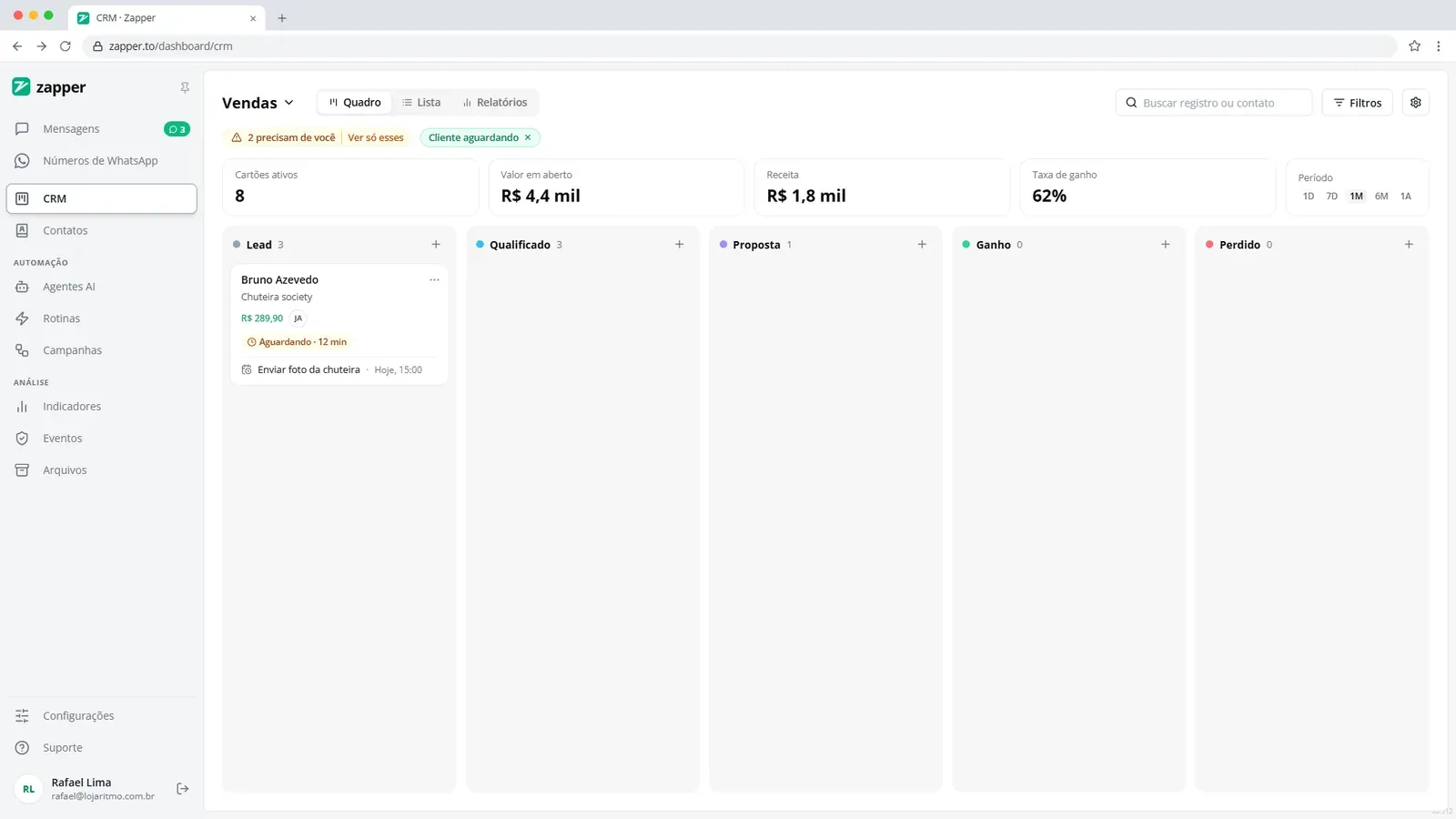
- En el CRM, cada columna es una etapa de tu proceso y cada tarjeta es un cliente o un negocio.
- Las señales de la tarjeta avisan quién espera respuesta, qué está atrasado y qué no tiene próximo paso.
- Arrastra la tarjeta para avanzar la venta; el "+" de la columna crea una tarjeta nueva.
El CRM organiza las ventas de tu empresa en un tablero. En lugar de una hoja de cálculo, ves de un vistazo en qué etapa está cada cliente y qué necesita de ti.
Paso 1: Abre el CRM
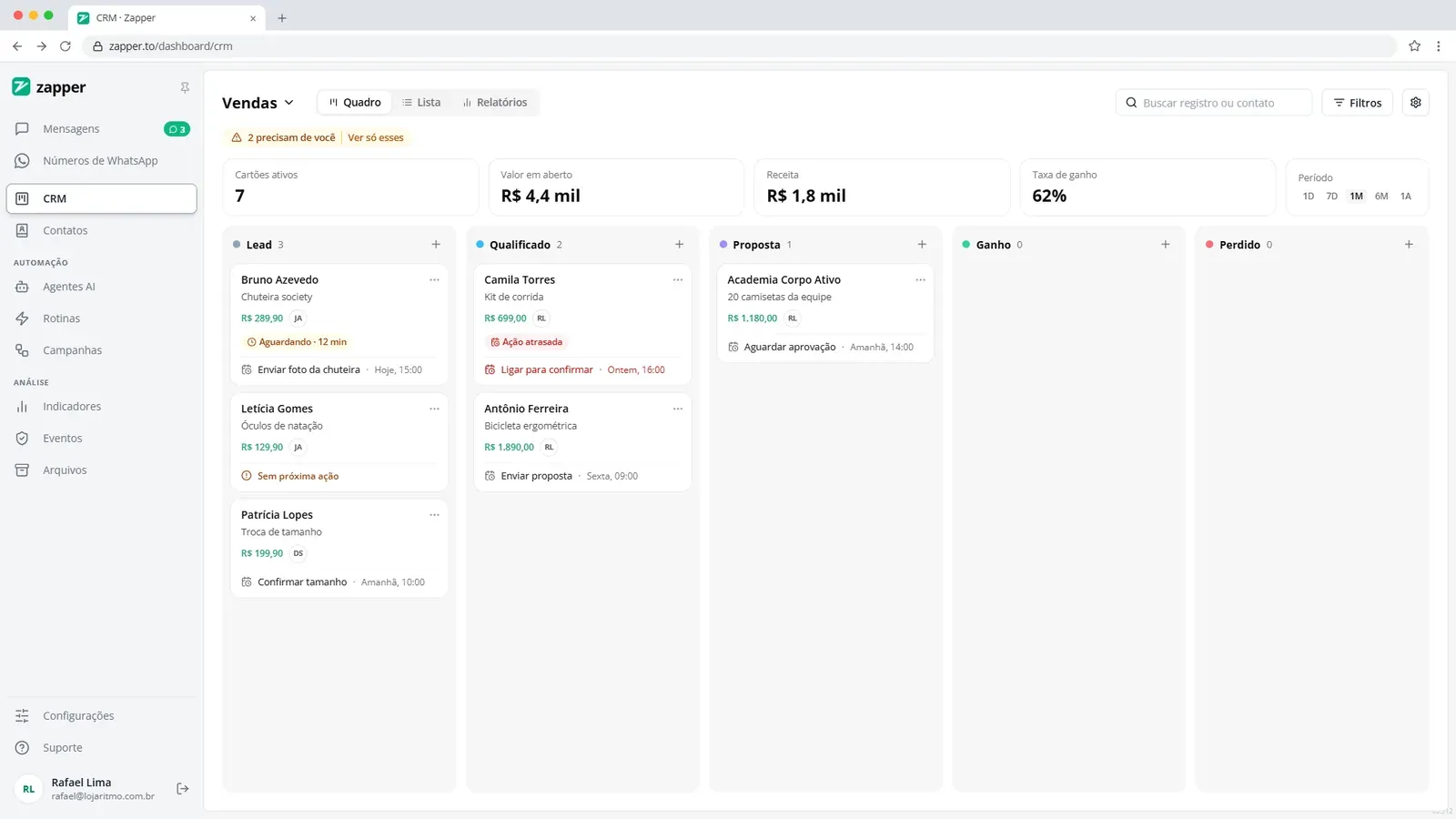
En el menú lateral, haz clic en “CRM”. Arriba están el pipeline, como “Ventas”, las pestañas “Tablero”, “Lista” e “Informes” y los indicadores, como “Tarjetas activas”, “Valor abierto” y “Tasa de éxito”.
Paso 2: Lee la tarjeta
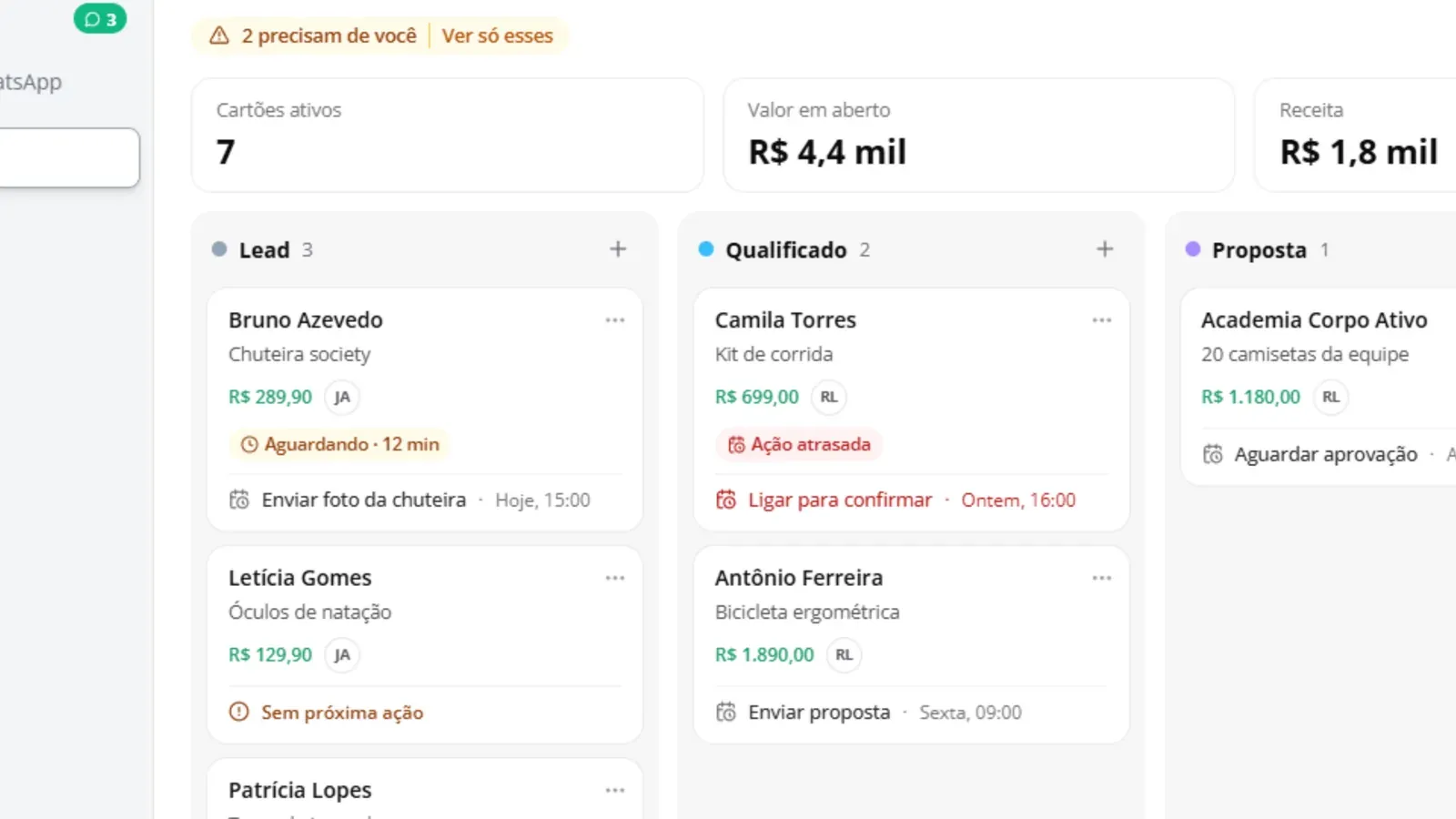
Cada tarjeta muestra el cliente, el asunto, el valor y el responsable. Las señales piden atención: “Esperando” quiere decir que el cliente espera respuesta, “Acción atrasada” que la tarea pasó del plazo y “Sin próxima acción” que nadie tiene un próximo paso.
Paso 3: Arrastra para avanzar
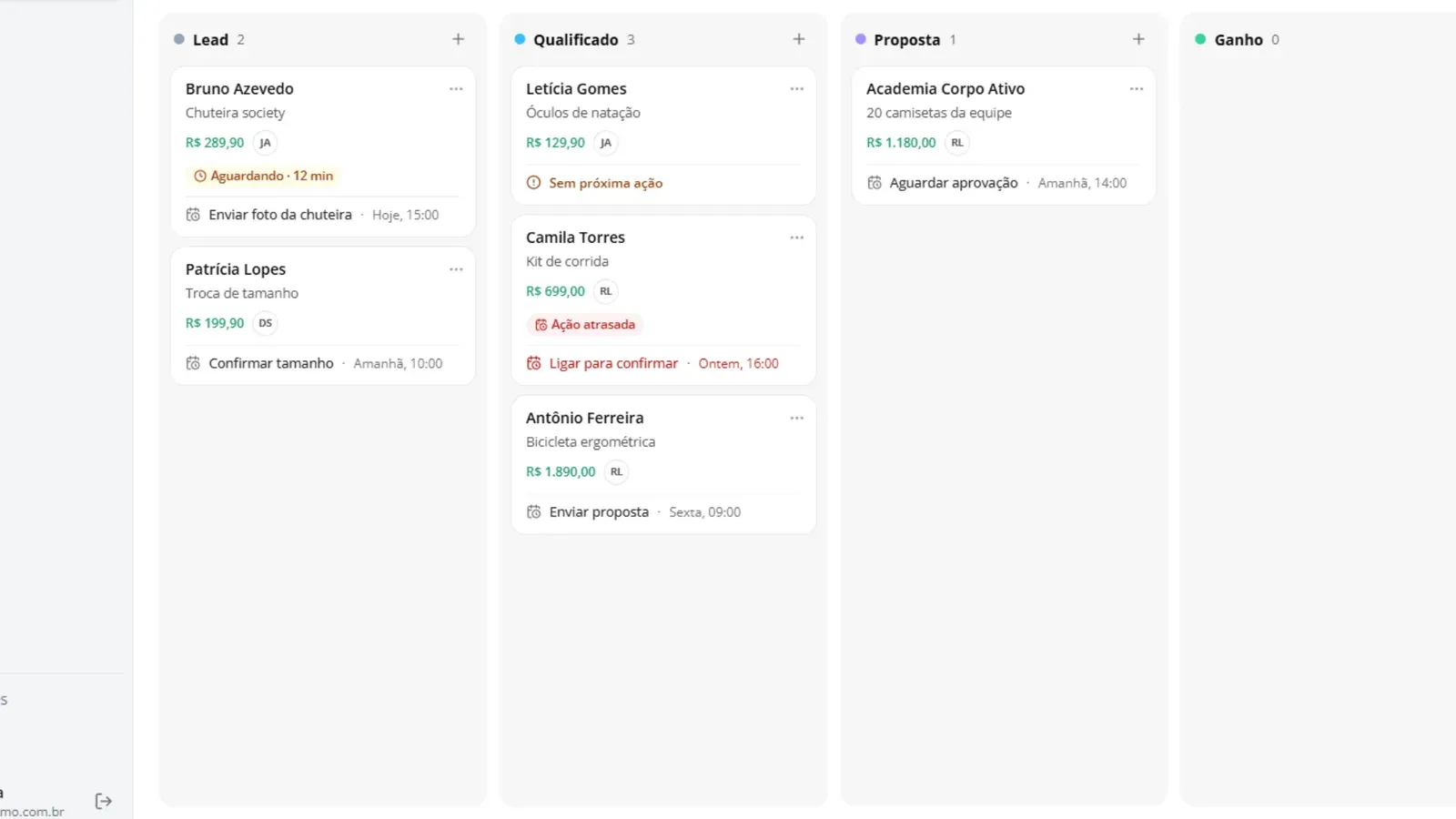
Cuando la venta avanza, arrastra la tarjeta hasta la siguiente etapa y suéltala donde aparece “Suelta aquí”. También puedes usar “Mover a etapa” en el menú de la tarjeta.
Paso 4: Crea una tarjeta en el tablero
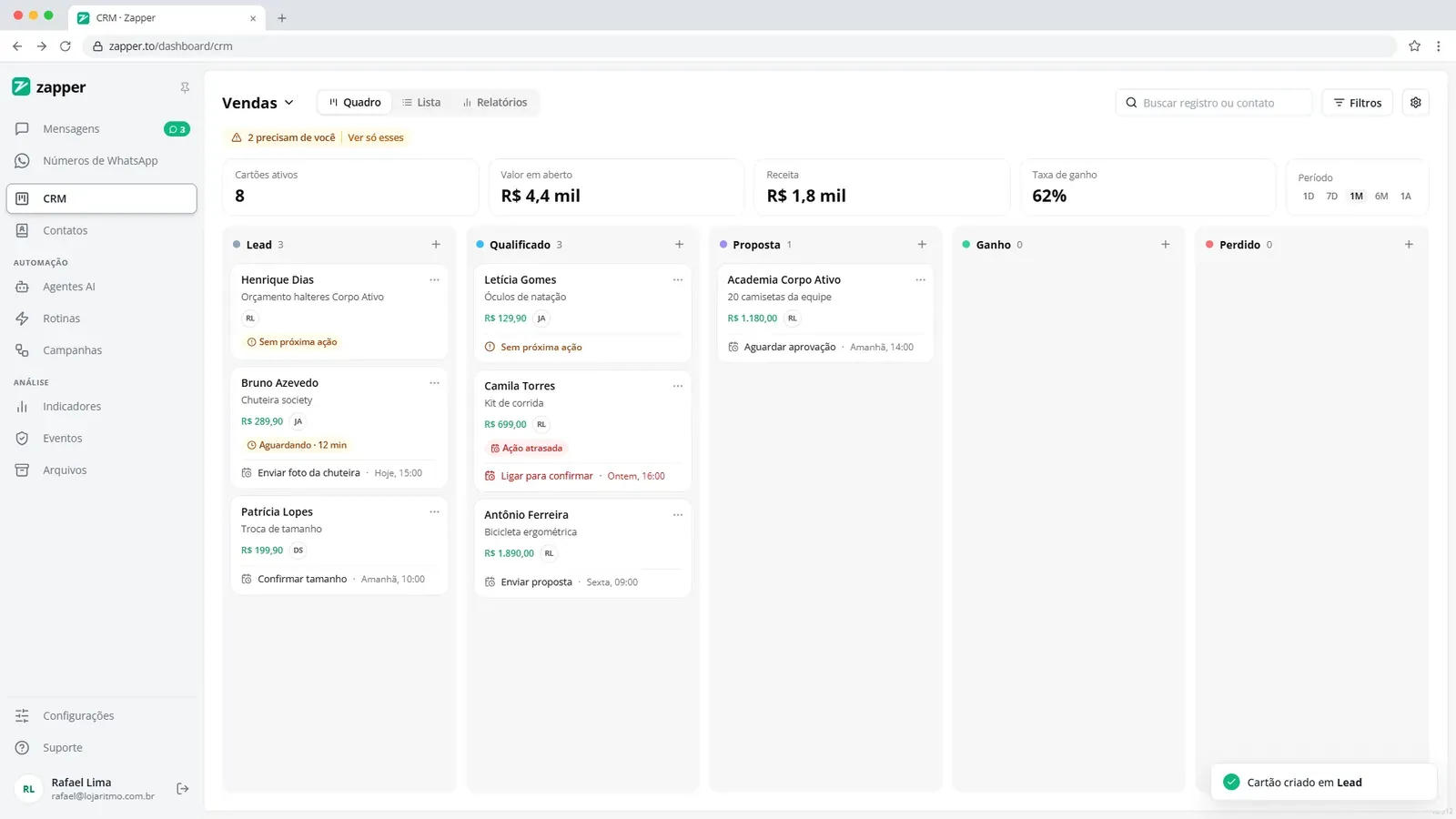
Haz clic en el ”+” en la parte superior de la columna. Elige el contacto en “Contactos”, escribe un “Título” corto, con acción y asunto en hasta seis palabras, define el “Responsable” y crea la tarjeta.
Paso 5: Filtra y cambia la vista
En “Filtros”, usa “Señales” para ver solo “Cliente esperando”, “Próxima acción atrasada” o “Sin próxima acción”. La pestaña “Lista” muestra las mismas tarjetas en una tabla.
Lo hice en mi cuenta
Márcalo cuando lo hagas de verdad en Zapper. Al marcar todo, el tema recibe en la ruta.
0 de 2 hechos
Preguntas frecuentes
No veo el CRM en el menú. ¿Por qué?
El CRM es para Administrador y Gerente y puede que no esté activado en tu plan. Habla con el administrador de la cuenta.
¿Quién crea un pipeline nuevo?
Un administrador. En "Nuevo pipeline", elige un modelo listo, como Ventas, Soporte, Clínica o Inmobiliaria. Las etapas y los campos se pueden cambiar después.
La tarjeta desapareció del tablero. ¿Se borró?
Probablemente se archivó o se finalizó. Las archivadas quedan en "Archivados" y se pueden desarchivar; las finalizadas quedan en las columnas de cierre, como Ganado y Perdido.