Lee los informes del CRM
¿Continuar desde0:00?
En 30 segundos
- La pestaña "Informes" del CRM muestra ingresos, tasa de éxito, ticket promedio y ciclo de ventas del período.
- "Ahora" lista lo que necesita a alguien en este momento; "Alcance por etapa" muestra dónde se frenan las ventas.
- "Por qué se perdieron", "Previsión" y "Objetivos" ayudan a decidir el próximo mes.
Los informes del CRM muestran cuánto vendió la empresa, dónde se traban las ventas y por qué algunos clientes desisten. Los números salen de las propias tarjetas, sin hojas de cálculo.
Paso 1: Abre Informes y elige el período
En el CRM, haz clic en la pestaña “Informes”. Arriba, elige el período: “Este mes”, “Mes pasado”, “Últimos 90 días”, “Este año” o “Período personalizado”.
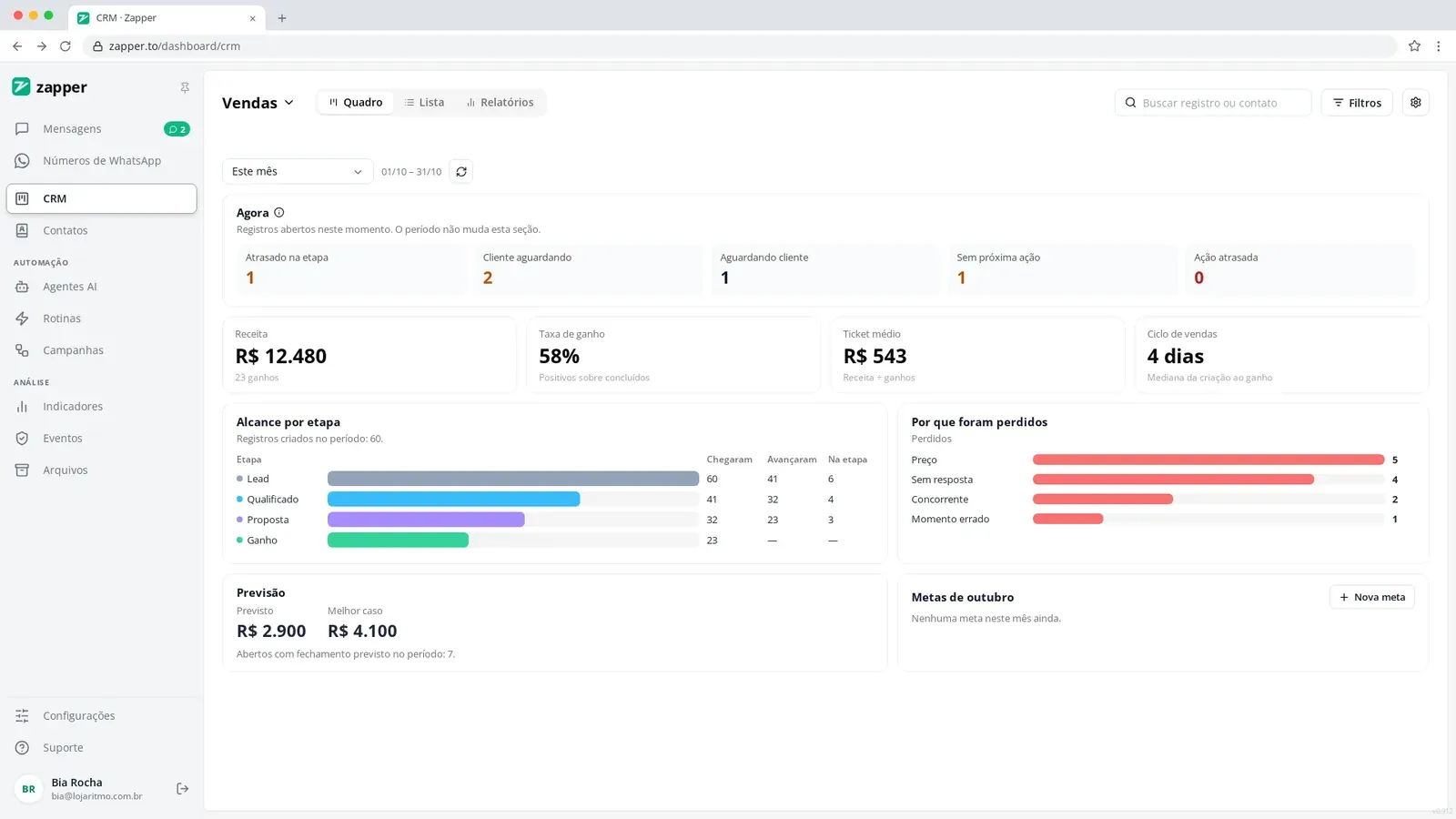
Paso 2: Empieza por Ahora
La sección “Ahora” cuenta las tarjetas abiertas que piden atención: “Atrasado en la etapa”, “Cliente esperando”, “Sin próxima acción” y “Acción atrasada”. Mira la división “Por responsable” para saber quién necesita ayuda.
Paso 3: Lee los números del período
Revisa los “Ingresos”, la “Tasa de éxito”, el “Ticket promedio” y el “Ciclo de ventas”, que es la mediana de días entre la creación y el cierre ganado. Pasa el mouse por el ícono de cada número para ver cómo se calcula.
Paso 4: Mira dónde se frenan las ventas
En “Alcance por etapa”, compara “Llegaron” y “Avanzaron” en cada etapa. En “Por qué se perdieron”, mira los motivos de pérdida más comunes.
Paso 5: Mira la previsión y define metas
En “Previsión”, mira el “Previsto” y el “Mejor caso” de las tarjetas con cierre previsto en el período. En “Objetivos”, haz clic en “Nueva meta”, elige “Meta de”, “Medida” y “Valor de la meta” y haz clic en “Guardar meta”.
Lo hice en mi cuenta
Márcalo cuando lo hagas de verdad en Zapper. Al marcar todo, el tema recibe en la ruta.
0 de 2 hechos
Preguntas frecuentes
Soy gerente y los números son menores que los del administrador. ¿Por qué?
Para quien no es administrador, los números cuentan solo las tarjetas que atiendes. El administrador ve todo el equipo.
¿La sección Ahora cambia con el período?
No. "Ahora" muestra las tarjetas abiertas en este momento. El período elegido arriba vale para las demás secciones.
¿Quién crea metas de todo el equipo?
Solo los administradores ven y crean metas de todo el equipo. Cada persona ve sus metas y las de los WhatsApp de los que es titular.