Define la próxima acción y finaliza la venta
¿Continuar desde0:00?
En 30 segundos
- En la tarjeta, indica el "Valor" y la "Próxima acción" con plazo, para que ningún cliente quede detenido.
- Al terminar una tarea, Zapper pregunta cuál es el próximo paso.
- En "Finalizar…", marca "Ganado" o "Perdido" con el motivo; el resultado entra en los informes.
Una tarjeta sin próximo paso es una venta olvidada. En el detalle de la tarjeta, acuerdas qué hacer y cuándo, y al final registras el resultado.
Paso 1: Abre la tarjeta e indica el valor
En el tablero, haz clic en la tarjeta para abrir los detalles. En “Valor”, haz clic en “Agregar valor” y escribe cuánto vale la venta. Revisa el “Responsable” y haz clic en “Confirmar”.
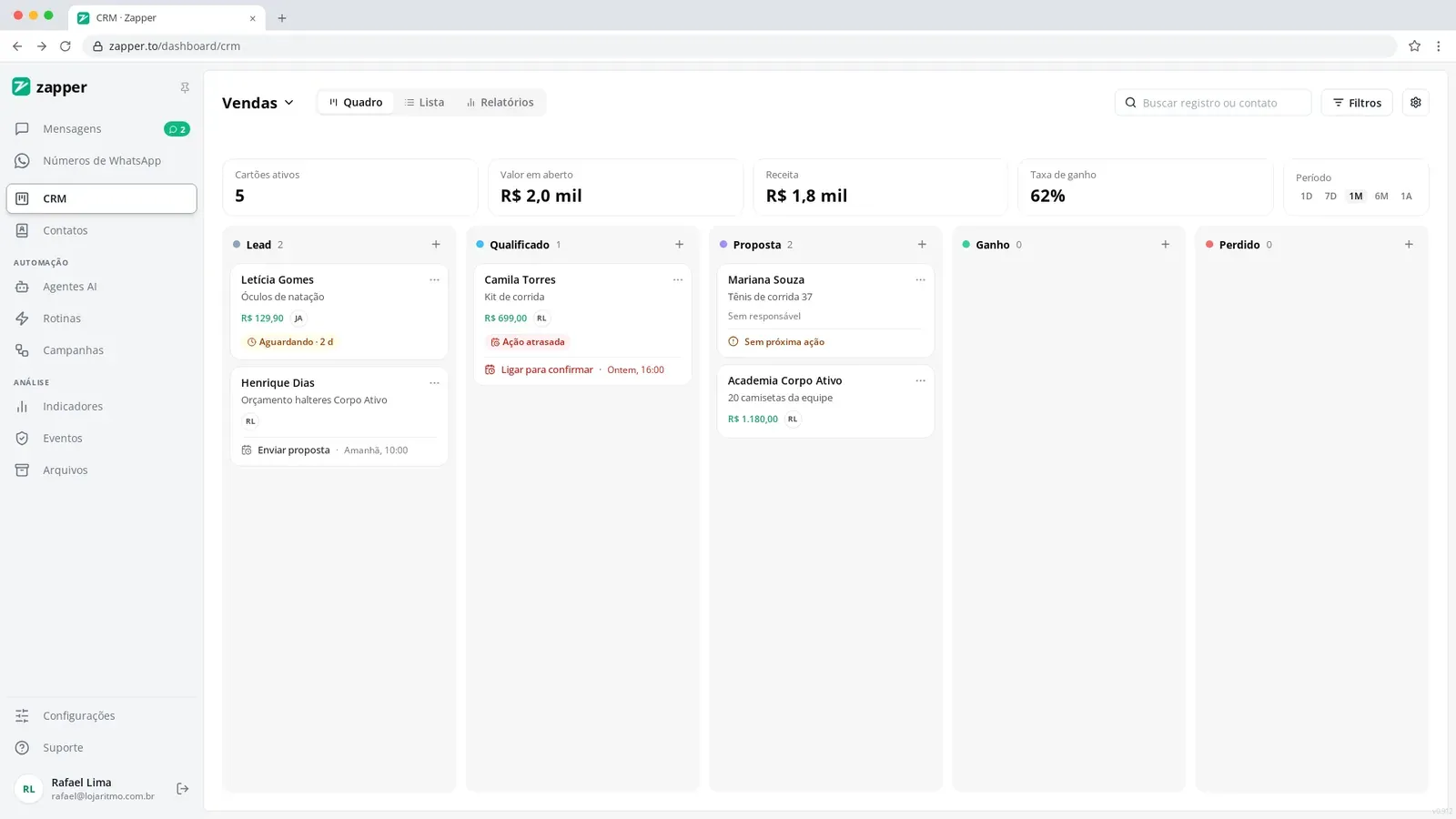
Paso 2: Define la próxima acción
En “Próxima acción”, escribe en “¿Qué hay que hacer?” la tarea, como “Enviar link de pago”. En “Plazo (opcional)”, elige el día y la hora. Haz clic en “Agregar próxima acción”.
Paso 3: Termina la tarea y sigue adelante
Cuando hagas la tarea, márcala como hecha. Zapper pregunta “Tarea concluida. ¿Cuál es el próximo paso?”. Si el plazo pasa sin que la tarea esté hecha, la tarjeta muestra “Acción atrasada”.
Paso 4: Finaliza como Ganado
Haz clic en “Finalizar…” y, en “Finalizar esta tarjeta como”, elige “Ganado”. Deja marcado “Resolver también la conversación” si la atención terminó. Haz clic en “Confirmar”.
Paso 5: O finaliza como Perdido, con motivo
Si la venta no sale, elige “Perdido” y el motivo, como “Precio”, “Competidor” o “Sin respuesta”. Los motivos aparecen después en “Por qué se perdieron”, en los informes.
Lo hice en mi cuenta
Márcalo cuando lo hagas de verdad en Zapper. Al marcar todo, el tema recibe en la ruta.
0 de 2 hechos
Preguntas frecuentes
Finalicé la tarjeta equivocada. ¿Se puede volver atrás?
Sí. Abre la tarjeta y haz clic en "Reabrir". Vuelve a la última etapa abierta en la que estuvo. Si se cerró en un mes anterior, Zapper avisa qué sale de los números de ese mes.
¿Por qué Zapper pidió el valor al marcar Ganado?
Algunos pipelines están configurados para pedir el valor al ganar una tarjeta. Completa el valor para confirmar.
La IA sugirió un resultado. ¿Cierra la tarjeta sola?
No. Es solo una sugerencia: nada cambia en la tarjeta hasta que confirmes. La sugerencia usa créditos de IA, y la IA puede equivocarse.