Agrega a una persona al equipo
¿Continuar desde0:00?
En 30 segundos
- En "Ajustes" → "Usuarios y permisos" → "Usuarios", haz clic en "Añadir miembro".
- Completa nombre y correo, elige el "Rol" y las "Bandejas de entrada" de la persona.
- Con "Enviar correo de bienvenida" marcado, recibe por correo cómo entrar.
Cada persona del equipo necesita su propio acceso. Así Zapper sabe quién respondió cada mensaje y le muestra a cada uno solo lo que su rol permite.
Paso 1: Abre Usuarios y permisos
En el menú lateral, haz clic en “Ajustes” y después en “Usuarios y permisos”.
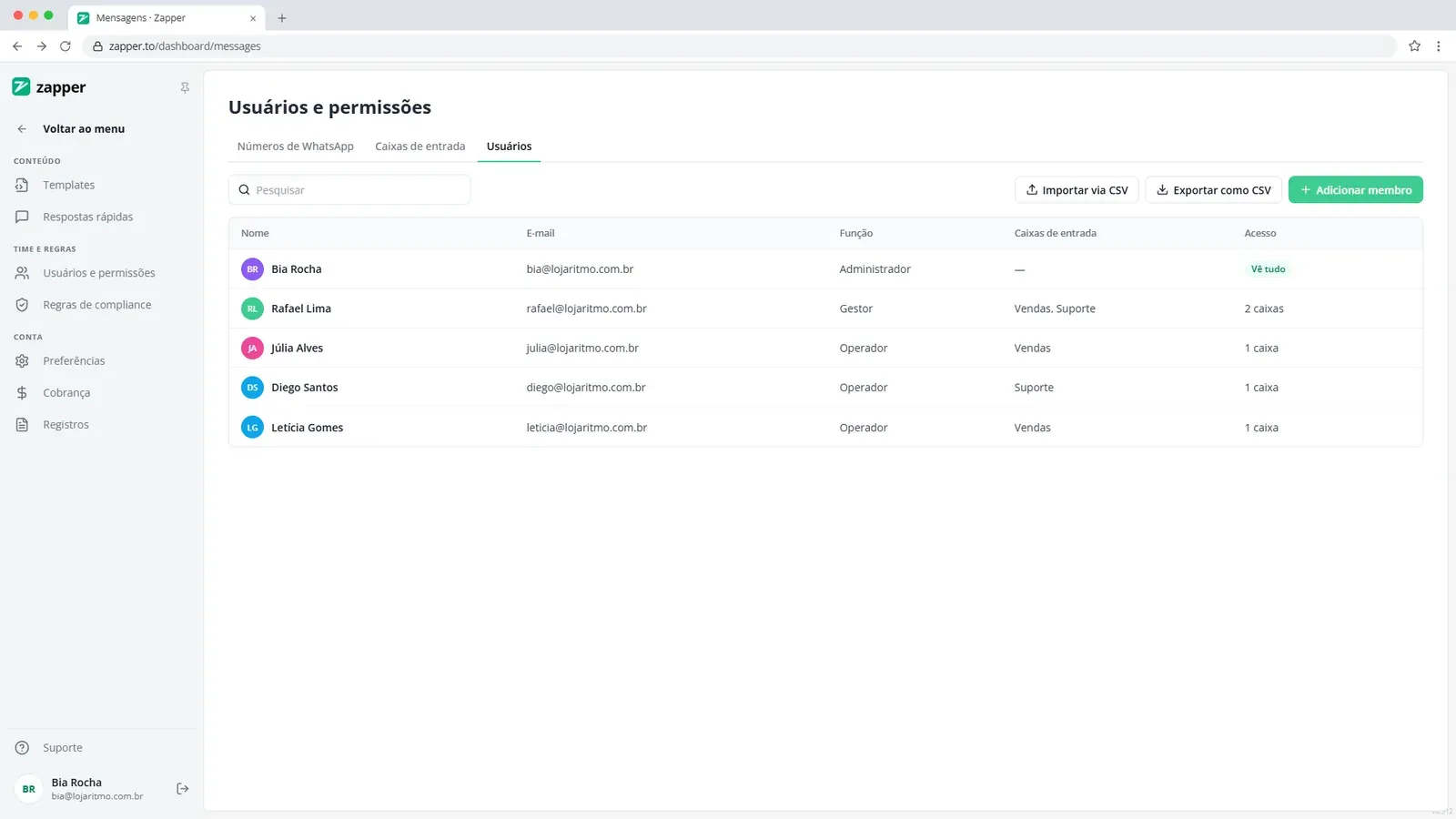
Paso 2: Haz clic en Añadir miembro
En la pestaña “Usuarios”, haz clic en “Añadir miembro”. Se abre una ventana al lado.
Paso 3: Completa nombre y correo
Escribe el “Nombre” y el “Correo electrónico”. El correo “Será su inicio de sesión.” y no cambia después. El “Teléfono (opcional)” puede quedar en blanco.
Paso 4: Elige el rol
En “Rol”, haz clic en “Administrador”, “Gerente” u “Operador”. El formulario empieza con “Gerente” marcado: cámbialo si la persona solo va a atender.
Paso 5: Asigna las bandejas de entrada
En “Bandejas de entrada”, haz clic en “Agregar bandeja de entrada” y elige, por ejemplo, “Ventas”. De ahí vienen las conversaciones que la persona va a ver.
Paso 6: Activa la firma
Marca “Firmar los mensajes con el nombre”. Si quieres otro nombre, usa “Firmar como (opcional)”. Los mensajes enviados empiezan con ese nombre en negrita.
Paso 7: Envía la invitación
Deja marcado “Enviar correo de bienvenida” y haz clic en “Agregar”. Aparece “Cuenta creada. Enviaremos a (correo) cómo entrar.”
Lo hice en mi cuenta
Márcalo cuando lo hagas de verdad en Zapper. Al marcar todo, el tema recibe en la ruta.
0 de 2 hechos
Preguntas frecuentes
La persona no recibió el correo. ¿Qué hago?
Pídele que revise la carpeta de spam. Si no está ahí, revisa el correo en la ficha de la persona. También puede entrar directo en la pantalla de inicio de sesión con el correo registrado.
Apareció "Ya no tienes asientos de usuario disponibles". ¿Y ahora?
Tu plan llegó al límite de personas. Un administrador puede comprar más en "Facturación", en "Gestionar asientos".
¿Puedo agregar varias personas a la vez?
Sí, con "Importar desde CSV". La columna obligatoria es manager_email. Las opcionales son manager, manager_name, manager_group y send_manager_invite.