Quita a alguien del equipo sin perder conversaciones
¿Continuar desde0:00?
En 30 segundos
- En la pestaña "Usuarios", usa "Más opciones" → "Quitar del equipo". El acceso termina al instante.
- En "Qué pasa con ellos", pasa tarjetas y conversaciones a un compañero o déjalas sin responsable.
- Las conversaciones quedan en el número de la empresa. No se borra nada.
Cuando alguien se va de la empresa, quítale el acceso el mismo día. Zapper te ayuda a pasar lo que tenía la persona a otro compañero, para que ningún cliente se quede sin respuesta.
Paso 1: Encuentra a la persona
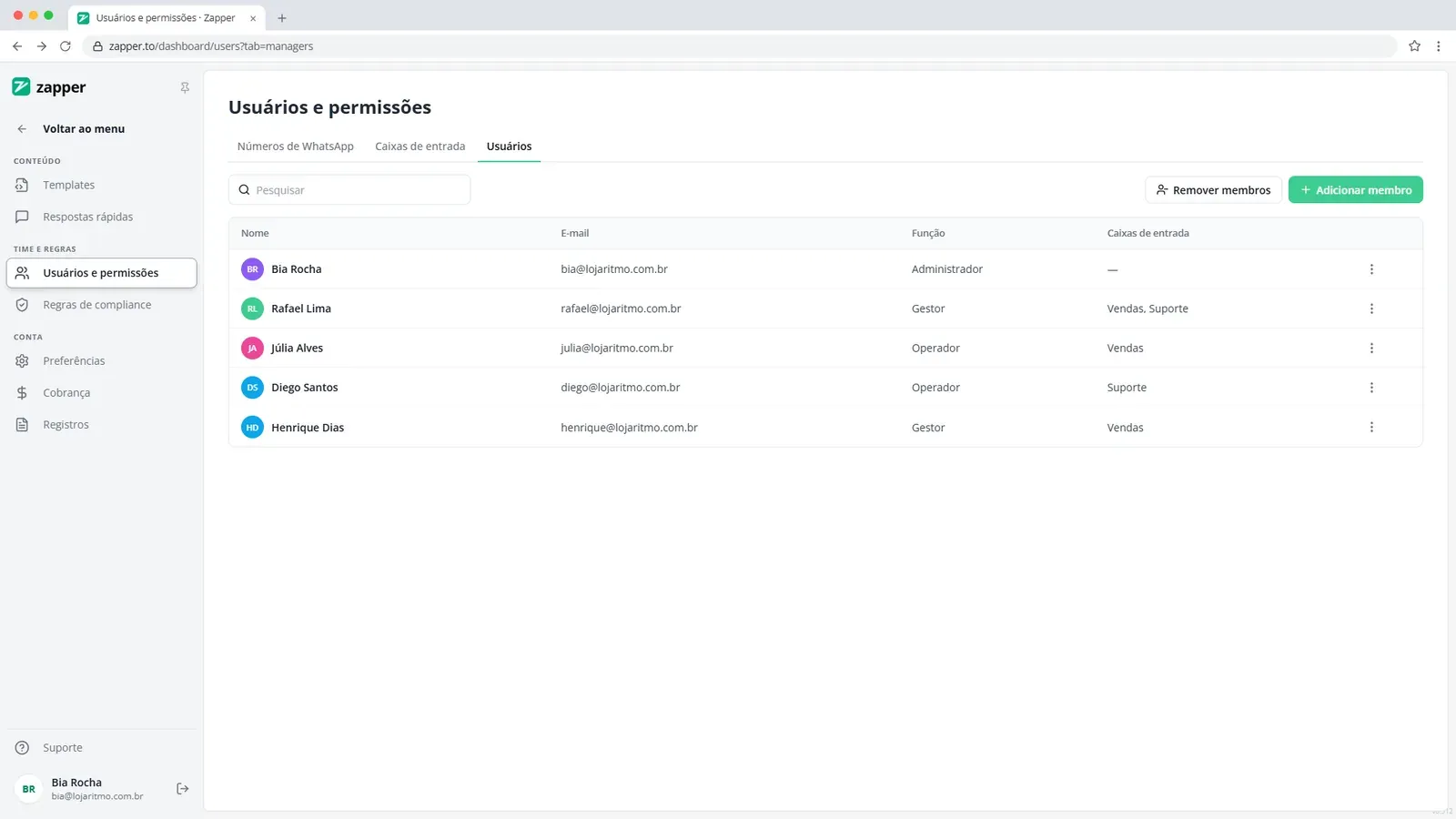
En “Ajustes” → “Usuarios y permisos”, abre la pestaña “Usuarios”. En la fila de la persona, haz clic en “Más opciones” y en “Quitar del equipo”.
Paso 2: Mira lo que tiene a su cargo
La ventana muestra cuántas tarjetas abiertas y conversaciones están bajo la responsabilidad de la persona. El aviso recuerda: “El acceso termina ahora.”
Paso 3: Elige a dónde va el trabajo
En “Qué pasa con ellos”, elige “Pasar a un compañero” y selecciona quién recibe en “Compañero que los recibe”. El compañero se queda con lo que puede ver. Si prefieres, elige “Dejar sin responsable”.
Paso 4: Confirma la eliminación
Haz clic en “Quitar del equipo”. Al final aparece “Quitado del equipo”. Si algo quedó sin responsable, la lista “Quedaron sin responsable” muestra cada elemento con “Abrir tarjeta” o “Abrir conversación”. Haz clic en “Listo”.
Paso 5: Revisa las conversaciones
En “Mensajes”, las conversaciones siguen en el número de la empresa, con todo el historial y el nuevo responsable.
Fin del módulo
Prueba rápida: ¿qué harías?
3 situaciones del día a día. No da nota y no bloquea nada: es solo para fijar lo aprendido.
-
01
Ver respuesta comentada
Respuesta: C. El Operador lee y responde en las bandejas de entrada y los números asignados. Es el acceso correcto para quien solo atiende.
-
02
Ver respuesta comentada
Respuesta: A. Quien está en una bandeja de entrada ve las conversaciones de sus números. El inicio de sesión es personal y el Administrador ve mucho más de lo que él necesita.
-
03
Ver respuesta comentada
Respuesta: B. El acceso termina al instante y el compañero asume las conversaciones. No se borra nada: el historial queda en el número de la empresa.
Lo hice en mi cuenta
Márcalo cuando lo hagas de verdad en Zapper. Al marcar todo, el tema recibe en la ruta.
0 de 2 hechos
Preguntas frecuentes
Al quitarla, ¿desaparecen los mensajes que envió la persona?
No. Las conversaciones pertenecen al número de WhatsApp de la empresa y siguen ahí, con todo el historial. Solo termina el acceso de la persona.
¿Por qué no puedo quitar a un administrador?
Los administradores no se pueden quitar directamente. Primero cambia su rol a Gerente u Operador. Solo el dueño del workspace puede bajar de rol a un administrador, y al dueño no se le puede quitar.
¿Y si elijo "Dejar sin responsable"?
Las tarjetas quedan sin dueño y las conversaciones sin responsable. Al final, Zapper lista lo que quedó en "Quedaron sin responsable", con atajos para abrir cada elemento y redistribuirlo.