Recibe alertas cuando una conversación se sale de las reglas
¿Continuar desde0:00?
En 30 segundos
- Una regla es una lista de palabras o un patrón; cada mensaje que coincide con ella se convierte en un evento.
- Creas reglas en Ajustes, “Reglas de compliance”, y las pruebas antes de guardar.
- En “Eventos”, lees cada caso y lo clasificas como Nuevo, Falso positivo, Resuelto o Pendiente.
Compliance es la forma de saber, sin leer todas las conversaciones, cuándo alguien del equipo pide un pago fuera de la tienda, pide una contraseña o promete lo que no puede. En Loja Ritmo, Bia creó una regla para “pago personal”.
Paso 1: Abre las Reglas de compliance
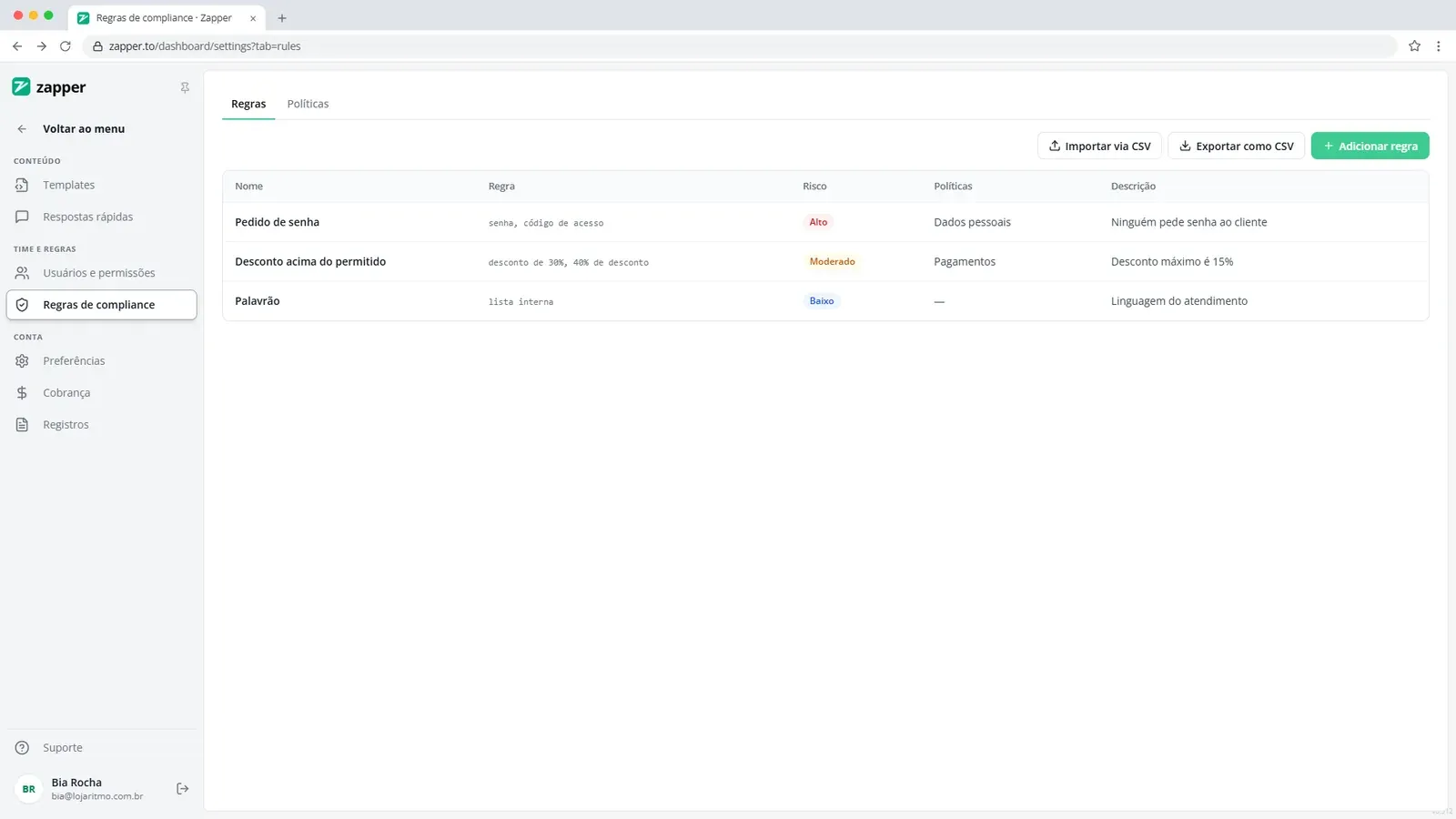
En la parte inferior del menú, haz clic en “Ajustes”. En el grupo “Equipo y reglas”, haz clic en “Reglas de compliance”. La página tiene las pestañas “Reglas” y “Políticas”.
Paso 2: Empieza una regla nueva
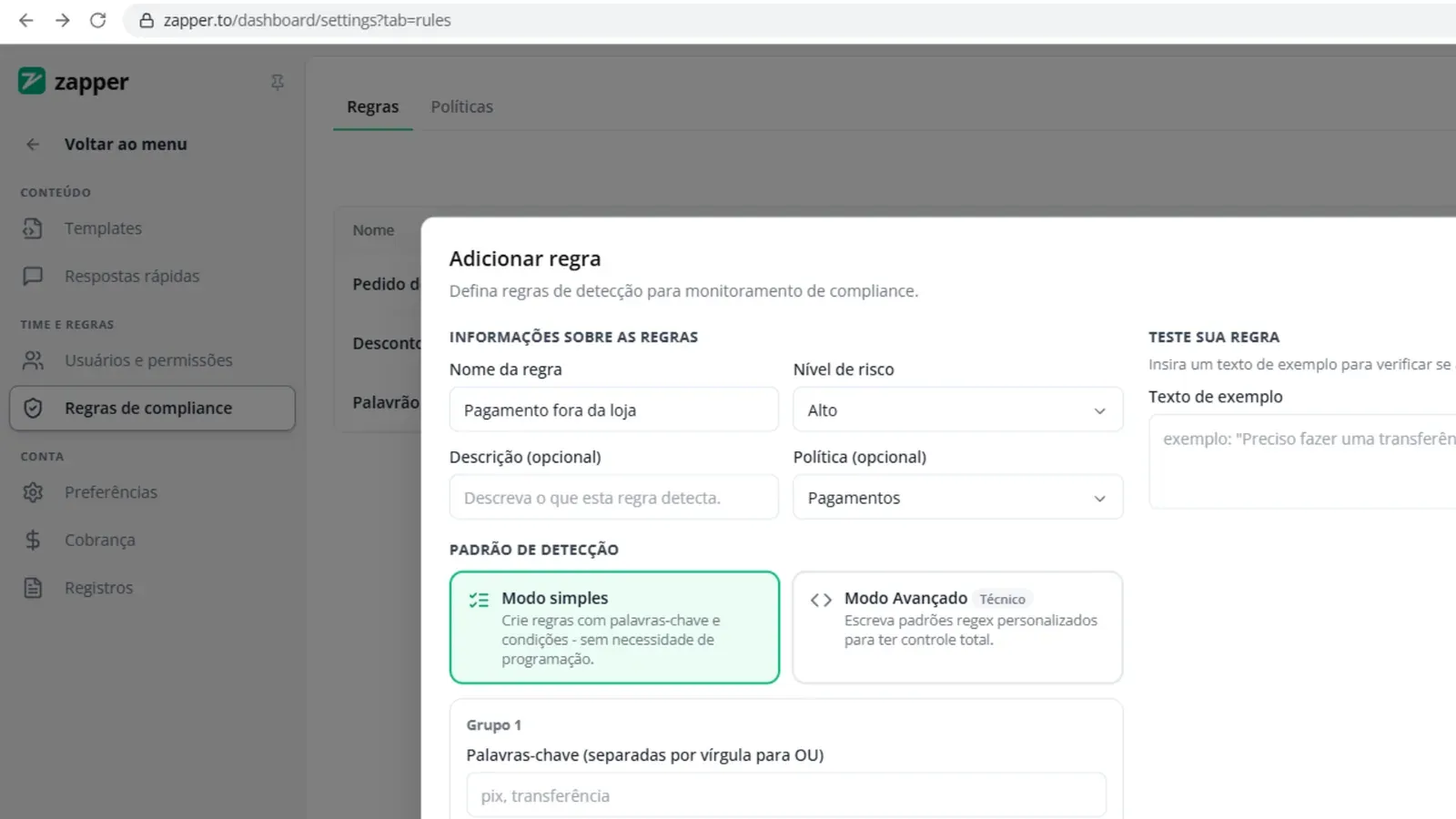
Haz clic en “Agregar regla”. Completa “Nombre de la regla”, por ejemplo “Pago fuera de la tienda”, y elige el “Nivel de Riesgo”: “Bajo”, “Moderado” o “Alto”. Si quieres, elige una “Política (opcional)”.
Paso 3: Escribe las palabras que busca la regla
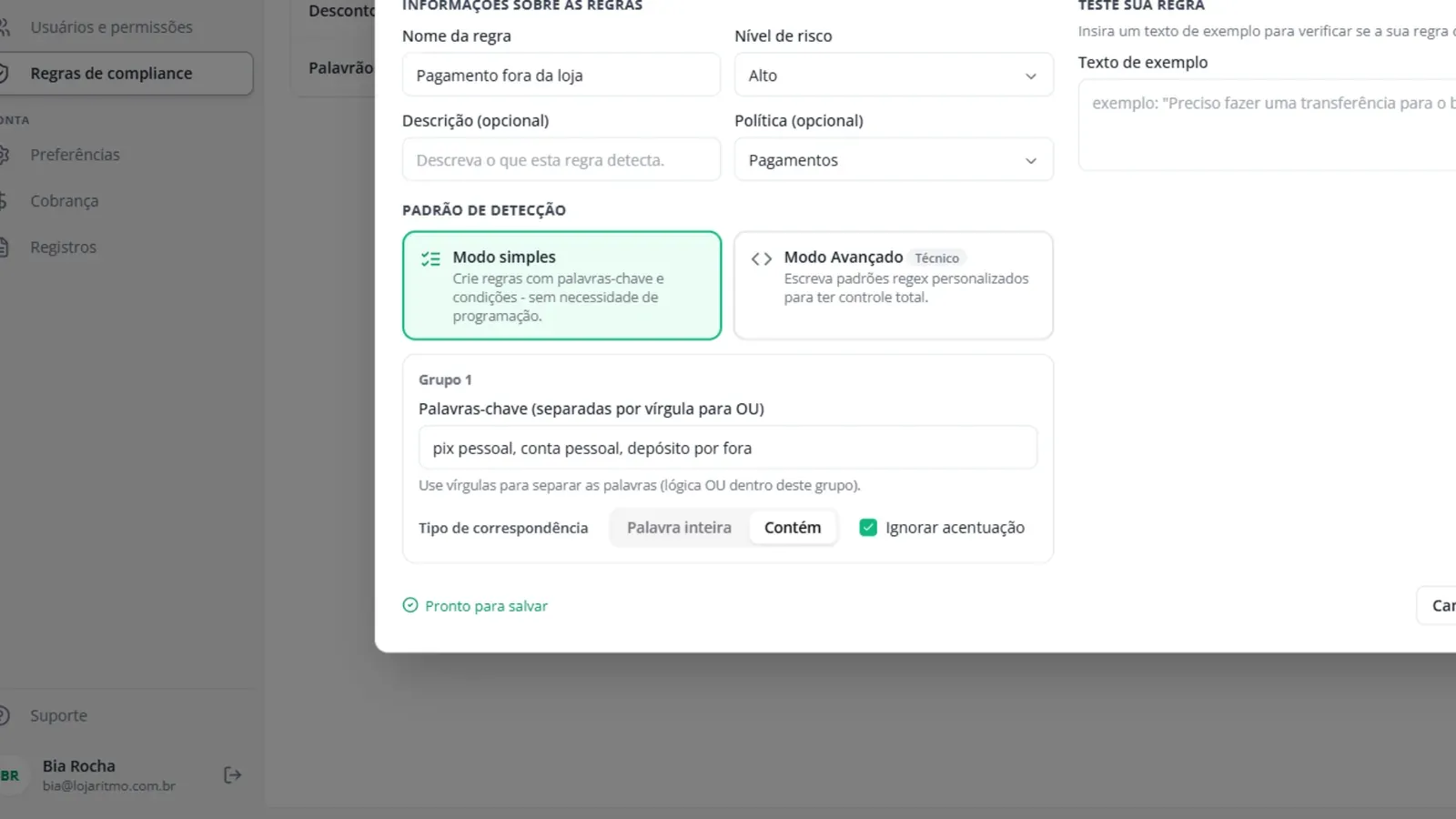
En “Patrón de Detección”, deja “Modo Simple”. Escribe las palabras clave separadas por comas, como “pago personal, cuenta personal”. En “Tipo de coincidencia”, “Palabra completa” encuentra solo el término exacto; “Contiene” encuentra el término dentro de otras palabras.
Paso 4: Prueba y guarda
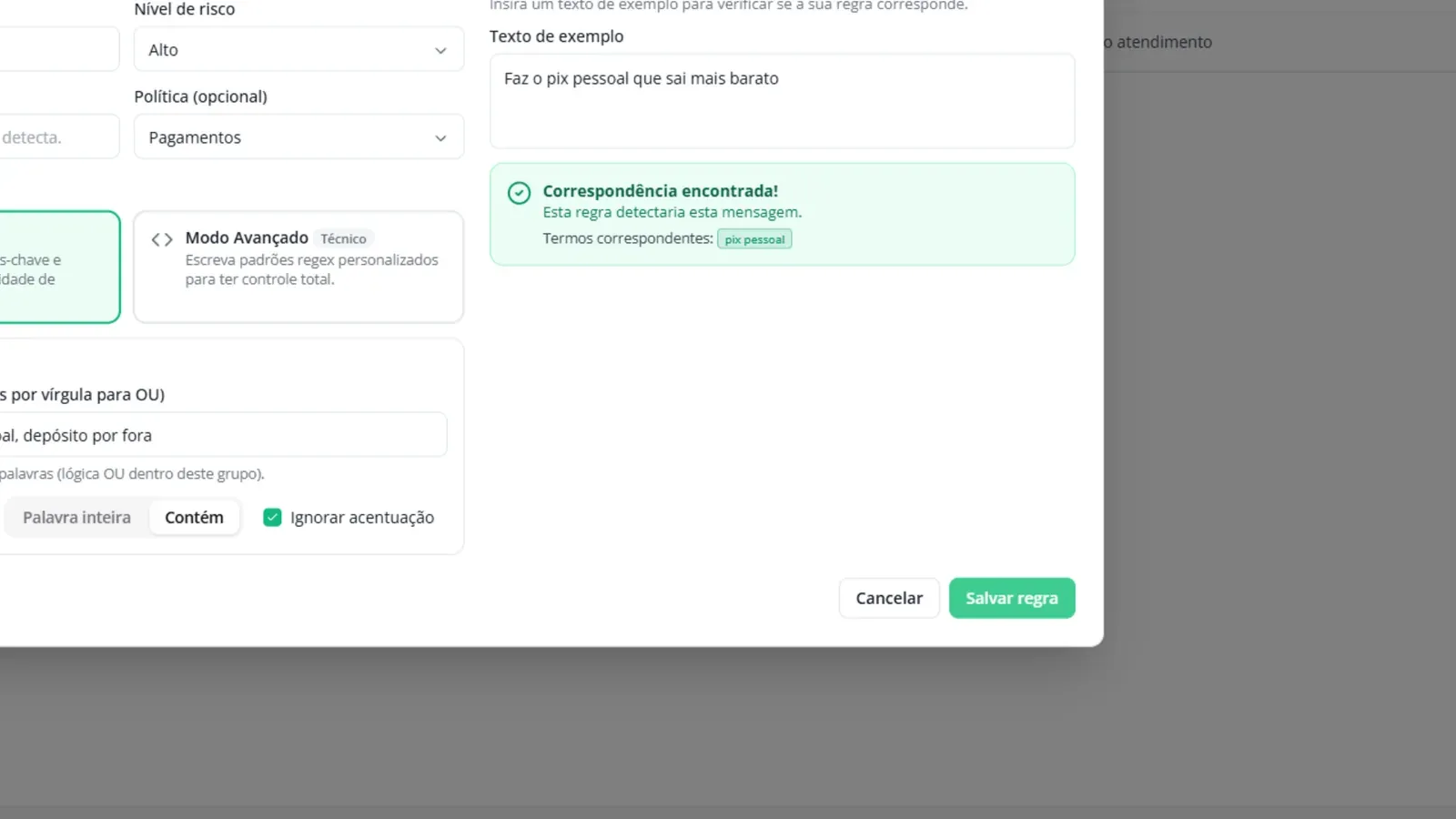
En “Prueba tu Regla”, escribe una frase de ejemplo en “Texto de Ejemplo”. Si aparece “¡Coincidencia Encontrada!”, haz clic en “Guardar Regla”. Si aparece “Sin Coincidencia”, ajusta las palabras.
Paso 5: Agrupa reglas en políticas
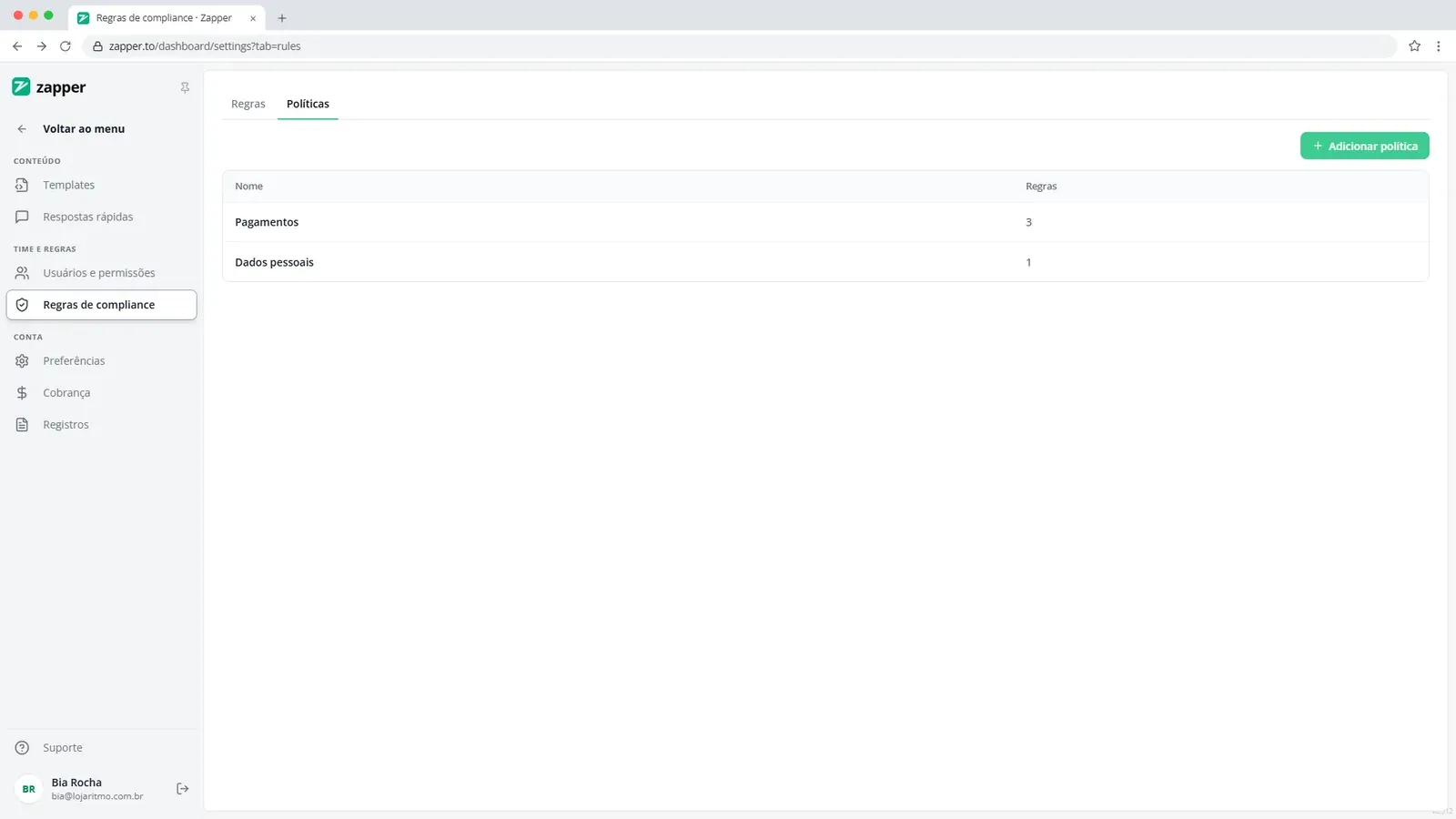
En la pestaña “Políticas”, haz clic en “Añadir política” y ponle un nombre, como “Pagos” o “Datos personales”. Después, elige la política al crear o editar cada regla.
Paso 6: Clasifica los eventos
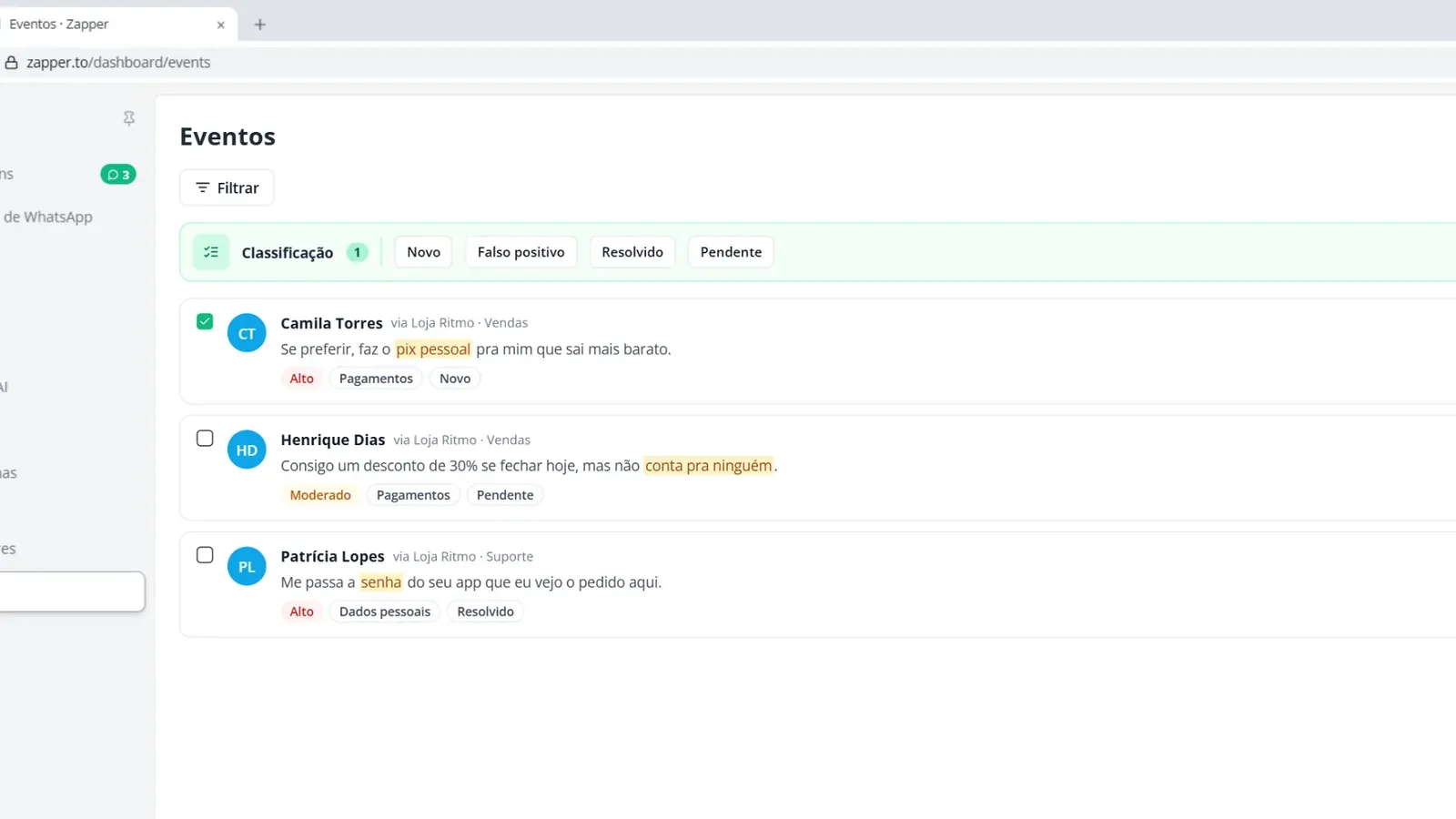
En el menú, en el grupo “Análisis”, haz clic en “Eventos”. Marca un evento y elige “Nuevo”, “Falso positivo”, “Resuelto” o “Pendiente”. En “Resuelto”, la ventana “Clasificar el evento:” pide un comentario.
Paso 7: Sigue los riesgos del período
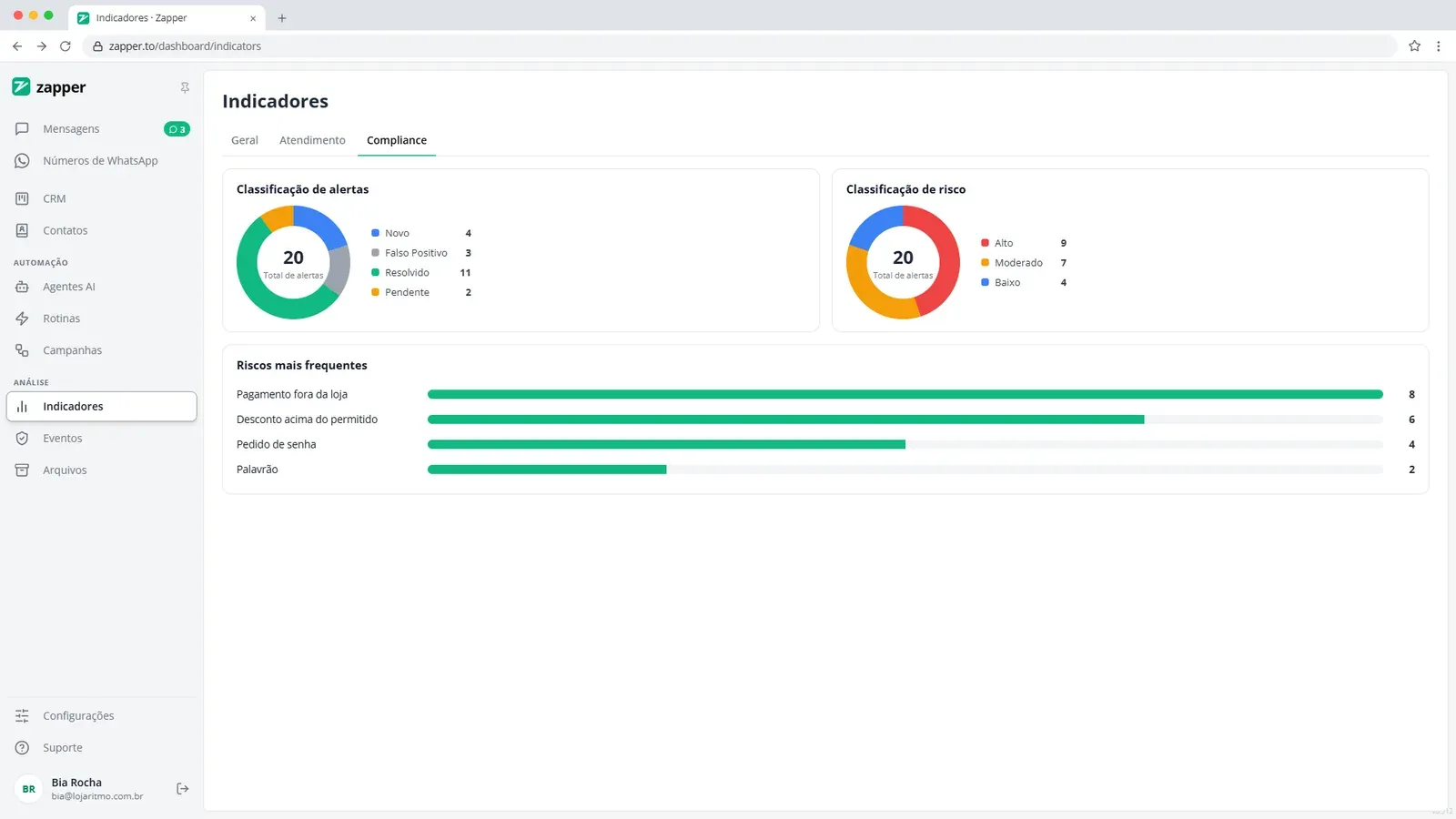
En “Indicadores”, pestaña “Cumplimiento”, mira “Clasificación de Alertas”, “Clasificación de Riesgo” y “Riesgos más frecuentes”.
Lo hice en mi cuenta
Márcalo cuando lo hagas de verdad en Zapper. Al marcar todo, el tema recibe en la ruta.
0 de 2 hechos
Preguntas frecuentes
¿El Gerente puede crear reglas?
No. Solo el Administrador crea y edita reglas y políticas. El Gerente puede abrir “Eventos” y clasificar los casos que ve.
¿Por qué Eventos aparece con candado?
La función “Eventos y Alertas” no forma parte de tu plan. Al hacer clic, Zapper muestra el plan que incluye la función.
¿Una regla marca mensajes antiguos?
Cuenta con la regla para los mensajes nuevos. Para saber si también busca en el historial ya guardado, habla con Soporte.