Organiza las bandejas de entrada y decide quién ve qué
¿Continuar desde0:00?
En 30 segundos
- Una bandeja de entrada reúne números de WhatsApp y personas. Quien está en ella ve las conversaciones de esos números.
- Crea una por equipo o propósito, como "Ventas" y "Soporte". Cada número queda en una sola bandeja.
- En la ficha de la persona, la pestaña "Permisos" muestra todo lo que ve.
La bandeja de entrada es lo que conecta a las personas con los números. Gerentes y operadores solo ven las conversaciones de los números de las bandejas en las que están. Los administradores ven todo.
Paso 1: Abre la pestaña Bandejas de entrada
En “Ajustes” → “Usuarios y permisos”, haz clic en la pestaña “Bandejas de entrada”. Después haz clic en “Agregar inbox”.
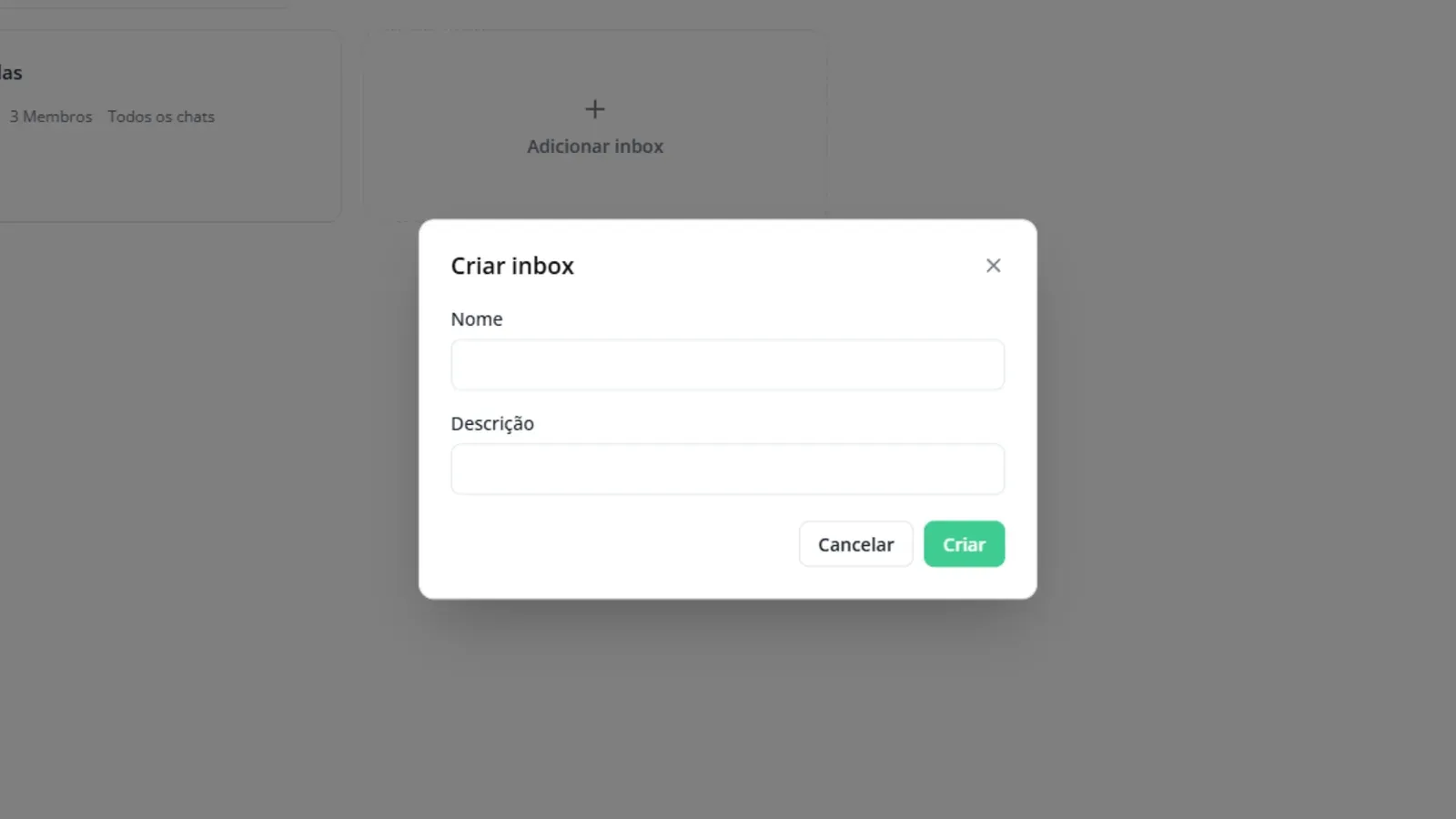
Paso 2: Ponle un nombre a la bandeja
En la ventana “Crear inbox”, completa el “Nombre”, como “Soporte”, y, si quieres, la “Descripción”. Haz clic en “Crear”.
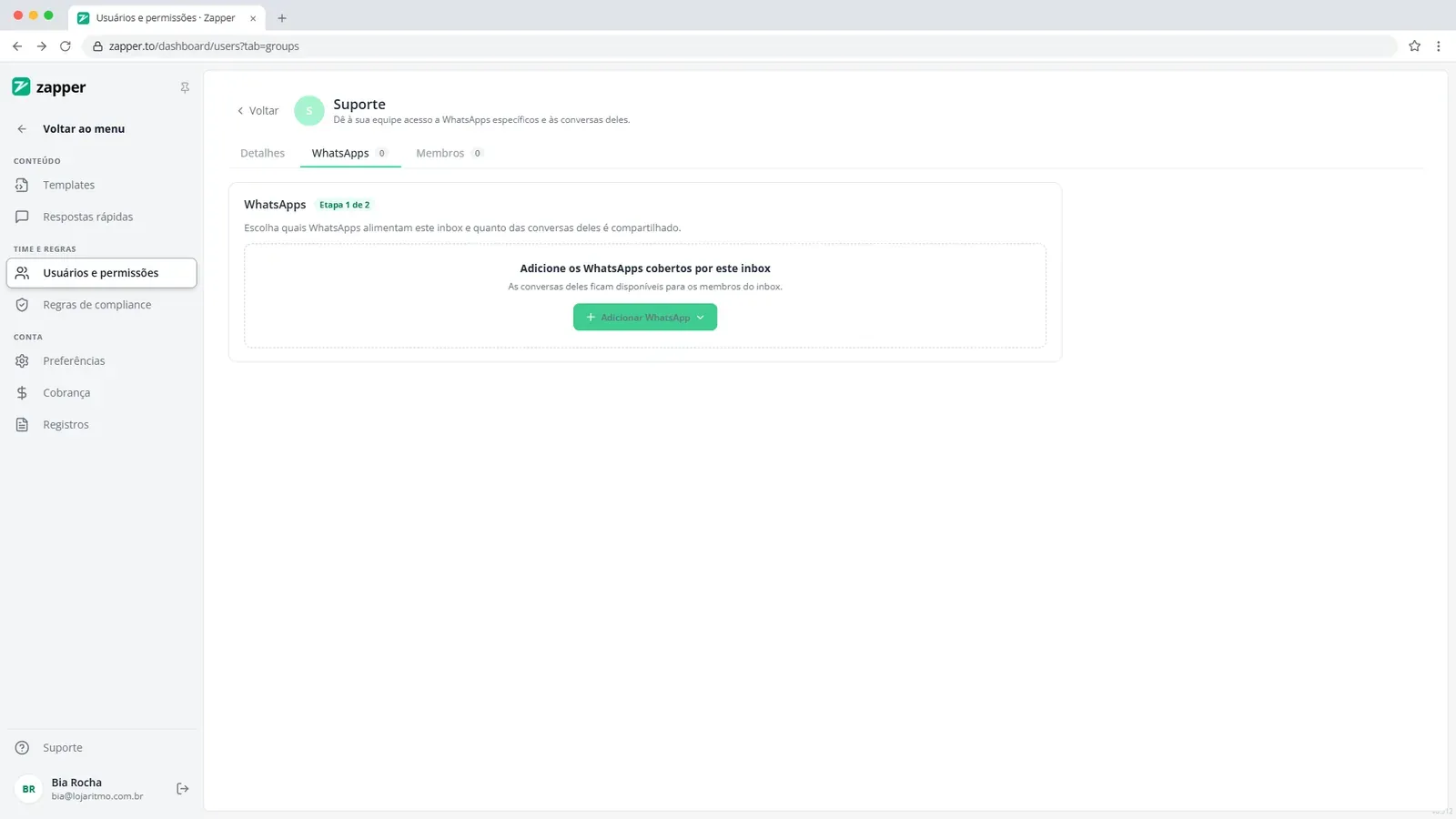
Paso 3: Adjunta el número
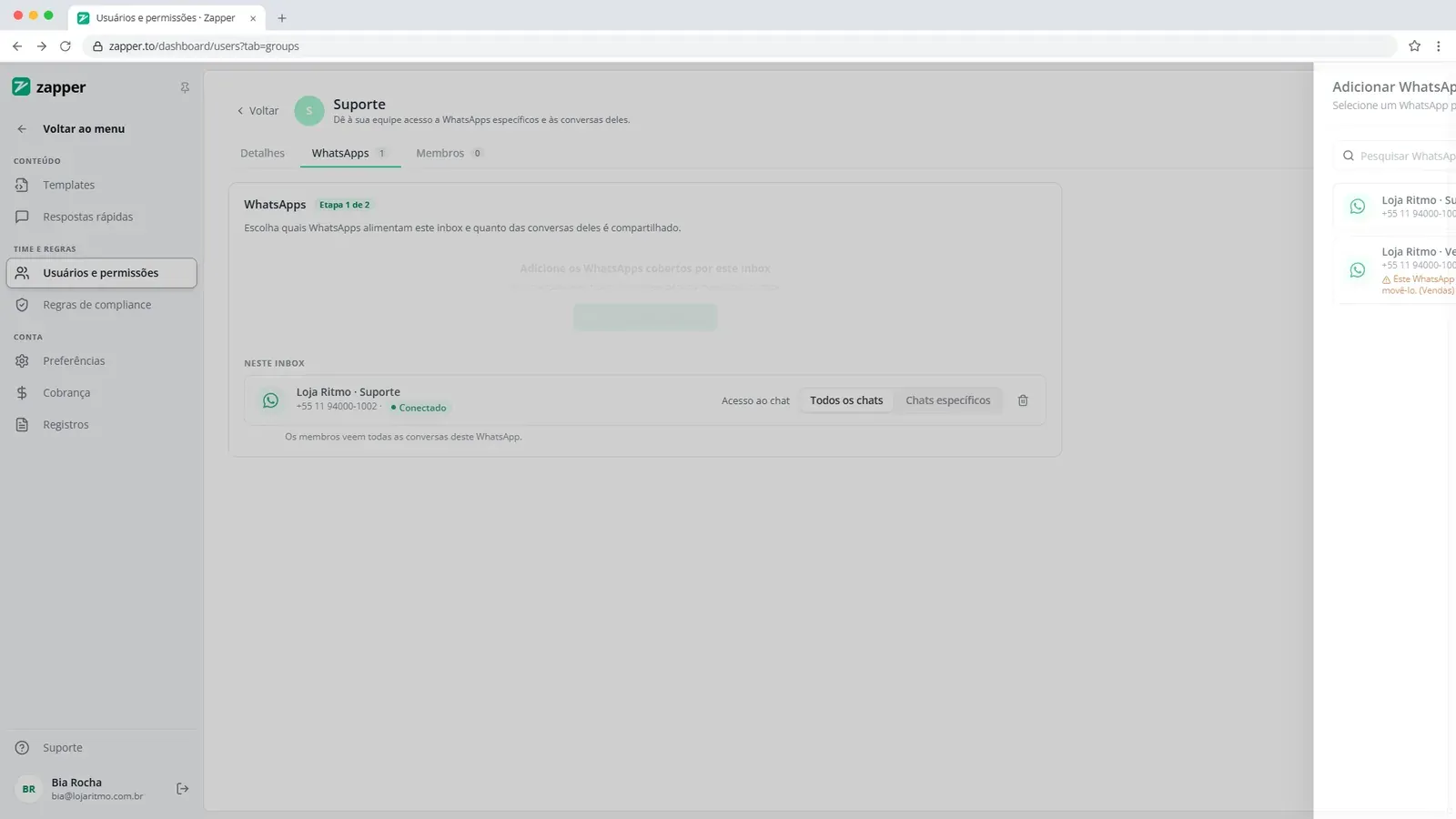
En la pestaña “WhatsApps”, haz clic en “Agregar WhatsApp” y en “Adjuntar WhatsApp existente”. Elige el número en la lista. Si todavía no está conectado, usa “Conectar nuevo WhatsApp”.
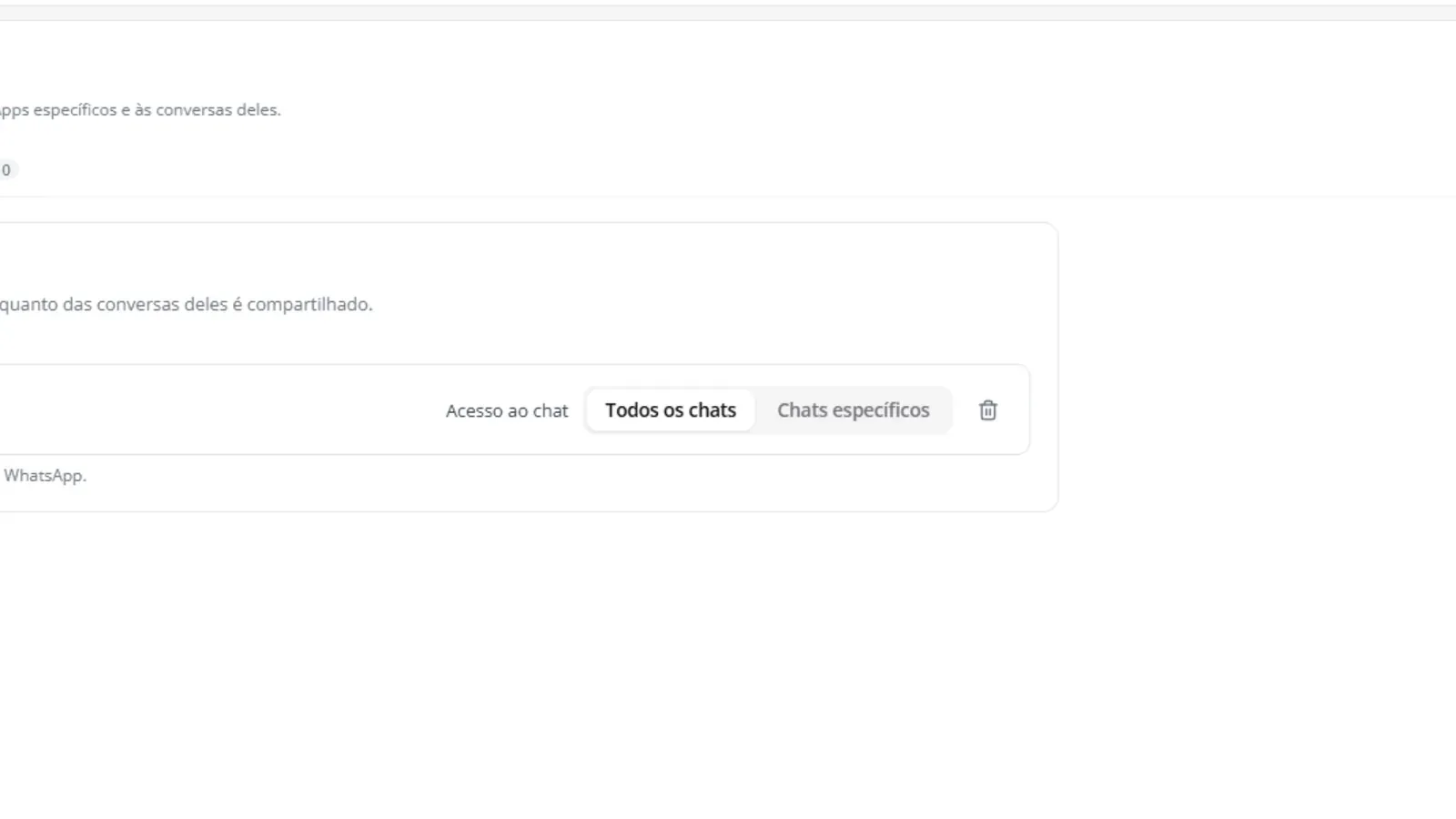
Paso 4: Elige cuánto de la conversación liberar
En “Acceso al chat”, “Todos los chats” libera todas las conversaciones del número para los miembros. “Chats específicos” libera solo las conversaciones que marques en “Gestionar”.
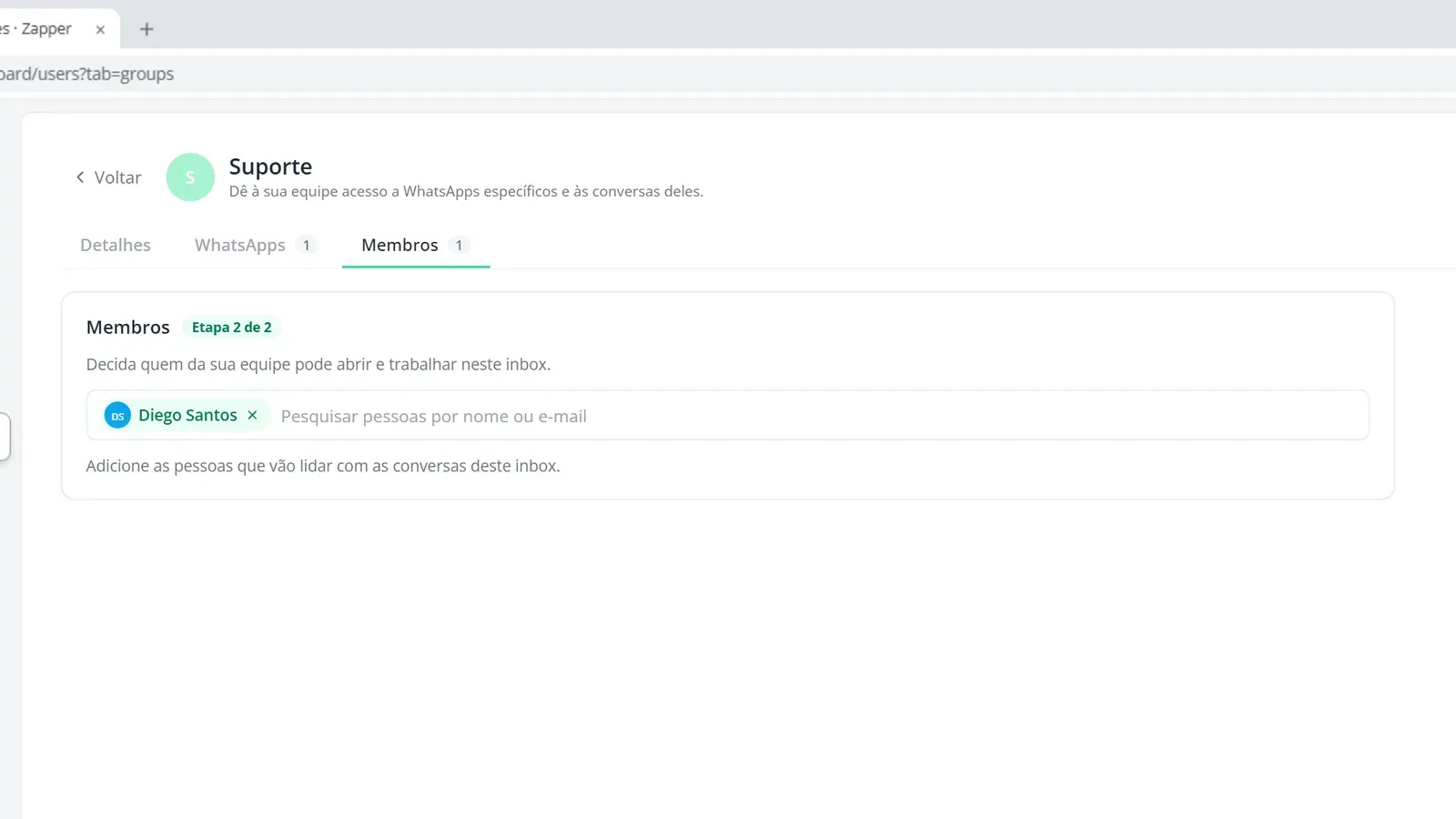
Paso 5: Agrega los miembros
En la pestaña “Miembros”, escribe en “Buscar personas por nombre o correo electrónico” y haz clic en la persona. Las pestañas “WhatsApps” y “Miembros” se guardan solas.
Paso 6: Revisa el acceso de cada persona
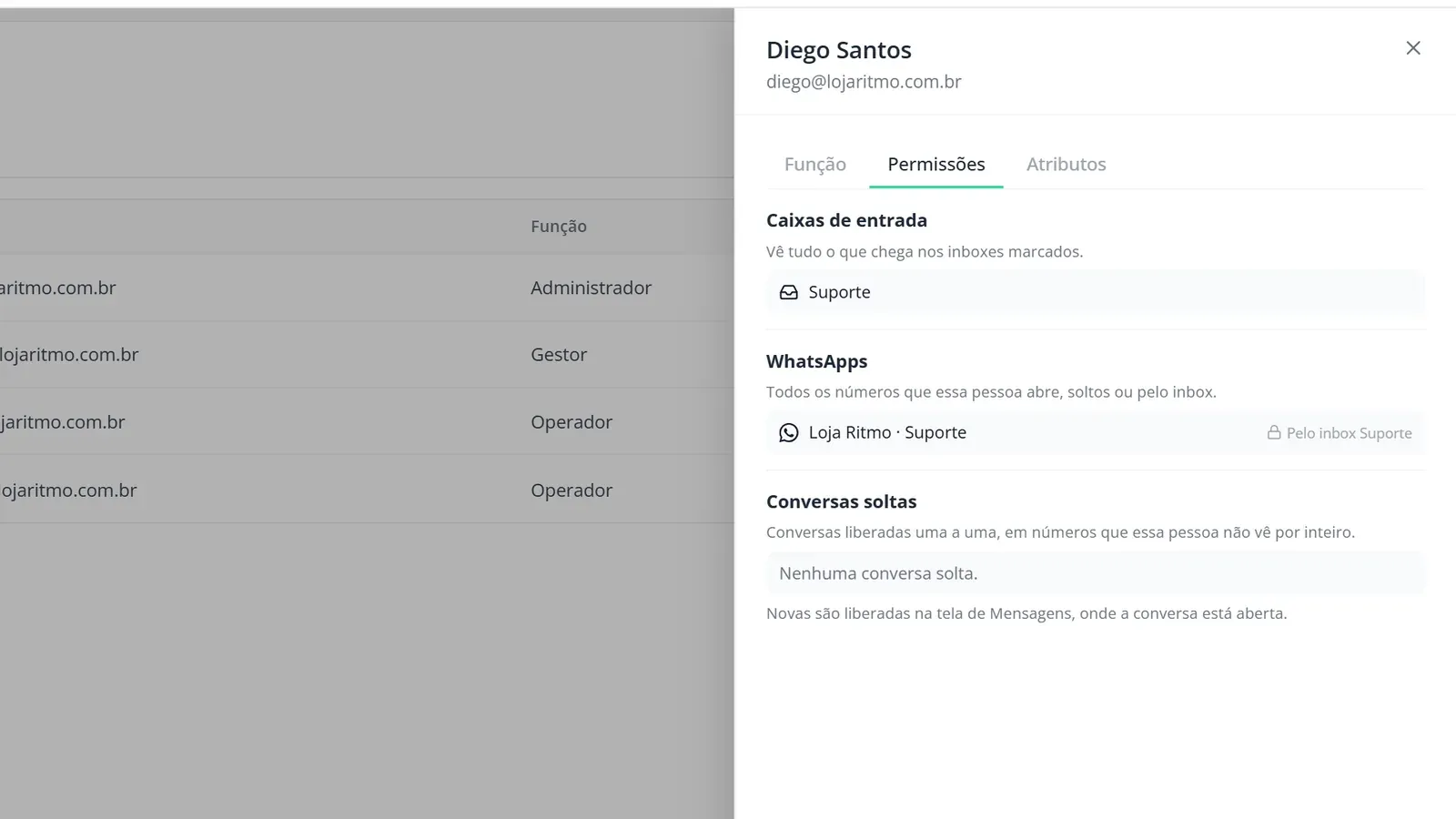
En la pestaña “Usuarios”, haz clic en “Más opciones” y en “Abrir ficha”. En la pestaña “Permisos” aparecen las “Bandejas de entrada”, los “WhatsApps” y las “Conversaciones sueltas” que ve la persona.
Lo hice en mi cuenta
Márcalo cuando lo hagas de verdad en Zapper. Al marcar todo, el tema recibe en la ruta.
0 de 2 hechos
Preguntas frecuentes
¿Tengo que poner al administrador en las bandejas de entrada?
No. El administrador ve todas las bandejas, números y conversaciones de la cuenta, incluso lo que se cree después.
Quiero liberar solo algunas conversaciones de un número. ¿Se puede?
Sí. En "Acceso al chat", elige "Chats específicos" y usa "Gestionar" para marcar las conversaciones. Para una sola conversación, usa "Acceso" en el clic derecho de la conversación, en "Mensajes".
No veo la pestaña "Bandejas de entrada", solo "Grupos". ¿Es lo mismo?
Sí. En algunas cuentas el nombre todavía aparece como "Grupos" y la pantalla puede ser una tabla, pero la idea es la misma: reunir números y personas.