Recibe solo los avisos que importan
¿Continuar desde0:00?
En 30 segundos
- La campana en la parte superior de Mensajes reúne asignaciones, menciones en notas internas, plazos y pedidos de la IA.
- En el engranaje "Preferencias de notificación", activas y desactivas cada tipo de alerta, solo para ti.
- En "Siguiendo", sigues una conversación o un WhatsApp entero, aunque no seas el responsable.
Las notificaciones muestran lo que te necesita: una conversación asignada, una mención en una nota interna, un plazo por vencer. Cada persona ajusta las suyas, sin cambiar las de sus compañeros.
Paso 1: Abre la campana
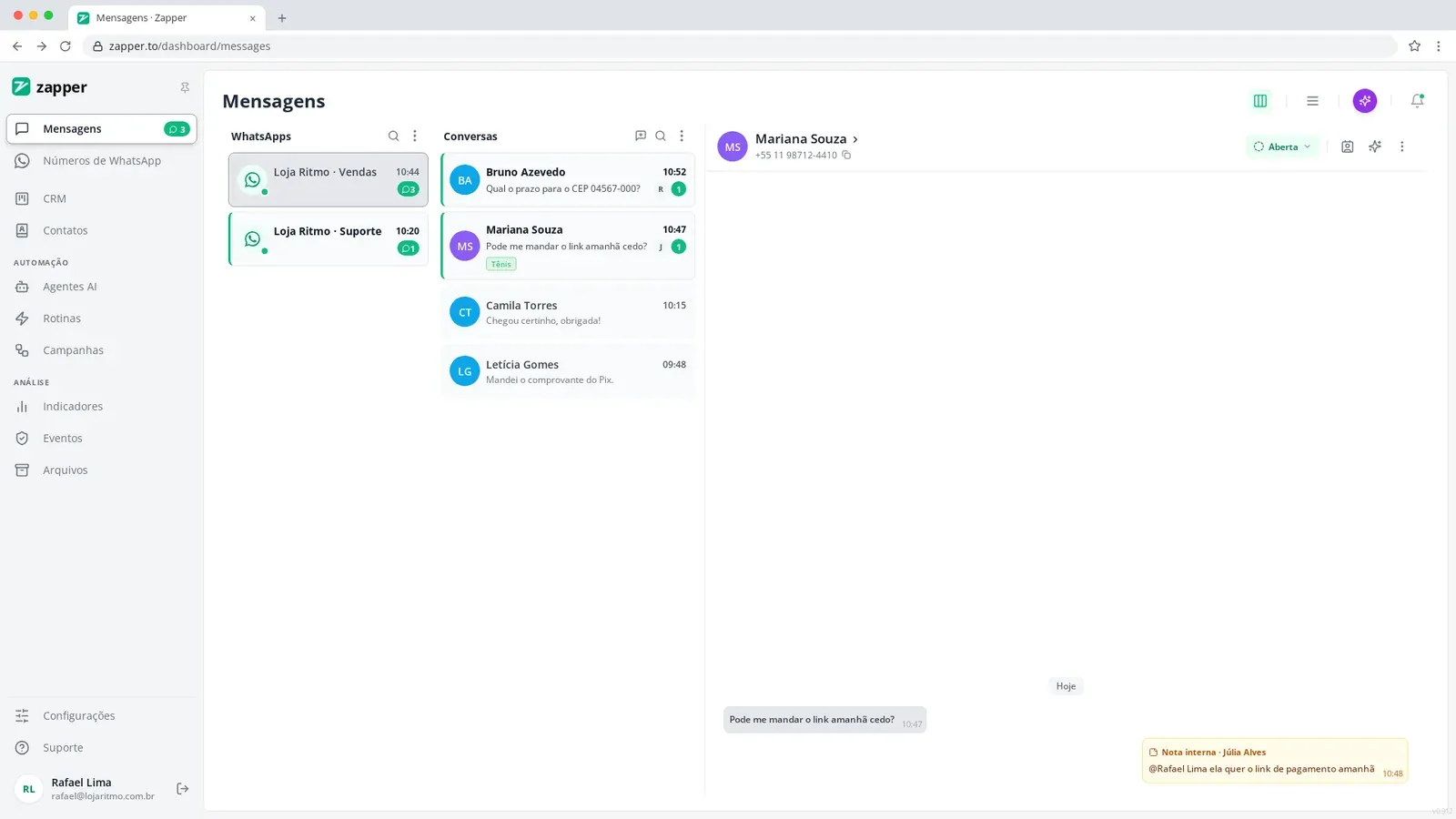
En “Mensajes”, en la barra superior, haz clic en la campana “Notificaciones”. El puntito verde indica que hay novedades. Usa las pestañas “Todo”, “Mensajería”, “Atención” y “Agente IA” para separar los avisos.
Paso 2: Abre un aviso o limpia la lista
Haz clic en un aviso, como “Conversación asignada a ti”, para abrir la conversación o la tarjeta. Para borrar el puntito, haz clic en “Marcar todo como visto”.
Paso 3: Elige qué recibir
Haz clic en el engranaje “Preferencias de notificación”. Activa o desactiva “Mensajes nuevos”, “Alertas de asignación”, “Alertas de menciones”, “Alertas de IA” y “Alertas del navegador”. Lo que elijas queda guardado en tu cuenta.
Paso 4: Sigue una conversación o un WhatsApp
Con una conversación abierta, ve a “Siguiendo”. Para “Esta conversación” o “Este WhatsApp”, elige “Mensajes y eventos”, “Solo eventos” o “No notificar”. Seguir no cambia el responsable ni los permisos.
Paso 5: Activa las alertas del navegador
En la franja “Recibe notificaciones cuando esta pestaña esté en segundo plano”, haz clic en “Activar” y da permiso en el navegador. Deja una pestaña de Zapper abierta para que lleguen las alertas.
Lo hice en mi cuenta
Márcalo cuando lo hagas de verdad en Zapper. Al marcar todo, el tema recibe en la ruta.
0 de 2 hechos
Preguntas frecuentes
Soy operador y no veo la campana. ¿Está mal?
No. El centro de notificaciones aparece para Administrador y Gerente, y puede que no esté activado en todas las cuentas. El operador da seguimiento con el contador de no leídas del menú y con el filtro "Solo no leídas".
¿Por qué no recibo alertas en el navegador?
Las alertas del navegador necesitan permiso y una pestaña de Zapper abierta. Si aparece que están bloqueadas, habilita las notificaciones en la configuración del navegador.
¿Desactivar una alerta borra lo que ya llegó?
No. Desactivar alertas mantiene el historial. Solo dejan de llegar avisos nuevos de ese tipo.