Encuentra archivos de las conversaciones y mira quién hizo qué
¿Continuar desde0:00?
En 30 segundos
- “Archivos” reúne fotos, videos, audios y documentos intercambiados en todos los WhatsApps conectados.
- Filtra por tipo de multimedia, contacto o teléfono y descarga el archivo desde el panel lateral.
- “Registros” muestra las acciones del espacio de trabajo, como invitaciones, inicios de sesión y números desconectados.
¿Un cliente dice que envió el comprobante y nadie lo encuentra? En lugar de revisar conversación por conversación, abre “Archivos”. Y cuando alguien pregunta quién desconectó un número, la respuesta está en “Registros”.
Paso 1: Abre Archivos
En el menú lateral, en el grupo “Análisis”, haz clic en “Archivos”. La página se abre con el título “Almacenamiento” y muestra los archivos multimedia más recientes en cuadrícula.
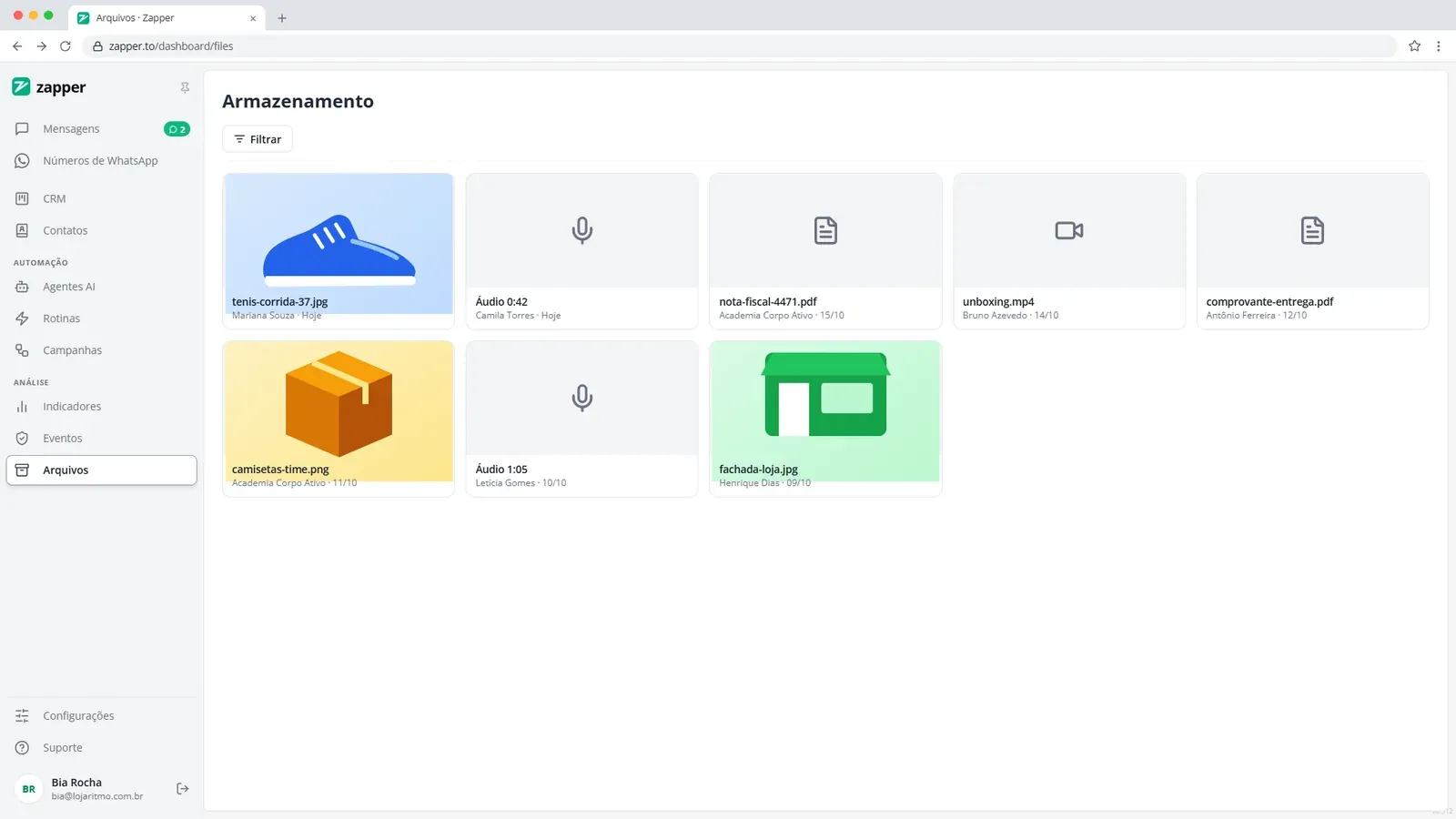
Paso 2: Filtra lo que buscas
Haz clic en “Filtrar” y elige “Tipo de multimedia”: “Audio”, “Vídeo”, “Imagen” o “Documento”. También puedes filtrar por período, WhatsApp, “Nombre del contacto” o “Teléfono del Contacto”. Para el teléfono, usa el número completo con código de área; un número parcial también funciona, solo que la búsqueda es más lenta.
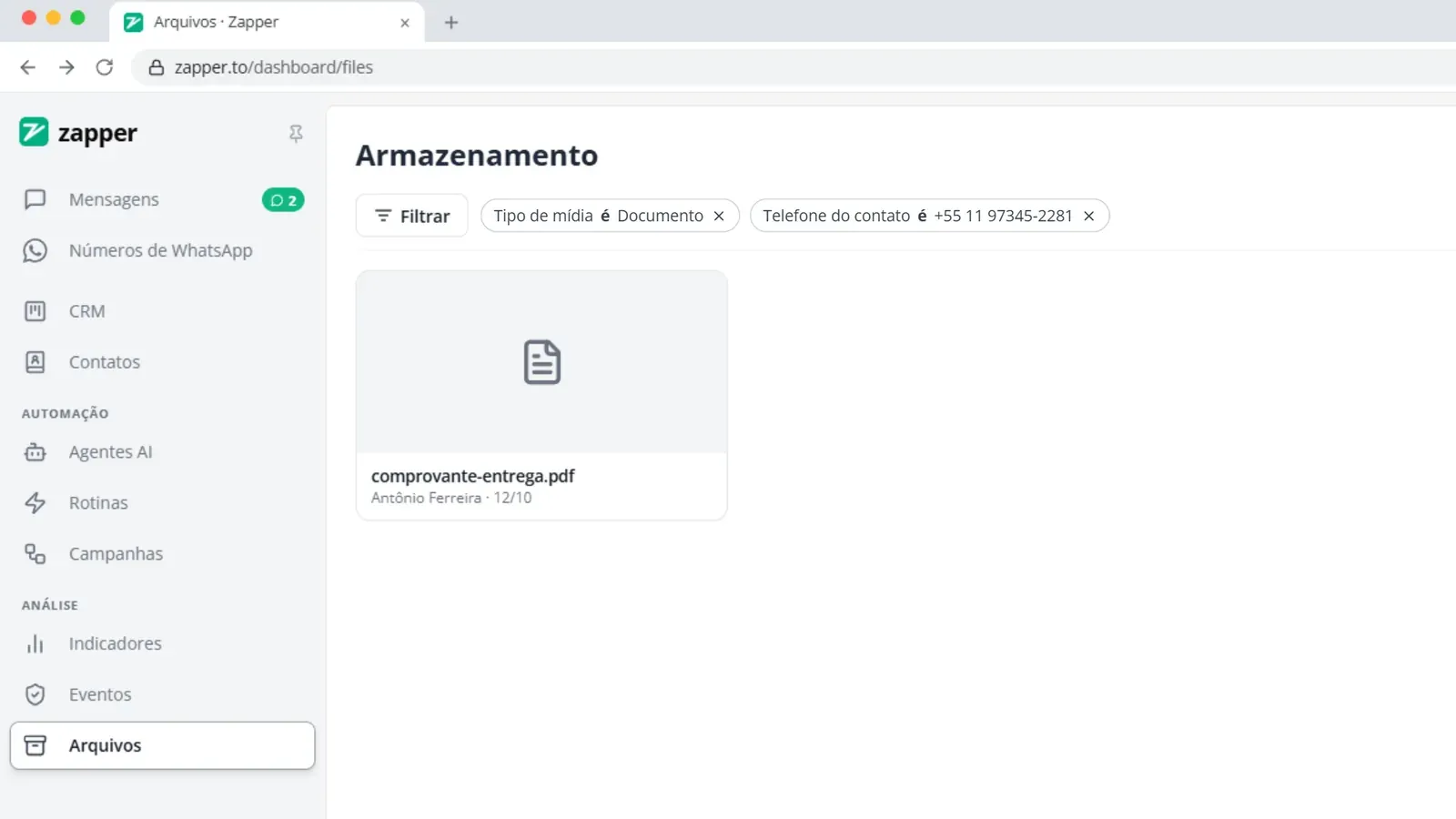
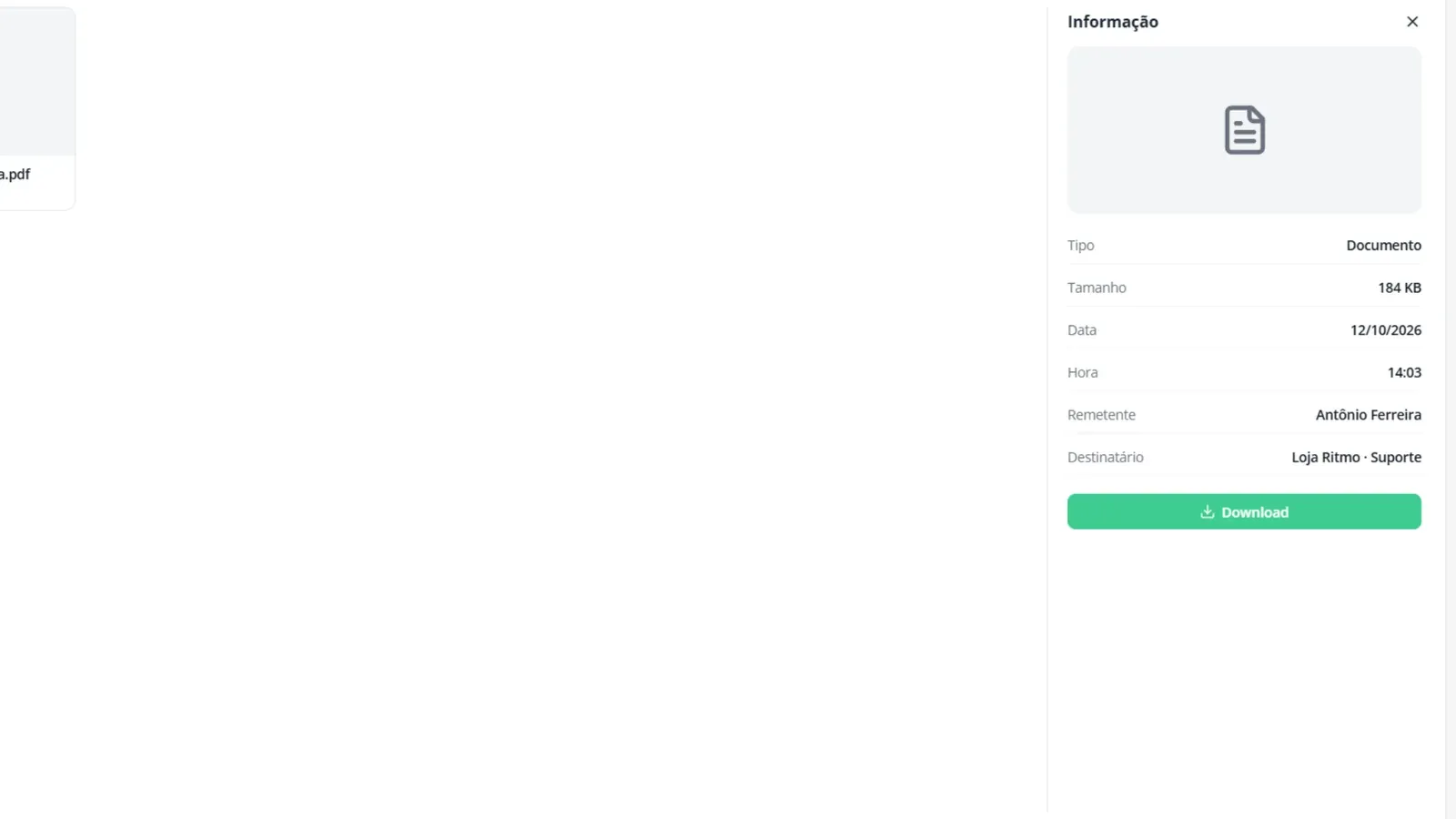
Paso 3: Mira los detalles y descarga
Haz clic en el archivo. El panel “Info” muestra “Tipo”, “Tamaño”, “Fecha”, “Hora”, “Remitente” y “Destinatario”. Haz clic en “Descargar” para guardarlo en la computadora, o haz clic en el archivo para verlo en tamaño grande.
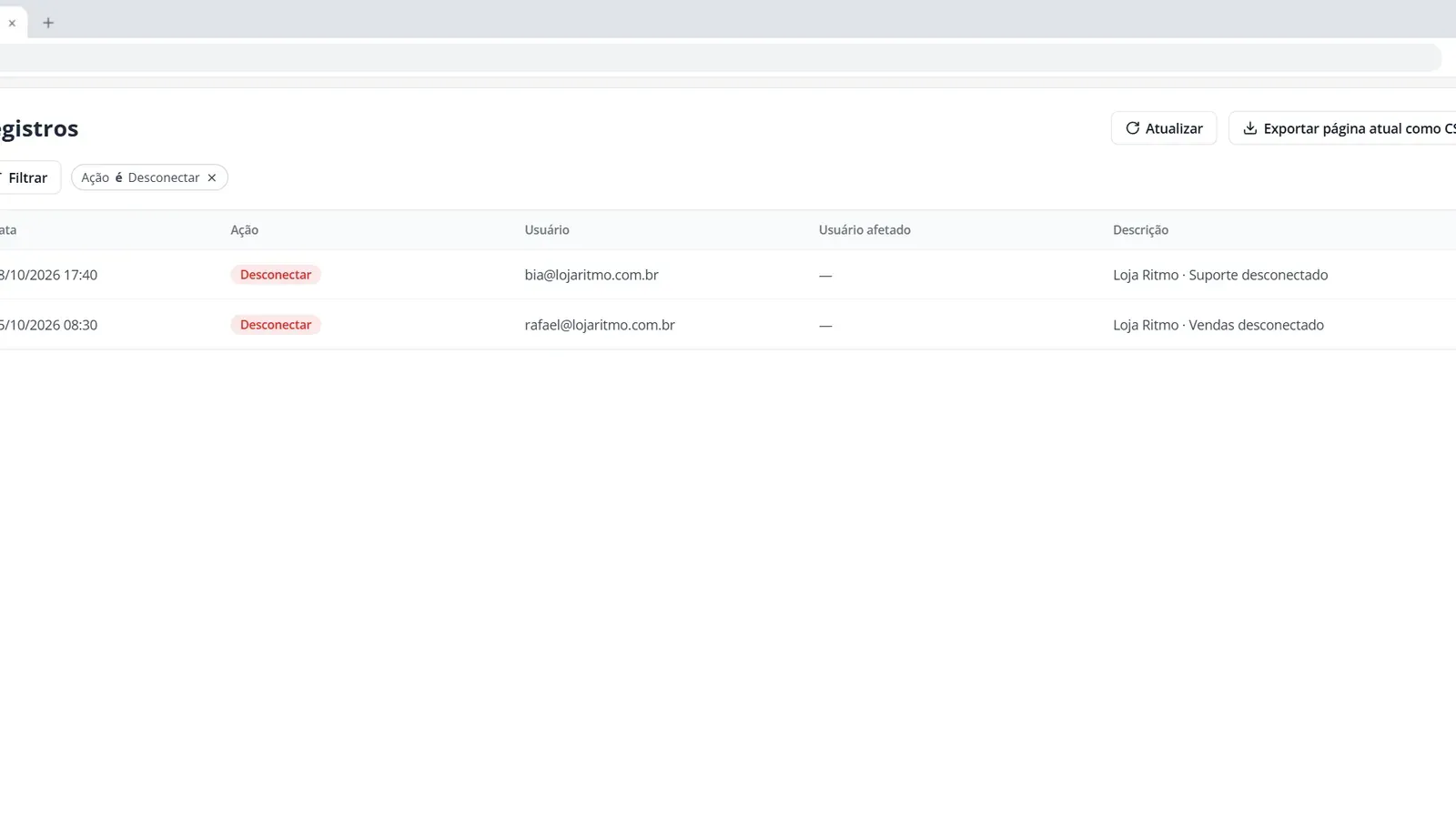
Paso 4: Abre los Registros
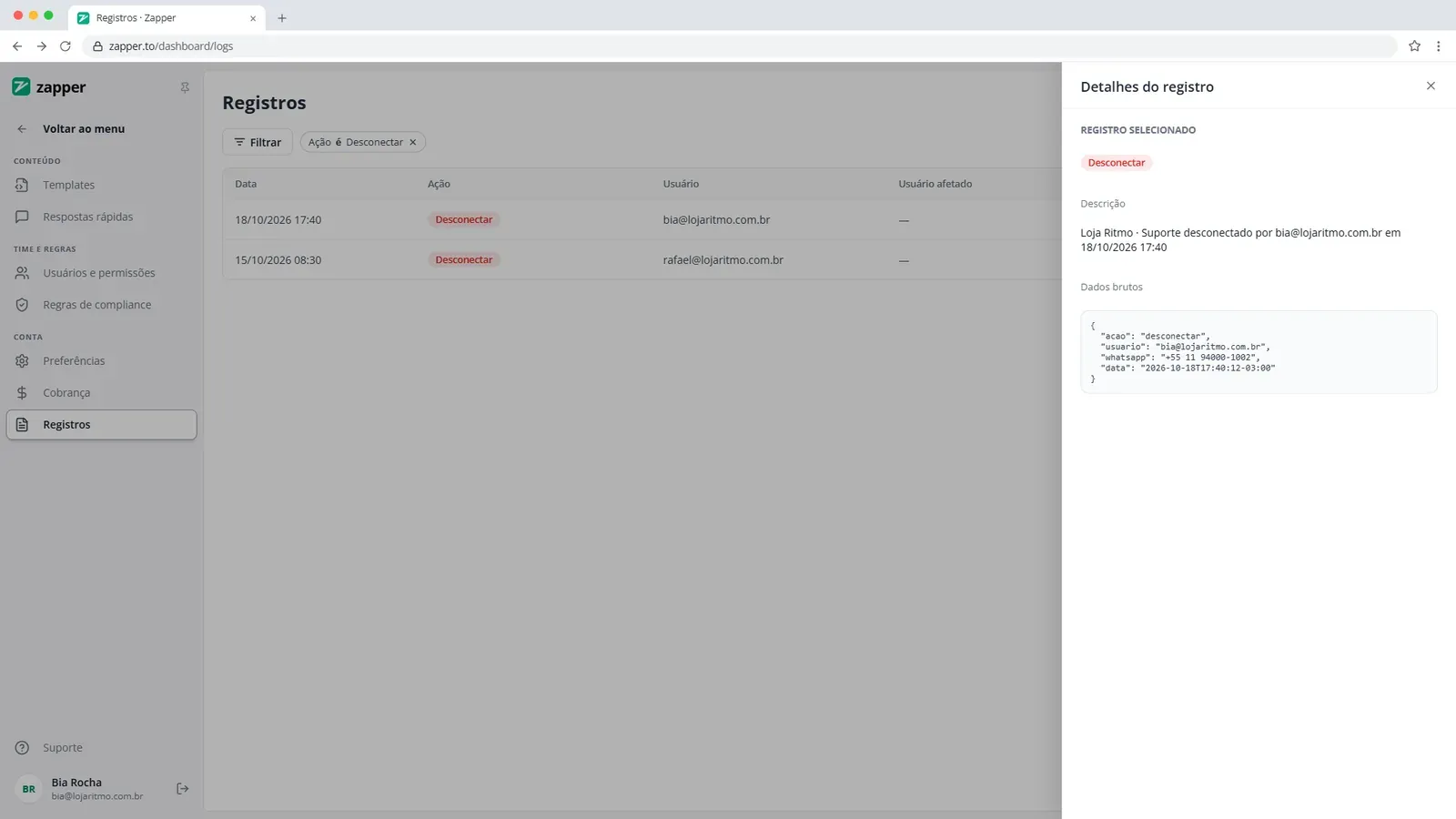
En la parte inferior del menú, haz clic en “Ajustes”. En el grupo “Cuenta”, haz clic en “Registros”. Haz clic en “Filtrar” y elige “Acción”, “Usuario” o “Usuario afectado”. Acciones comunes: “Invitar a un Usuario”, “Iniciar sesión por Email”, “Desconectarse”, “Activar WhatsApp” y “Campaña creada”.
Paso 5: Mira el detalle y exporta
Haz clic en una fila para abrir “Detalles del registro”, con “Descripción” y “Datos brutos”. Para guardar una copia, haz clic en “Exportar página actual como CSV”.
Lo hice en mi cuenta
Márcalo cuando lo hagas de verdad en Zapper. Al marcar todo, el tema recibe en la ruta.
0 de 2 hechos
Preguntas frecuentes
¿Por qué la página se llama Almacenamiento?
Es la misma pantalla. En el menú, el elemento aparece como “Archivos” y, dentro, el título es “Almacenamiento”.
Un archivo antiguo aparece como “Medios no disponibles”. ¿Por qué?
El archivo puede haberse borrado en WhatsApp o estar fuera del historial que muestra tu plan. El límite de “Almacenamiento” del plan cuenta solo el peso de los archivos multimedia. Revísalo en Facturación, “Uso del plan”.
¿El Gerente ve Archivos y Registros?
El Gerente abre “Archivos” y ve los archivos multimedia de los números habilitados para él. “Registros” es solo del Administrador.