Responde con texto, formato, emojis y archivos adjuntos
¿Continuar desde0:00?
En 30 segundos
- Escribe en "Escribe un mensaje...": Enter envía y Shift + Enter salta de línea.
- Selecciona una parte del texto para ver la barra de formato, con "Negrita", "Cursiva" y más.
- En el "+", usa "Adjuntar fotos o videos" o "Adjuntar documento". El archivo sale apenas lo eliges.
Responder por Zapper es como en WhatsApp. Todas las funciones están en el campo de mensaje, debajo de la conversación.
Paso 1: Escribe la respuesta
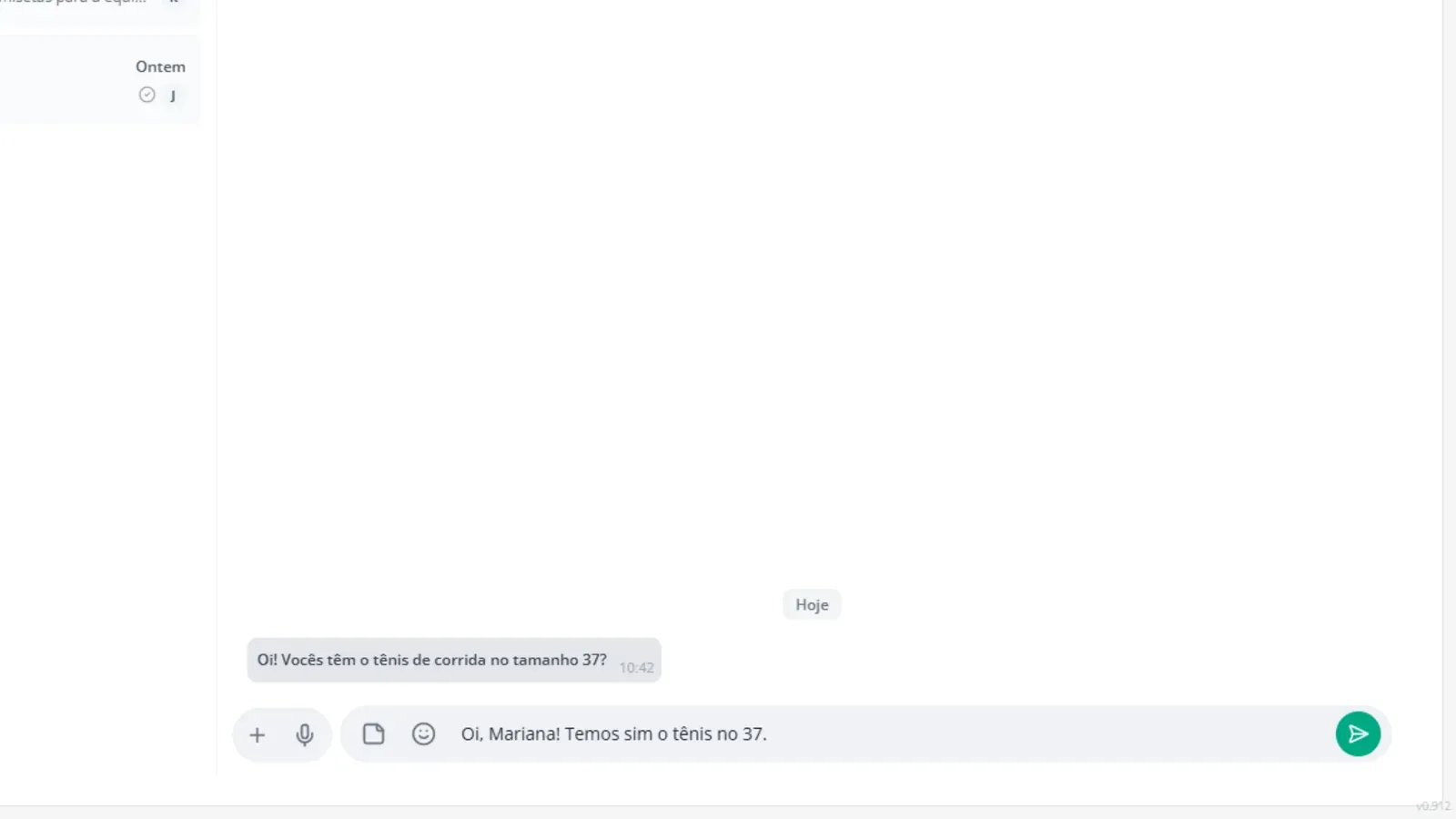
Abre la conversación y haz clic en “Escribe un mensaje…”. Presiona Enter para enviar. Para saltar de línea sin enviar, usa Shift + Enter.
Paso 2: Destaca con formato
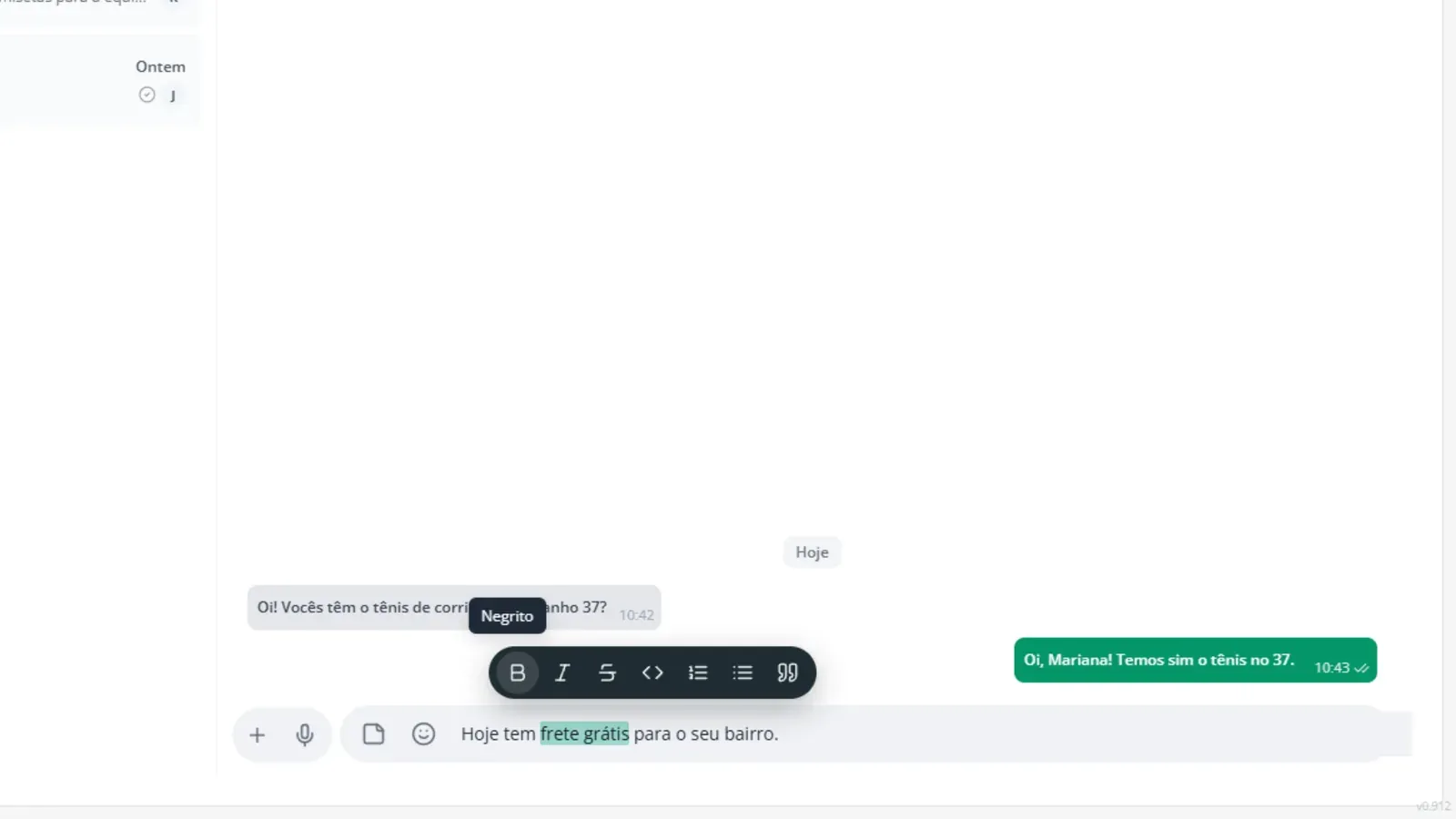
Selecciona una parte del texto. En la barra que aparece, elige “Negrita”, “Cursiva”, “Tachado”, “Monoespaciado”, “Lista numerada”, “Lista con viñetas” o “Cita”. Atajos: Ctrl + B para negrita y Ctrl + I para cursiva.
Paso 3: Agrega un emoji
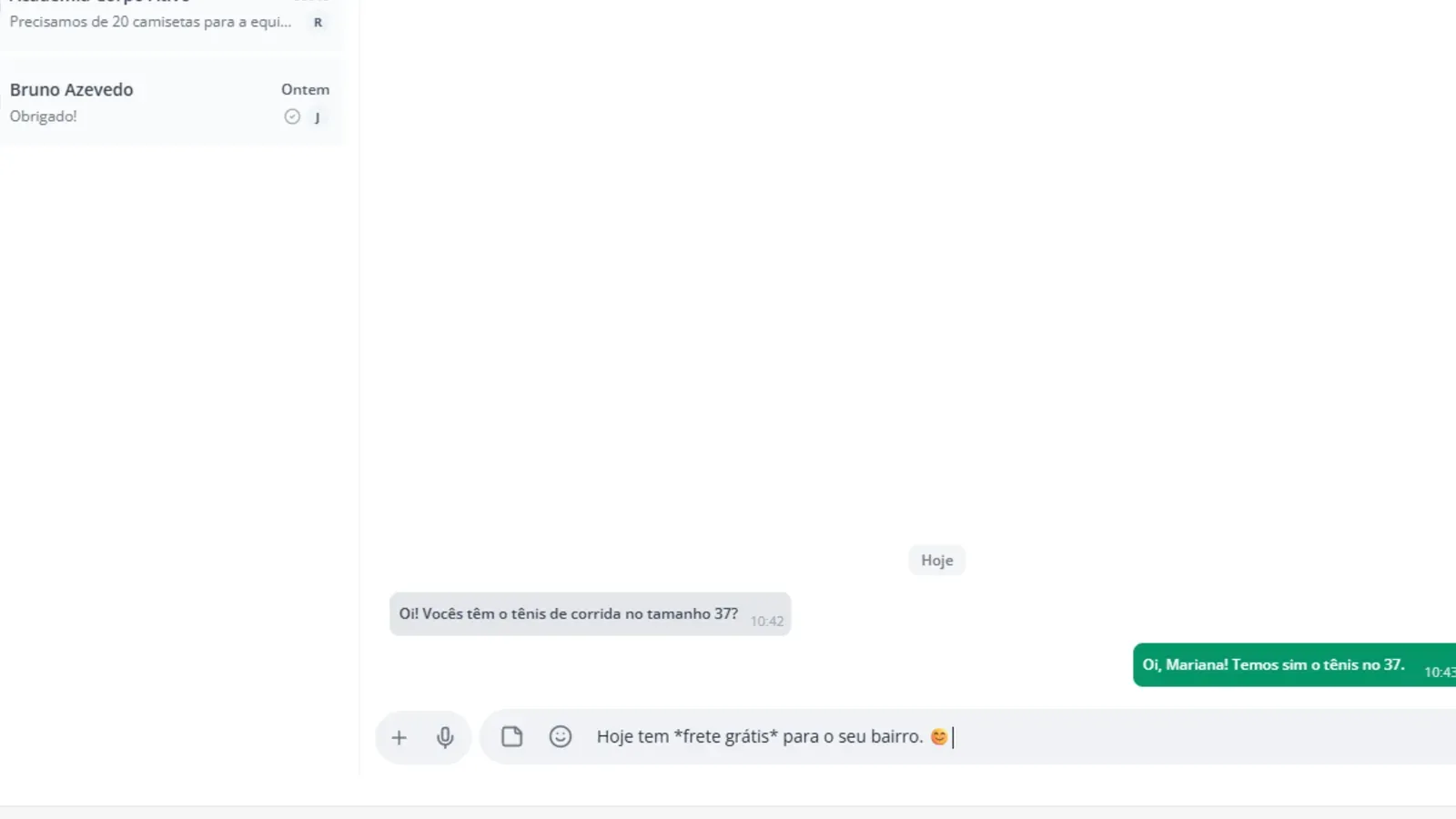
Haz clic en la carita al lado del campo y elige el emoji. Se inserta donde esté el cursor.
Paso 4: Envía una foto o un video
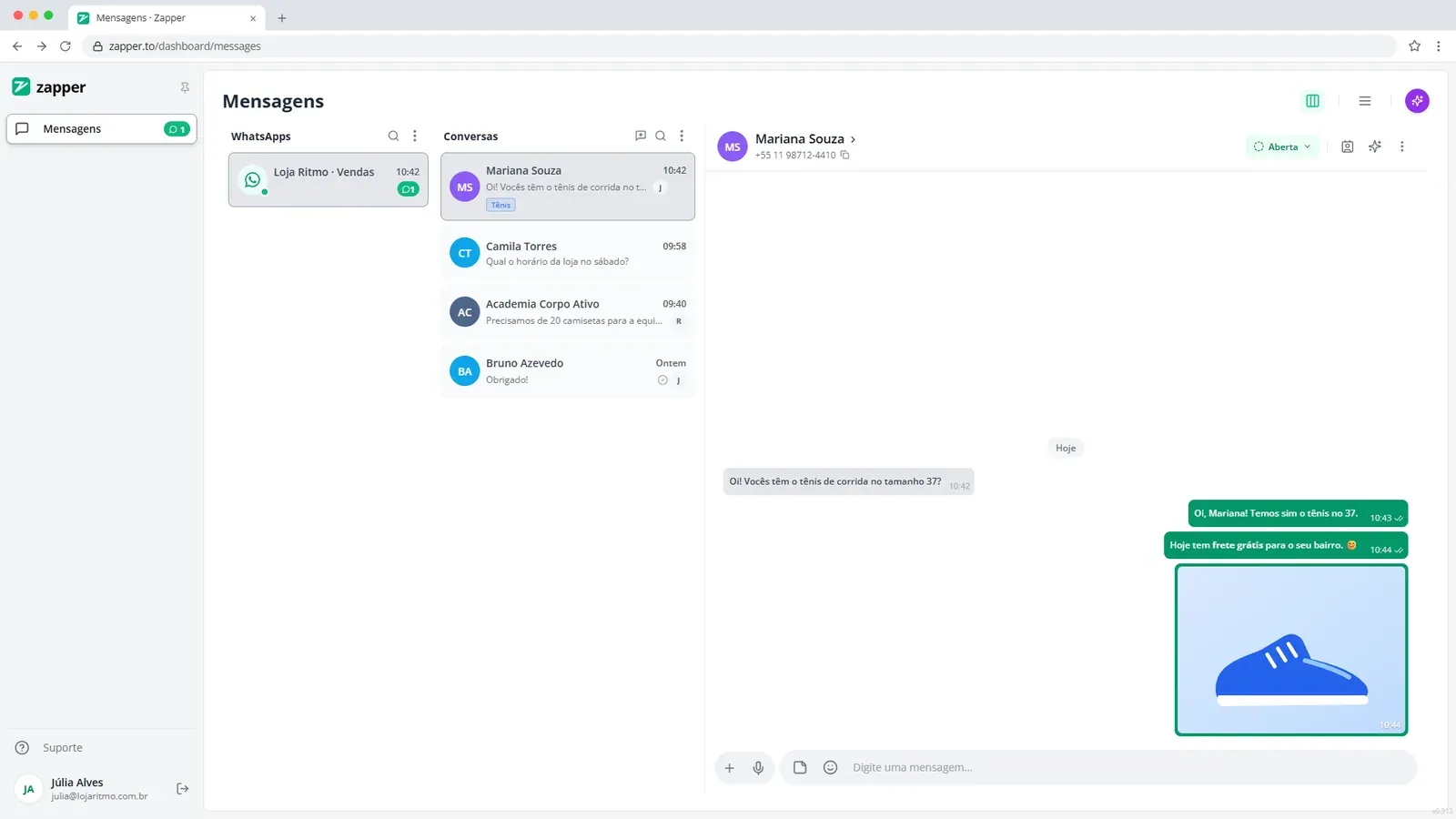
Haz clic en el ”+” y en “Adjuntar fotos o videos”. Elige el archivo: se envía en el momento. También puedes pegar una imagen en el campo con Ctrl + V.
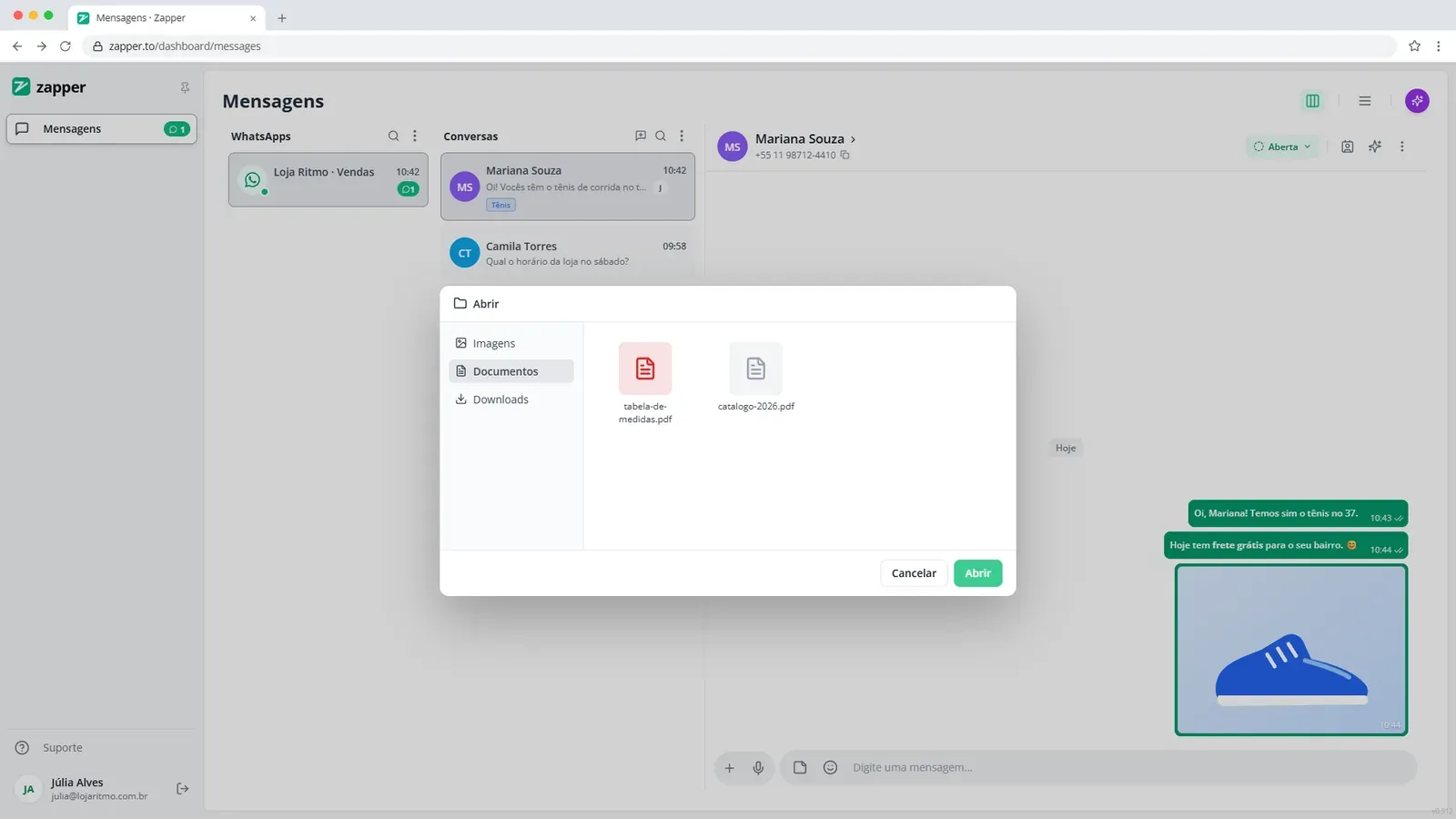
Paso 5: Envía un documento
Para PDF, hoja de cálculo u otro archivo, haz clic en el ”+” y en “Adjuntar documento”.
Paso 6: Responde citando un mensaje
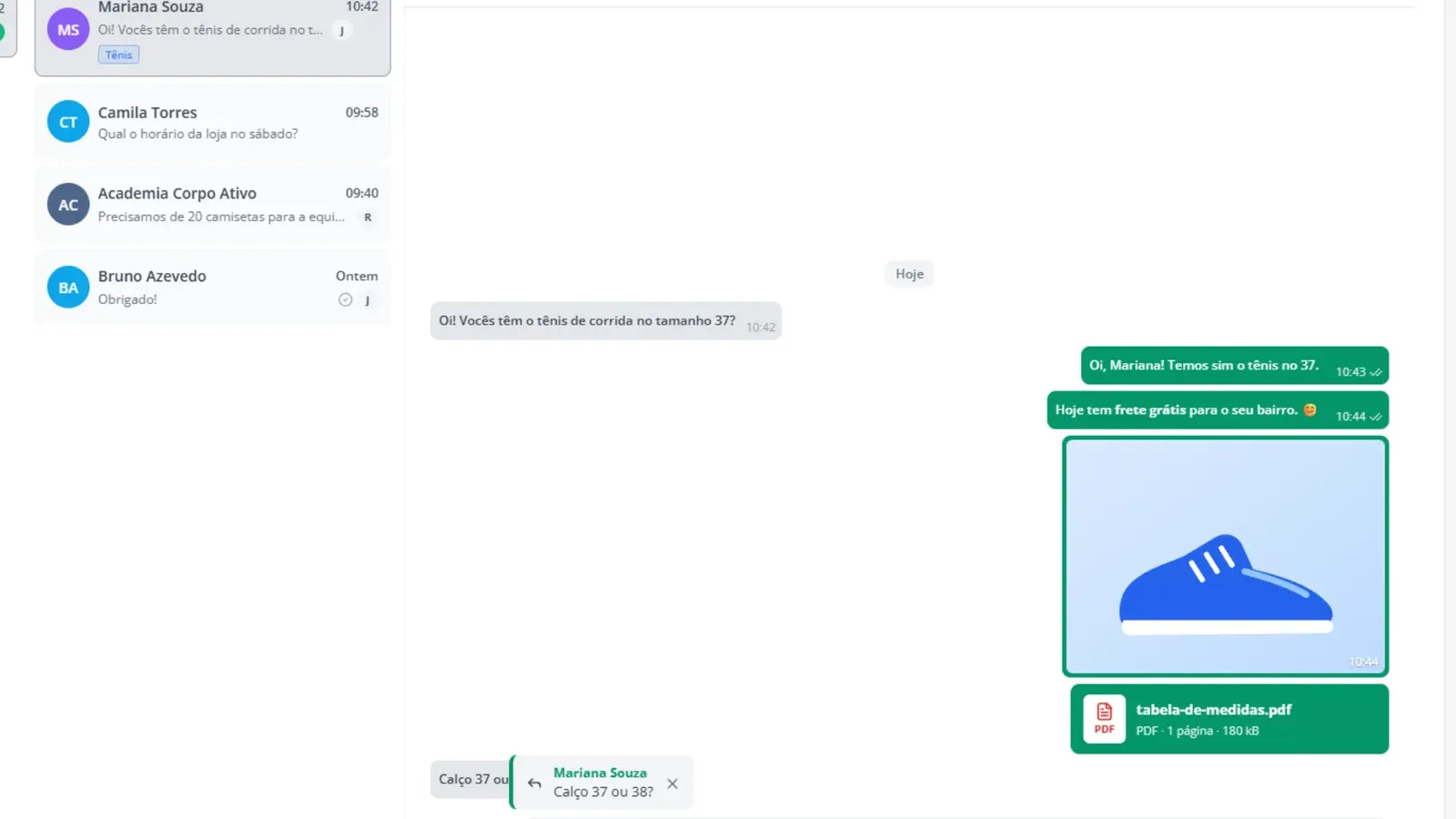
Pasa el mouse sobre el mensaje del cliente, abre las opciones y haz clic en “Responder”. La cita aparece arriba del campo. Escribe y envía.
Lo hice en mi cuenta
Márcalo cuando lo hagas de verdad en Zapper. Al marcar todo, el tema recibe en la ruta.
0 de 3 hechos
Preguntas frecuentes
¿Puedo mandar una foto con un texto junto?
El archivo elegido en el "+" sale solo, en el momento. Escribe el texto en un mensaje aparte, antes o después de la foto.
Empecé a escribir y cambié de conversación. ¿Perdí el texto?
No. Zapper guarda el borrador de cada conversación. Cuando vuelves, el texto está ahí.
¿Se puede editar o borrar un mensaje enviado?
En las opciones del mensaje están "Editar mensaje" y "Eliminar mensaje". El cambio aplica para todos, incluido el cliente.