Deja que la IA proactiva te muestre quién te necesita
¿Continuar desde0:00?
En 30 segundos
- La IA proactiva lee las conversaciones y reúne en "Te necesita" a quien está esperando, insatisfecho o con una respuesta prometida.
- El administrador activa y ajusta todo en "Agentes AI", en la pestaña "IA proactiva", y define el límite mensual de créditos.
- En la conversación, la IA muestra el motivo, un resumen y la próxima acción; nada cambia sin tu visto bueno.
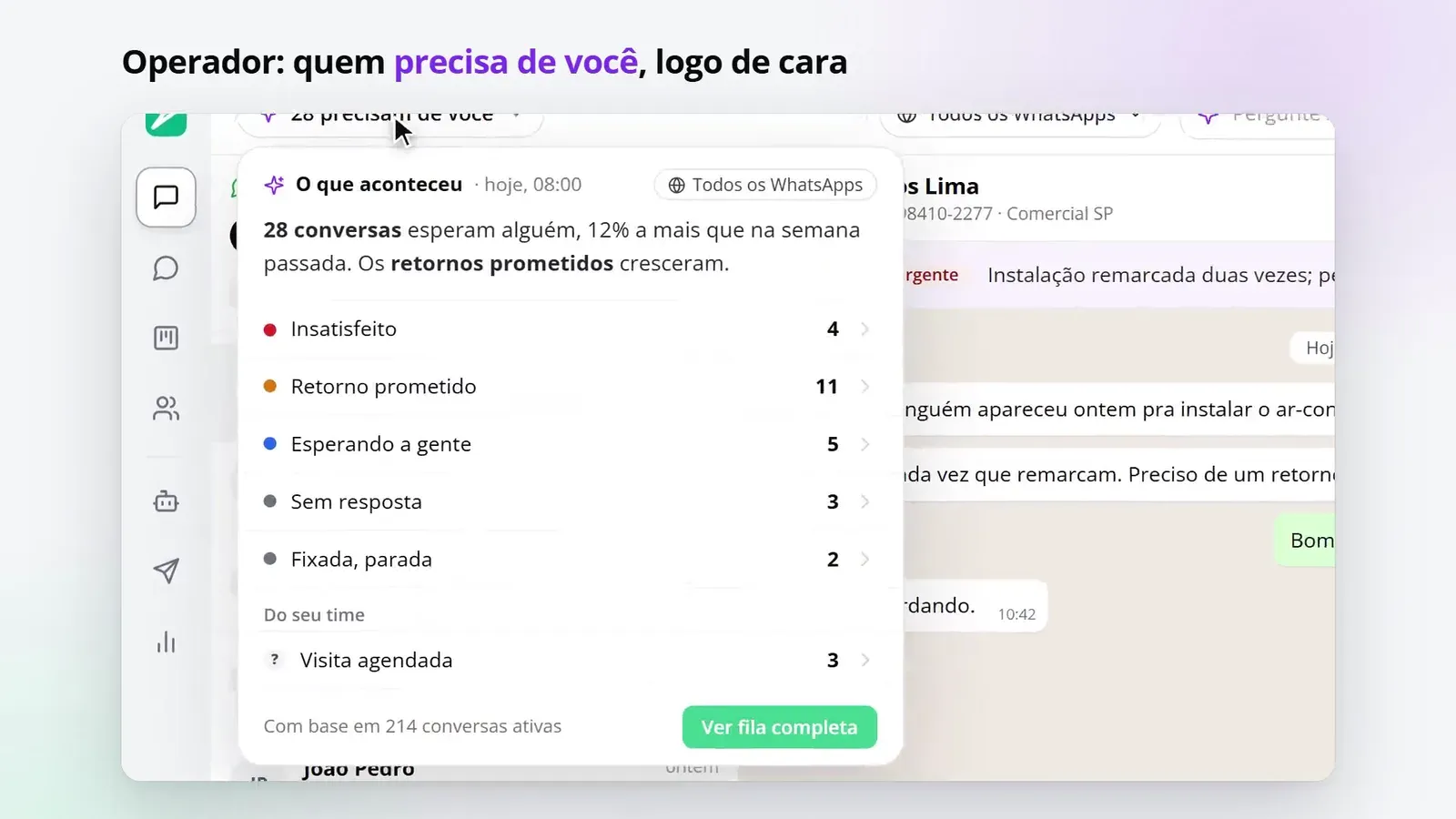
En un día agitado, siempre hay alguien esperando. La IA proactiva lee las conversaciones y avisa quién necesita atención: cliente insatisfecho, respuesta prometida, cliente esperando o sin respuesta. En Loja Ritmo, Bia activó la IA proactiva y el equipo de ventas empieza el día por la fila “Te necesita”.
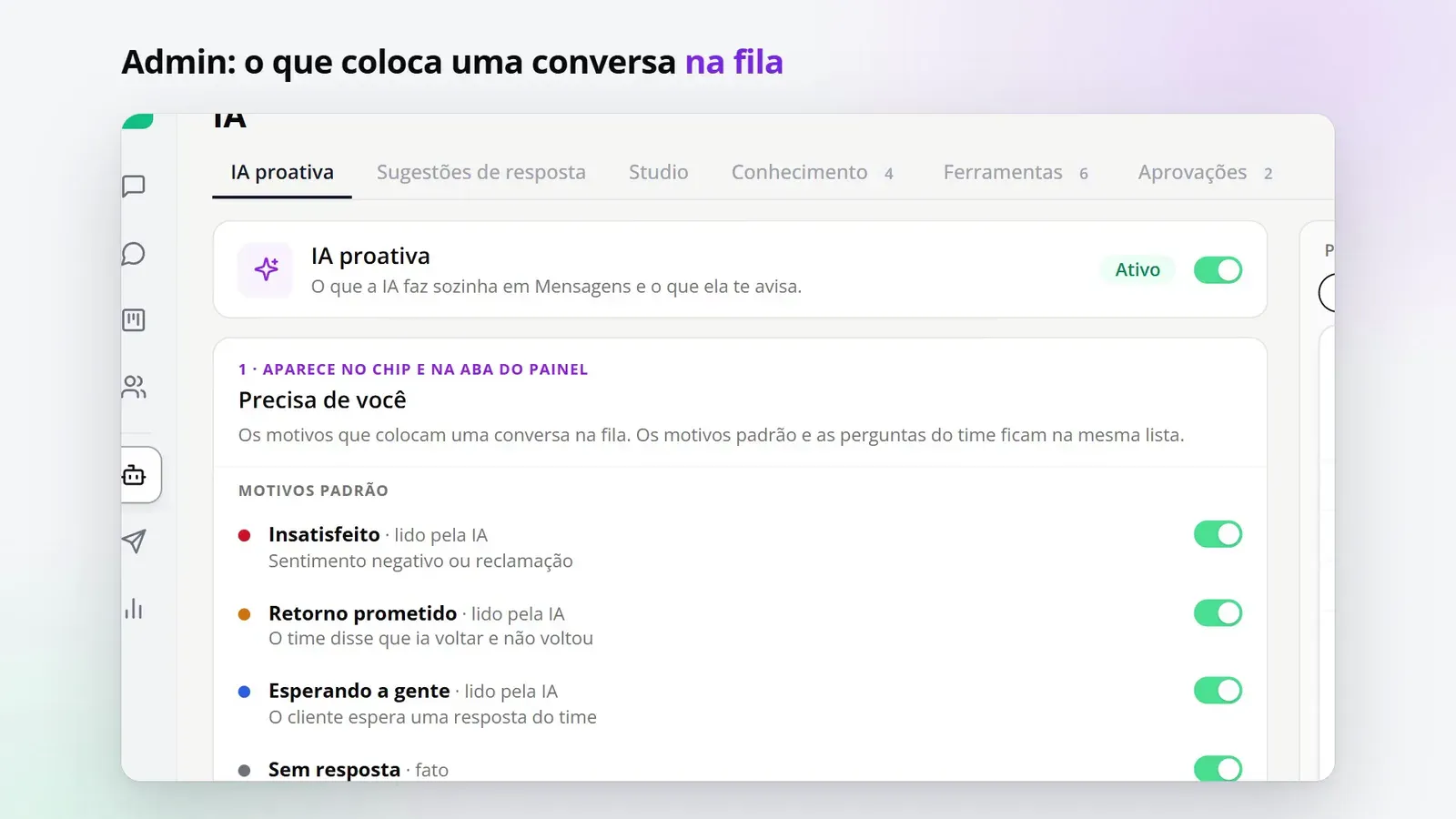
Paso 1: Elige qué pone una conversación en la fila
En el menú, en “AUTOMATIZACIÓN”, haz clic en “Agentes AI” y abre la pestaña “IA proactiva”. Activa “Activar IA proactiva”. En “Te necesita”, marca los motivos que ponen una conversación en la fila. La vista previa al lado muestra cuántas conversaciones entrarían.
Paso 2: Convierte las preguntas del equipo en alertas
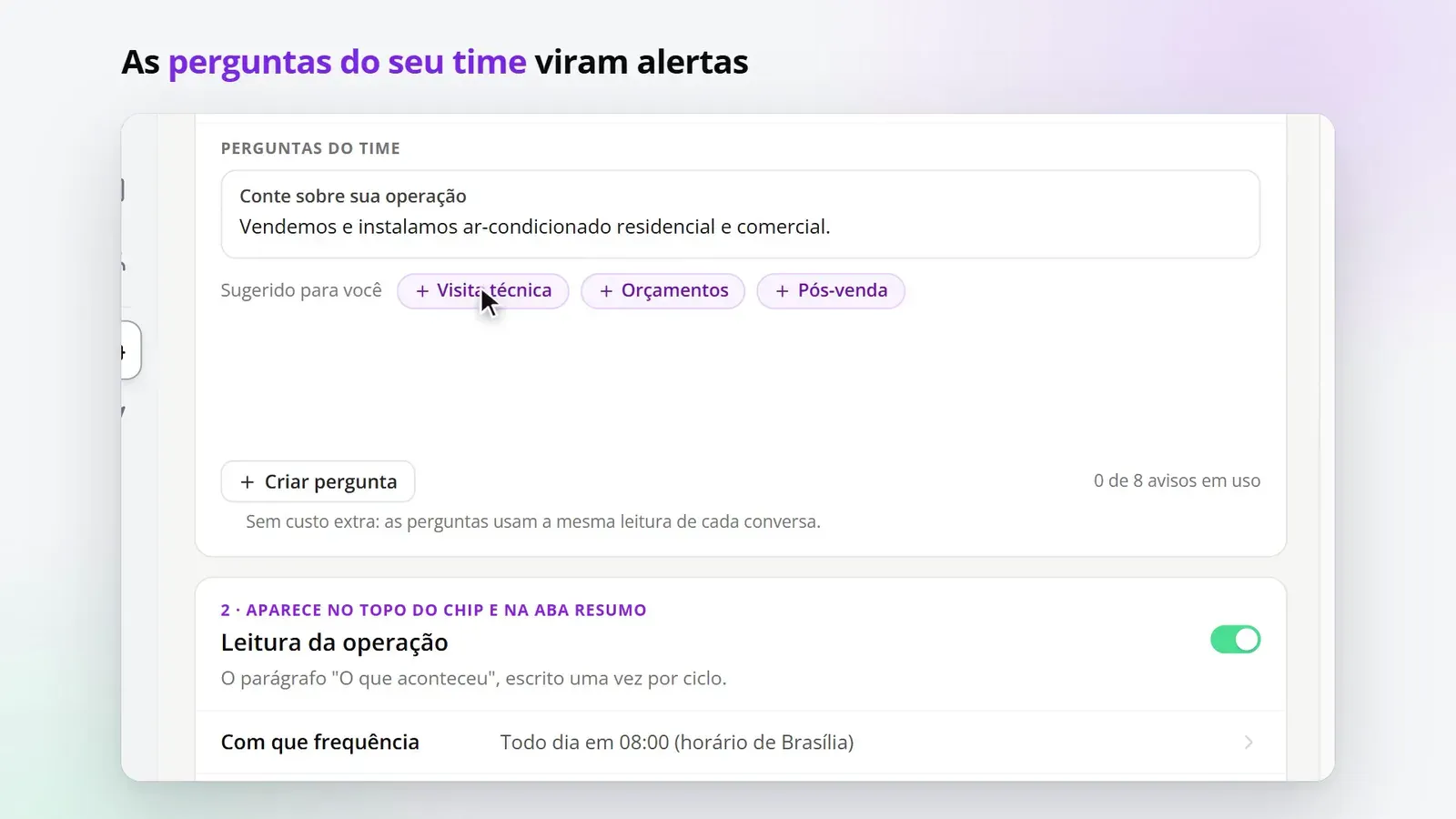
Cuenta qué hace tu empresa y la IA sugiere preguntas de tu equipo, como “¿Se confirmó la talla?”. Cada pregunta elegida se convierte en un motivo de la fila.
Paso 3: Activa la lectura de la operación
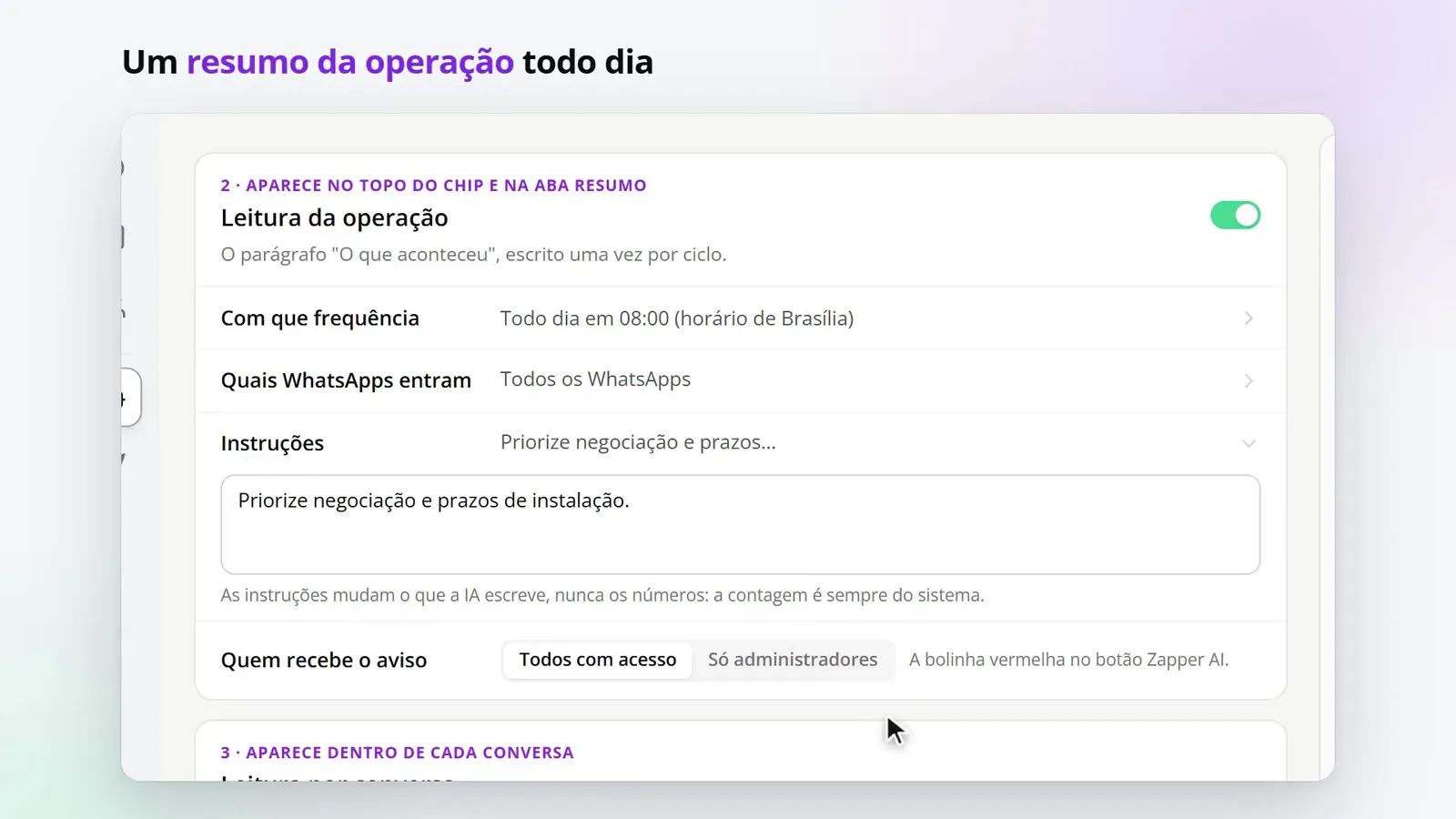
En “Lectura de la operación”, elige “Con qué frecuencia”, “Qué WhatsApps entran” y “Quién recibe el aviso”. En “Instrucciones de la lectura”, indica qué priorizar, como los plazos de entrega.
Paso 4: Activa la lectura por conversación y define el límite
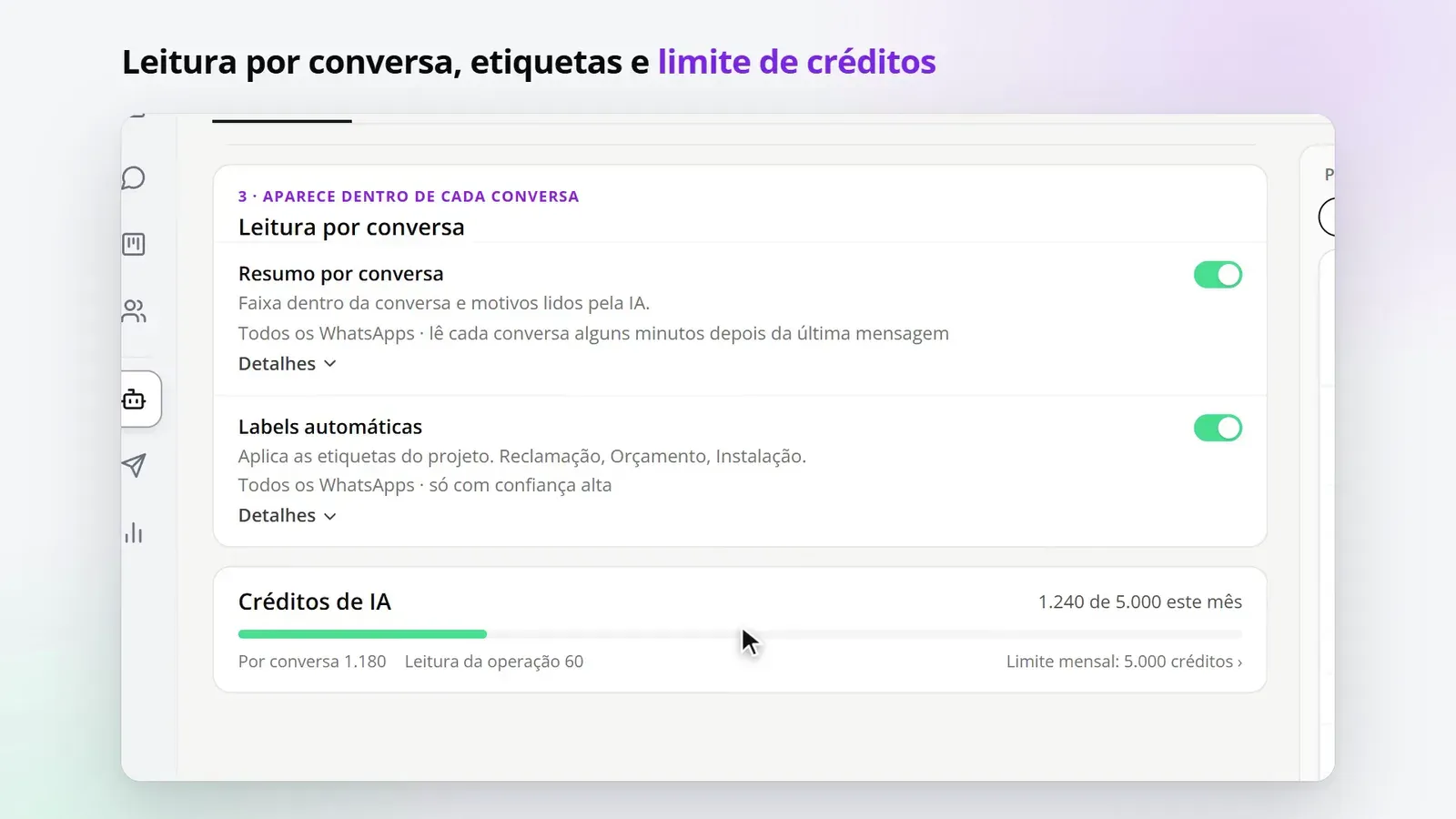
En “Lectura por conversación”, activa “Resumen por conversación” y, si quieres, “Etiquetas automáticas”. En “Créditos de IA”, ajusta el “Límite mensual de créditos”. Haz clic en “Guardar”.
Paso 5: Atiende desde la fila
En “Mensajes”, la parte superior muestra cuántas conversaciones te necesitan. Haz clic en un motivo para filtrar la lista. Dentro de la conversación, usa “Ver lectura” para ver el resumen y la “Próxima acción”, “Posponer 1 día” o “Resolver”.
Paso 6: Genera un borrador y revísalo
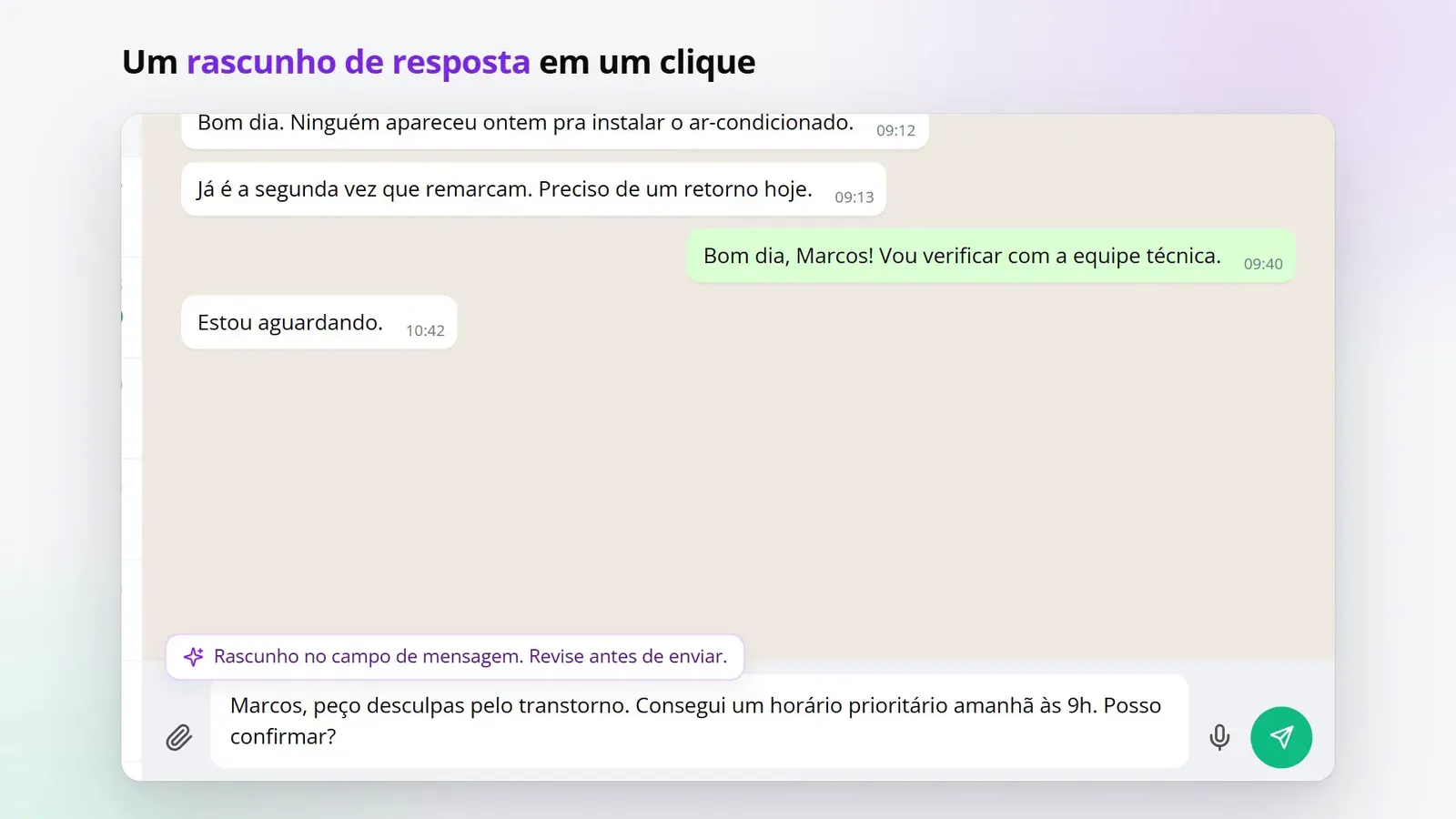
Haz clic en “Generar respuesta”. El borrador va al campo de mensaje con el aviso “Borrador en el campo de mensaje. Revísalo antes de enviar.” Revisa todo antes de enviar.
Lo hice en mi cuenta
Márcalo cuando lo hagas de verdad en Zapper. Al marcar todo, el tema recibe en la ruta.
0 de 2 hechos
Preguntas frecuentes
Soy Gerente y no puedo cambiar nada. ¿Es normal?
Sí. El Gerente ve la página como "IA proactiva", en modo de solo lectura. Solo el administrador cambia las reglas.
¿Cuántos créditos gasta esto?
Las tres lecturas usan Créditos de AI. El panel "Créditos de IA" muestra el uso del mes, y el "Límite mensual de créditos" vale para las tres juntas. Si se agota el límite, el resumen se arma solo con los conteos, sin IA.
¿La IA aplica etiquetas por su cuenta?
Solo si el administrador activa "Etiquetas automáticas". La etiqueta aparece como "Aplicada por la IA", con el nivel de confianza, y puedes quitarla.