Usa el CRM en la tienda, en la clínica y en la inmobiliaria
¿Continuar desde0:00?
En 30 segundos
- Cada pipeline empieza con un modelo listo, como Ventas, Clínica o Inmobiliaria, y se puede cambiar después.
- En la tienda, la conversación se vuelve tarjeta, recibe próxima acción y valor, y termina como Ganado.
- En la clínica y en la inmobiliaria, los mensajes programados y las reglas de etapa evitan inasistencias y tarjetas detenidas.
Este video muestra el CRM completo en tres ejemplos. Si todavía no conoces el tablero y las tarjetas, mira antes los temas anteriores de este módulo.
Paso 1: Elige un modelo de pipeline
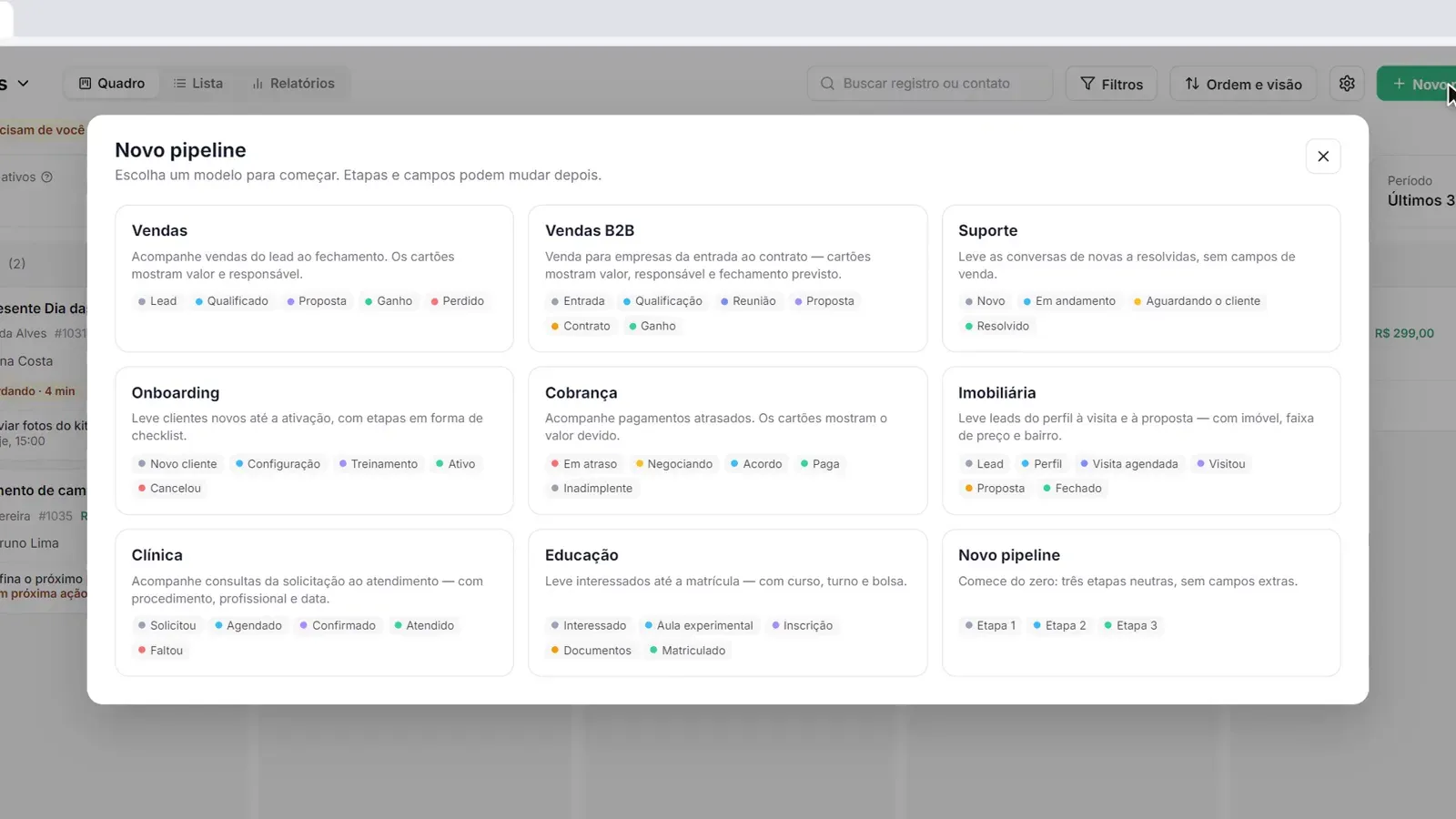
Un administrador hace clic en “Nuevo pipeline” y elige un modelo: Ventas, Ventas B2B, Soporte, Onboarding, Cobranza, Inmobiliaria, Clínica o Educación. Cada uno ya viene con etapas y campos. Todo se puede cambiar después.
Paso 2: Tienda: crea la tarjeta desde la conversación
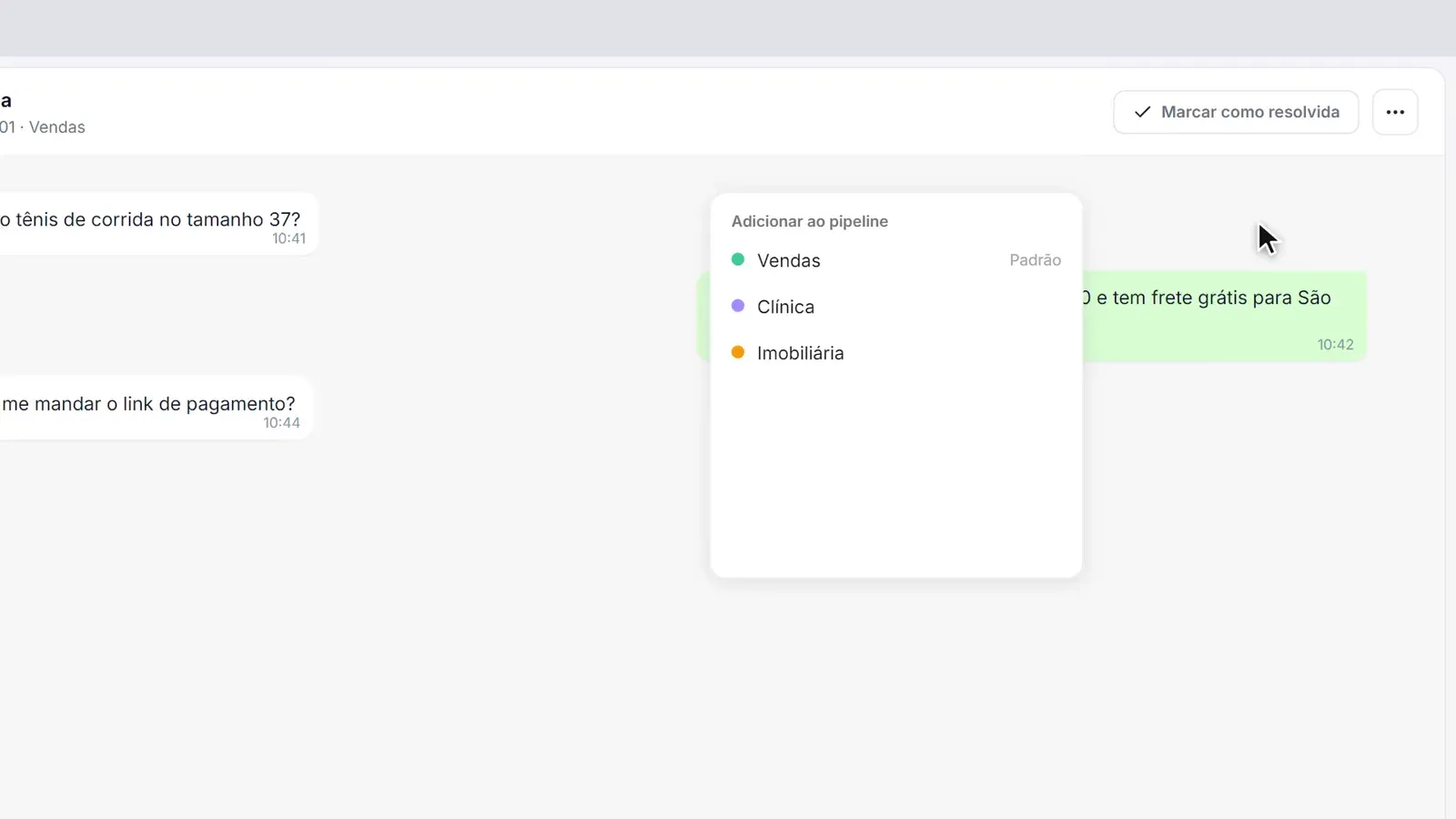
En la conversación de la clienta Mariana, que pregunta por los tenis talla 37, usa “Agregar al pipeline”, elige “Ventas” y la etapa “Lead”. La tarjeta nace vinculada a la conversación.
Paso 3: Arrastra la tarjeta cuando la venta avanza
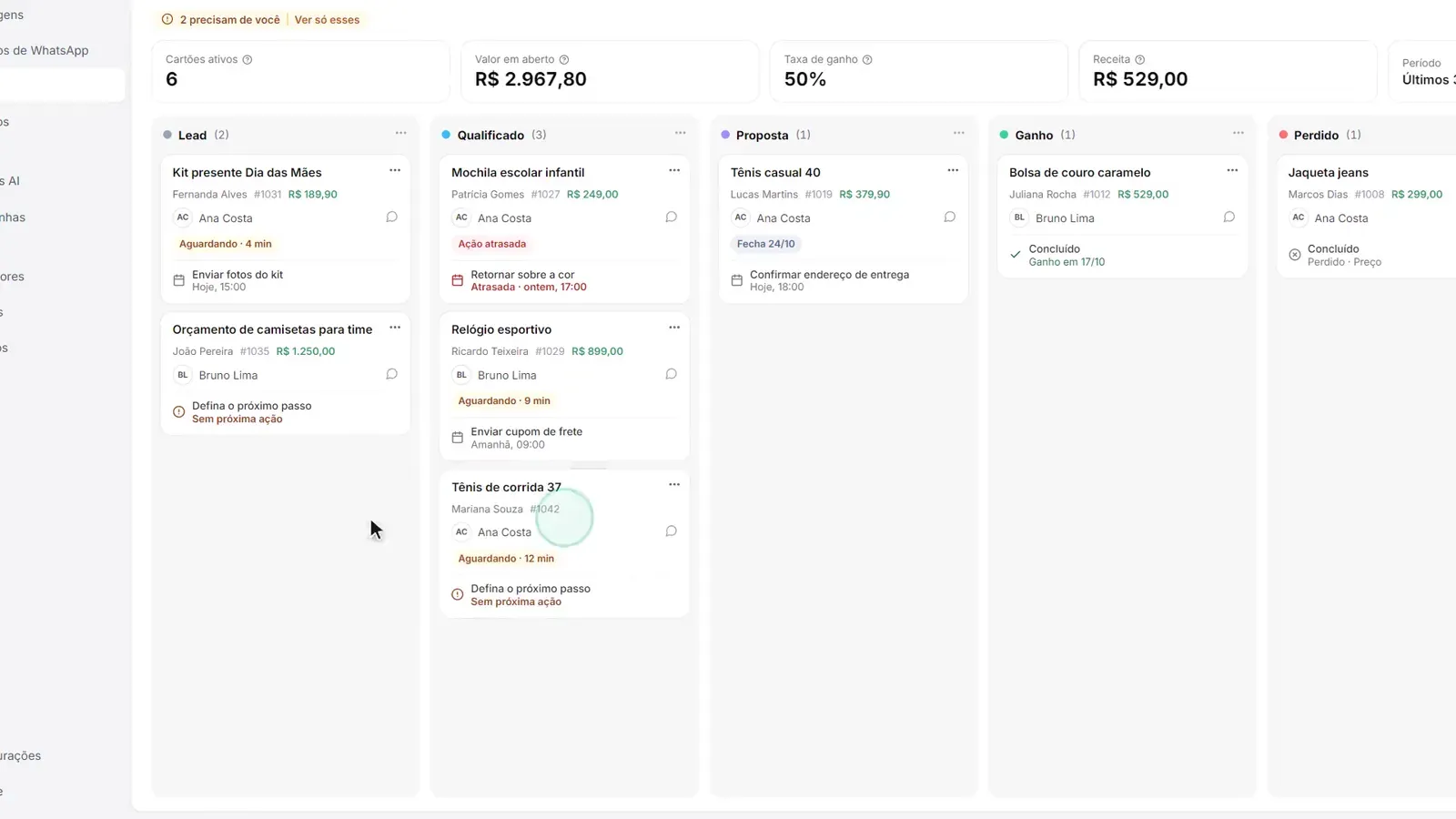
Arrastra la tarjeta de “Lead” a “Calificado” y luego a “Propuesta”. Arriba, los indicadores muestran tarjetas activas, valor abierto y tasa de éxito.
Paso 4: Define la próxima acción y el valor
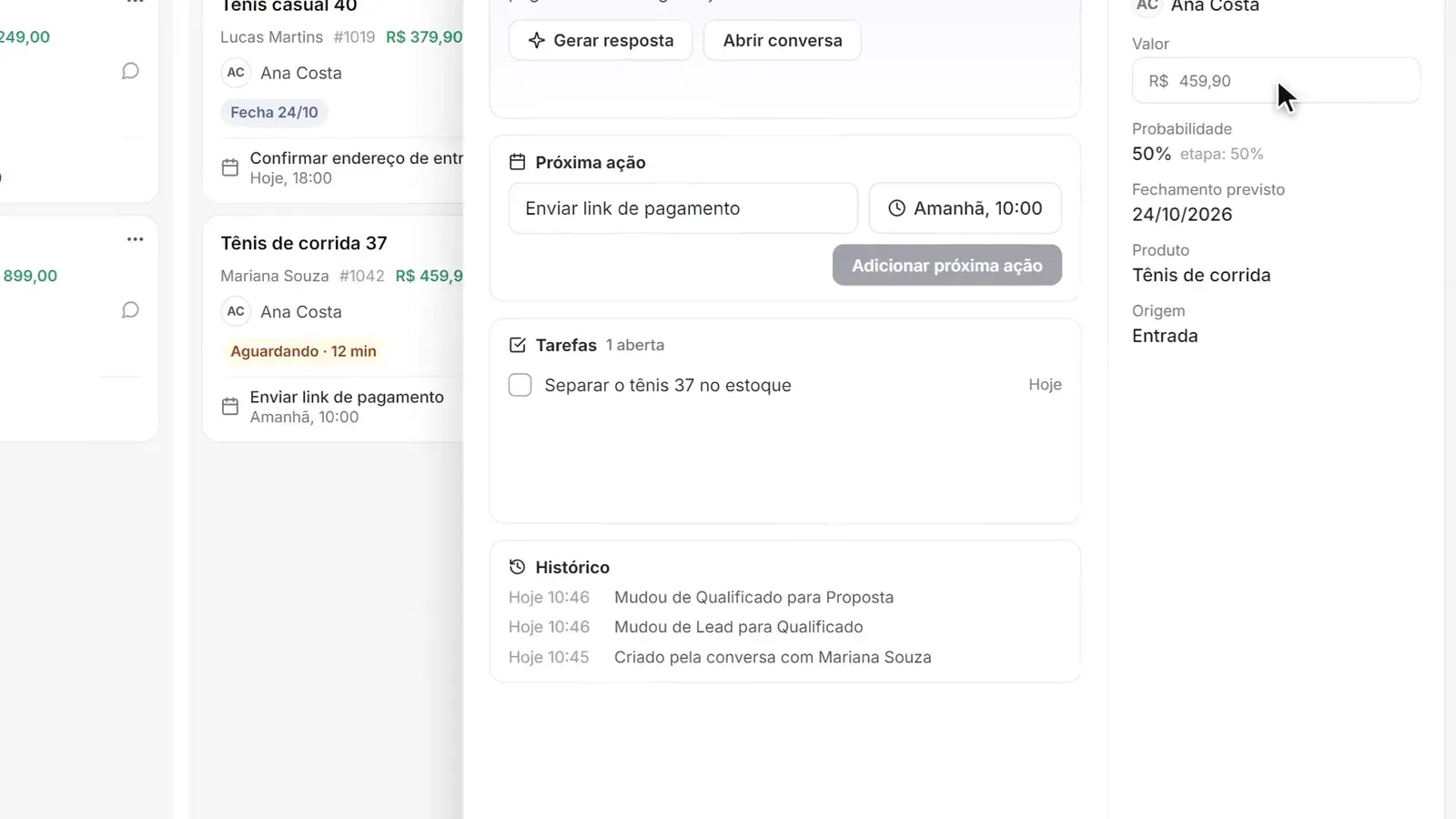
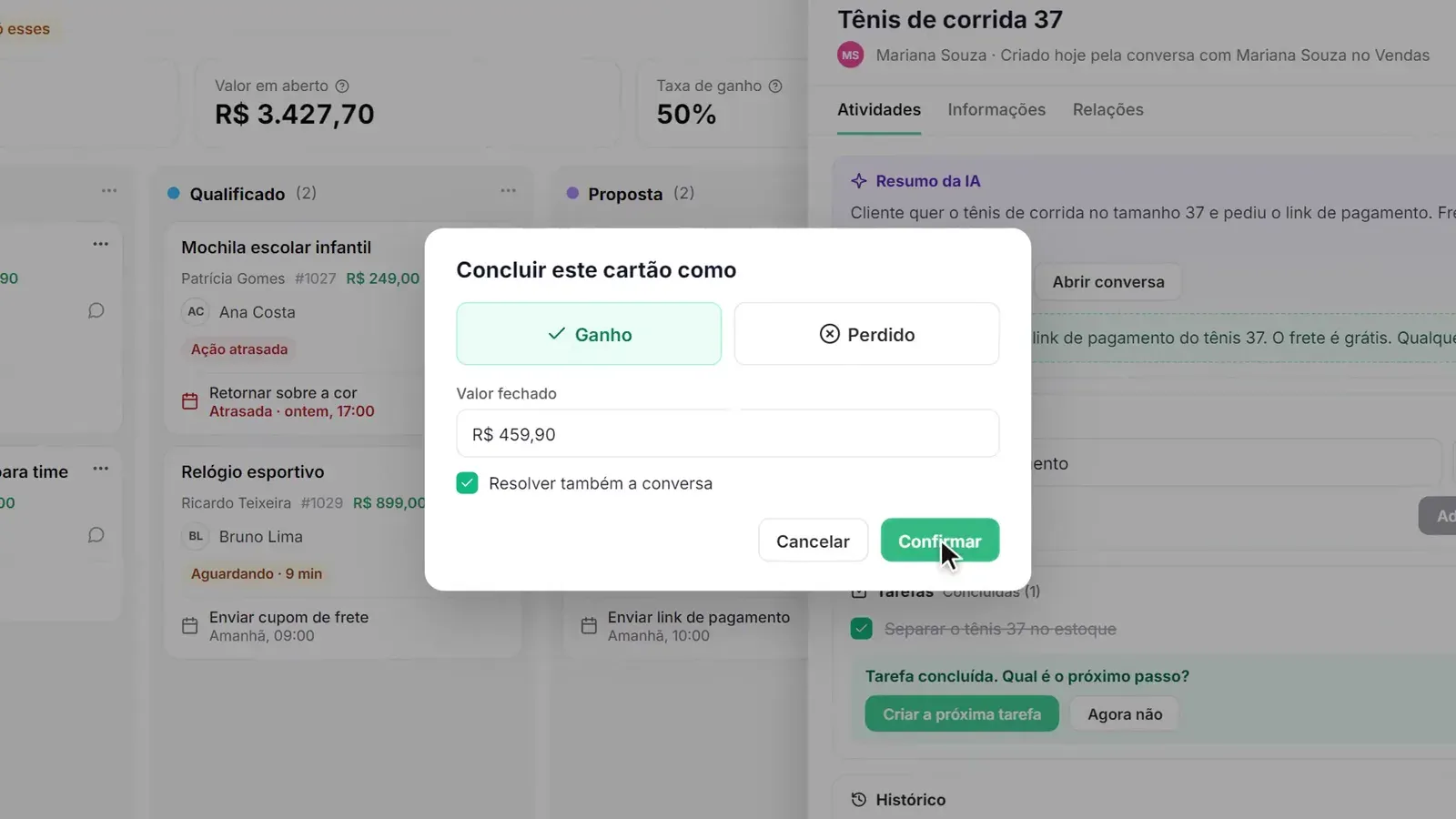
Abre la tarjeta. En “Próxima acción”, registra “Enviar link de pago” con plazo. En “Valor”, ingresa R$ 459,90. El resumen de la IA lee la conversación y puede sugerir una respuesta.
Paso 5: Finaliza como Ganado
Cuando Mariana paga, haz clic en “Finalizar…” y elige “Ganado”. El valor entra directo en los informes.
Paso 6: Clínica: programa la confirmación de la cita
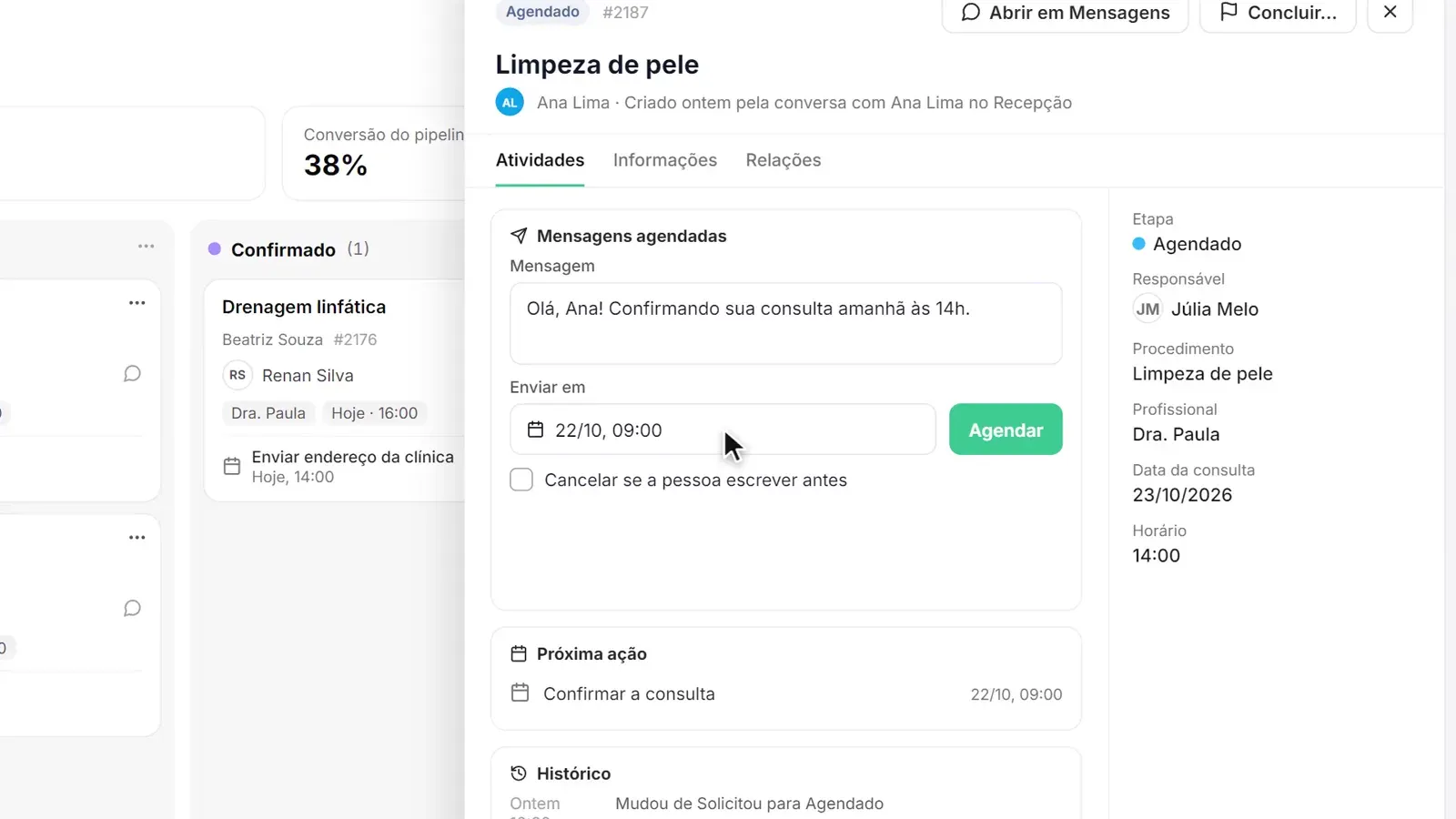
En el pipeline “Clínica”, las etapas son “Solicitó”, “Agendado”, “Confirmado”, “Atendido” y “No asistió”. En la tarjeta, en “Mensajes programados”, escribe la confirmación, elige “Enviar el” para el día anterior y marca “Cancelar si la persona escribe antes”.
Paso 7: Inmobiliaria: crea reglas para la etapa
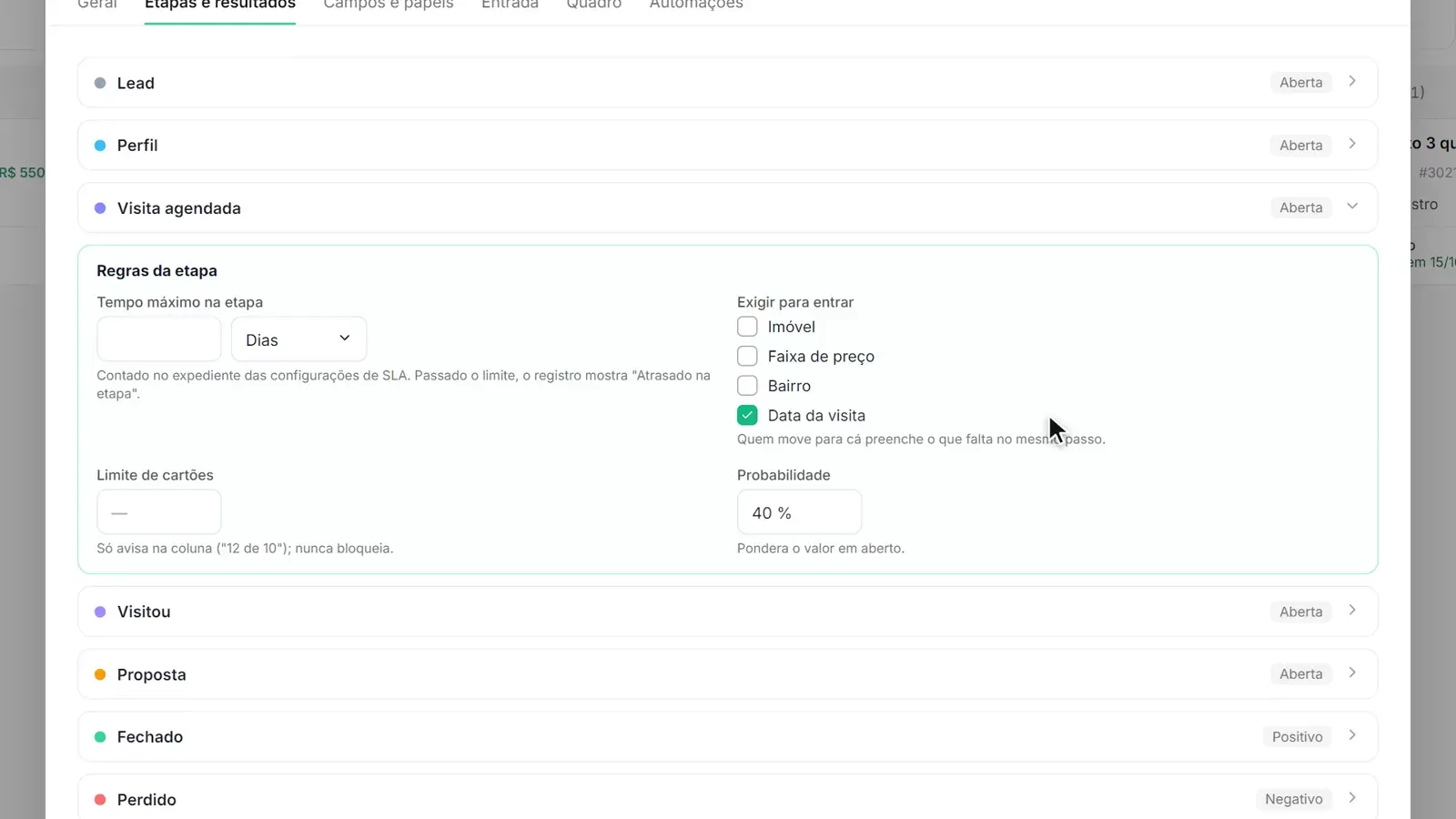
En el pipeline “Inmobiliaria”, abre “Ajustes” y la etapa “Visita agendada”. En “Exigir para entrar”, pide la fecha de la visita. En “Tiempo máximo en la etapa”, define los días; después de eso la tarjeta muestra “Atrasado en la etapa”.
Paso 8: Deja que las automatizaciones trabajen
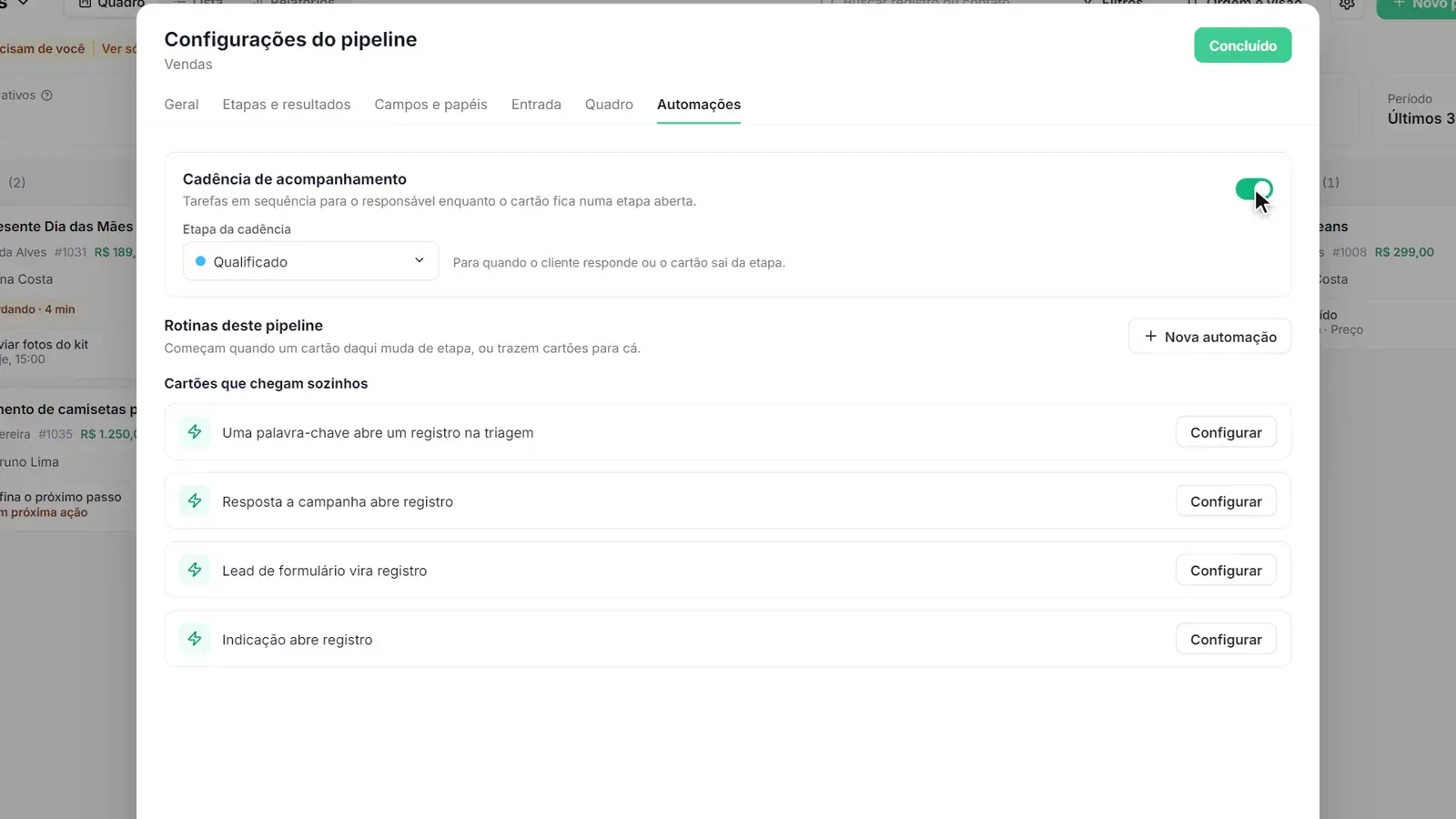
En “Ajustes”, pestaña “Automatizaciones”, activa la “Cadencia de seguimiento” o una receta lista, como una palabra clave que abre una tarjeta sola. Los filtros y los informes aparecen al final del video, a partir del 3:34.
Lo hice en mi cuenta
Márcalo cuando lo hagas de verdad en Zapper. Al marcar todo, el tema recibe en la ruta.
0 de 2 hechos
Preguntas frecuentes
¿Puedo tener más de un pipeline?
Sí. Puedes tener un pipeline de ventas y otro de soporte, por ejemplo. Cambia entre ellos en el selector al lado del título "CRM".
¿El mensaje programado sale aunque cierre Zapper?
Sí. Se envía a la hora marcada. Con "Cancelar si la persona escribe antes", no sale si el cliente responde antes.
¿Las automatizaciones del pipeline aparecen para todos?
Están en "Ajustes", pestaña "Automatizaciones". Las recetas listas varían según el modelo y tu plan, y algunas todavía pueden aparecer como no disponibles.