Arma una rutina con disparador y pasos
¿Continuar desde0:00?
En 30 segundos
- Una rutina funciona sola: empieza con un disparador, como una palabra clave, y sigue los pasos que conectas.
- Los pasos están en grupos: contactos y datos, IA, WhatsApp, condiciones y esperas, y acciones.
- Solo el Administrador crea y cambia rutinas; el Gerente ve las rutinas en modo lectura.
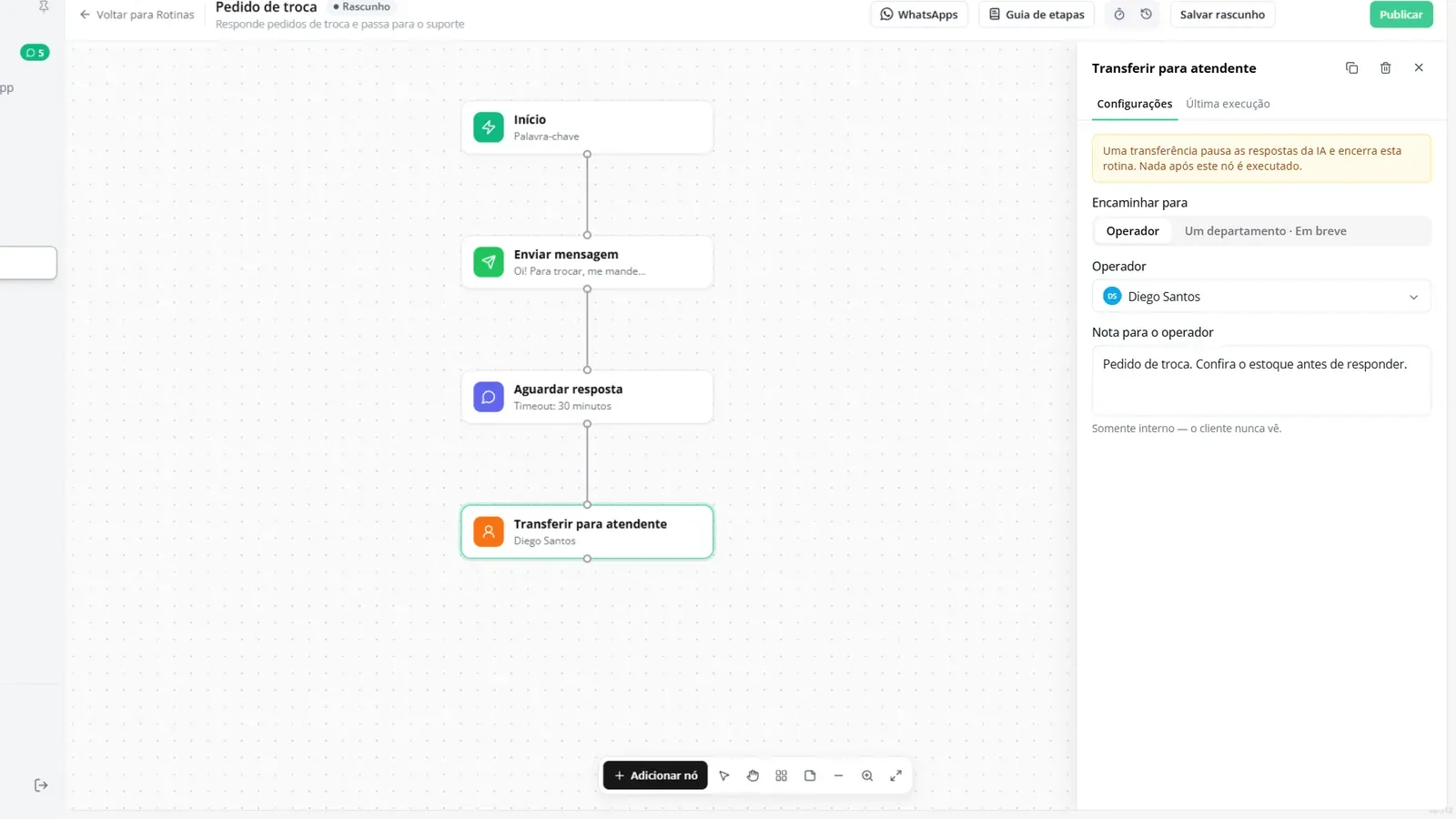
Las rutinas son flujos que funcionan solos cuando pasa algo. En Loja Ritmo, mucha gente escribe para pedir un cambio de talla. Bia creó la rutina “Solicitud de cambio”: cuando el mensaje tiene la palabra “cambio”, Zapper responde al instante y le pasa la conversación a Diego, de soporte.
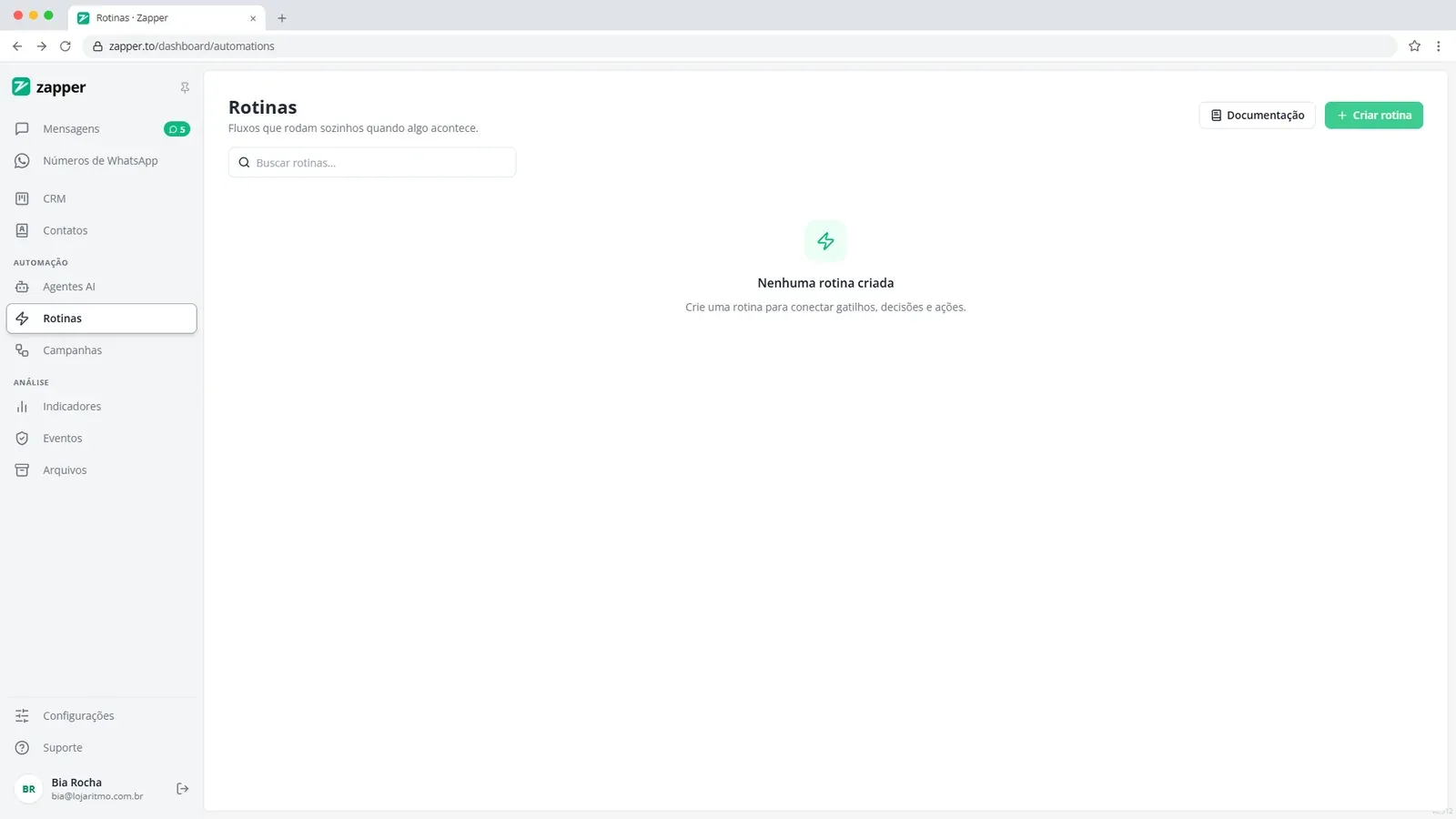
Paso 1: Abre Rutinas
En el menú lateral, en “AUTOMATIZACIÓN”, haz clic en “Rutinas”. Haz clic en “Crear rutina”.
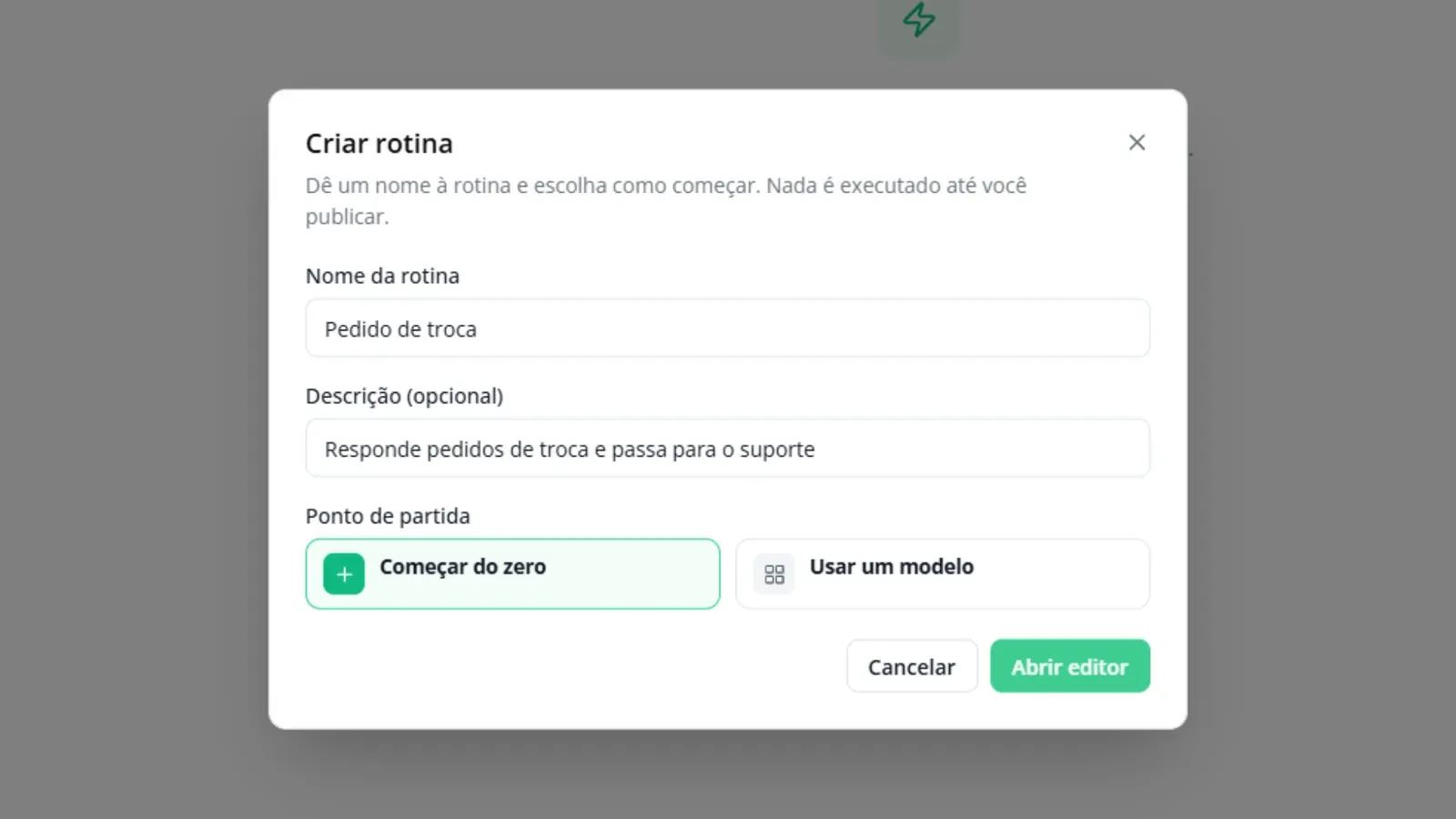
Paso 2: Ponle un nombre y elige cómo empezar
Completa “Nombre de la rutina” y, si quieres, la “Descripción (opcional)”. En “Punto de partida”, elige “Empezar desde cero” o “Usar una plantilla”. Haz clic en “Abrir editor”.
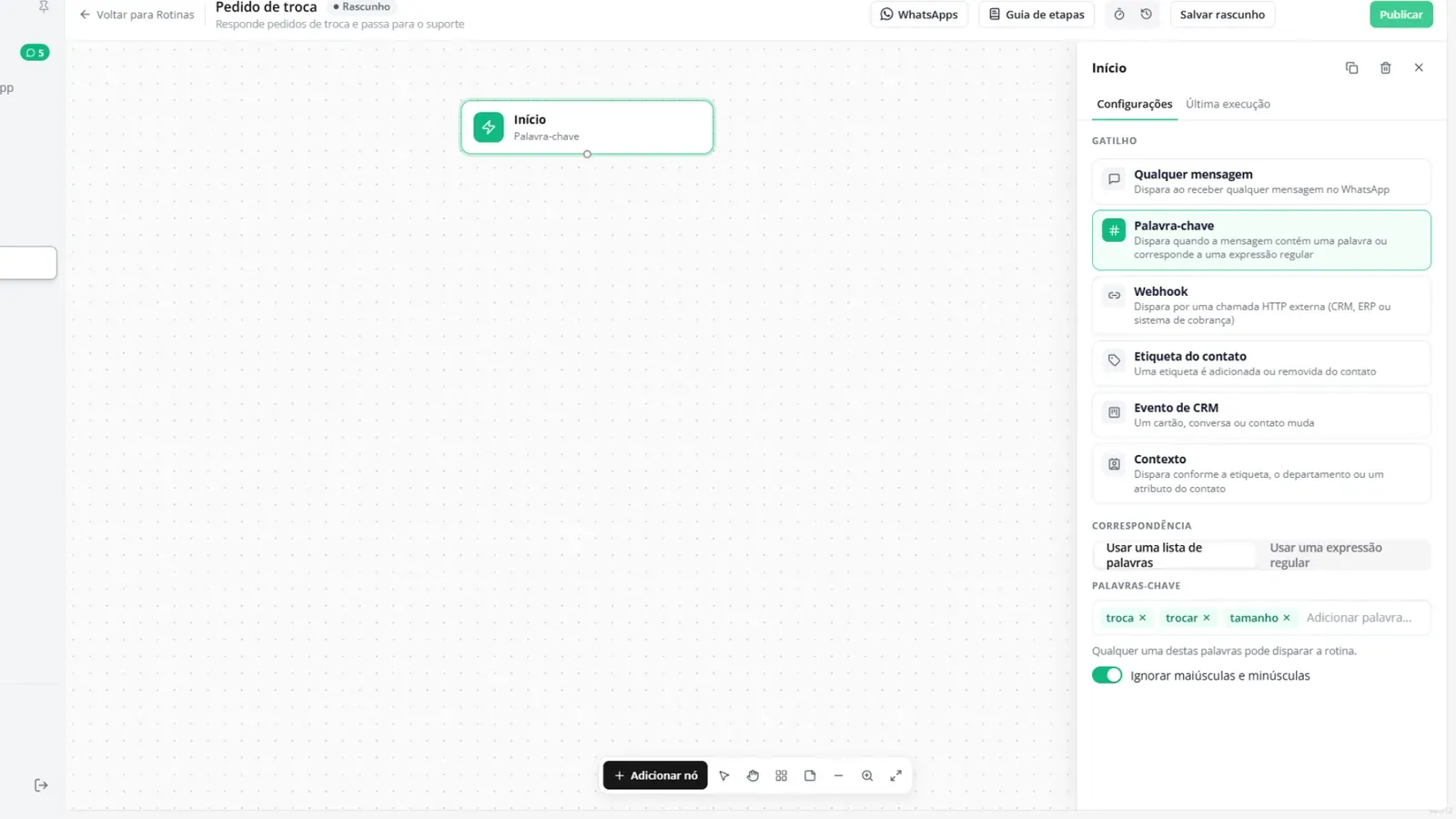
Paso 3: Elige el disparador
Haz clic en el nodo “Inicio”. En “Disparador”, elige qué hace que la rutina empiece: “Cualquier mensaje”, “Palabra clave”, “Webhook”, “Etiqueta del contacto”, “Evento de CRM” o “Contexto”. Para el ejemplo, elige “Palabra clave” y agrega las palabras en “Añadir palabra…”.
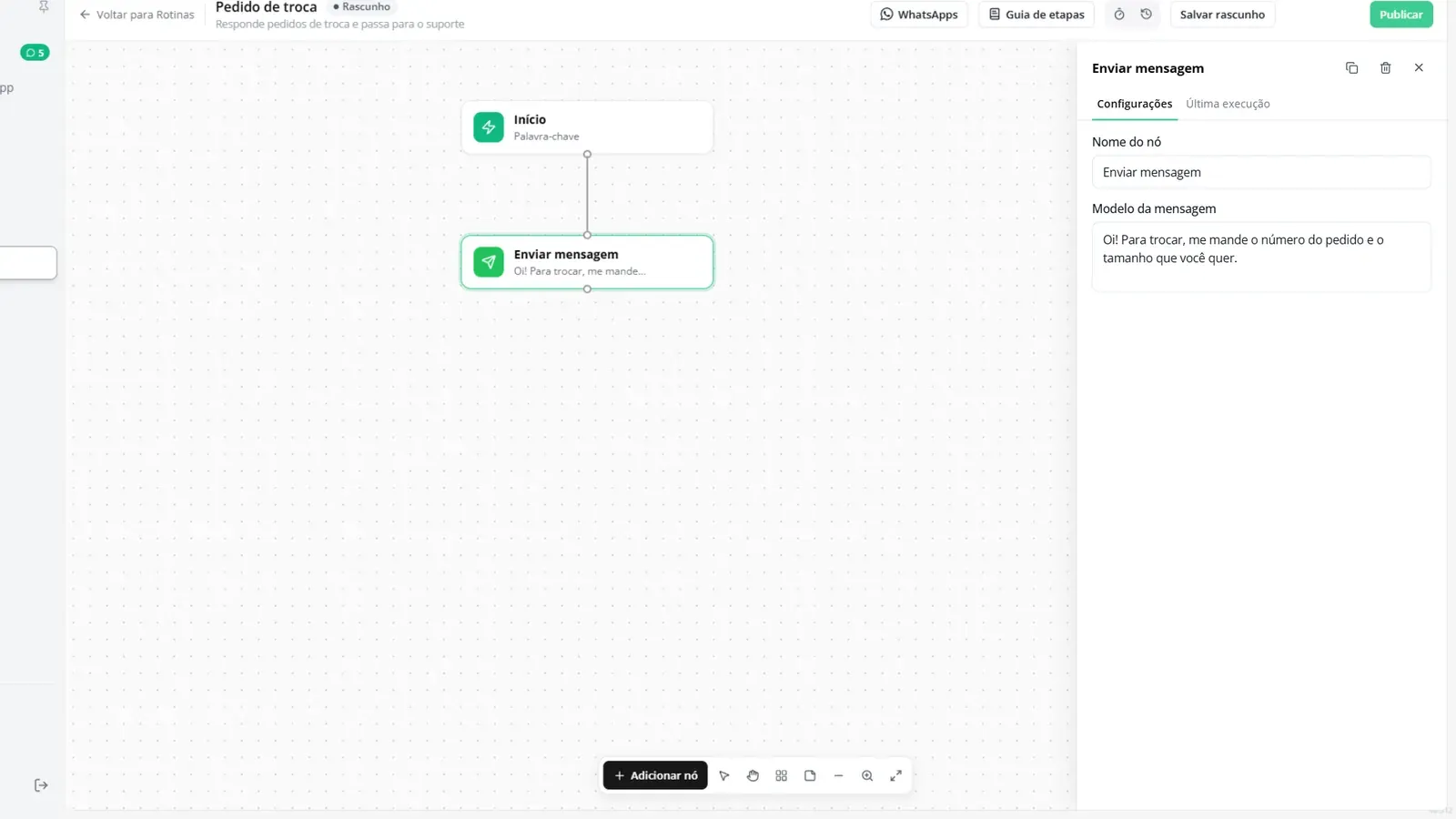
Paso 4: Agrega el primer paso
Haz clic en “Agregar nodo” y busca el paso en “Buscar nodos”. Elige “Enviar mensaje” y escribe la respuesta que va a recibir el cliente. Conecta el “Inicio” a ese paso arrastrando la flecha.
Paso 5: Continúa el flujo y guarda
Agrega “Esperar respuesta” y luego “Transferir a un agente humano”. Elige el operador y, si quieres, escribe una “Nota para el operador”, que el cliente nunca ve. Haz clic en “Guardar borrador”.
Lo hice en mi cuenta
Márcalo cuando lo hagas de verdad en Zapper. Al marcar todo, el tema recibe en la ruta.
0 de 2 hechos
Preguntas frecuentes
¿La rutina empieza a responder cuando la guardo?
No. Una rutina guardada queda como "Borrador". No se ejecuta nada hasta que la publiques.
Soy Gerente y no veo "Crear rutina". ¿Es un error?
No. El Gerente abre las rutinas y la "Documentación" para leer, pero solo el Administrador crea, cambia y publica.
¿Dónde veo qué hace cada paso?
En el editor, haz clic en "Guía de pasos". En la lista de rutinas, el botón "Documentación" abre la guía completa.