Programa un mensaje para la hora correcta
¿Continuar desde0:00?
En 30 segundos
- Escribe el mensaje en el campo, haz clic en "+" y después en el reloj "Programar mensaje".
- Elige "Fecha y hora" y haz clic en "Programación". El mensaje sale aunque Zapper esté cerrado.
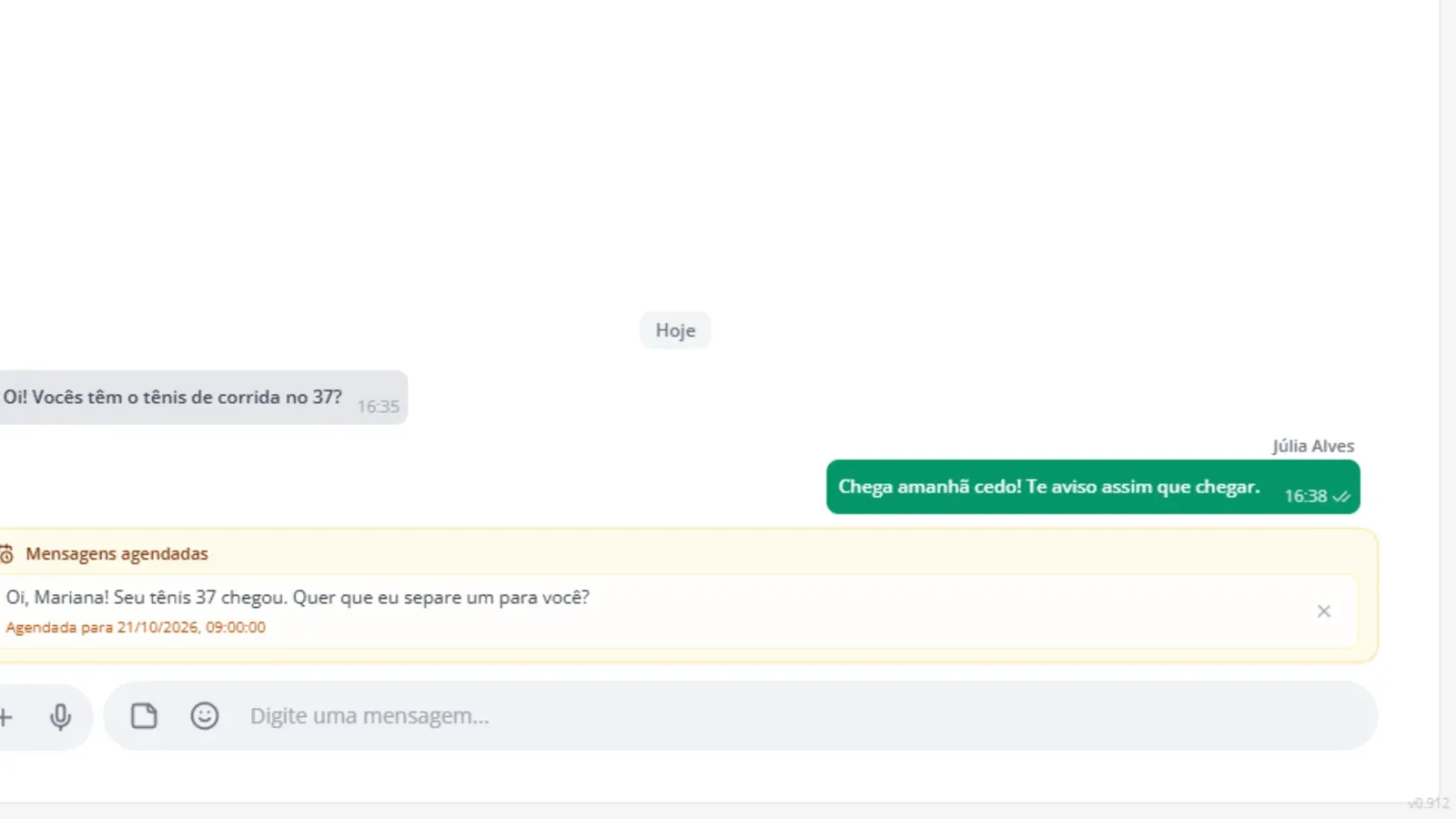
- El cuadro "Mensajes programados" muestra lo que va a salir. La "x" lo cancela.
Prometiste avisarle a la clienta mañana a las 9 h, cuando llegue el producto. En lugar de poner un recordatorio en el celular, deja el mensaje programado en la misma conversación.
Paso 1: Escribe el mensaje
Abre la conversación y escribe el texto en “Escribe un mensaje…”. No presiones Enter.
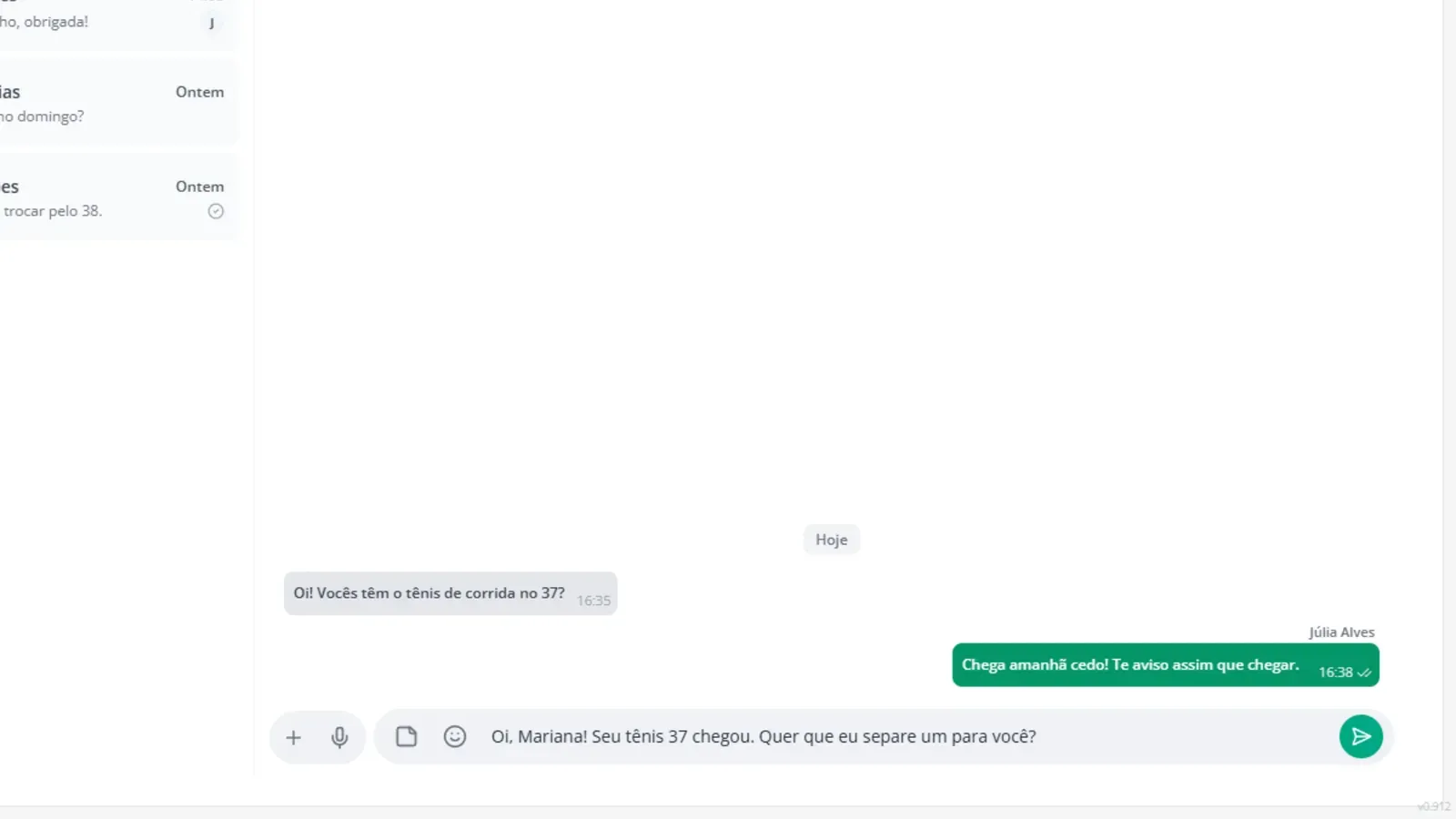
Paso 2: Abre la programación
Haz clic en el botón ”+” a la izquierda del campo (“Más acciones”). Después, haz clic en el reloj “Programar mensaje”.
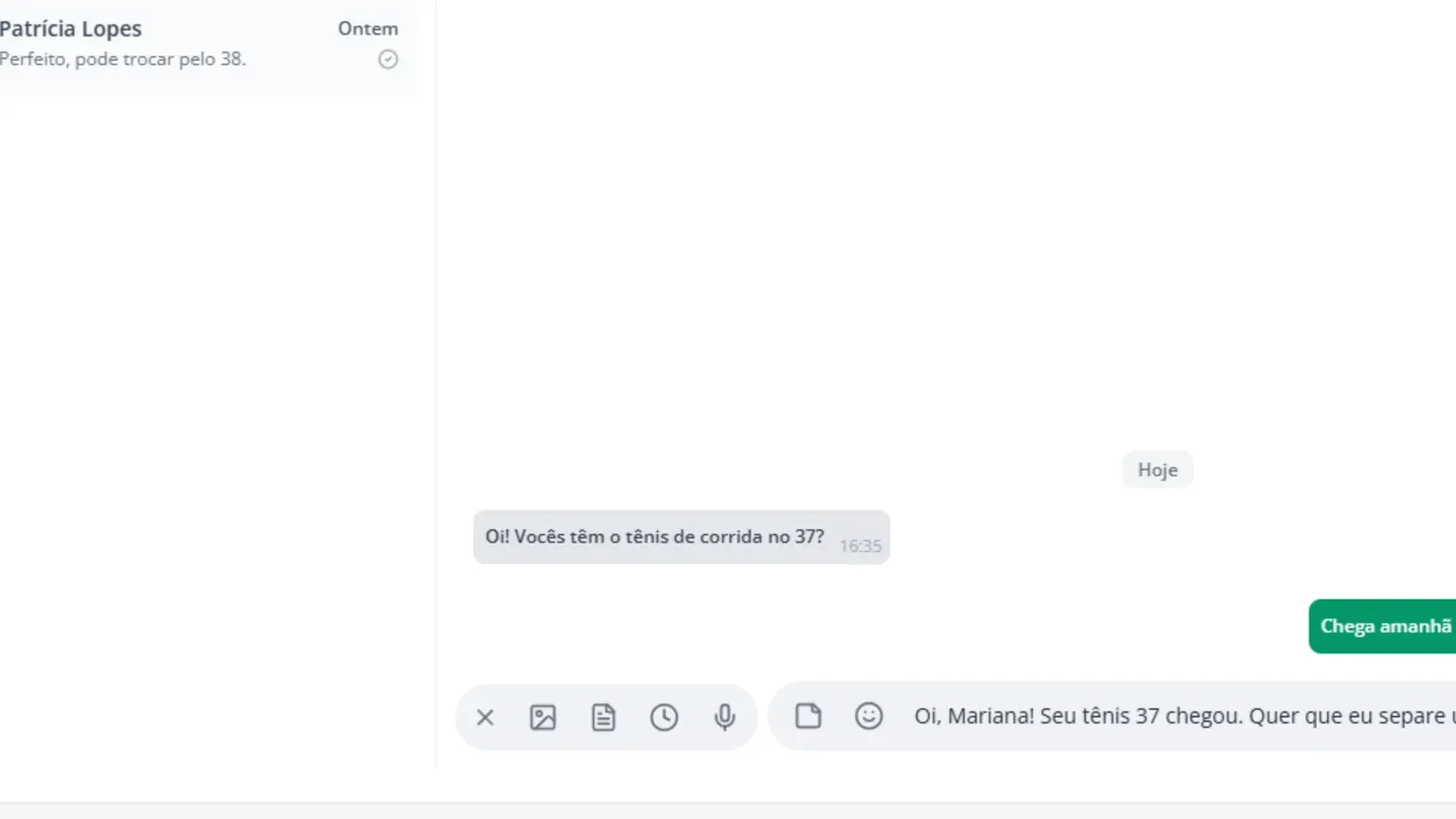
Paso 3: Elige fecha y hora
En la ventana “Programar mensaje”, completa “Fecha y hora”. La hora tiene que ser al menos un minuto después de ahora.
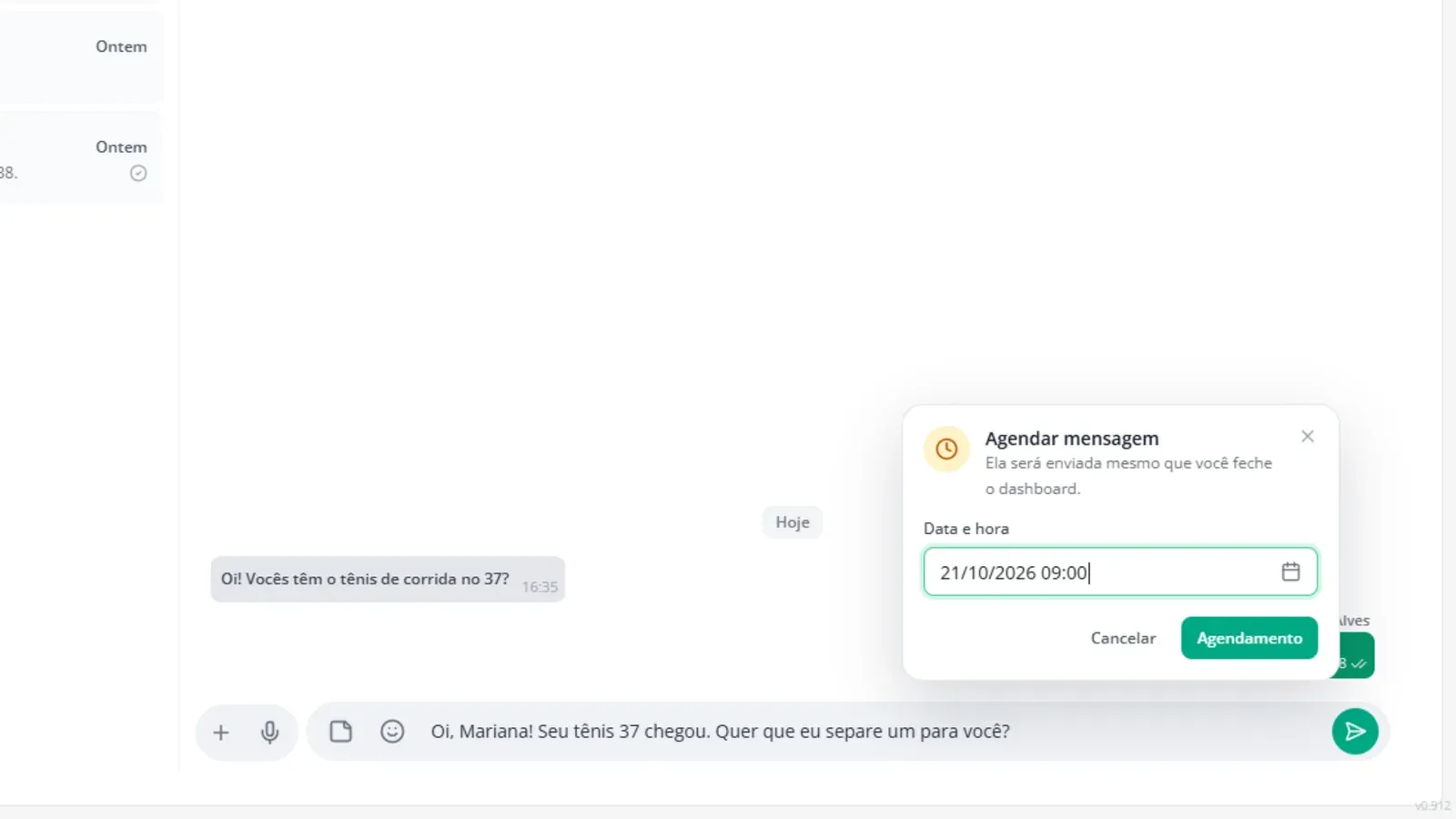
Paso 4: Confirma
Haz clic en “Programación”. El campo queda libre y el mensaje aparece en el cuadro “Mensajes programados”, justo arriba, con “Programado para” y la hora.
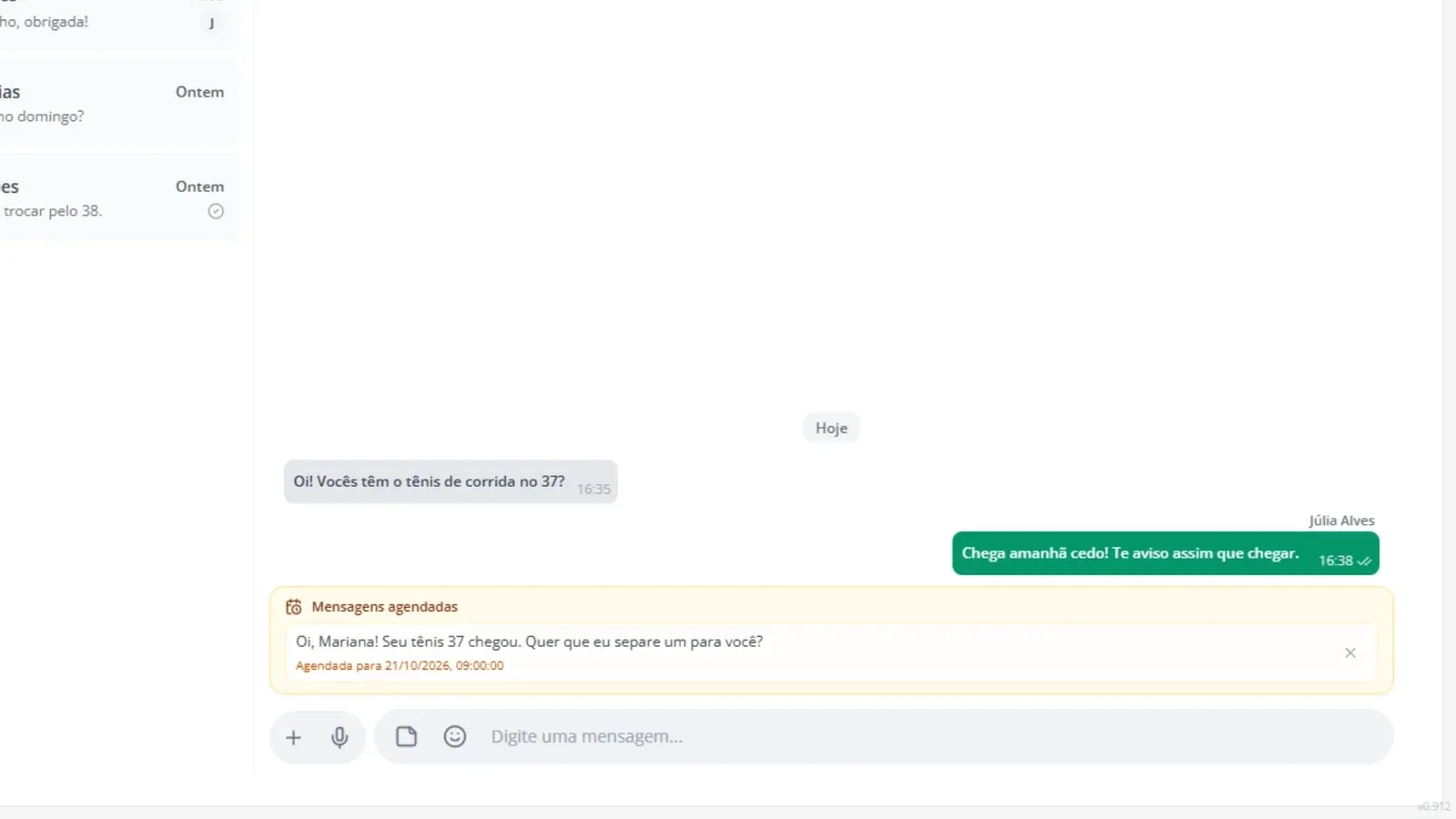
Paso 5: Cancela, si lo necesitas
¿Cambió el plan? Haz clic en la “x” al lado del mensaje (“Cancelar mensaje programado”). Sale de la fila y no se envía.
Lo hice en mi cuenta
Márcalo cuando lo hagas de verdad en Zapper. Al marcar todo, el tema recibe en la ruta.
0 de 1 hechos
Preguntas frecuentes
No veo el reloj de "Programar mensaje". ¿Por qué?
La programación aparece en números de Zapper API y en conversaciones individuales. No aparece en grupos, en números de WhatsApp API ni con una foto o respuesta citada en el campo. El campo también necesita tener texto.
¿Puedo programar fotos, documentos o audios?
No. La programación es solo para mensajes de texto.
¿Y si el número se desconecta a la hora del envío?
El mensaje no sale. El cuadro "Mensajes programados" muestra "WhatsApp estaba desconectado a la hora programada." Reconecta el número y envíalo de nuevo.