Agende uma mensagem para o horário certo
Continuar de0:00?
Em 30 segundos
- Escreva a mensagem no campo, clique em "+" e depois no relógio "Agendar mensagem".
- Escolha "Data e hora" e clique em "Agendamento". A mensagem sai mesmo com a Zapper fechada.
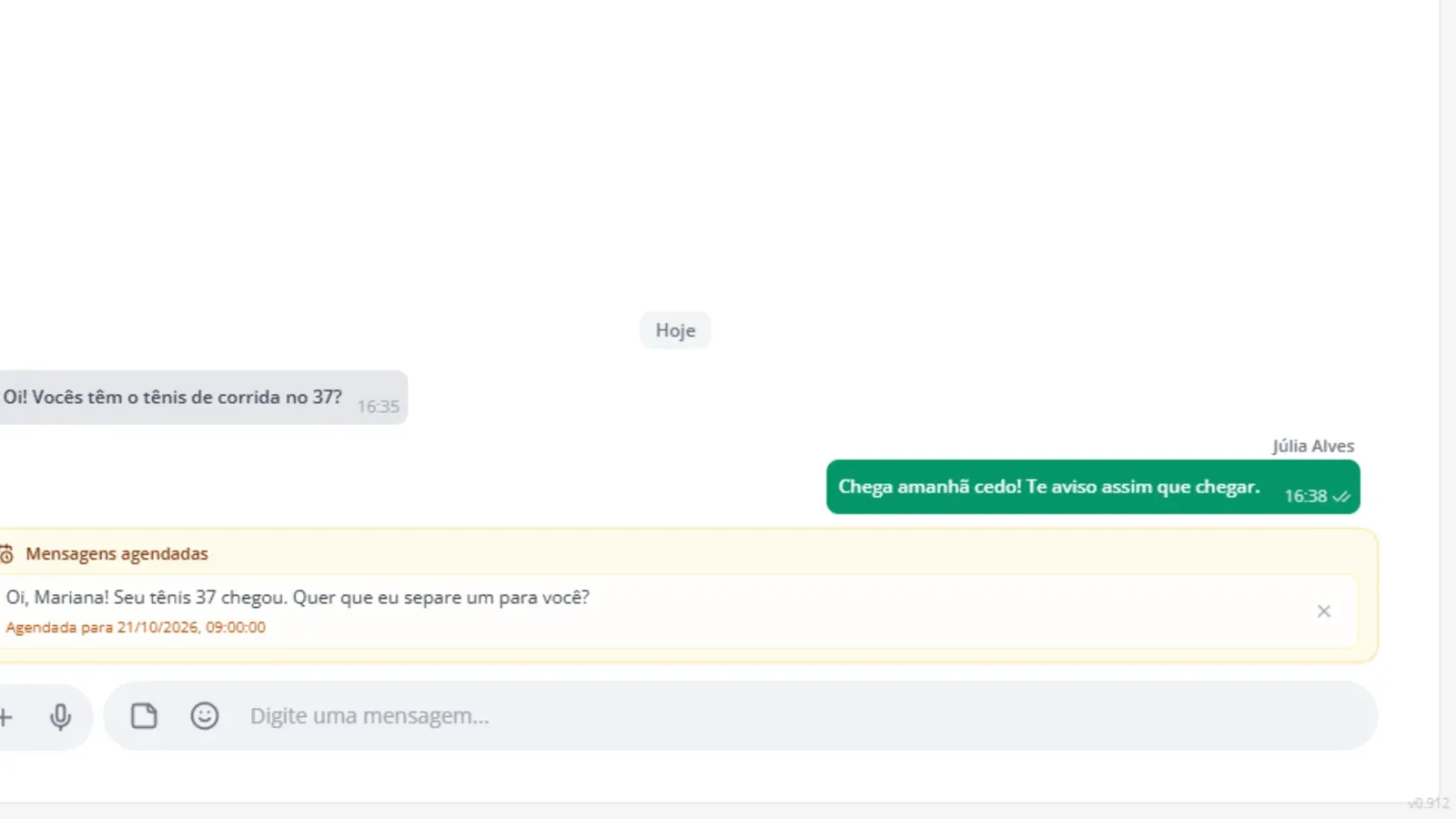
- O quadro "Mensagens agendadas" mostra o que vai sair. O "x" cancela.
Você prometeu avisar a cliente amanhã às 9h, quando o produto chegar. Em vez de colocar um lembrete no celular, deixe a mensagem agendada na própria conversa.
Passo 1: Escreva a mensagem
Abra a conversa e escreva o texto em “Digite uma mensagem…”. Não aperte Enter.
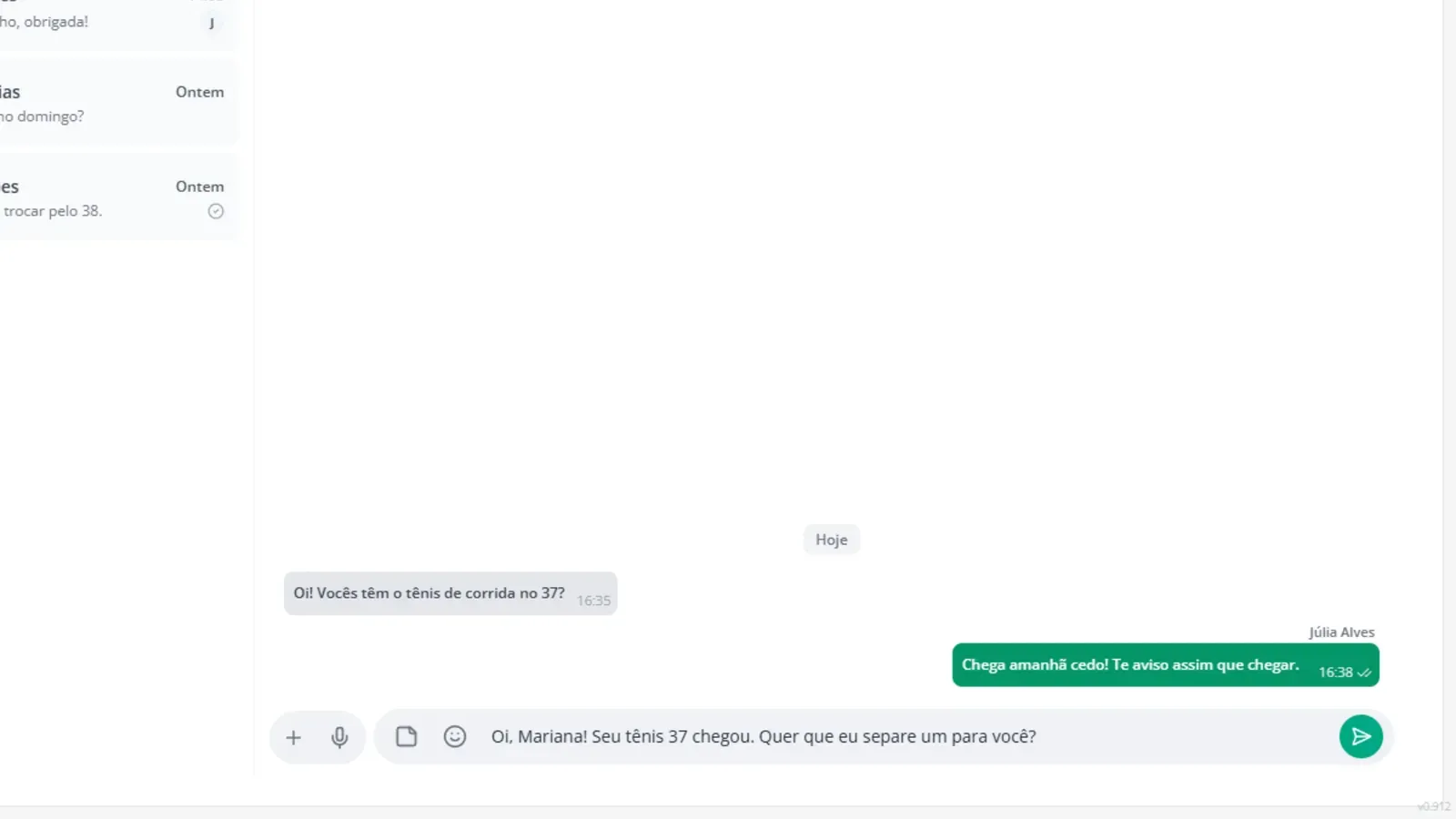
Passo 2: Abra o agendamento
Clique no botão ”+” à esquerda do campo (“Mais ações”). Depois, clique no relógio “Agendar mensagem”.
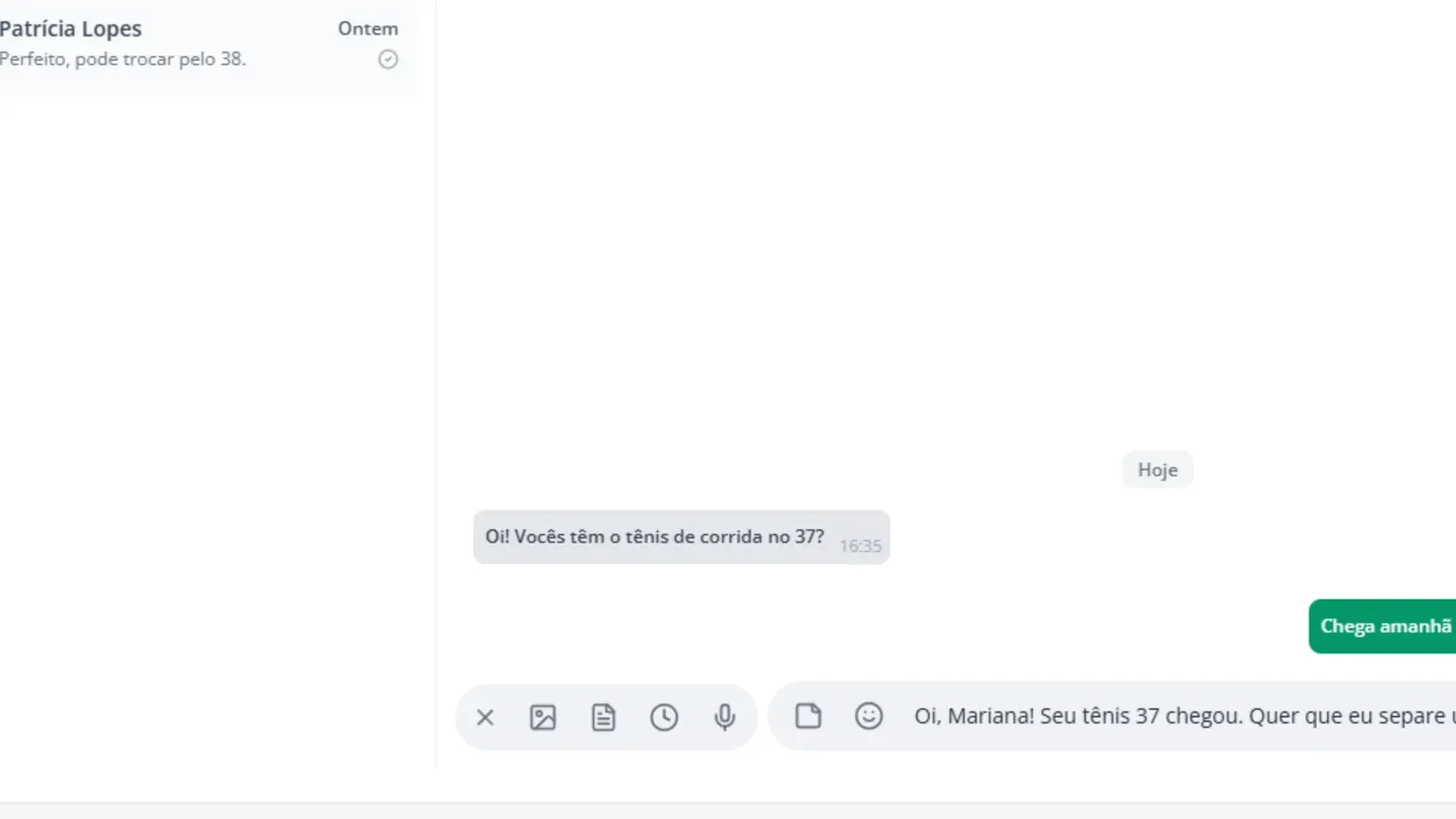
Passo 3: Escolha data e hora
Na caixa “Agendar mensagem”, preencha “Data e hora”. O horário precisa ser pelo menos um minuto à frente de agora.
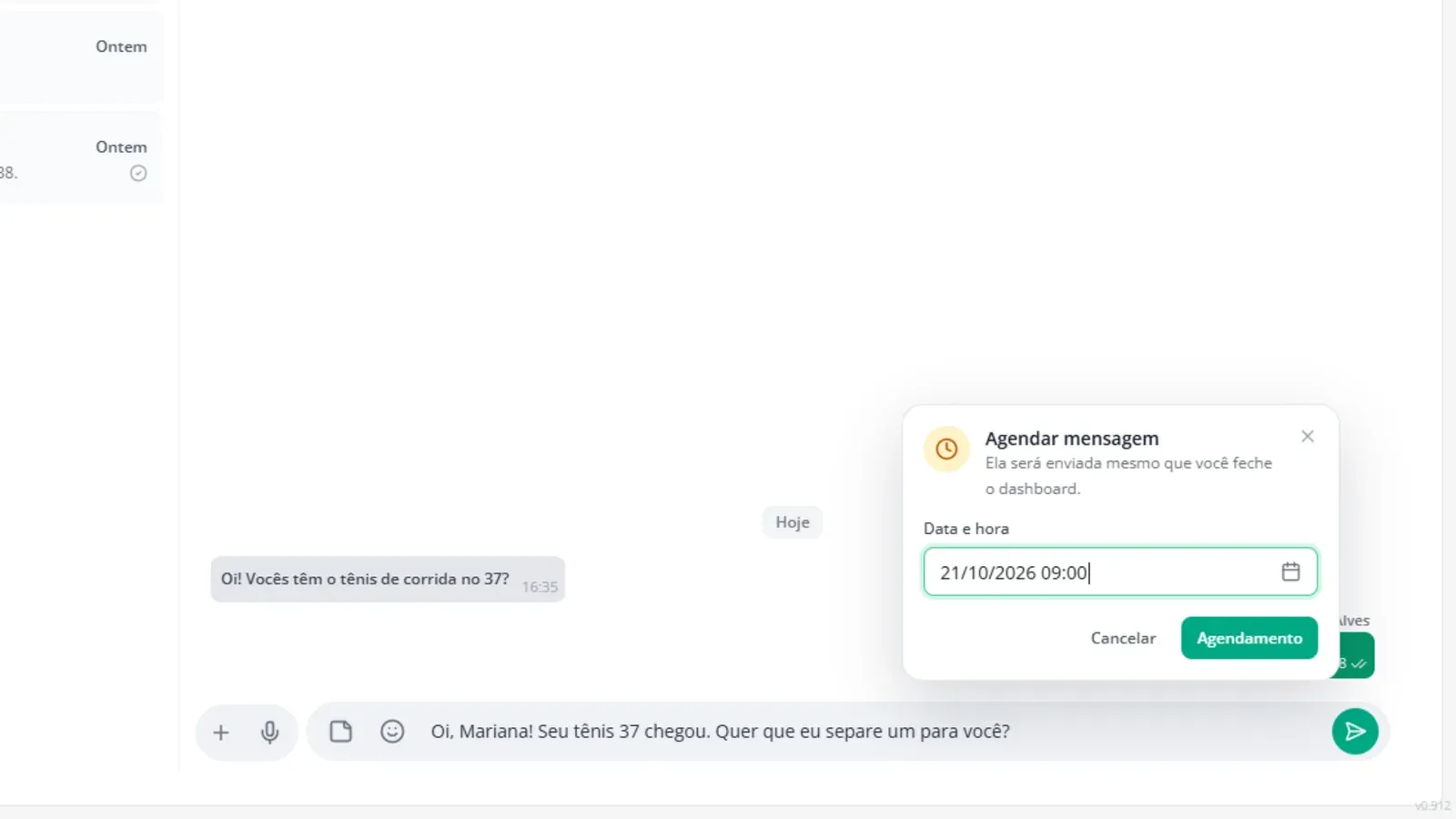
Passo 4: Confirme
Clique em “Agendamento”. O campo fica livre e a mensagem aparece no quadro “Mensagens agendadas”, logo acima dele, com “Agendada para” e o horário.
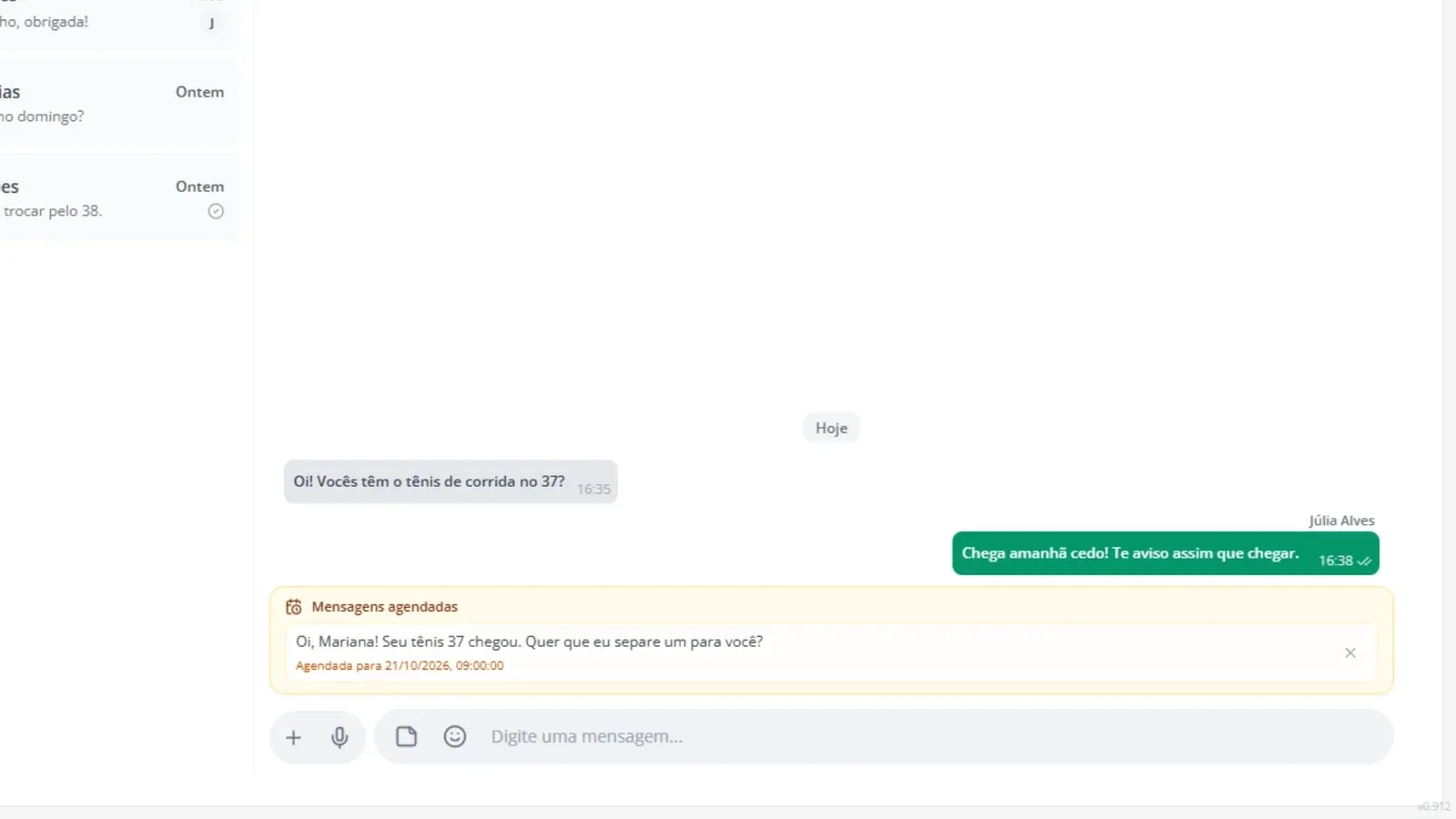
Passo 5: Cancele, se precisar
Mudou o plano? Clique no “x” ao lado da mensagem (“Cancelar mensagem agendada”). Ela sai da fila e não é enviada.
Fiz na minha conta
Marque quando fizer de verdade na Zapper. Ao marcar tudo, o tópico ganha na trilha.
0 de 1 feitos
Perguntas frequentes
Não vejo o relógio de "Agendar mensagem". Por quê?
O agendamento aparece em números da Zapper API e em conversas individuais. Ele não aparece em grupos, em números da WhatsApp API nem com uma foto ou resposta citada no campo. O campo também precisa ter texto.
Posso agendar foto, documento ou áudio?
Não. O agendamento é só para mensagens de texto.
E se o número cair na hora do envio?
A mensagem não sai. O quadro "Mensagens agendadas" mostra "O WhatsApp estava desconectado no horário agendado." Reconecte o número e envie de novo.