Responda com texto, formatação, emojis e anexos
Continuar de0:00?
Em 30 segundos
- Escreva em "Digite uma mensagem...": Enter envia e Shift + Enter pula linha.
- Selecione um trecho para ver a barra de formatação, com "Negrito", "Itálico" e mais.
- No "+", use "Anexar fotos ou vídeos" ou "Anexar documento". O arquivo sai assim que você escolhe.
Responder pela Zapper é como no WhatsApp. Todos os recursos ficam no campo de mensagem, embaixo da conversa.
Passo 1: Escreva a resposta
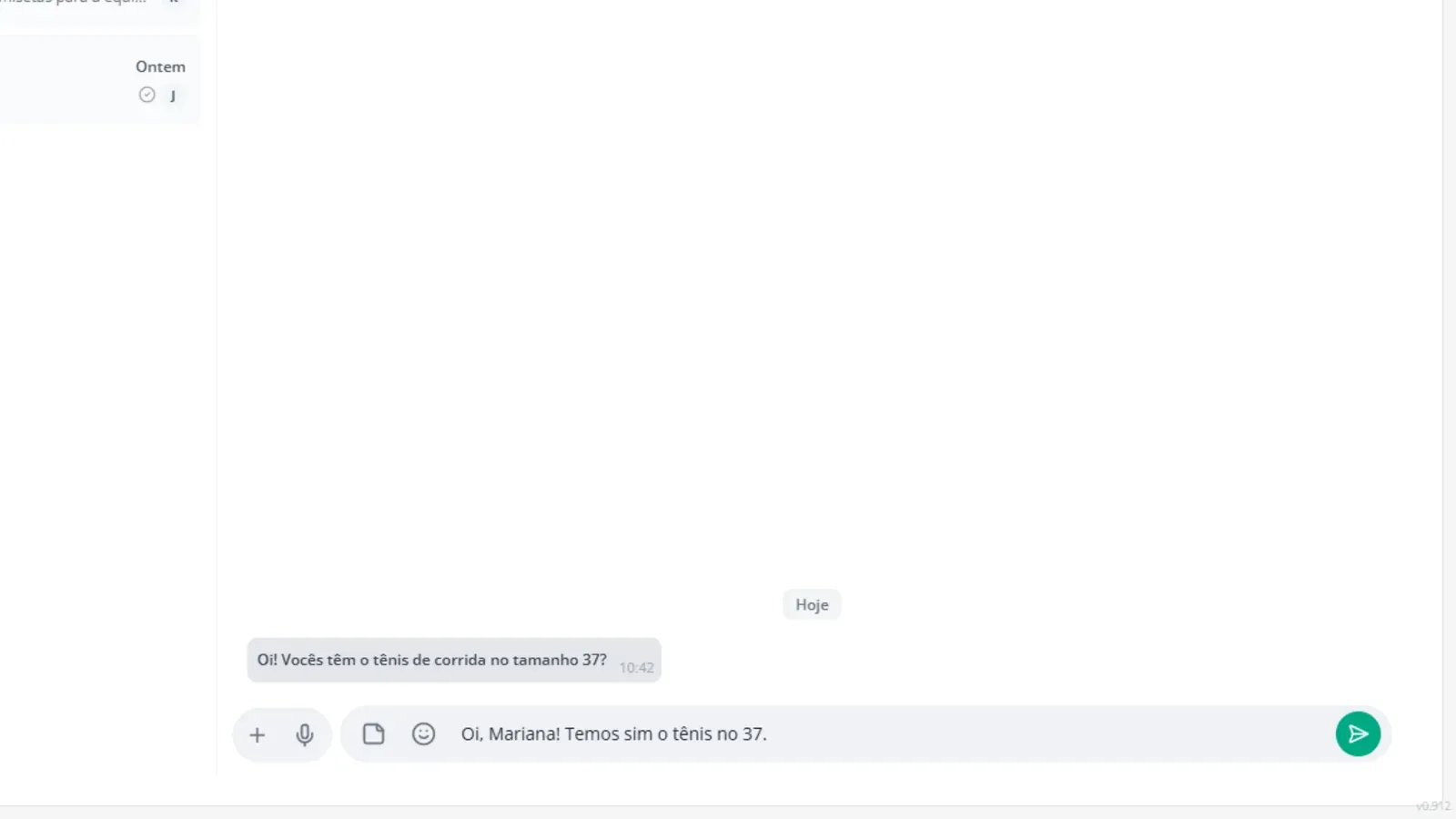
Abra a conversa e clique em “Digite uma mensagem…”. Aperte Enter para enviar. Para pular linha sem enviar, use Shift + Enter.
Passo 2: Destaque com formatação
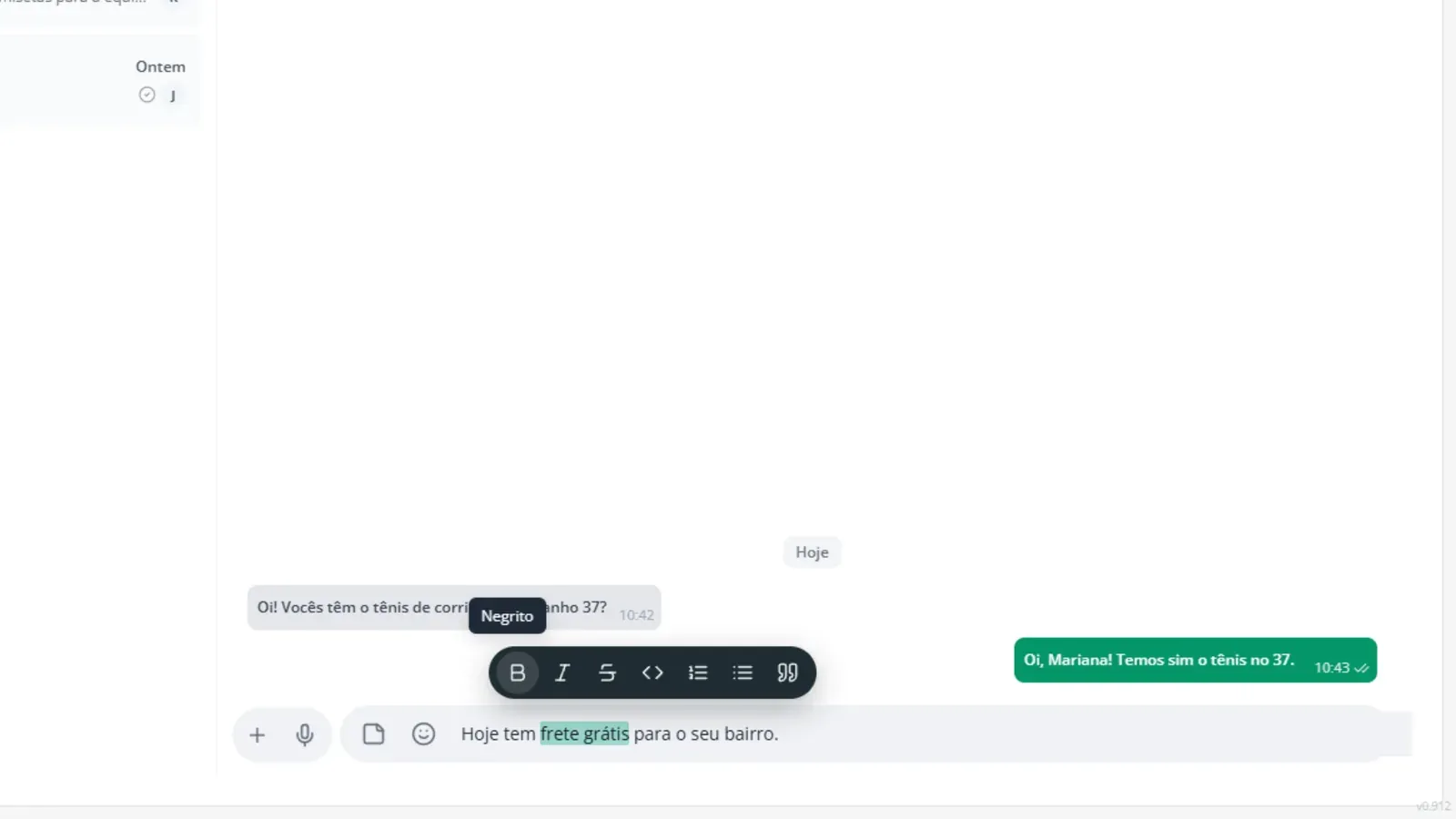
Selecione um trecho do texto. Na barra que aparece, escolha “Negrito”, “Itálico”, “Tachado”, “Monoespaçado”, “Lista numerada”, “Lista com marcadores” ou “Citação”. Atalhos: Ctrl + B para negrito e Ctrl + I para itálico.
Passo 3: Coloque um emoji
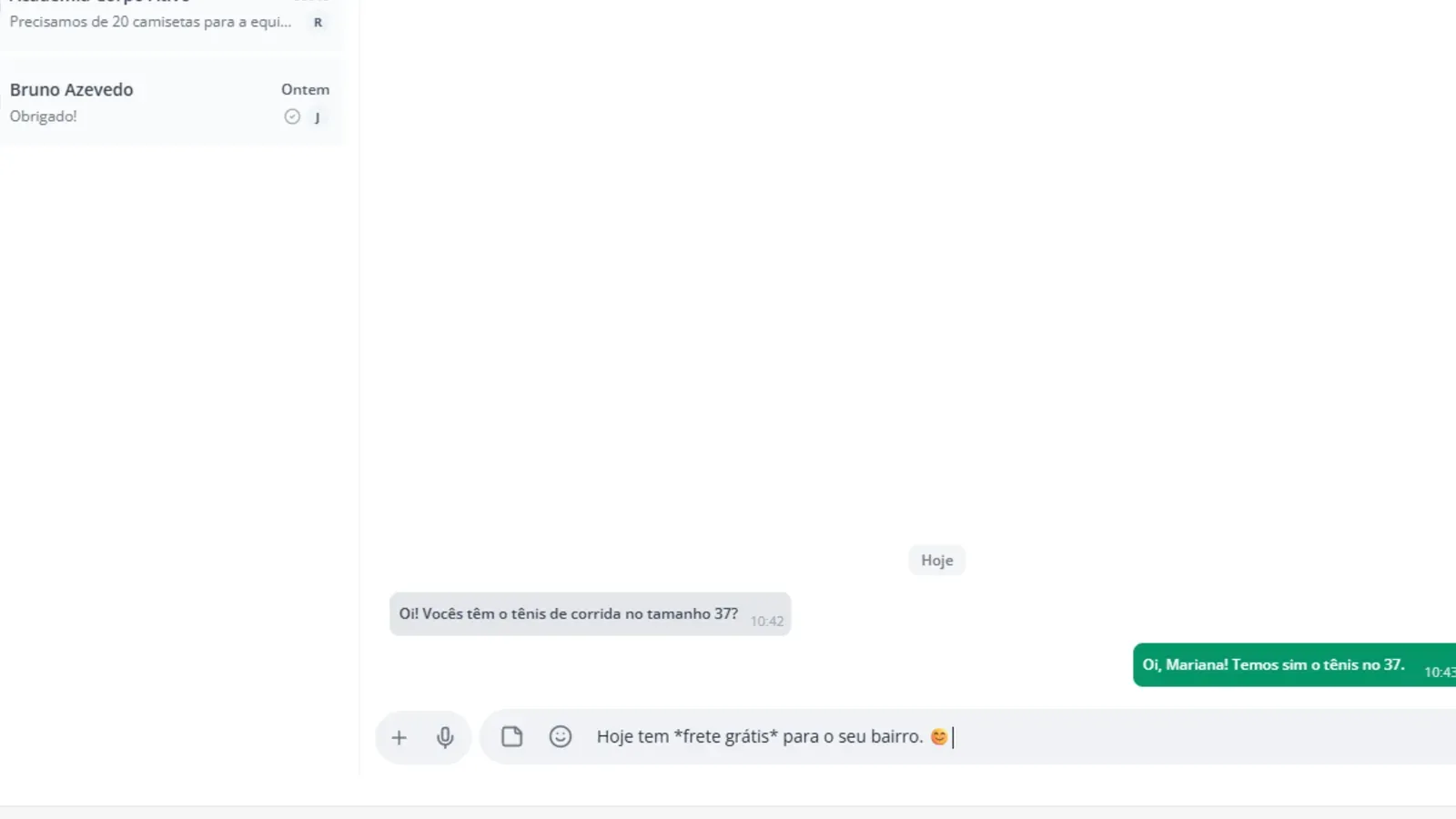
Clique na carinha ao lado do campo e escolha o emoji. Ele entra onde o cursor estiver.
Passo 4: Envie uma foto ou um vídeo
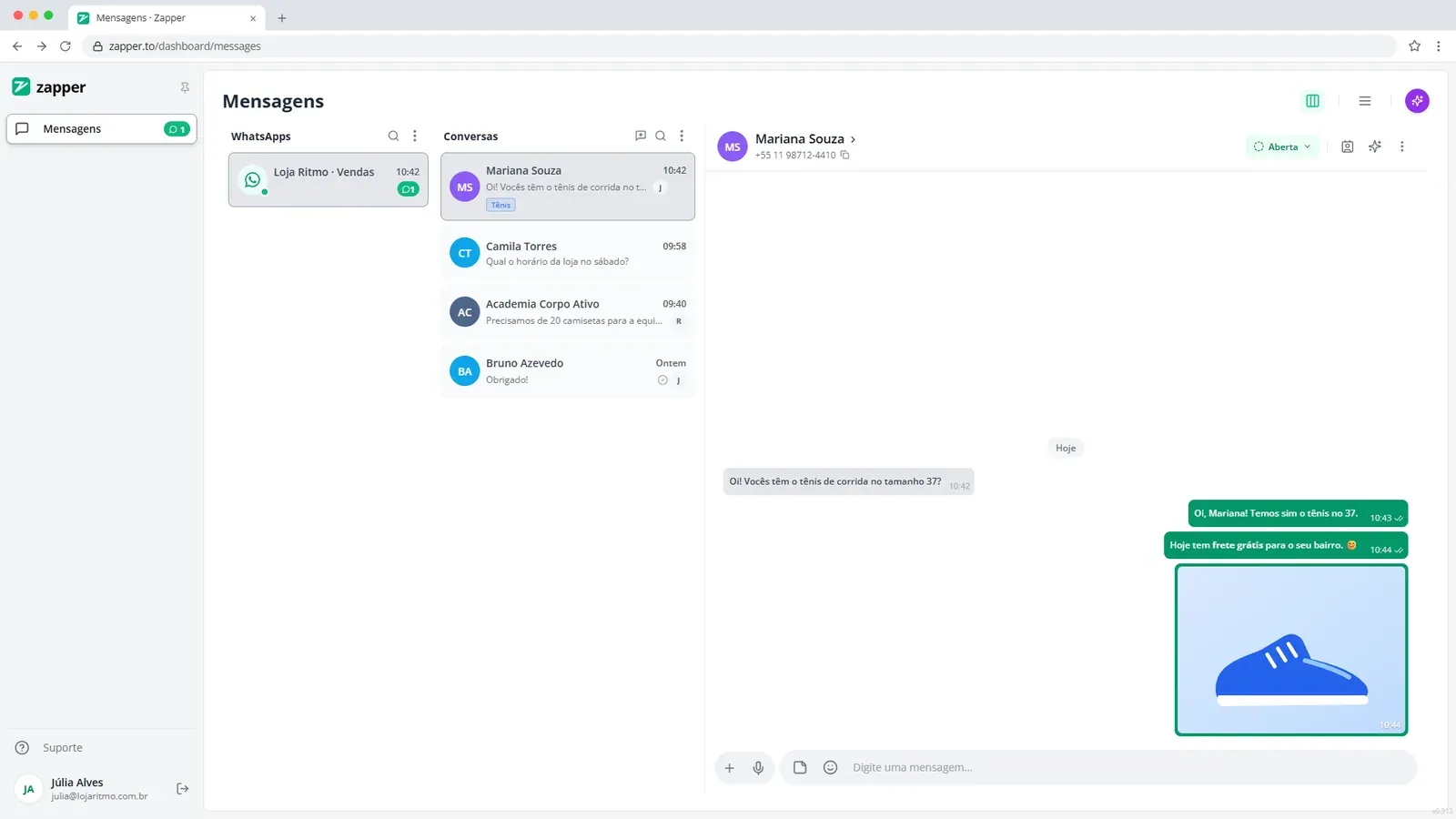
Clique no ”+” e em “Anexar fotos ou vídeos”. Escolha o arquivo: ele é enviado na hora. Você também pode colar uma imagem no campo com Ctrl + V.
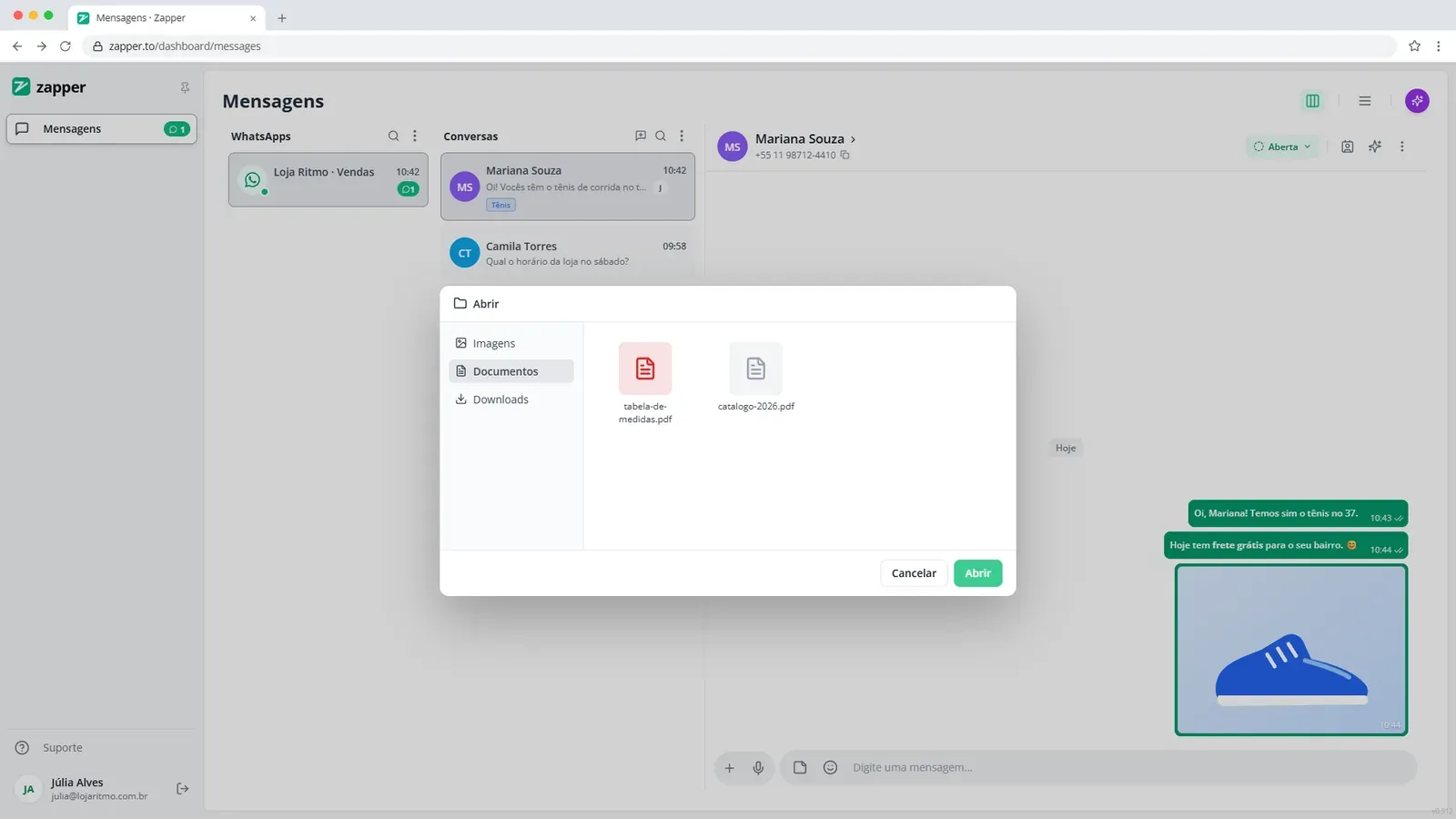
Passo 5: Envie um documento
Para PDF, planilha ou outro arquivo, clique no ”+” e em “Anexar documento”.
Passo 6: Responda citando uma mensagem
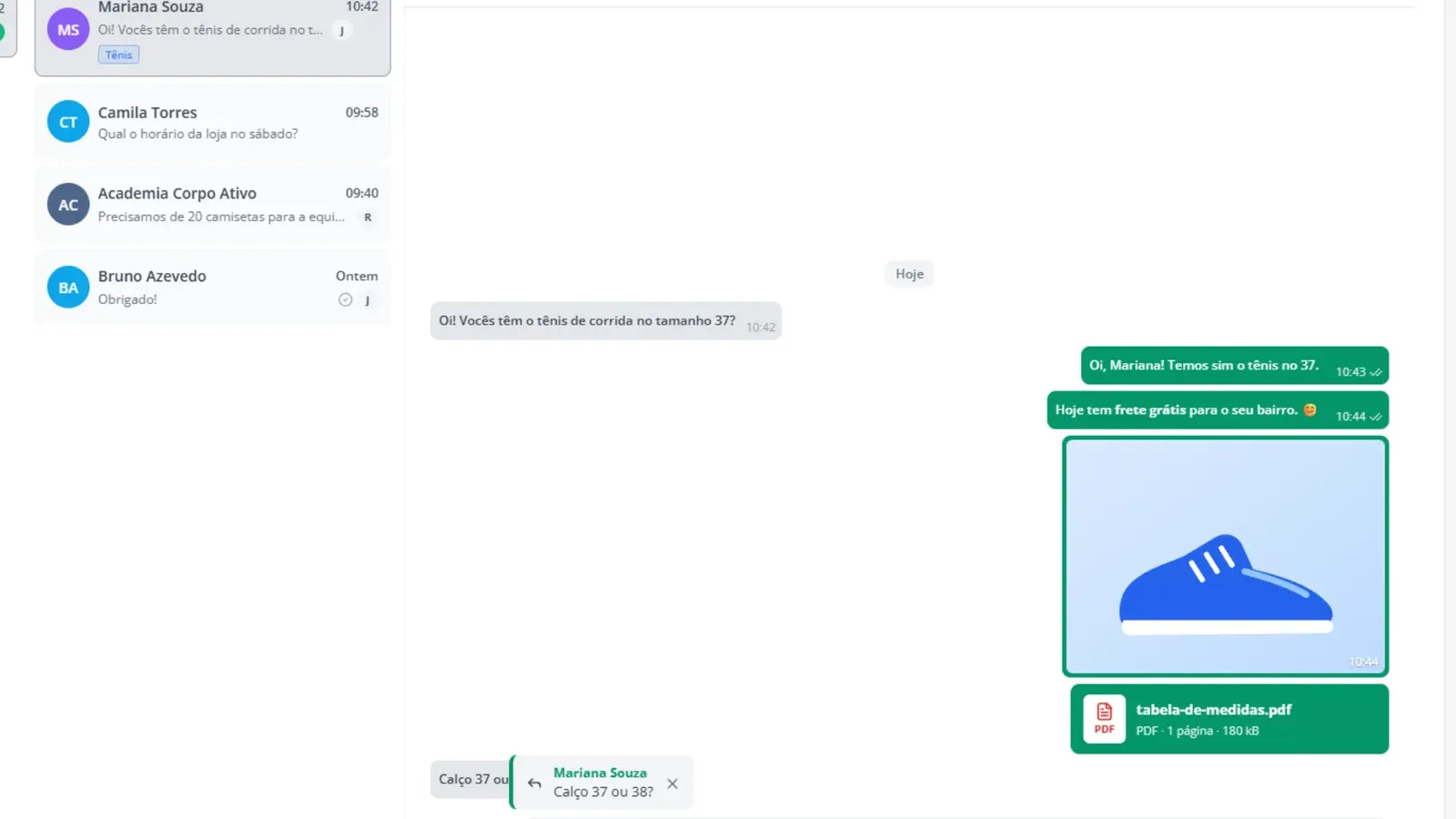
Passe o mouse sobre a mensagem do cliente, abra as opções e clique em “Responder”. A citação aparece acima do campo. Escreva e envie.
Fiz na minha conta
Marque quando fizer de verdade na Zapper. Ao marcar tudo, o tópico ganha na trilha.
0 de 3 feitos
Perguntas frequentes
Posso mandar uma foto com um texto junto?
O arquivo escolhido no "+" sai sozinho, na hora. Escreva o texto numa mensagem separada, antes ou depois da foto.
Comecei a escrever e troquei de conversa. Perdi o texto?
Não. A Zapper guarda o rascunho de cada conversa. Quando você volta, o texto está lá.
Dá para editar ou apagar uma mensagem enviada?
Nas opções da mensagem há "Editar mensagem" e "Apagar". A mudança vale para todos, inclusive para o cliente.