Defina os padrões que valem para o time inteiro
Continuar de0:00?
Em 30 segundos
- Preferências fica em Configurações, no grupo Conta, e só o Administrador altera.
- Cada aba cuida de um assunto: mensagens, e-mail, proteção, notificações, automações e permissões.
- Na aba Permissões você libera Indicadores ou Agentes AI para operadores.
Preferências é onde o Administrador decide as regras de todo o workspace, uma vez só. Na Loja Ritmo, a Bia revisou cada aba no primeiro dia.
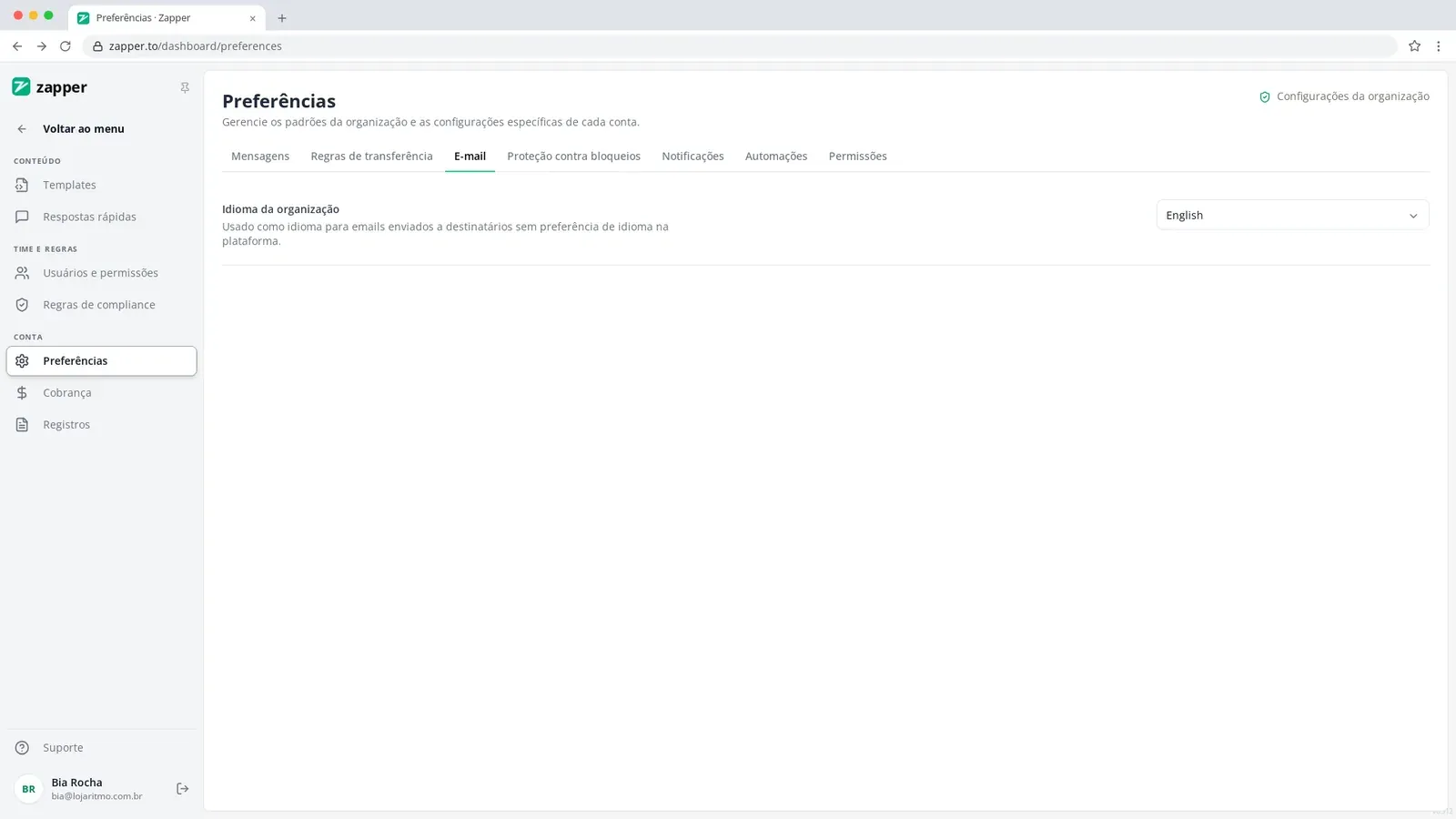
Passo 1: Abra as Preferências
No rodapé do menu, clique em “Configurações”. No grupo “Conta”, clique em “Preferências”. As abas aparecem no topo; algumas dependem do plano e podem não aparecer na sua conta.
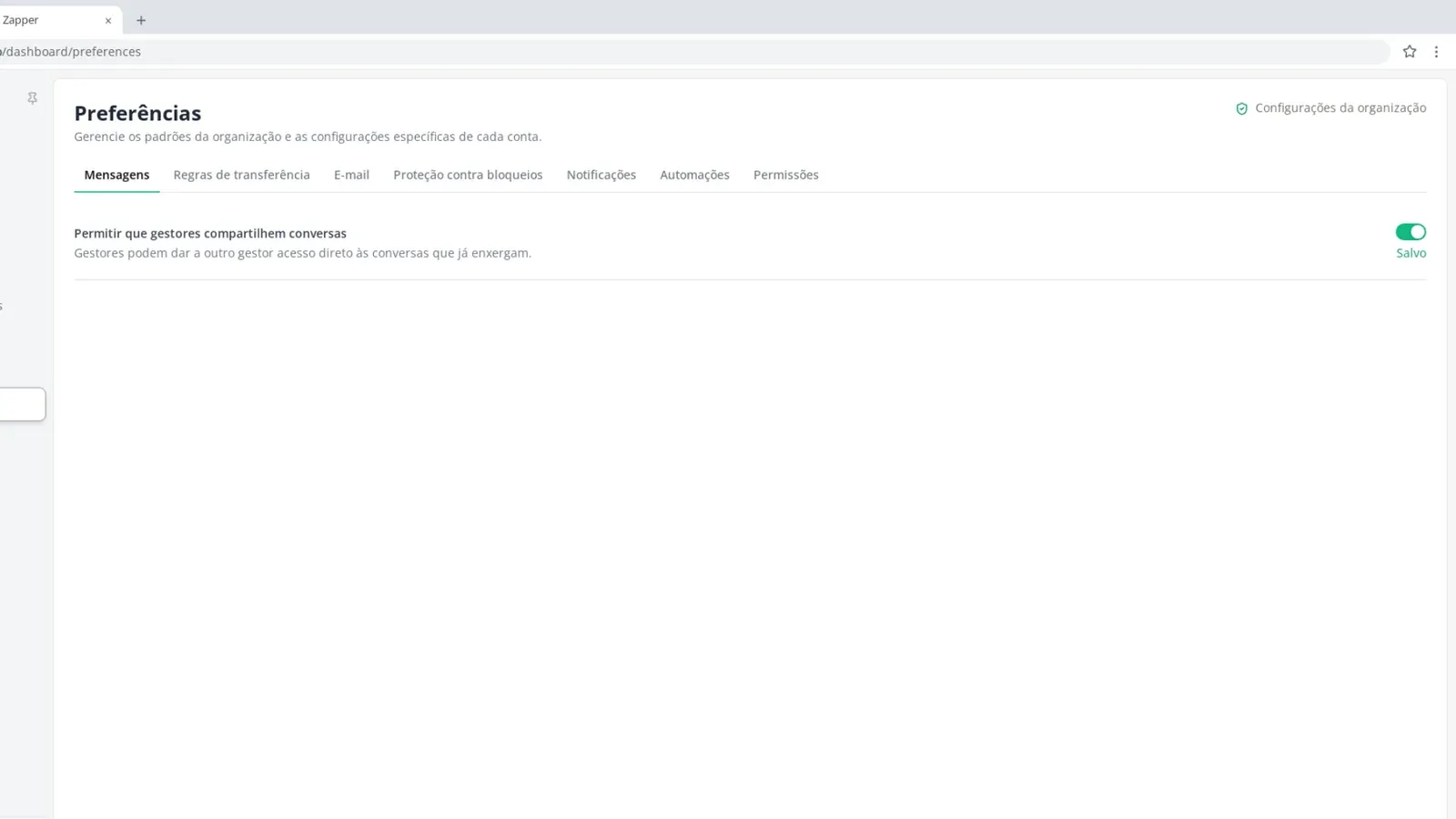
Passo 2: Mensagens: compartilhamento entre gestores
Na aba “Mensagens”, ligue ou desligue “Permitir que gestores compartilhem conversas”. Ligado, um gestor pode dar a outro gestor acesso às conversas que ele já vê. A mudança salva sozinha.
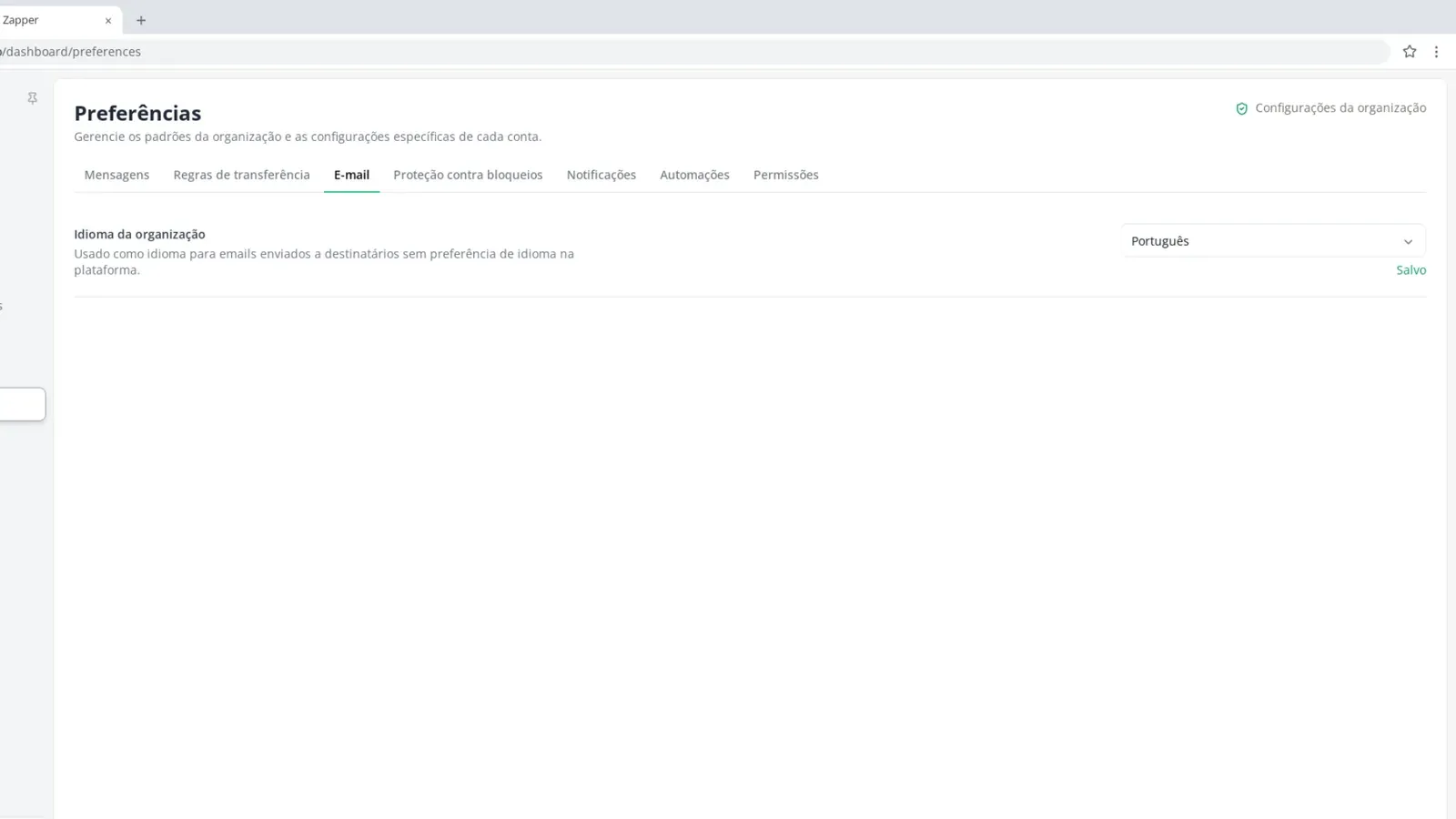
Passo 3: E-mail: idioma da organização
Na aba “E-mail”, escolha o “Idioma da organização”: “Português”, “English” ou “Español”. Ele vale para os e-mails de quem ainda não escolheu o próprio idioma.
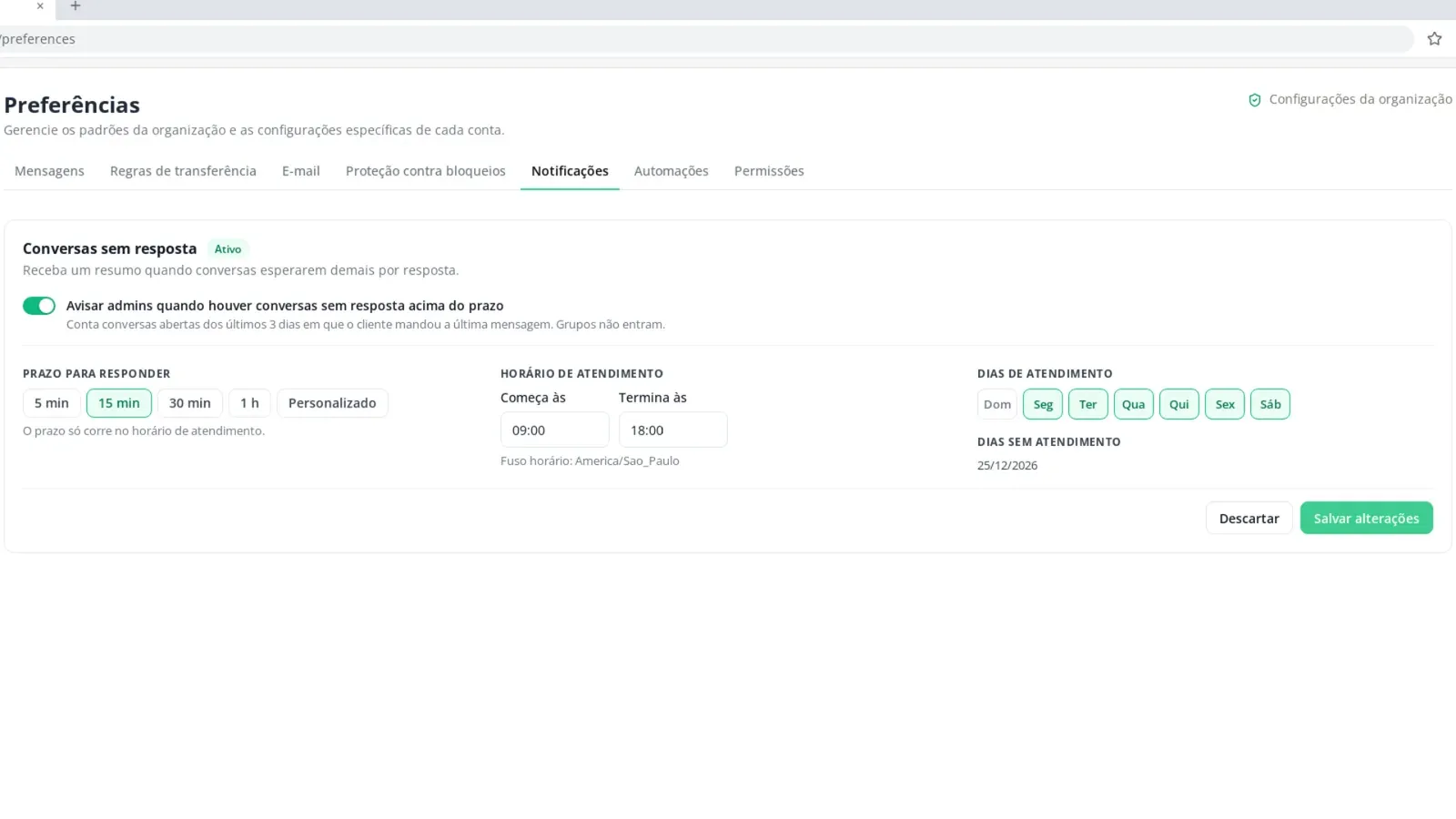
Passo 4: Notificações: aviso de conversas sem resposta
Na aba “Notificações”, ligue “Avisar admins quando houver conversas sem resposta acima do prazo”. Defina o “Prazo para responder”, o “Horário de atendimento”, os “Dias de atendimento” e, se quiser, os “Dias sem atendimento”. Clique em “Salvar alterações”.
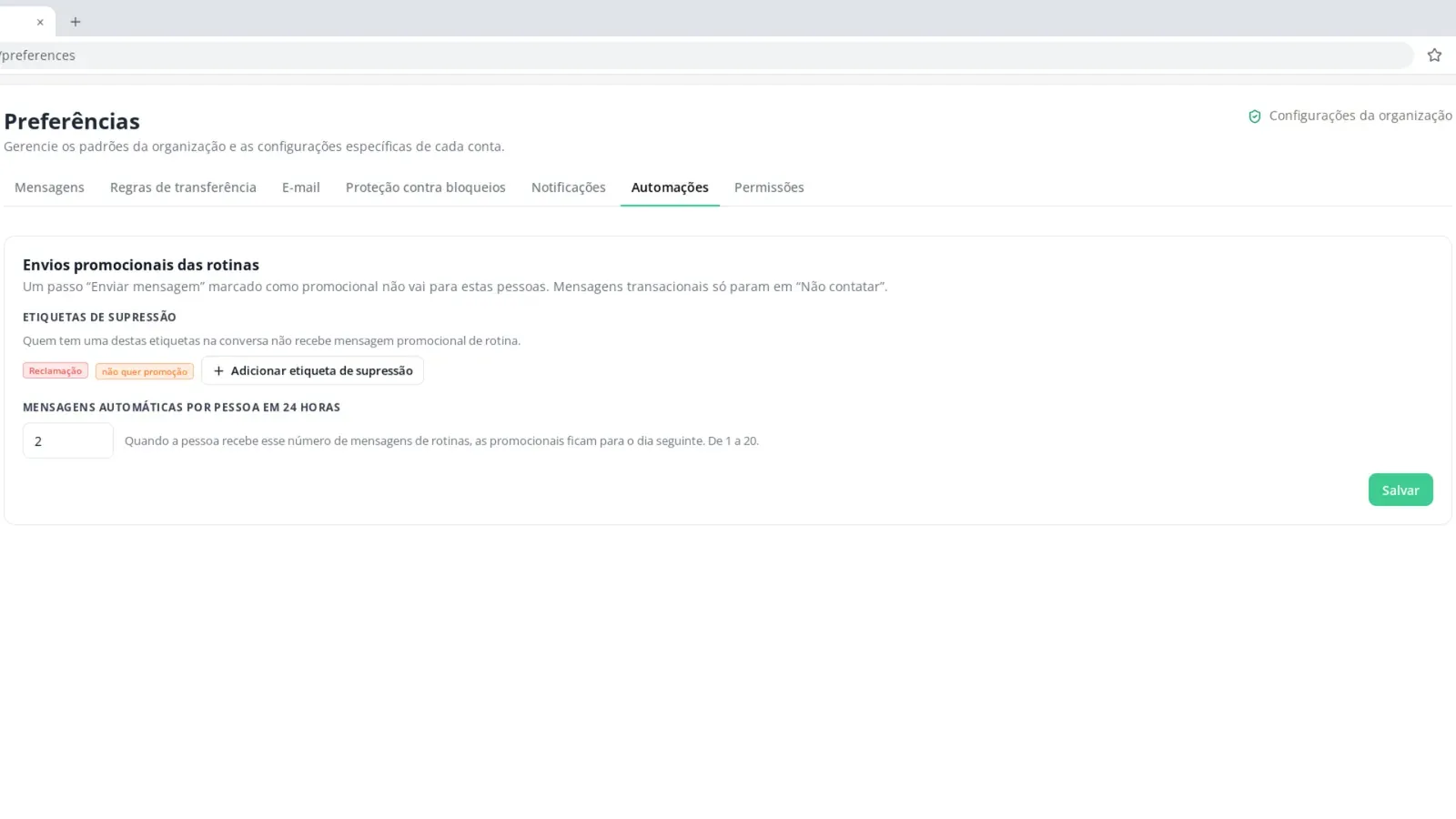
Passo 5: Automações: limite de envios promocionais
Na aba “Automações”, escolha as “Etiquetas de supressão”: quem tem uma delas não recebe promoção de rotina. Em “Mensagens automáticas por pessoa em 24 horas”, use um número de 1 a 20. Clique em “Salvar”.
Passo 6: Permissões: o que o operador pode abrir
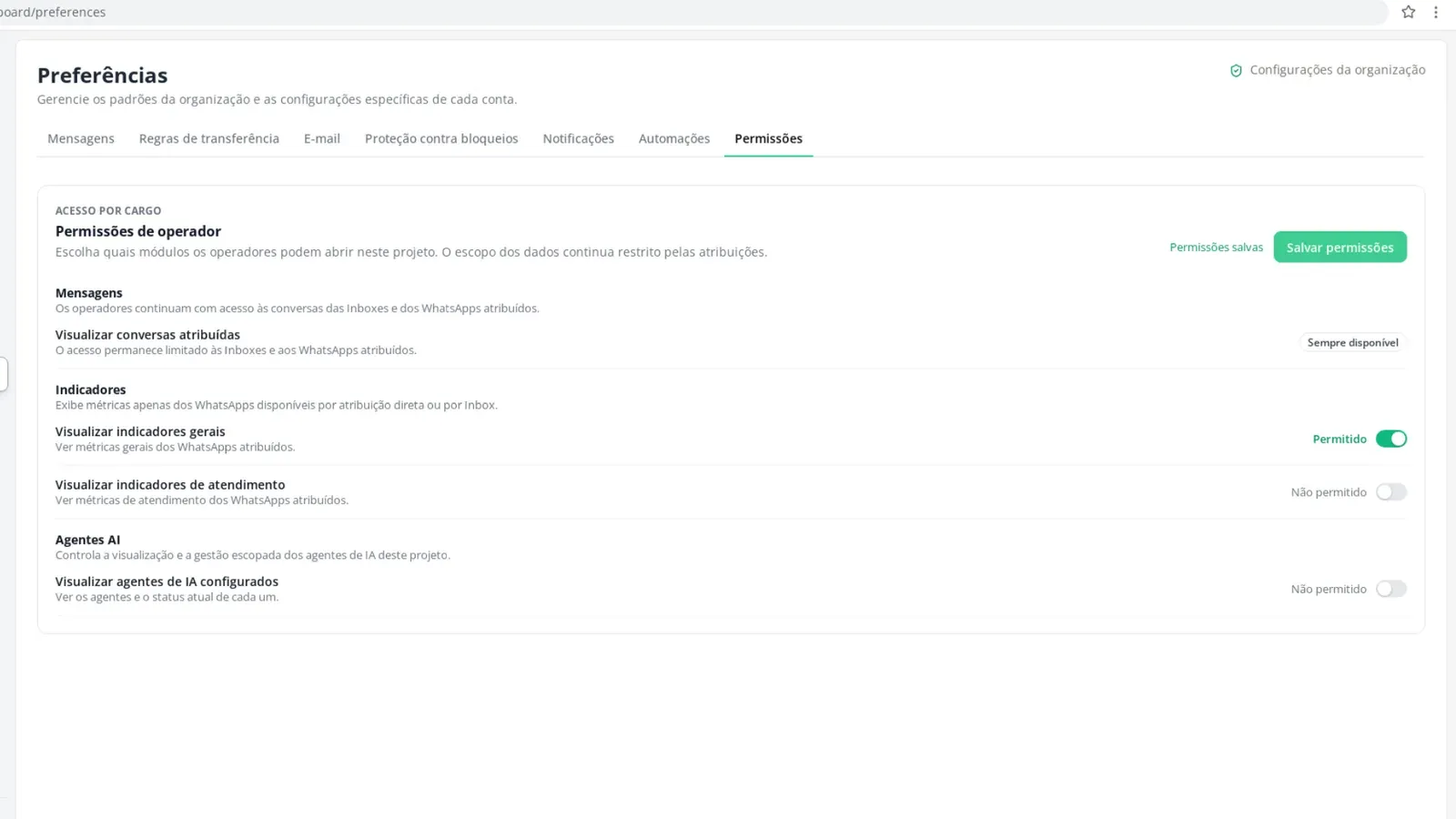
Na aba “Permissões”, ligue o que quiser liberar, como “Visualizar indicadores gerais” ou “Visualizar agentes de IA configurados”. Clique em “Salvar permissões” e confira o aviso “Permissões salvas”.
Fiz na minha conta
Marque quando fizer de verdade na Zapper. Ao marcar tudo, o tópico ganha na trilha.
0 de 2 feitos
Perguntas frequentes
O Gestor consegue mudar as Preferências?
Não. O Gestor abre a página e vê as configurações, mas não altera. Algumas abas, como “Permissões”, nem aparecem para ele.
Por que não vejo a aba Notificações ou Regras de transferência?
Essas abas dependem de recursos que podem não estar ligados na sua conta. Se precisar delas, fale com o Suporte.
Liberar Indicadores para operadores mostra os dados de todo mundo?
Não. O operador vê só as métricas dos WhatsApps atribuídos a ele, direto ou por caixa de entrada. Compliance continua restrito a administradores e gestores.