Crie e acompanhe uma campanha sem queimar seus números
Continuar de0:00?
Em 30 segundos
- Em "Campanhas", o assistente tem 4 passos: quem envia, quem recebe, as mensagens e a revisão.
- A Zapper calcula o "Risco de bloqueio" ao vivo e sugere como baixar antes de publicar.
- Com a campanha no ar, você acompanha as entregas e pode pausar, retomar ou trocar um número.
Campanha é um envio programado para muitas pessoas de uma vez, pelo WhatsApp. A Bia, dona da Loja Ritmo, usa campanhas para avisar a Black Friday aos clientes que já compraram. O assistente monta tudo em 4 passos e mostra o risco de bloqueio antes de você publicar.
Passo 1: Abra Campanhas e crie uma nova
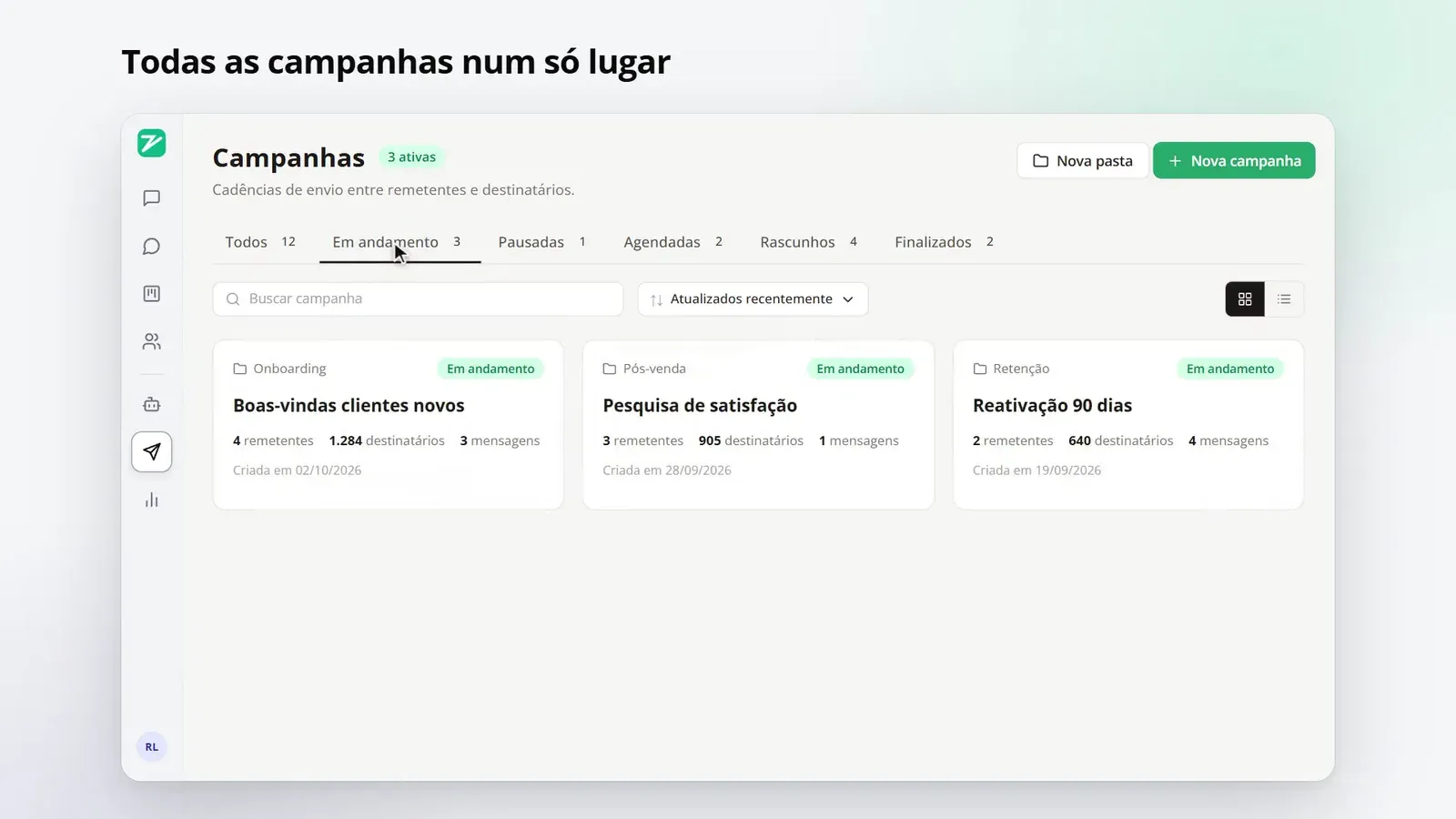
No menu lateral, em “AUTOMAÇÃO”, clique em “Campanhas”. Ali ficam as campanhas “Em andamento”, “Pausadas”, “Agendadas”, “Rascunhos” e “Finalizados”. Clique em “Nova campanha”, dê um “Nome da campanha” e, se quiser, escolha uma pasta.
Passo 2: Escolha quem envia
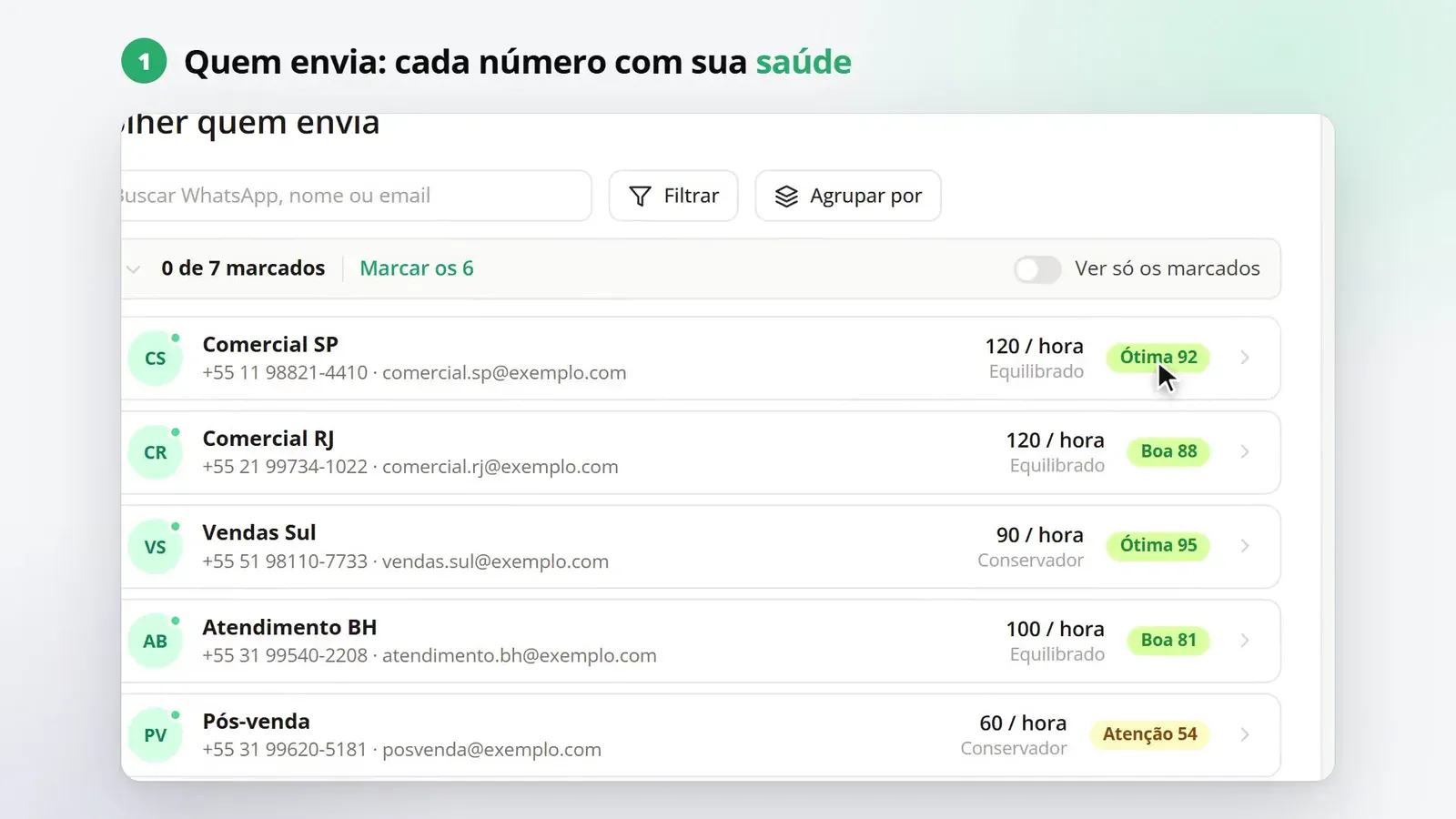
No passo “Escolher quem envia”, marque os números de WhatsApp que vão disparar. Cada número mostra o ritmo por hora e a saúde. Prefira os saudáveis e conectados: o painel ao lado soma o ritmo e calcula o “Risco de bloqueio”.
Passo 3: Escolha quem recebe
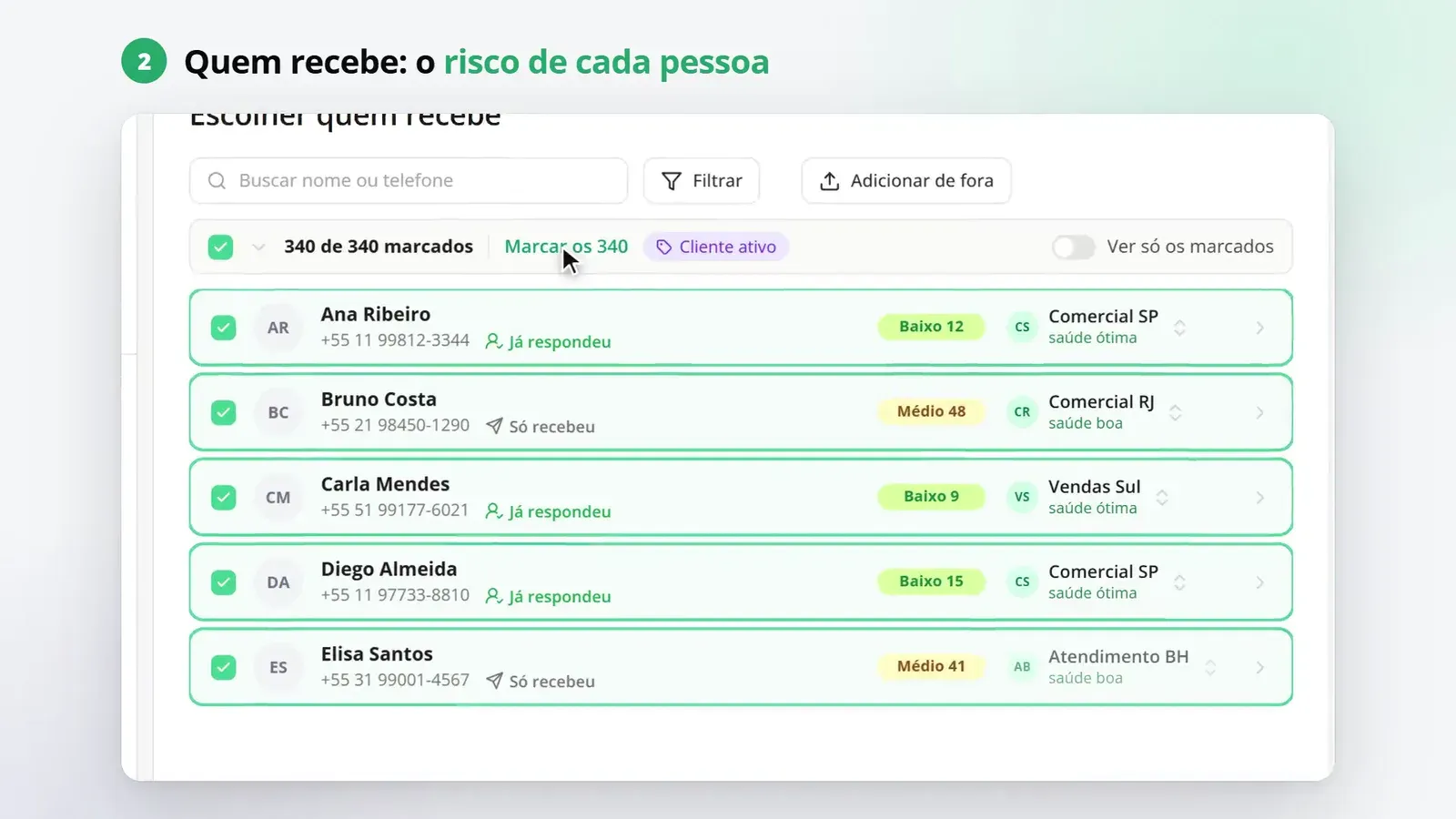
Em “Escolher quem recebe”, selecione os contatos que já conversaram com seus números. Para trazer gente de fora, use “Adicionar de fora” e importe uma planilha CSV: só o telefone é obrigatório, e as outras colunas viram campos da mensagem. Quem nunca falou com você pesa mais no risco.
Passo 4: Escreva as mensagens
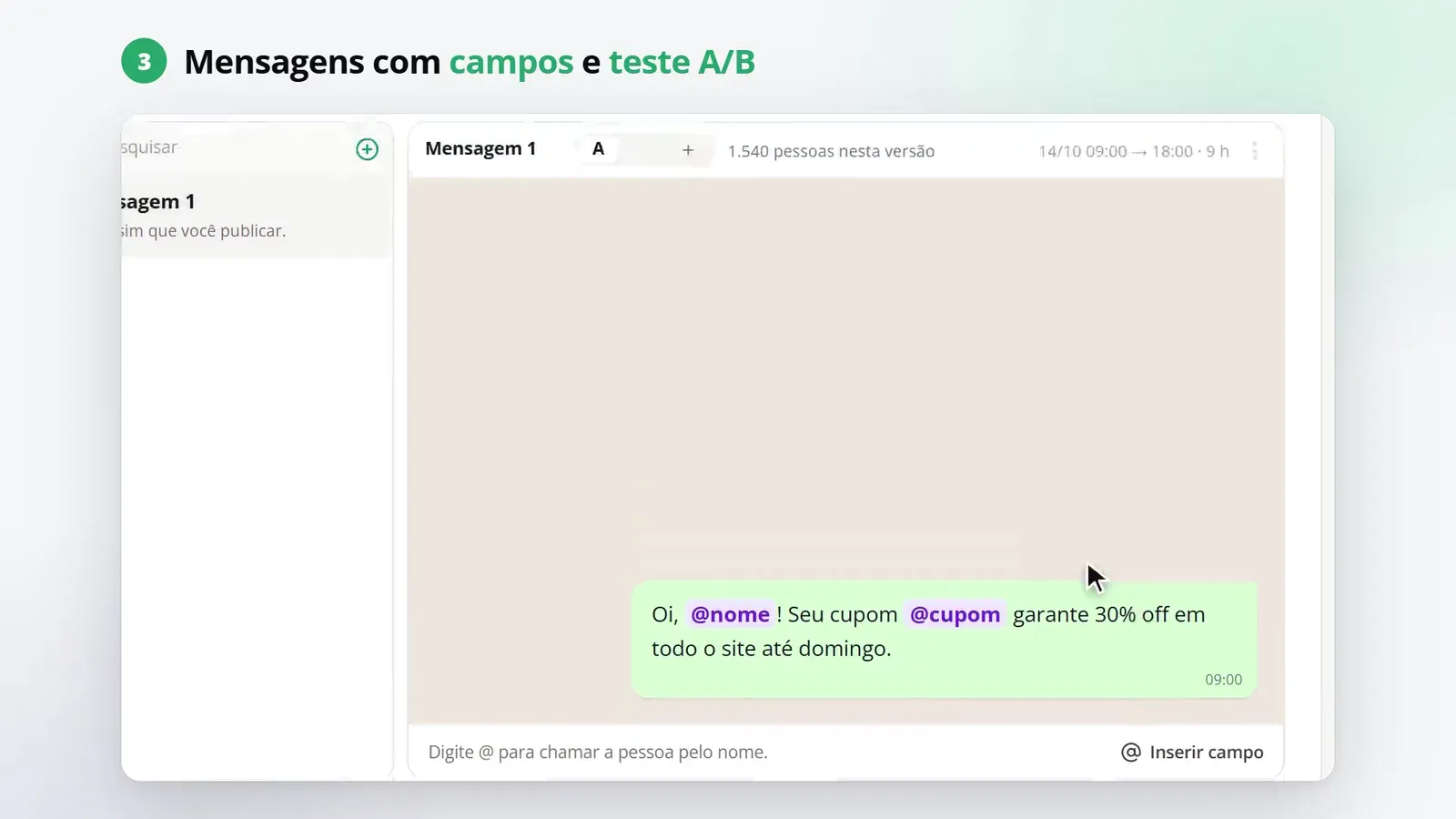
Em “Escrever as mensagens”, escreva como numa conversa. Digite @ para chamar a pessoa pelo nome ou usar um campo da planilha, como o cupom. Você pode criar uma variação B para comparar e encadear uma segunda mensagem com intervalo.
Passo 5: Revise e publique
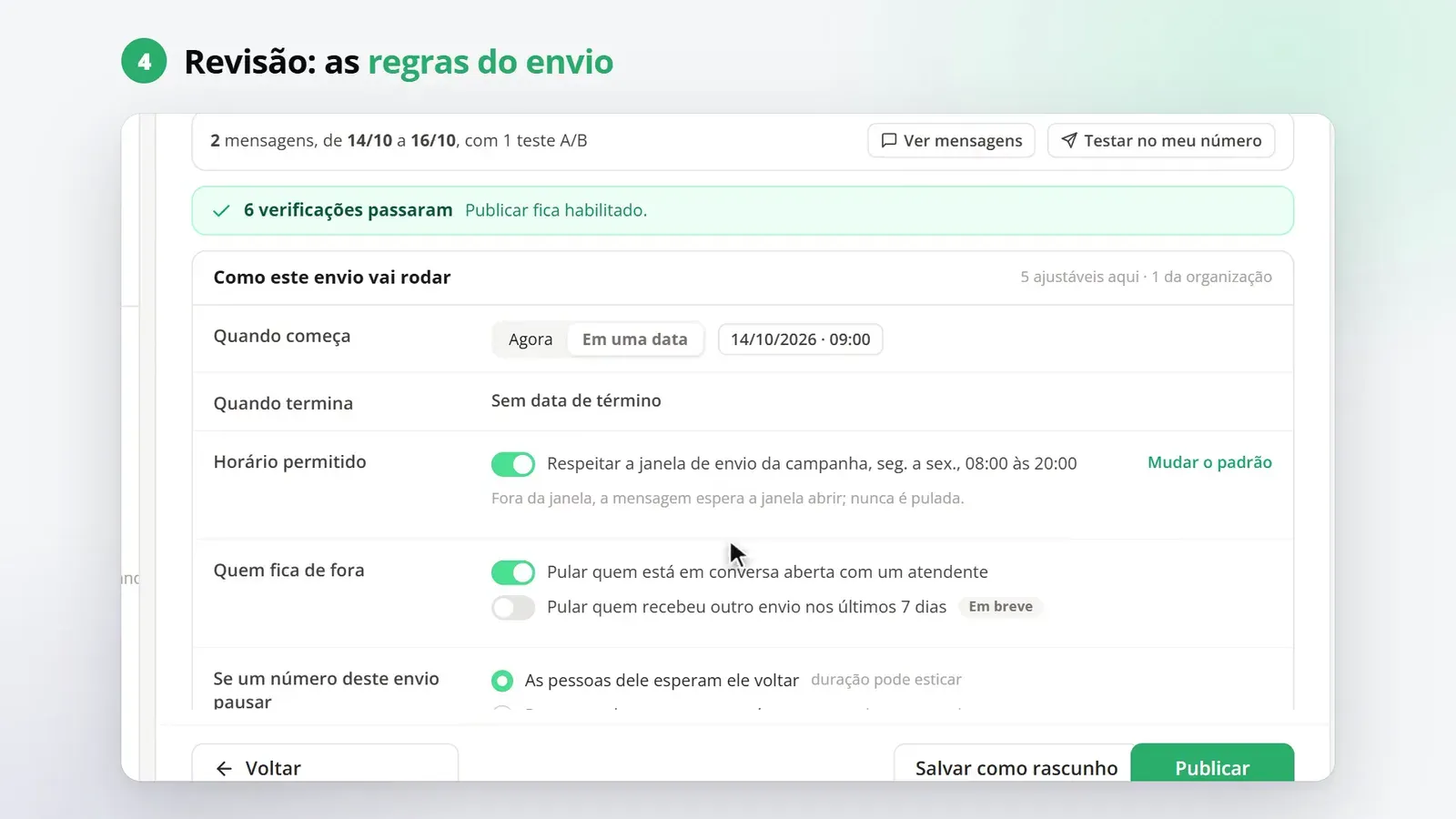
Em “Revisar e publicar”, confira quando começa, o “Horário permitido”, “Quem fica de fora” e o que fazer se um número pausar. Use “Testar no meu número” antes. Depois, publique: a janela “Confirmar publicação” mostra o resumo e avisa se algum número está em risco alto.
Passo 6: Acompanhe a campanha no ar
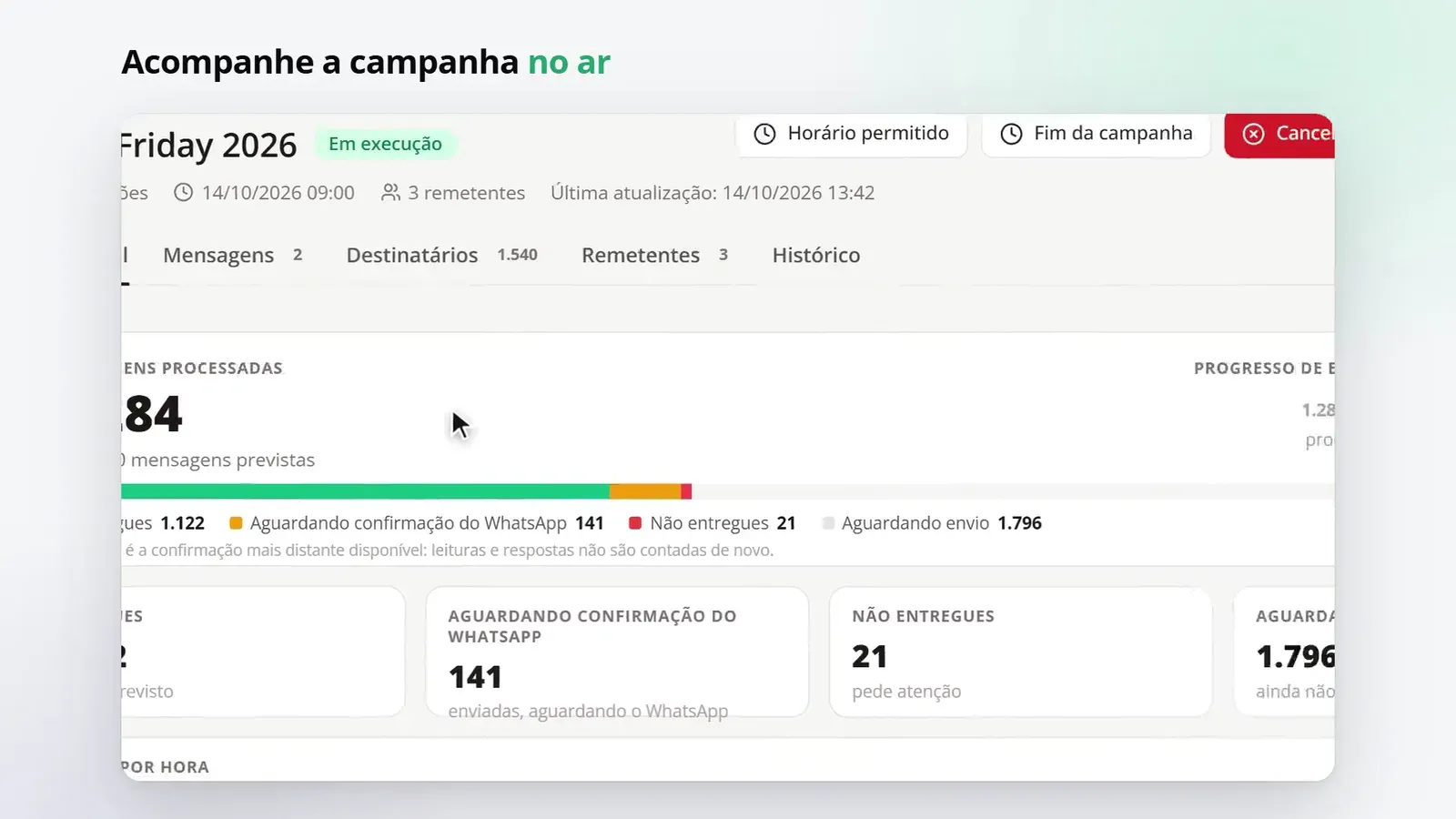
Na página da campanha você vê as mensagens processadas, as entregas e o ritmo de cada hora. Se a proteção pausar a campanha, o aviso “Campanha pausada pela proteção de remetentes” aparece. Ajuste o número com problema e retome.
Fiz na minha conta
Marque quando fizer de verdade na Zapper. Ao marcar tudo, o tópico ganha na trilha.
0 de 2 feitos
Perguntas frequentes
Não vejo "Campanhas" no menu. Por quê?
Campanhas é só para o Administrador e depende do plano. Se você é administrador e o item não aparece, fale com o suporte ou veja seu plano em "Cobrança".
Posso mandar texto livre para todo mundo?
Pelos números da Zapper API, sim. Números da WhatsApp API só enviam template aprovado. Se você misturar os dois tipos, a Zapper avisa.
Publiquei e me arrependi. Dá para desfazer?
O que já saiu não volta. O resto dá para pausar na página da campanha, ajustar e retomar.