Conecte um número pela WhatsApp API oficial
Continuar de0:00?
Em 30 segundos
- Em "Adicionar WhatsApp", escolha "WhatsApp API" e um dos três caminhos: API, coexistência ou número novo.
- O cadastro passa por uma janela do Facebook (Meta) e, às vezes, por um código de 6 dígitos por SMS.
- Na WhatsApp API, depois de 24 h sem mensagem do cliente, só sai template aprovado.
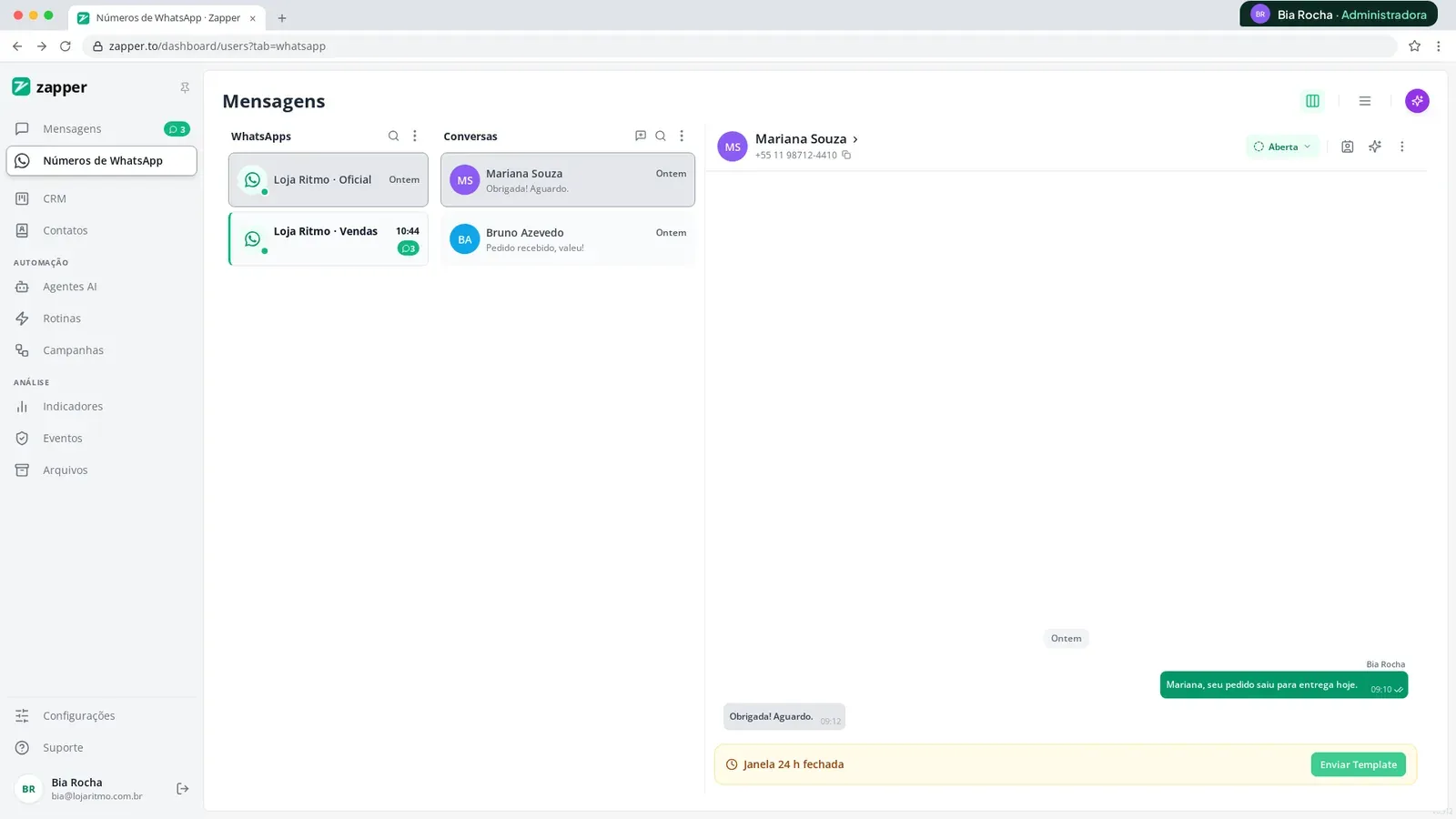
A WhatsApp API é o canal oficial da Meta: roda na nuvem e não precisa de celular ligado. A Loja Ritmo usa um número assim, o “Loja Ritmo · Oficial”, para avisos de pedido. Esta opção pode não aparecer no seu plano.
Passo 1: Escolha "WhatsApp API"
Em “Números de WhatsApp”, clique em “Adicionar” e, no painel “Adicionar WhatsApp”, clique em “WhatsApp API”.
Passo 2: Escolha o caminho do seu número
O painel mostra três opções:
- “WhatsApp API”: registra um número novo ou existente só para a API. O número não pode mais ser usado no WhatsApp Business App.
- “Usar o WhatsApp Business App” (coexistência): o aplicativo e a API funcionam juntos no mesmo número.
- “Comprar um novo número”: compra um número virtual no DDD que você escolher, com verificação por SMS.
Passo 3: Clique em "Conectar com o WhatsApp Business"
A Zapper explica o cadastro oficial da Meta. Clique no botão para abrir a janela do Facebook. Na coexistência, o texto avisa que você vai escanear um QR code no celular para concluir.
Passo 4: Conclua o cadastro na janela do Facebook
Entre na sua conta do Facebook, escolha a empresa e o número. Se comprou um número, escolha exatamente o número comprado.
Passo 5: Confira o perfil na Zapper
De volta à Zapper, preencha “Nome”, “E-mail” e “Caixas de entrada”. Se quiser, envie a “Foto de perfil do WhatsApp” (quadrada, mínimo 640×640 px) e o “Sobre”. Clique em “Concluir”.
Passo 6: Digite o código, se pedirem
Se aparecer “Verifique seu número”, digite o código de 6 dígitos que chegou por SMS. Não chegou? Use “Reenviar SMS” ou “Tentar chamada de voz”.
Teste rápido do módulo 02
Fim do módulo
Teste rápido: o que você faria?
3 situações do dia a dia. Não vale nota e não trava nada: é só para fixar.
-
01 O celular do número de suporte fica com o Diego, na loja. Você está no escritório. Como conecta o número?
Ver resposta comentada
Resposta: B. O convite leva a página de conexão até quem está com o celular. Lá, a pessoa lê o QR code ou pede um código pelo número de telefone.
-
02 A Loja Ritmo quer o canal oficial da Meta, mas sem largar o WhatsApp Business App no celular da loja. Qual caminho?
Ver resposta comentada
Resposta: B. É a coexistência: o aplicativo e a API funcionam juntos no mesmo número. No caminho "WhatsApp API" puro, o número sai do aplicativo.
-
03 O cartão do número de vendas está com o selo vermelho "Desconectado". O que você faz primeiro?
Ver resposta comentada
Resposta: A. Enquanto o número está desconectado, nada chega na Zapper e nada é medido. Reconecte primeiro; a nota de saúde volta depois.
Fiz na minha conta
Marque quando fizer de verdade na Zapper. Ao marcar tudo, o tópico ganha na trilha.
0 de 2 feitos
Perguntas frequentes
Preciso de uma conta no Facebook?
Sim. O cadastro oficial é feito pela Meta, numa janela do Facebook. Use uma conta com acesso à empresa no Gerenciador de Negócios da Meta.
Posso continuar usando o WhatsApp Business no celular?
Só no caminho "Usar o WhatsApp Business App" (coexistência). No caminho "WhatsApp API", o número passa a funcionar só pela API e sai do aplicativo.
Não vejo a opção "WhatsApp API" ou "Comprar um novo número".
Elas dependem do seu plano e do tipo de cobrança da conta. Fale com o suporte ou com o responsável pelo plano.