Conecte um número mesmo com o celular longe de você
Continuar de0:00?
Em 30 segundos
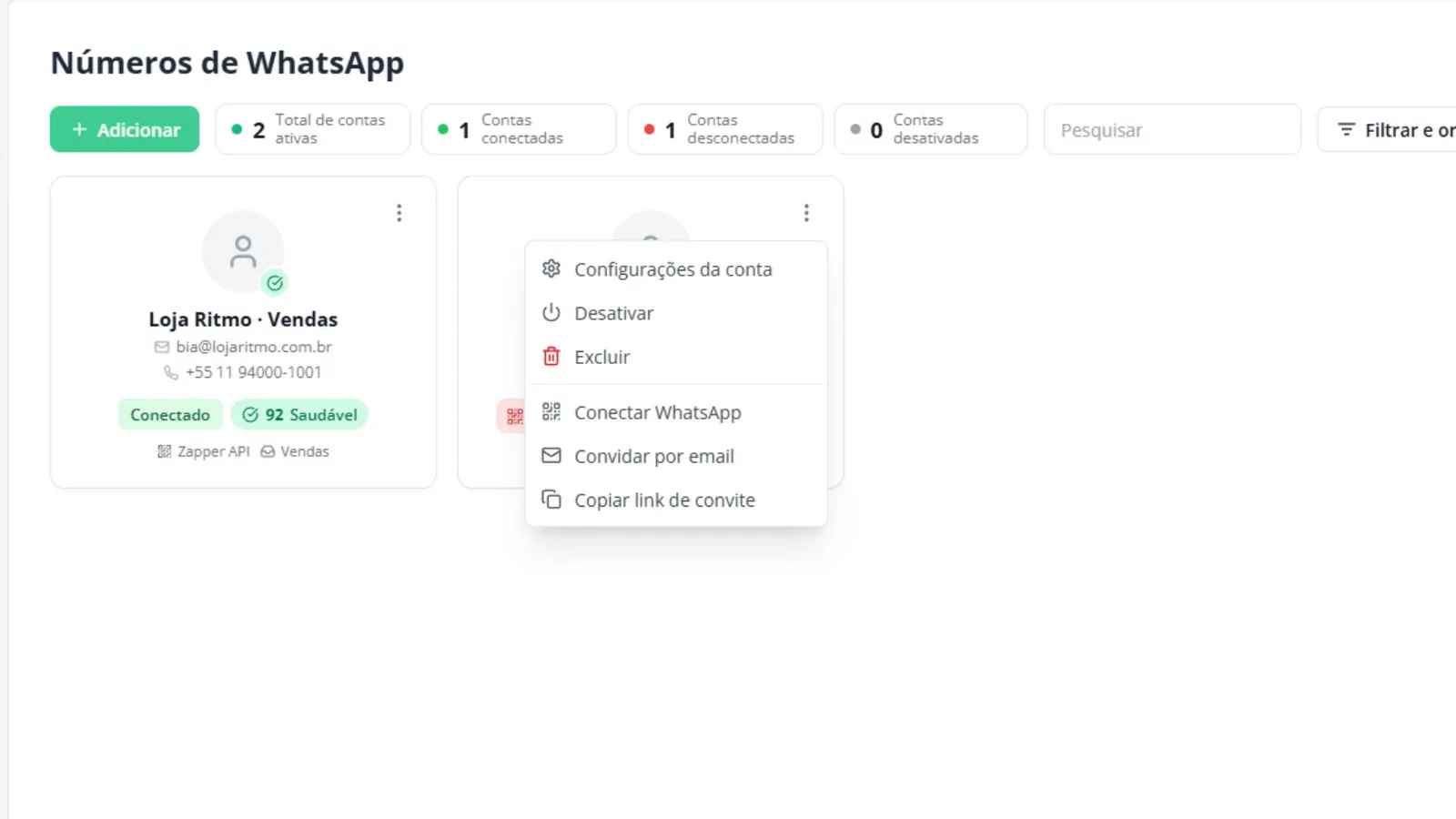
- No cartão do número, use "Convidar por email" ou "Copiar link de convite".
- Quem está com o celular abre o link e escaneia o QR code, ou pede um código pelo número de telefone.
- Só envie o link para quem cuida daquele número: quem abre o link conecta o WhatsApp da empresa.
Na Loja Ritmo, o celular do “Loja Ritmo · Suporte” fica com o Diego, na loja física. A Bia, no escritório, envia o convite e o Diego conecta de lá. Este tópico vale para números da Zapper API.
Passo 1: Abra o menu do cartão do número
Em “Números de WhatsApp”, clique nos três pontinhos do cartão do número que ainda está “Desconectado”.
Passo 2: Clique em "Convidar por email"
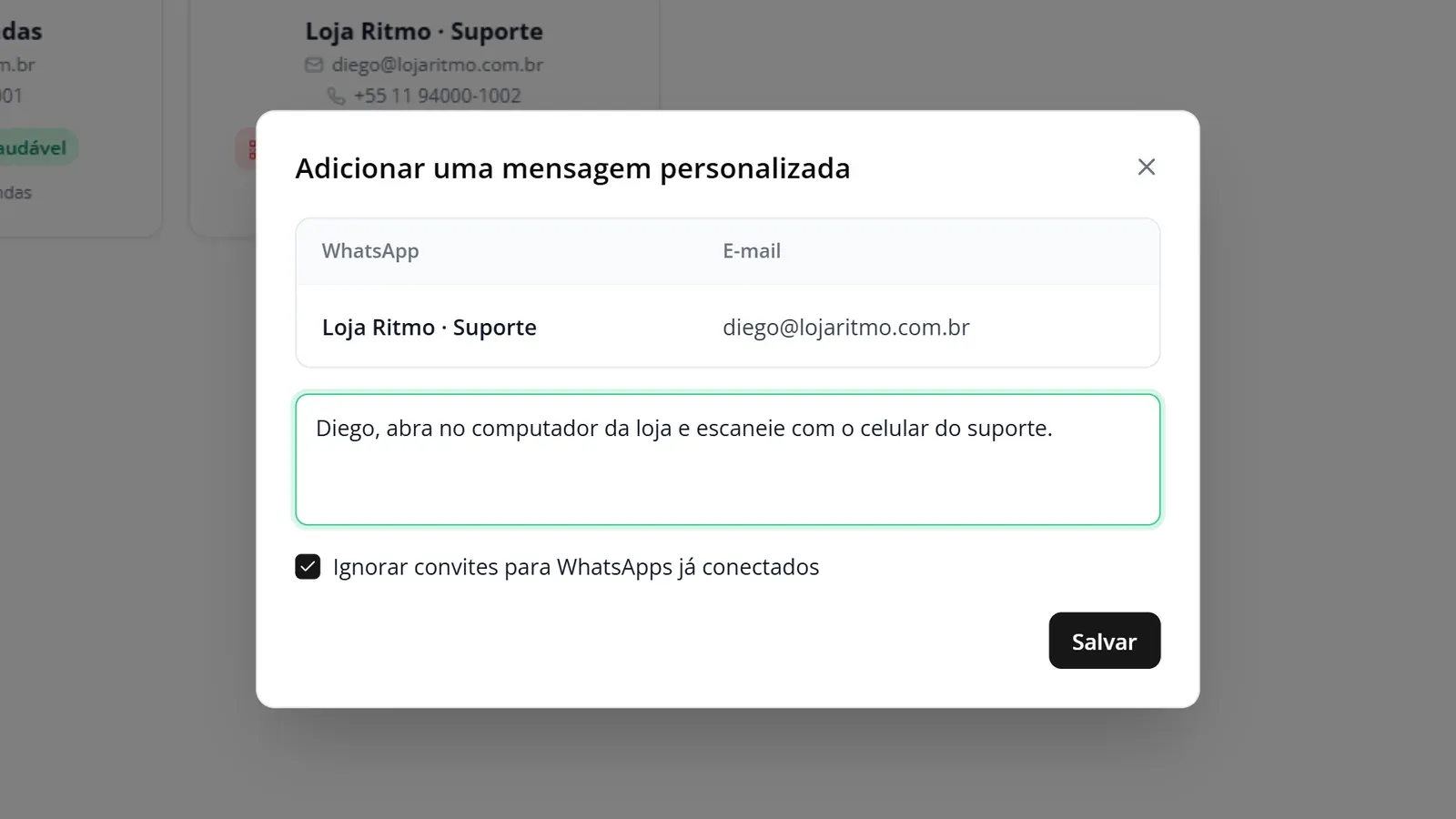
Abre a janela “Adicionar uma mensagem personalizada”. Se quiser, escreva um recado para a pessoa e clique em “Salvar”. O convite vai para o e-mail cadastrado no número.
Passo 3: Ou copie o link de convite
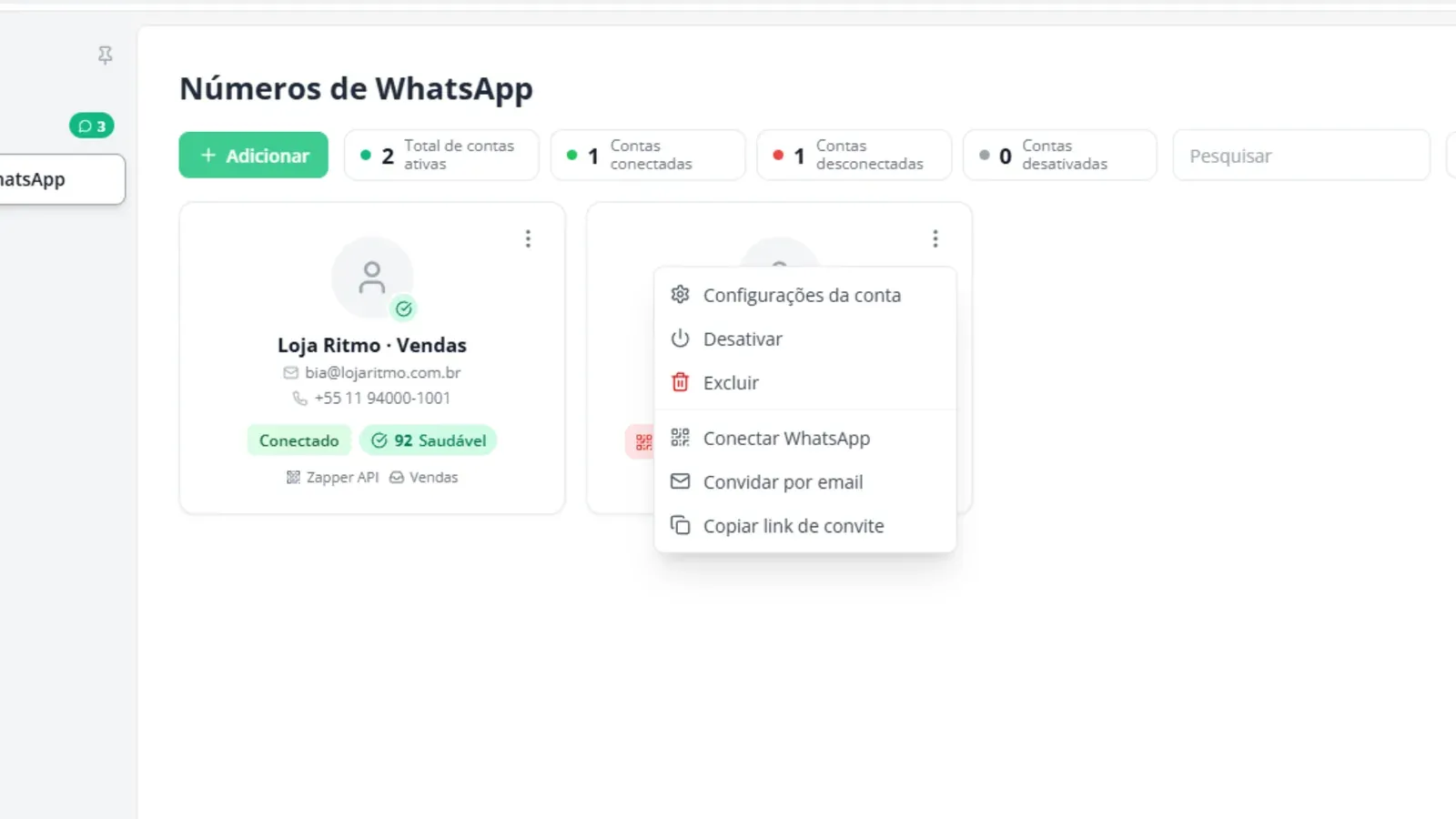
No mesmo menu, clique em “Copiar link de convite”. Aparece “Link copiado para a área de transferência”. Mande o link para a pessoa pelo canal que ela usa.
Passo 4: A pessoa abre o link e escaneia
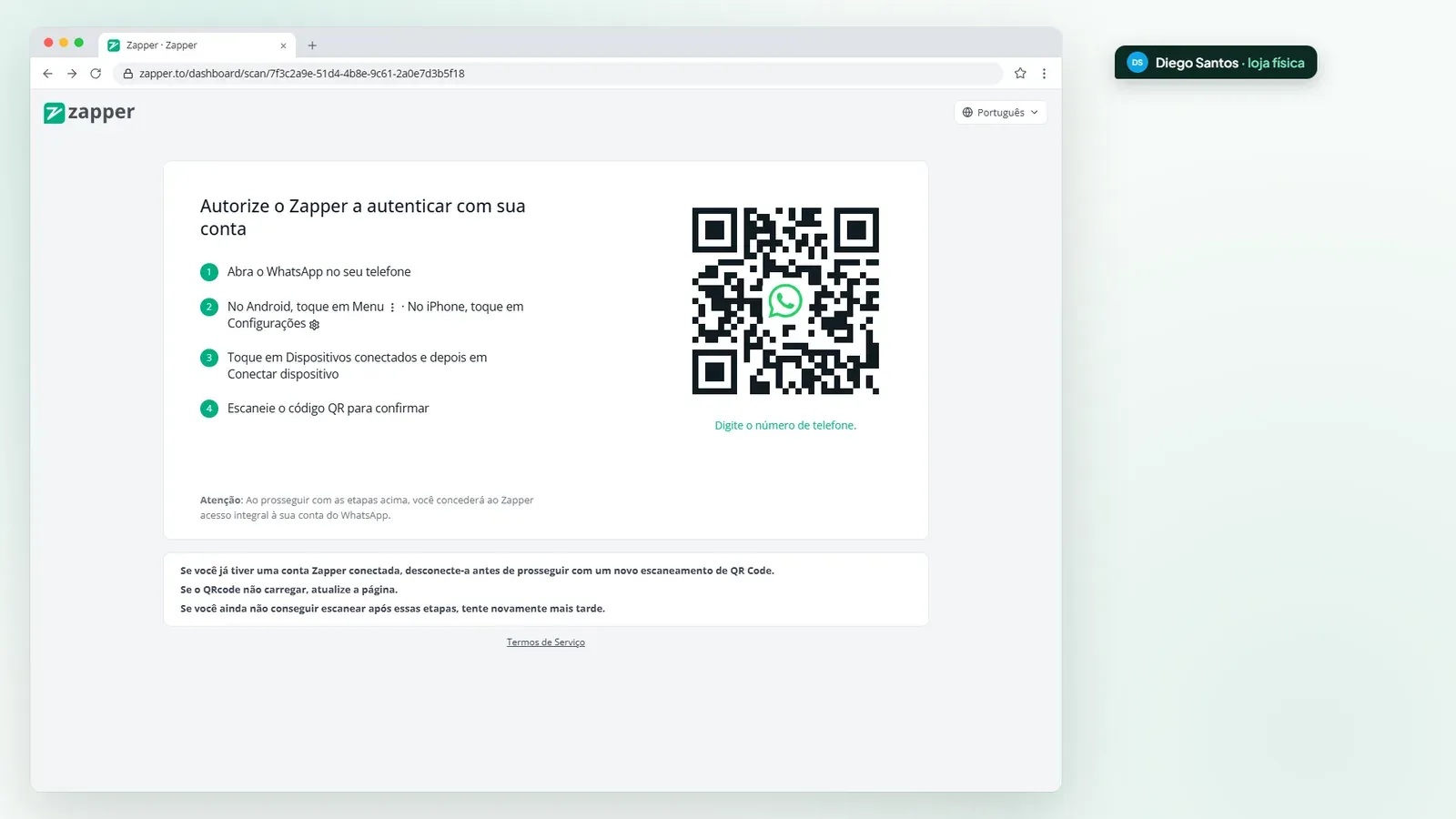
O link abre a página de conexão com o QR code e as instruções. Ela abre o WhatsApp no celular do número, toca em “Dispositivos conectados”, depois em “Conectar dispositivo”, e aponta a câmera para o QR code.
Passo 5: Sem câmera? Peça um código
Abaixo do QR code, ela clica em “Digite o número de telefone.”, confere o “Número de telefone” e clica em “Continuar”. A página mostra um código.
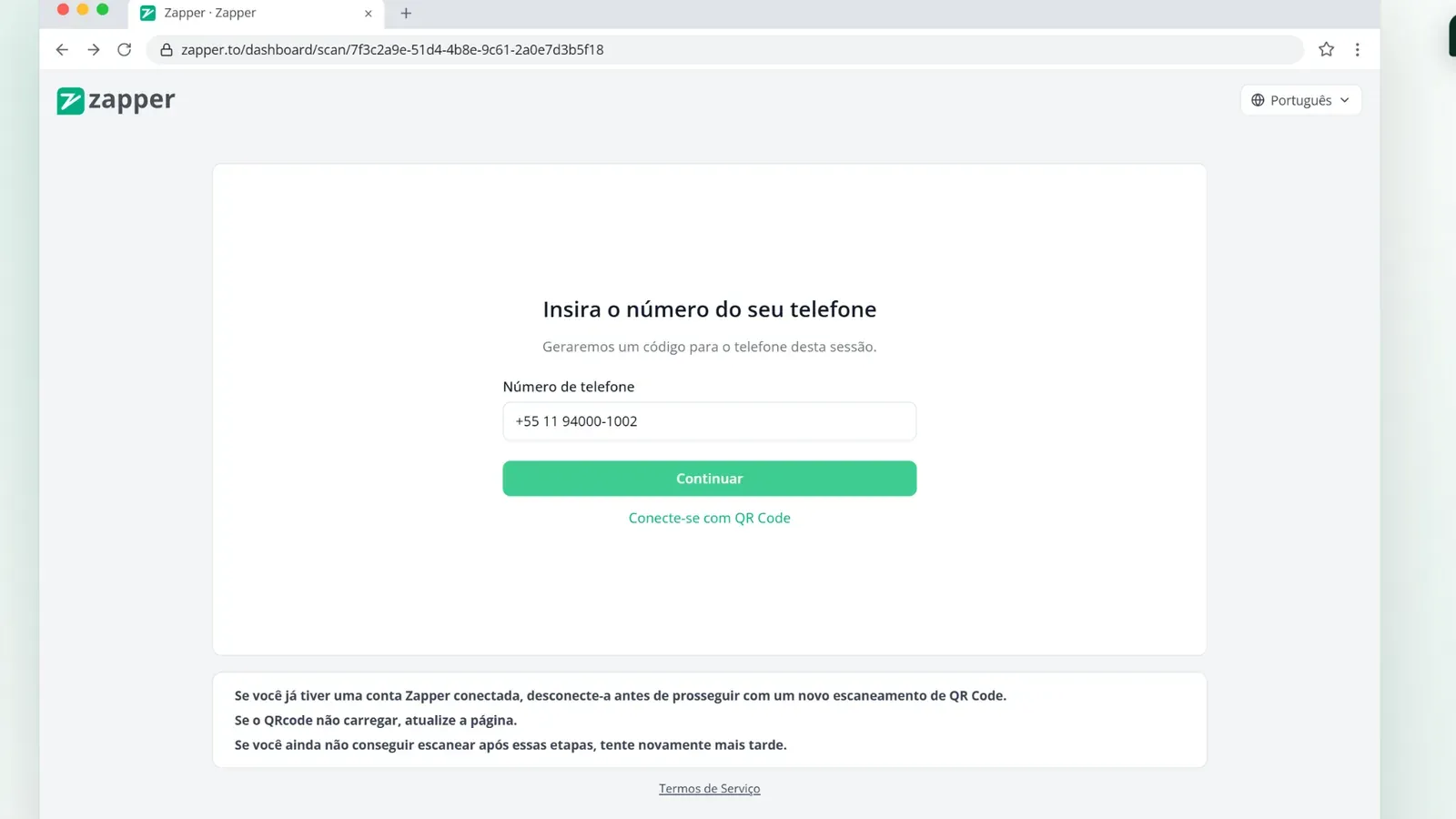
Passo 6: Digite o código no celular
No WhatsApp do celular, ela toca em “Dispositivos conectados”, depois em “Conectar dispositivo” e escolhe conectar com o número de telefone. Então digita o código que apareceu na tela.
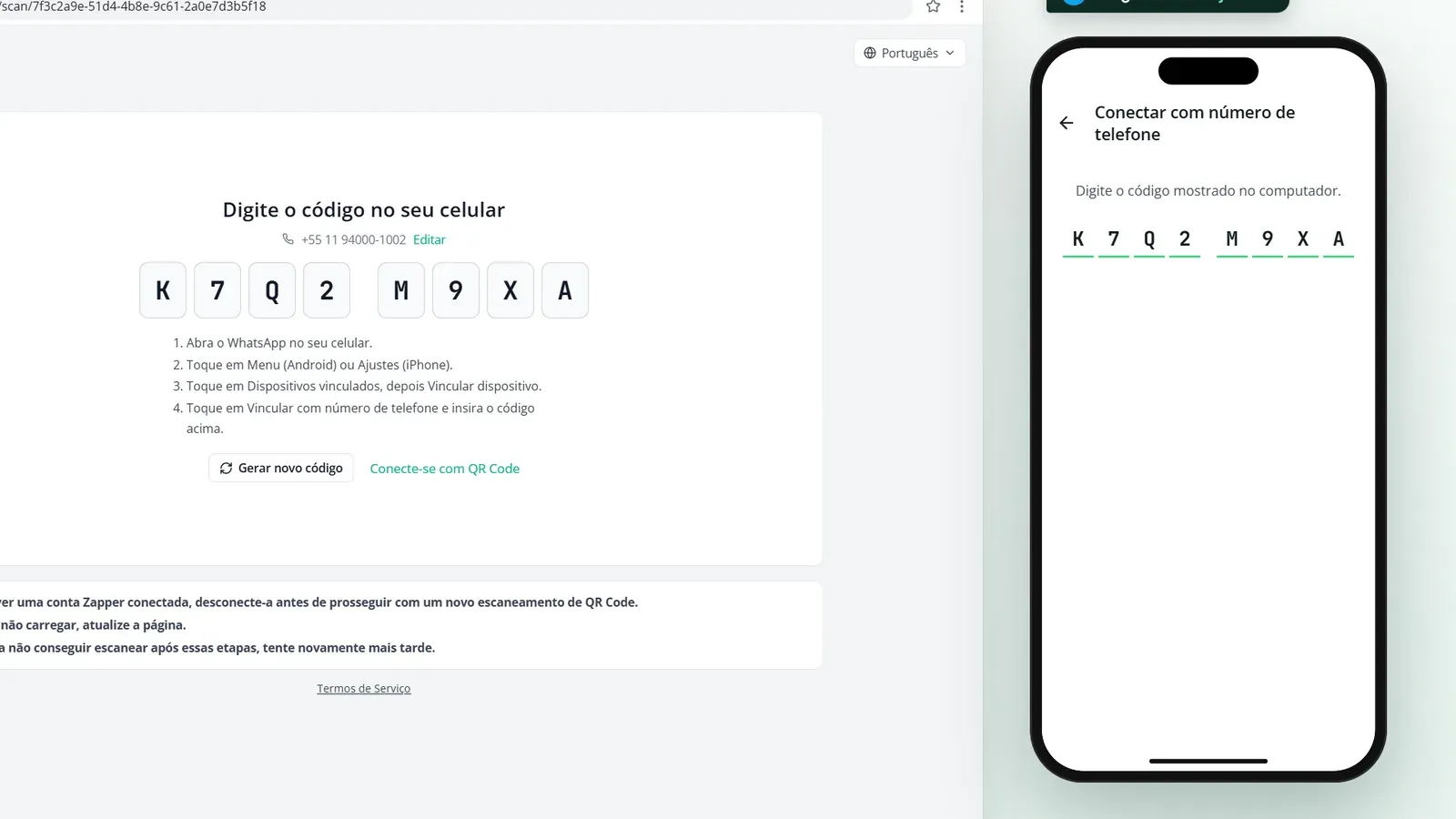
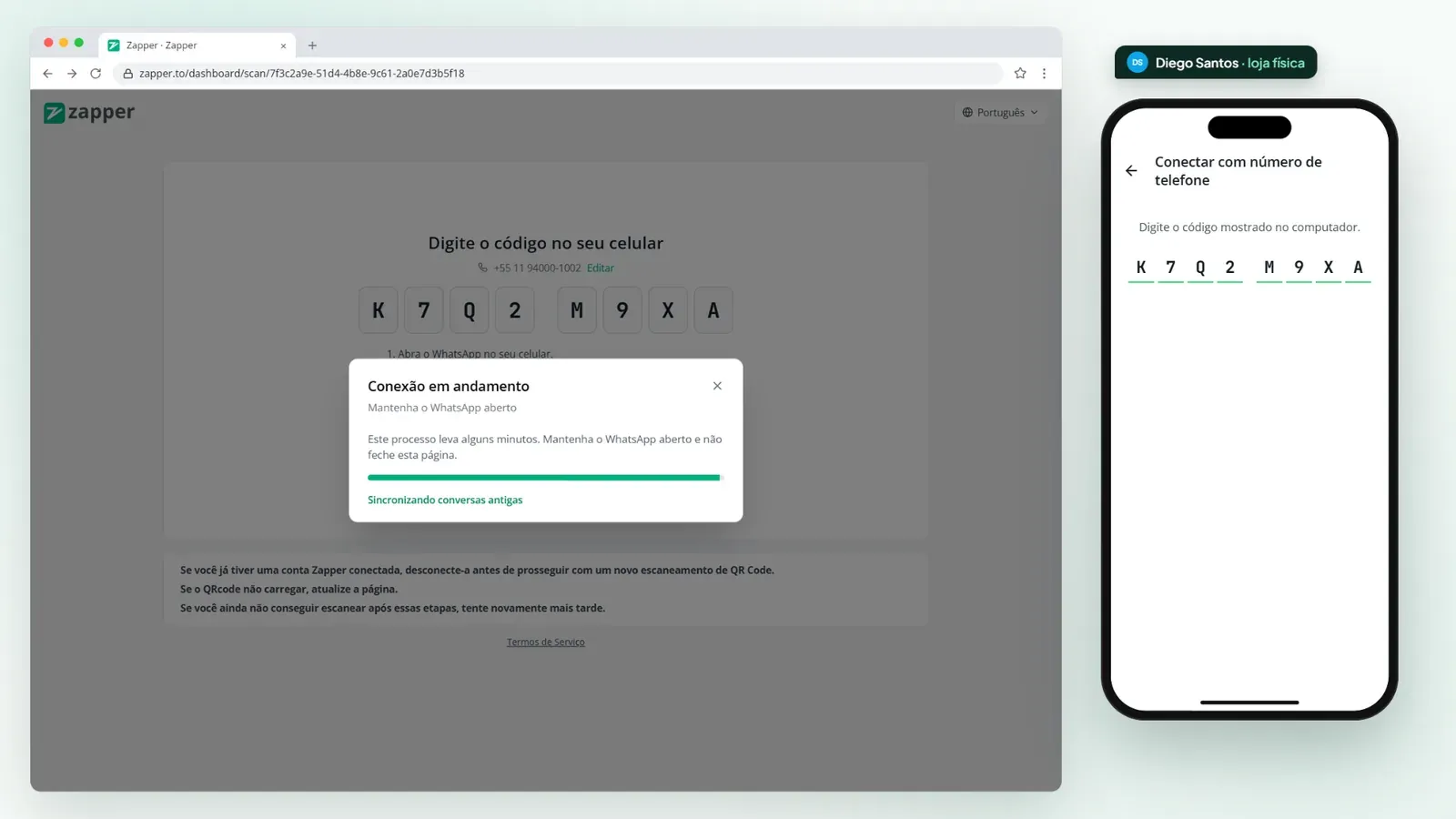
Passo 7: Aguarde a sincronização
A página mostra “Conexão em andamento”. O WhatsApp deve ficar aberto até aparecer “Conectado com sucesso!”. No seu painel, o cartão passa a “Conectado”.
Fiz na minha conta
Marque quando fizer de verdade na Zapper. Ao marcar tudo, o tópico ganha na trilha.
0 de 2 feitos
Perguntas frequentes
Para qual e-mail vai o convite?
Para o "E-mail" cadastrado no número. Se estiver errado, corrija o e-mail do número antes de convidar, ou use "Copiar link de convite" e mande o link direto.
O código expirou antes de a pessoa digitar. E agora?
Peça para ela clicar em "Gerar novo código" na mesma página. Cada código vale por pouco tempo.
Dá para convidar vários números de uma vez?
Sim. Selecione os cartões em "Números de WhatsApp" e use "Enviar convites de conexão de WhatsApps". Marque "Ignorar convites para WhatsApps já conectados" para não incomodar quem já está no ar.