Conecta un número aunque el celular esté lejos de ti
¿Continuar desde0:00?
En 30 segundos
- En la tarjeta del número, usa "Invitar por email" o "Copiar enlace de invitación".
- Quien tiene el celular abre el enlace y escanea el código QR, o pide un código con el número de teléfono.
- Envía el enlace solo a quien se encarga de ese número: quien abre el enlace conecta el WhatsApp de la empresa.
En Loja Ritmo, el celular de “Loja Ritmo · Suporte” lo tiene Diego, en la tienda física. Bia, en la oficina, envía la invitación y Diego conecta desde allá. Este tema aplica a números de Zapper API.
Paso 1: Abre el menú de la tarjeta del número
En “Números de WhatsApp”, haz clic en los tres puntitos de la tarjeta del número que todavía está “Desconectado”.
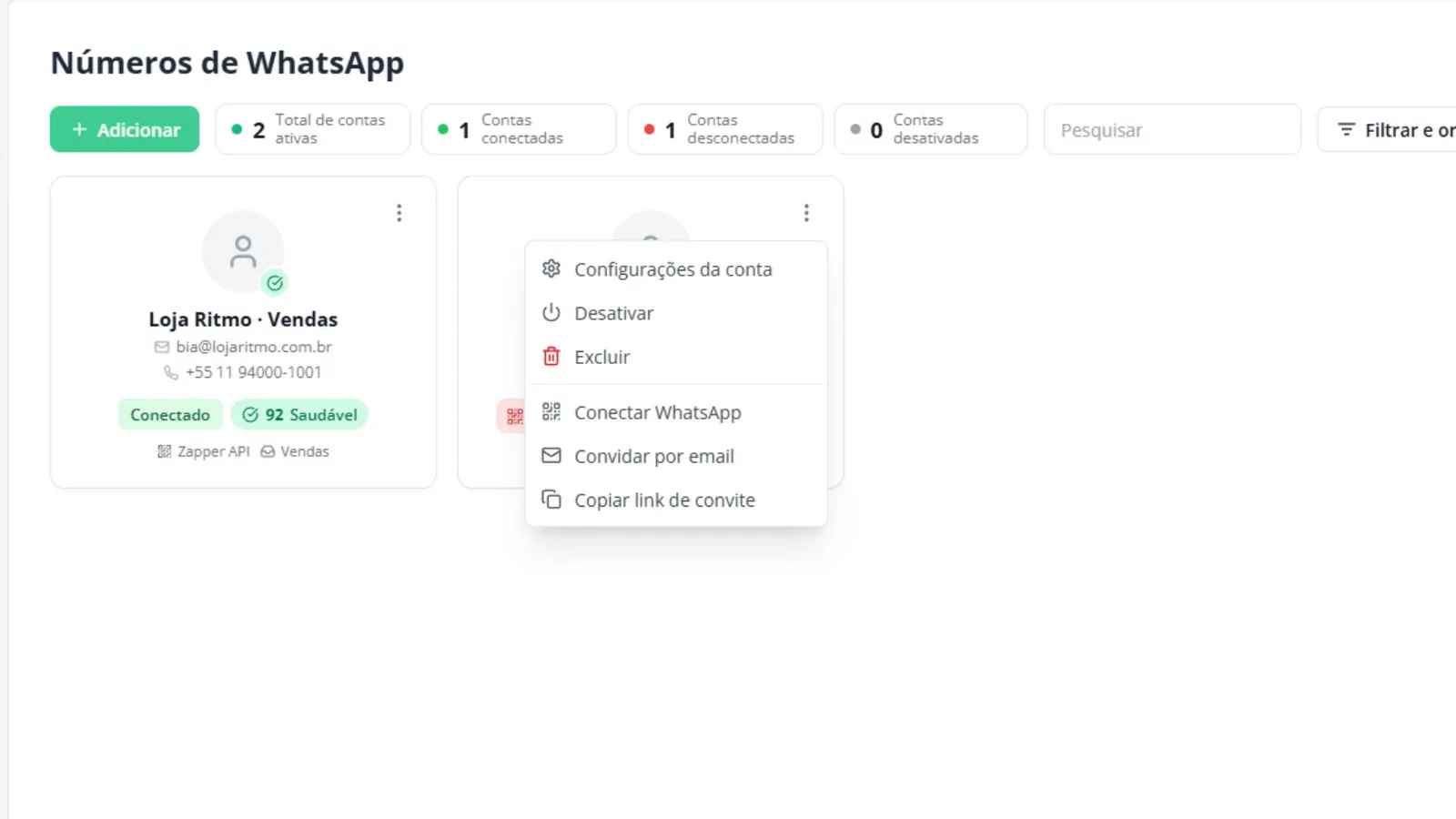
Paso 2: Haz clic en "Invitar por email"
Se abre la ventana “Añadir un mensaje personalizado”. Si quieres, escribe un mensaje para la persona y haz clic en “Guardar”. La invitación llega al correo registrado en el número.
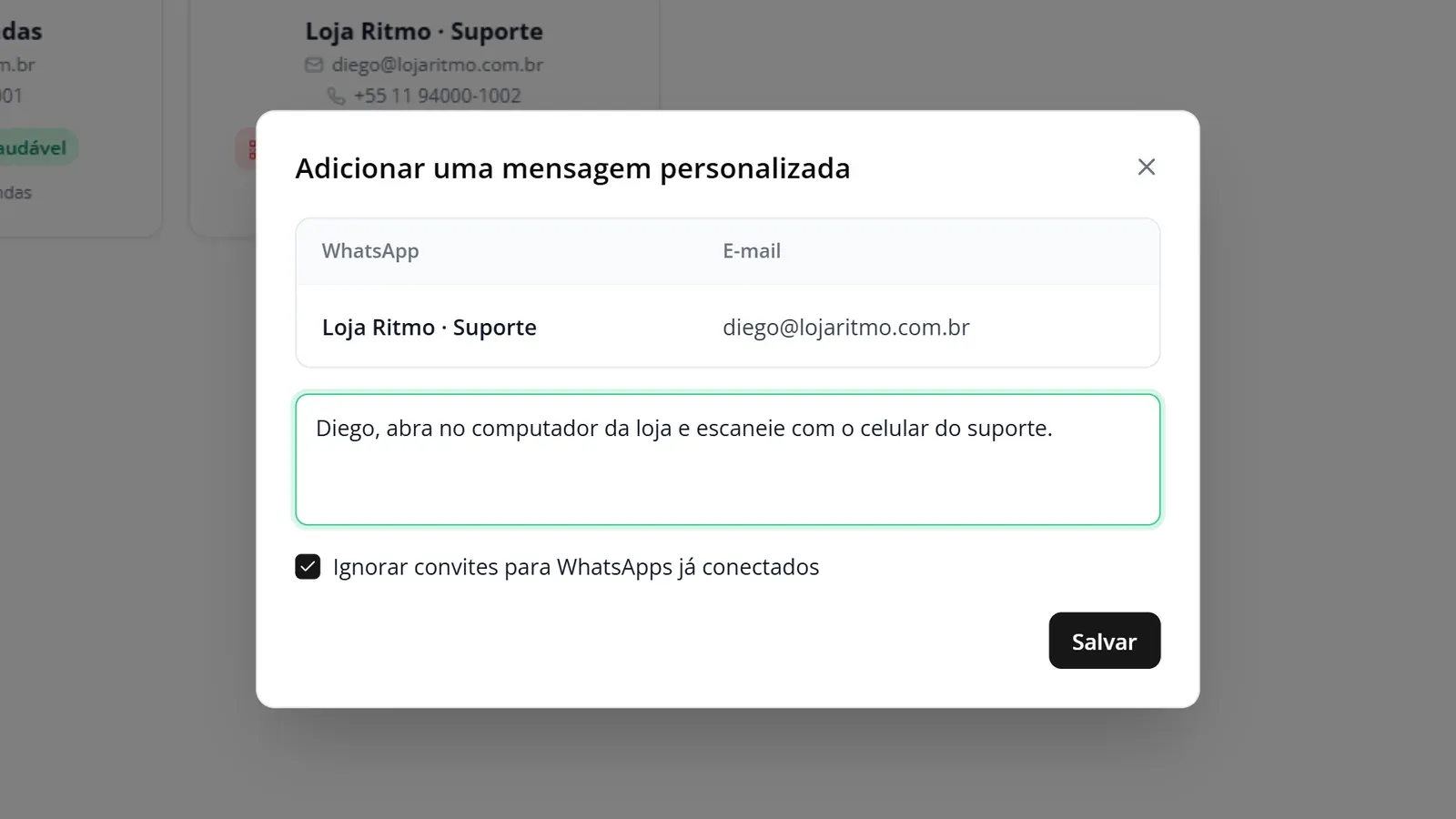
Paso 3: O copia el enlace de invitación
En el mismo menú, haz clic en “Copiar enlace de invitación”. Aparece “Enlace copiado al portapapeles”. Manda el enlace a la persona por el canal que use.
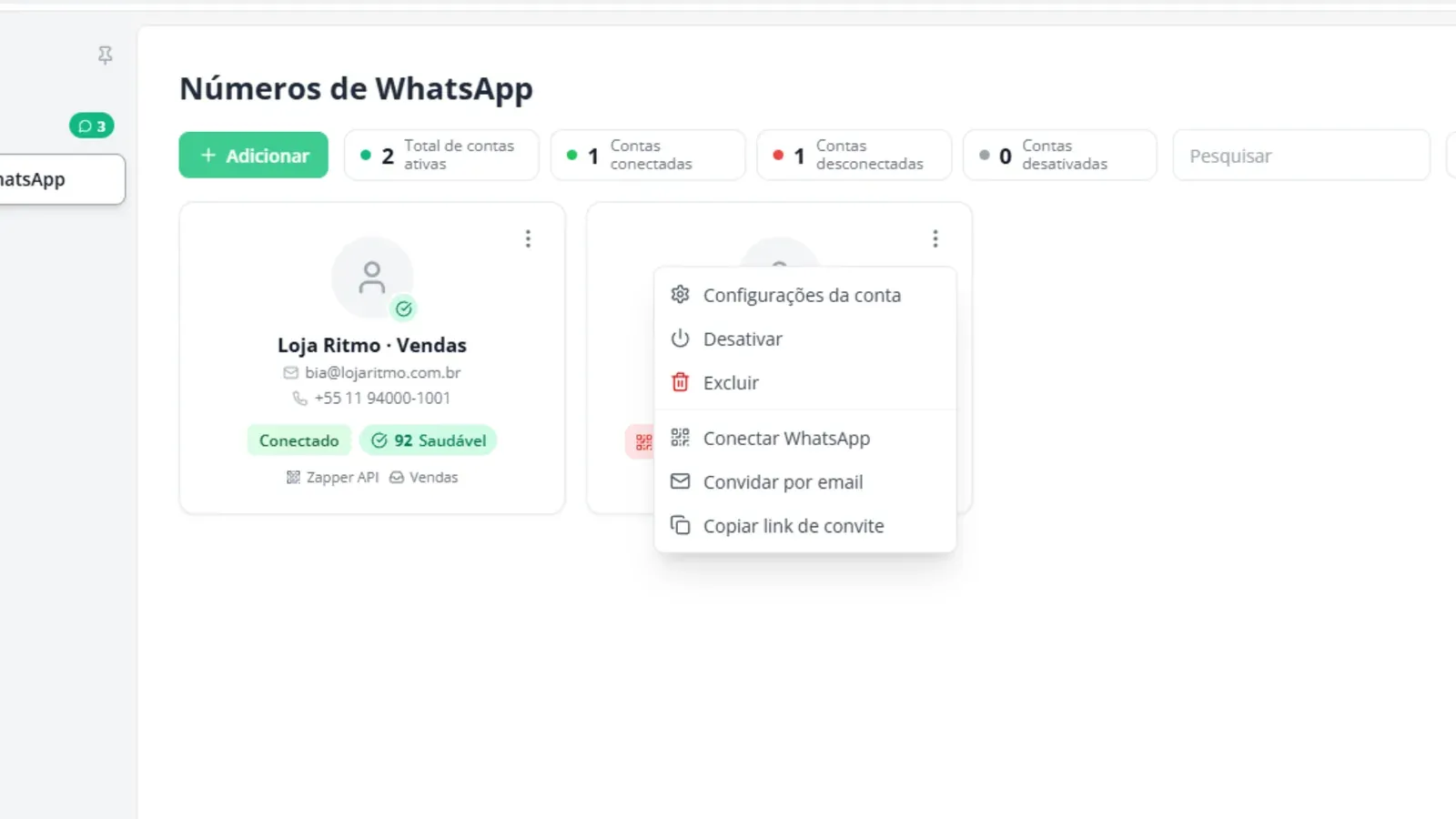
Paso 4: La persona abre el enlace y escanea
El enlace abre la página de conexión con el código QR y las instrucciones. Ella abre WhatsApp en el celular del número, toca “Dispositivos vinculados”, después “Vincular un dispositivo”, y apunta la cámara al código QR.
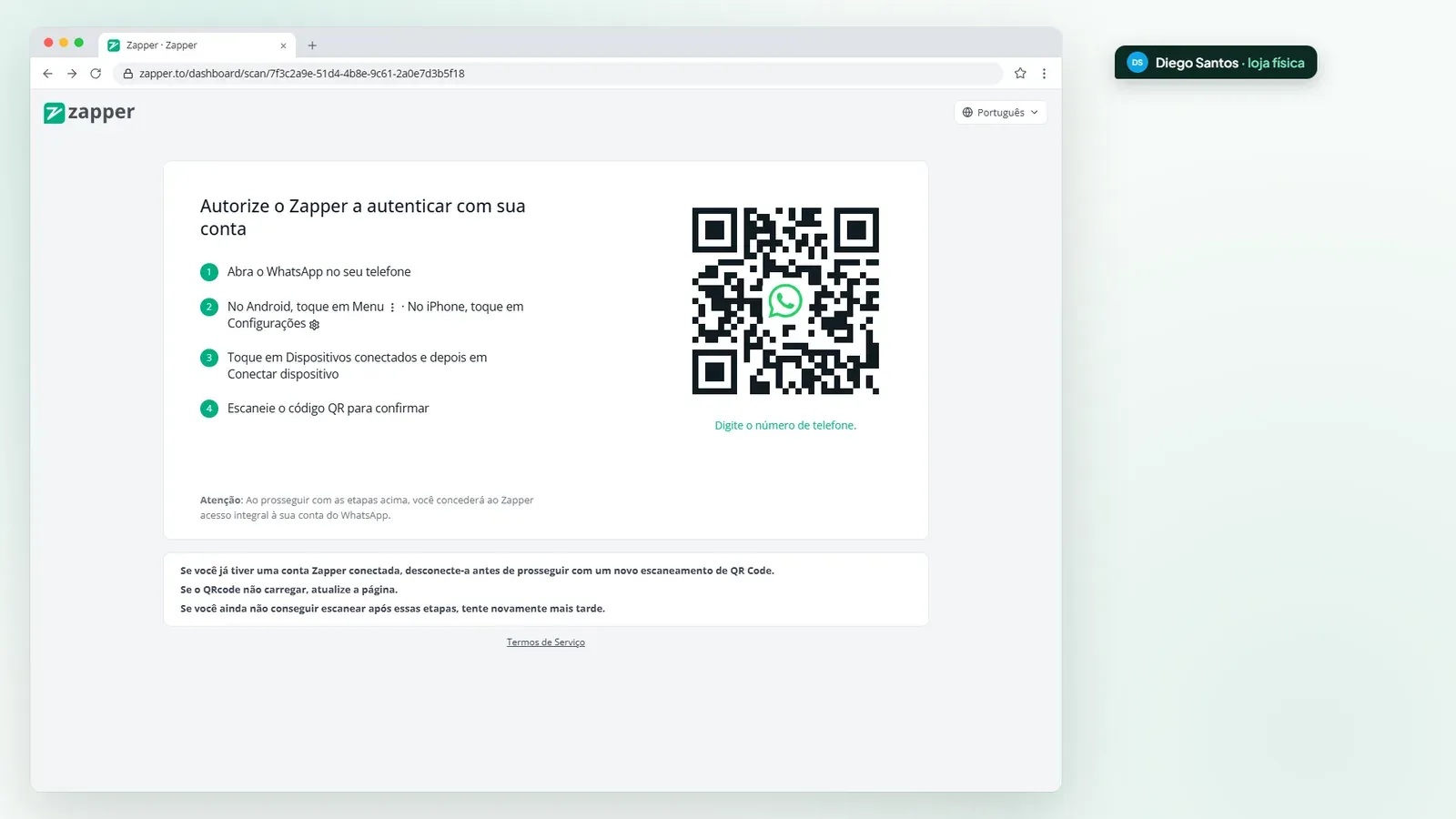
Paso 5: ¿Sin cámara? Pide un código
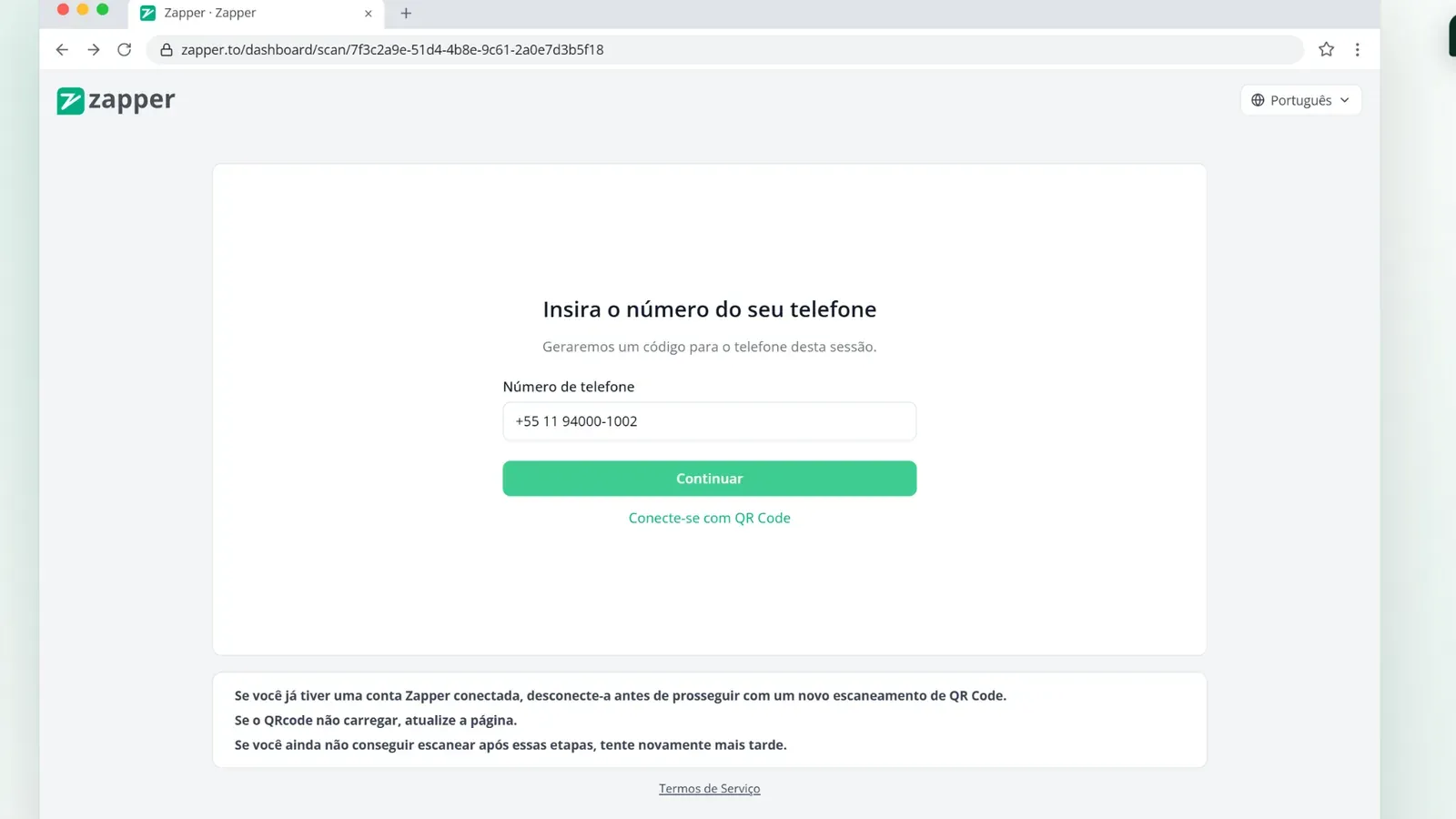
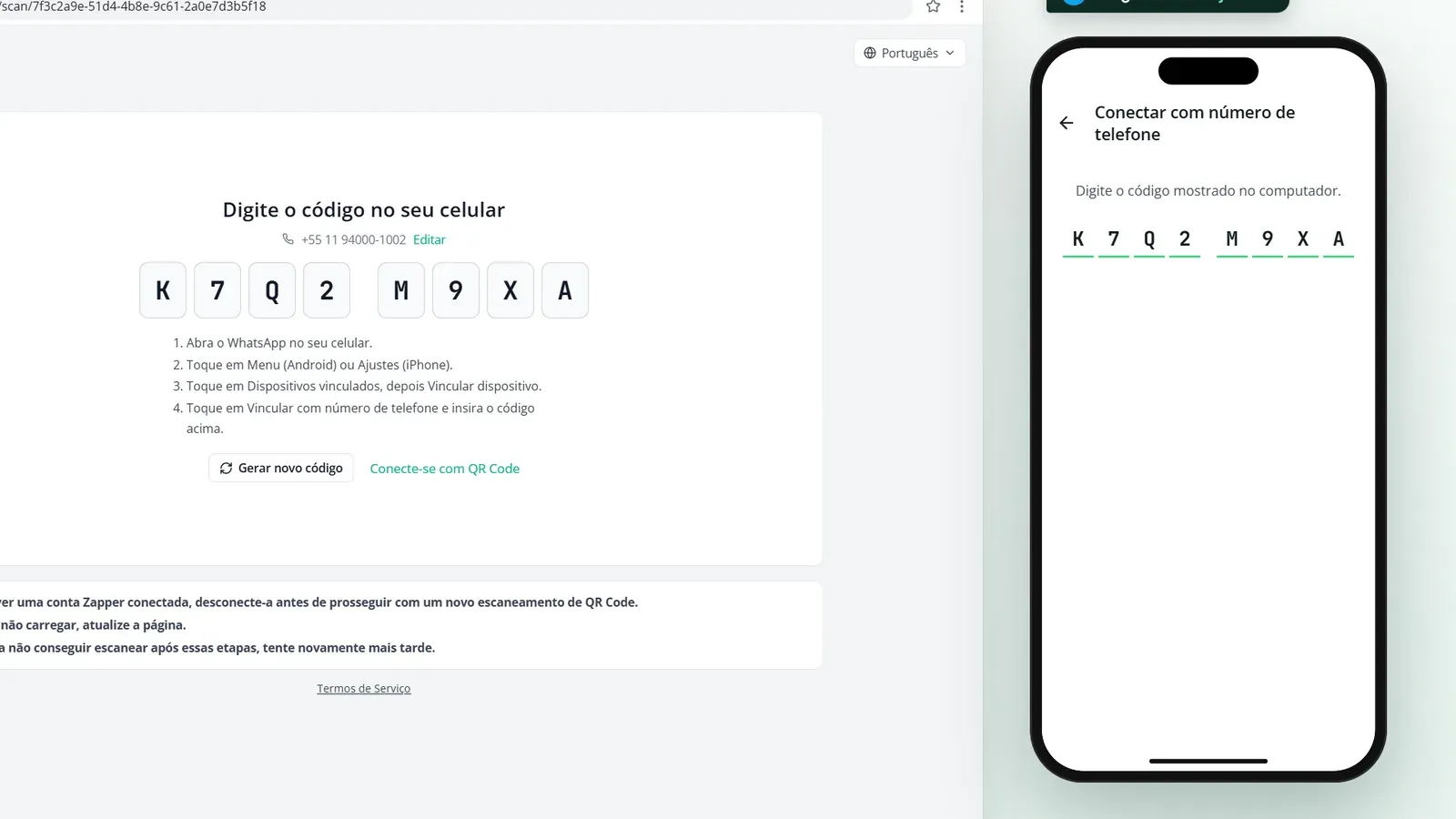
Debajo del código QR, hace clic en “Ingresa con número de teléfono”, revisa el “Número de teléfono” y hace clic en “Continuar”. La página muestra un código.
Paso 6: Escribe el código en el celular
En el WhatsApp del celular, toca “Dispositivos vinculados”, después “Vincular un dispositivo” y elige vincular con el número de teléfono. Luego escribe el código que apareció en la pantalla.
Paso 7: Espera la sincronización
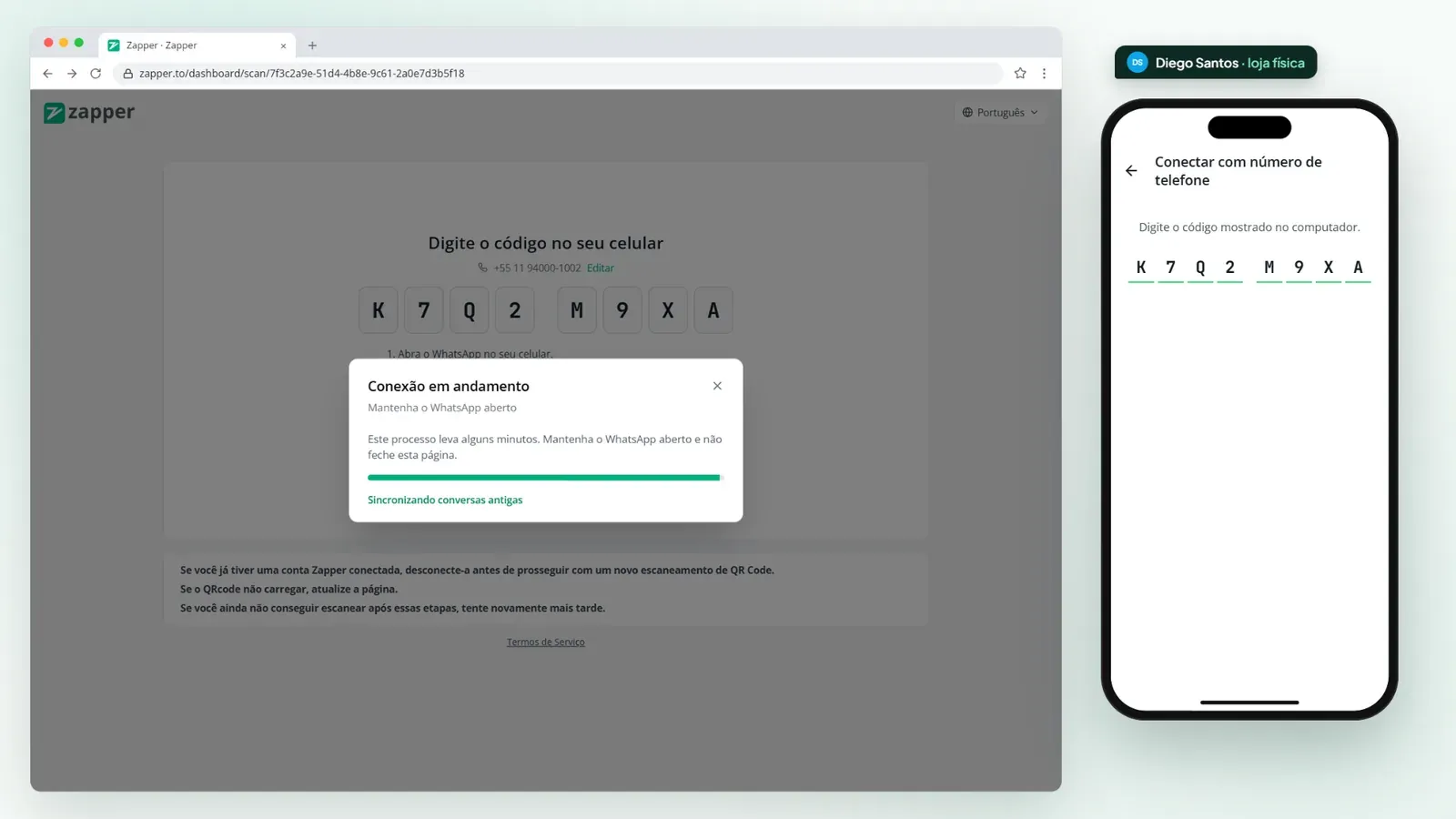
La página muestra “Conexión en Progreso”. WhatsApp debe quedar abierto hasta que aparezca “¡Conectado Exitosamente!”. En tu panel, la tarjeta pasa a “Conectado”.
Lo hice en mi cuenta
Márcalo cuando lo hagas de verdad en Zapper. Al marcar todo, el tema recibe en la ruta.
0 de 2 hechos
Preguntas frecuentes
¿A qué correo llega la invitación?
Al "Correo electrónico" registrado en el número. Si está mal, corrige el correo del número antes de invitar, o usa "Copiar enlace de invitación" y manda el enlace directo.
El código expiró antes de que la persona lo escribiera. ¿Y ahora?
Pídele que haga clic en "Generar nuevo código" en la misma página. Cada código vale por poco tiempo.
¿Se pueden invitar varios números a la vez?
Sí. Selecciona las tarjetas en "Números de WhatsApp" y usa "Enviar invitaciones de conexión de WhatsApps". Marca "Ignorar invitaciones para WhatsApps ya conectados" para no molestar a quien ya está en línea.