Crea un agente de IA, enséñale y aprueba las respuestas
¿Continuar desde0:00?
En 30 segundos
- En "Agentes AI", le enseñas al agente con archivos en la pestaña "Conocimiento" y lo creas en la pestaña "Studio".
- Con la aprobación humana activada, el agente solo sugiere y las respuestas esperan en la pestaña "Aprobaciones".
- La IA puede equivocarse y cada respuesta consume Créditos de AI: prueba antes de publicar y revisa antes de aprobar.
Un agente de IA responde a los clientes usando lo que tú le enseñas. En Loja Ritmo, Bia creó el “Asistente de cambios” para el número de soporte. Lee la política de cambios de la tienda, escribe la respuesta y Diego la aprueba antes de que salga.
Paso 1: Enséñale con tus archivos
En el menú, en “AUTOMATIZACIÓN”, haz clic en “Agentes AI” y abre la pestaña “Conocimiento”. Haz clic en “Crear Conocimiento”, elige “Interno” y ponle un nombre. Después, usa “Cargar archivo”, avanza con “Siguiente” y haz clic en “Guardar y Procesar”.
Paso 2: Crea el agente
En la pestaña “Studio”, haz clic en “Crear”. En “Tipo”, elige “Agente AI”. Completa el “Nombre”, marca los “WhatsApps” en los que va a actuar y haz clic en “Crear”.
Paso 3: Escribe las instrucciones
En “Instrucciones”, di quién es el agente, cómo debe hablar y qué no debe hacer. Si prefieres, haz clic en “Generar” y describe el agente en pocas palabras.
Paso 4: Activa el conocimiento y la aprobación
En “Conocimiento”, haz clic en “Agregar Base de Conocimiento” y elige tu base. Activa “Solo desde Base de Conocimiento”. En “Funciones”, activa la aprobación humana para que el agente solo sugiera respuestas.
Paso 5: Prueba y publica
Abre “Probar” y conversa en “Hablar con el Bot” con preguntas reales de clientes. Nada sale de esta pantalla. Cuando esté bien, haz clic en “Guardar y Publicar”.
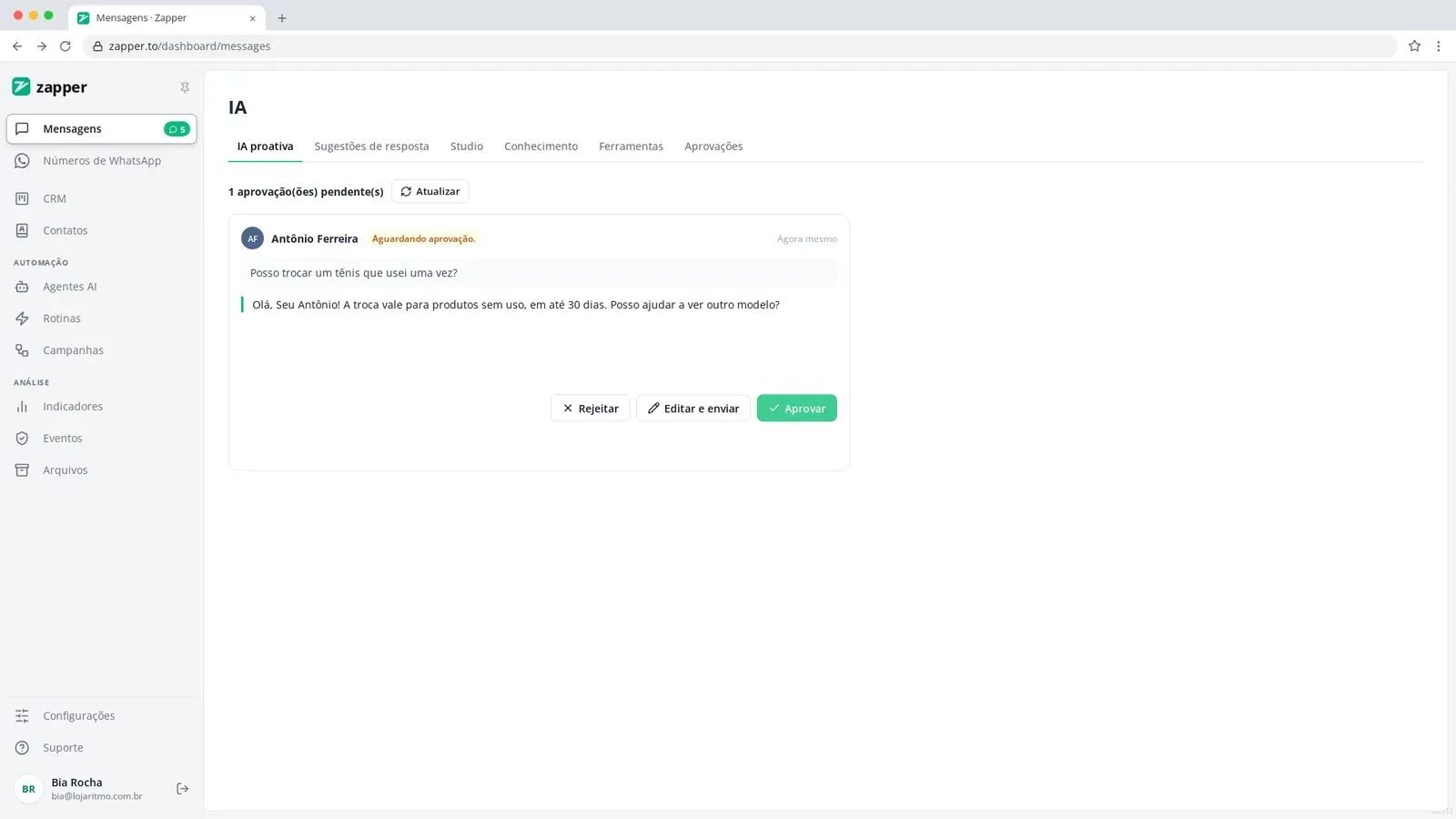
Paso 6: Aprueba las respuestas
En la pestaña “Aprobaciones”, cada respuesta aparece como “Esperando aprobación.”. Haz clic en “Aprobar”, en “Editar y Enviar” o en “Rechazar”.
Lo hice en mi cuenta
Márcalo cuando lo hagas de verdad en Zapper. Al marcar todo, el tema recibe en la ruta.
0 de 3 hechos
Preguntas frecuentes
¿El agente le responde al cliente sin que nadie lo vea?
Solo si lo permites. Sin la aprobación humana, responde por su cuenta. Con ella activada, cada respuesta espera en "Aprobaciones" o aparece como sugerencia en la conversación.
¿El agente puede inventar información?
Puede. Por eso activa "Solo desde Base de Conocimiento", mantén los archivos actualizados y prueba con preguntas reales antes de publicar.
¿Puedo pausar un agente?
Sí. En el editor, haz clic en "Pausar". El estado cambia a "Pausado" y deja de responder.