Cambia tu contraseña, el tema y el idioma de la pantalla
¿Continuar desde0:00?
En 30 segundos
- “Mi cuenta” se abre desde tu nombre, en la parte inferior del menú, y vale para todos los tipos de usuario.
- La contraseña se cambia con un enlace que llega a tu e-mail; al terminar, se cierran todas las sesiones.
- El tema y el idioma son solo tuyos: no cambian la pantalla de nadie más.
“Mi cuenta” es la única página que abre todo el equipo, del Administrador al Operador. Todo lo que cambias aquí vale solo para ti.
Paso 1: Abre Mi cuenta
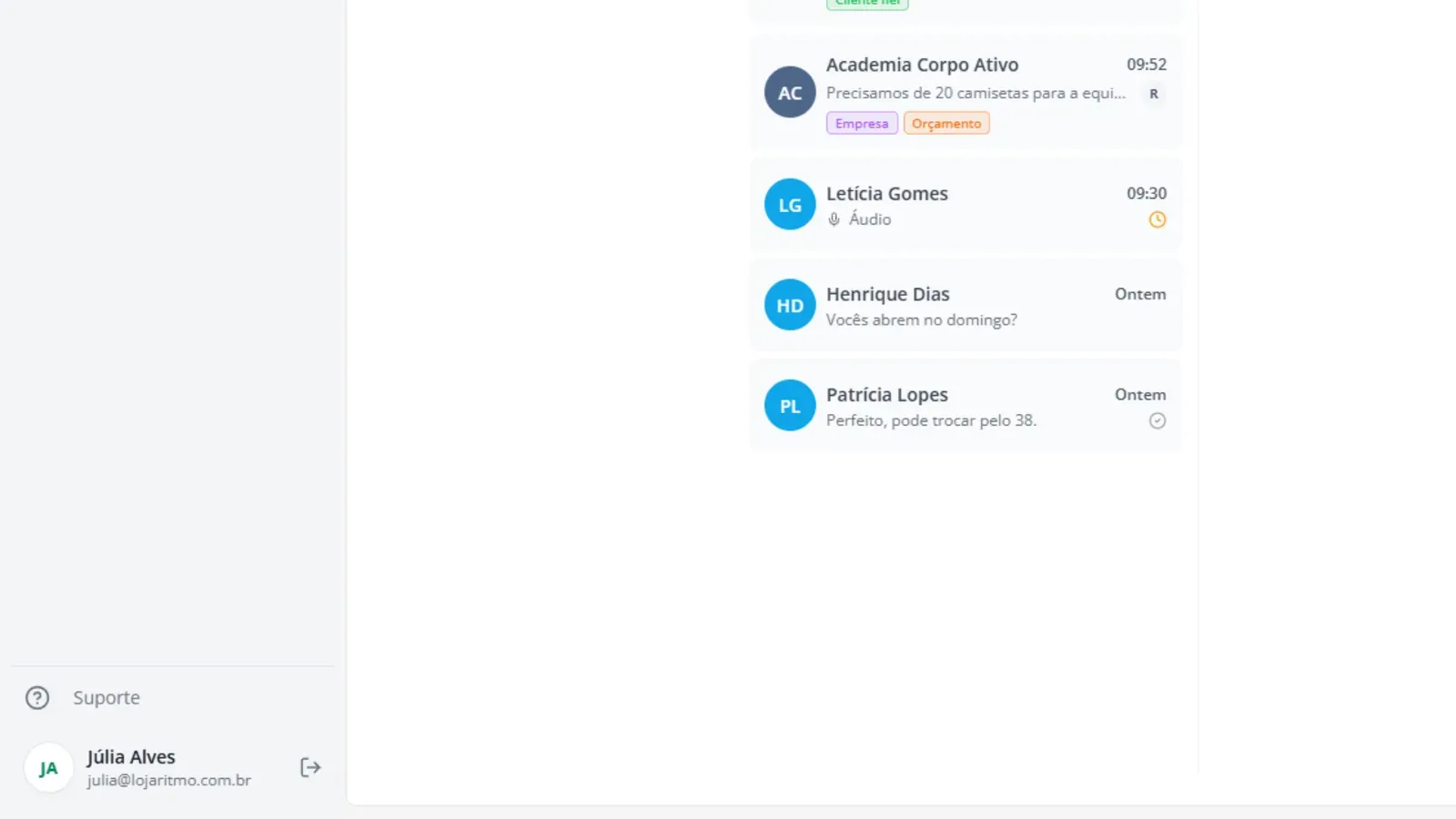
En la parte inferior del menú lateral, haz clic en tu nombre y luego en “Mi cuenta”.
Paso 2: Revisa tu perfil
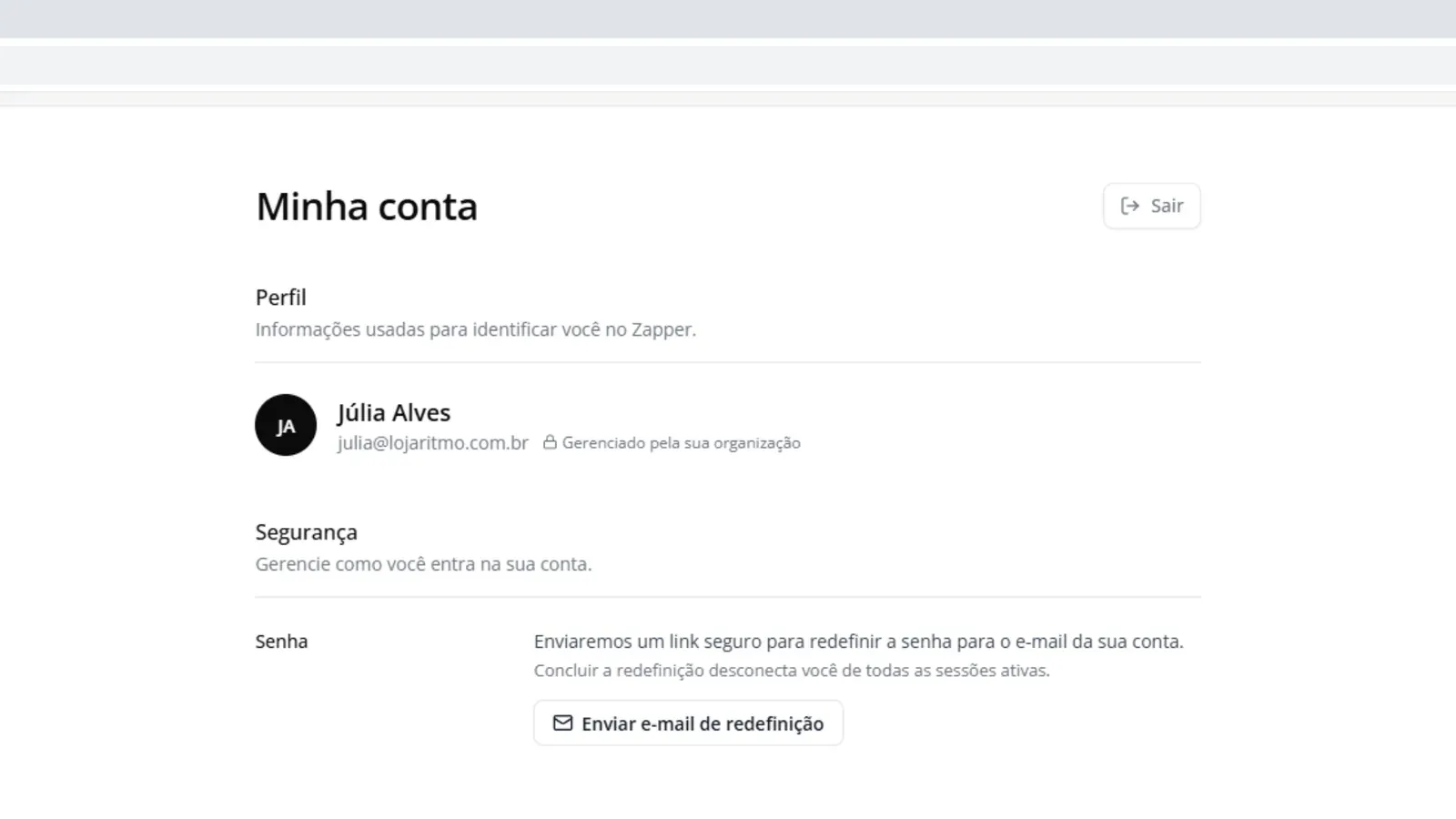
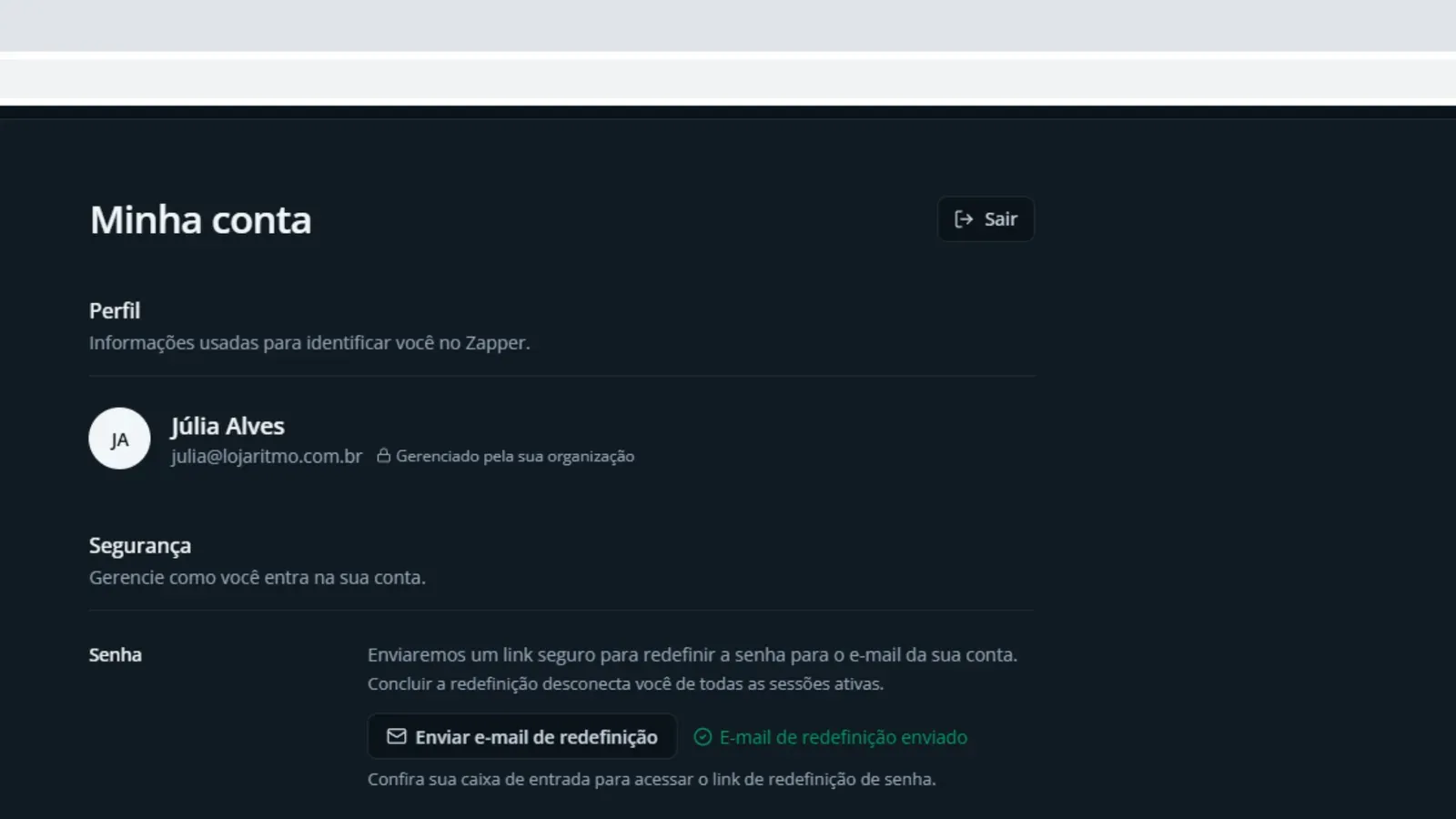
En “Perfil”, mira tu nombre y tu e-mail de inicio de sesión. La etiqueta “Gestionado por tu organización” indica que solo un administrador puede cambiar esos datos.
Paso 3: Cambia la contraseña
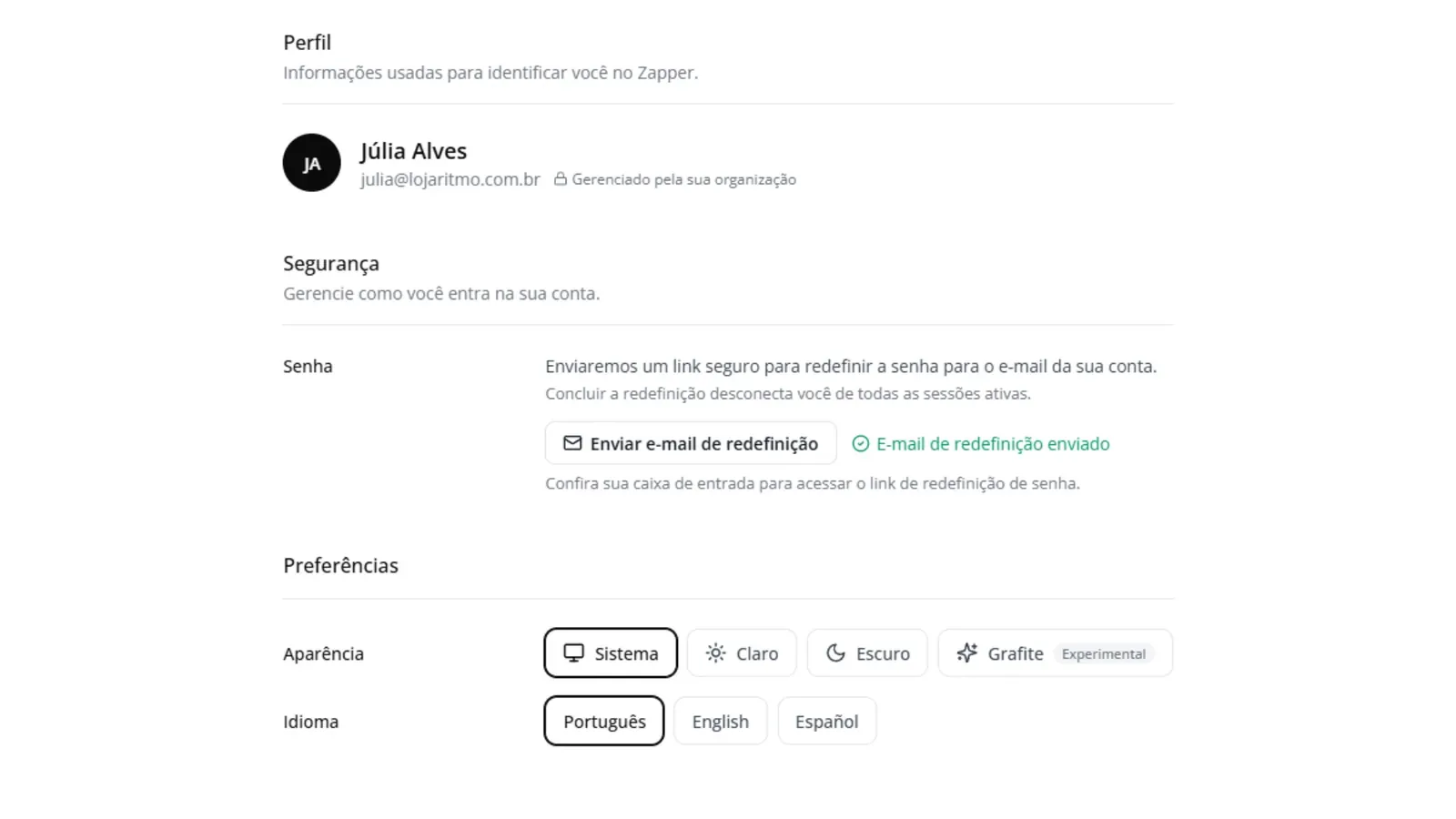
En “Seguridad”, en la línea “Contraseña”, haz clic en “Enviar correo de restablecimiento”. Abre el e-mail, sigue el enlace y crea la contraseña nueva. Al terminar, Zapper cierra todas tus sesiones abiertas y vuelves a ingresar.
Paso 4: Elige apariencia e idioma
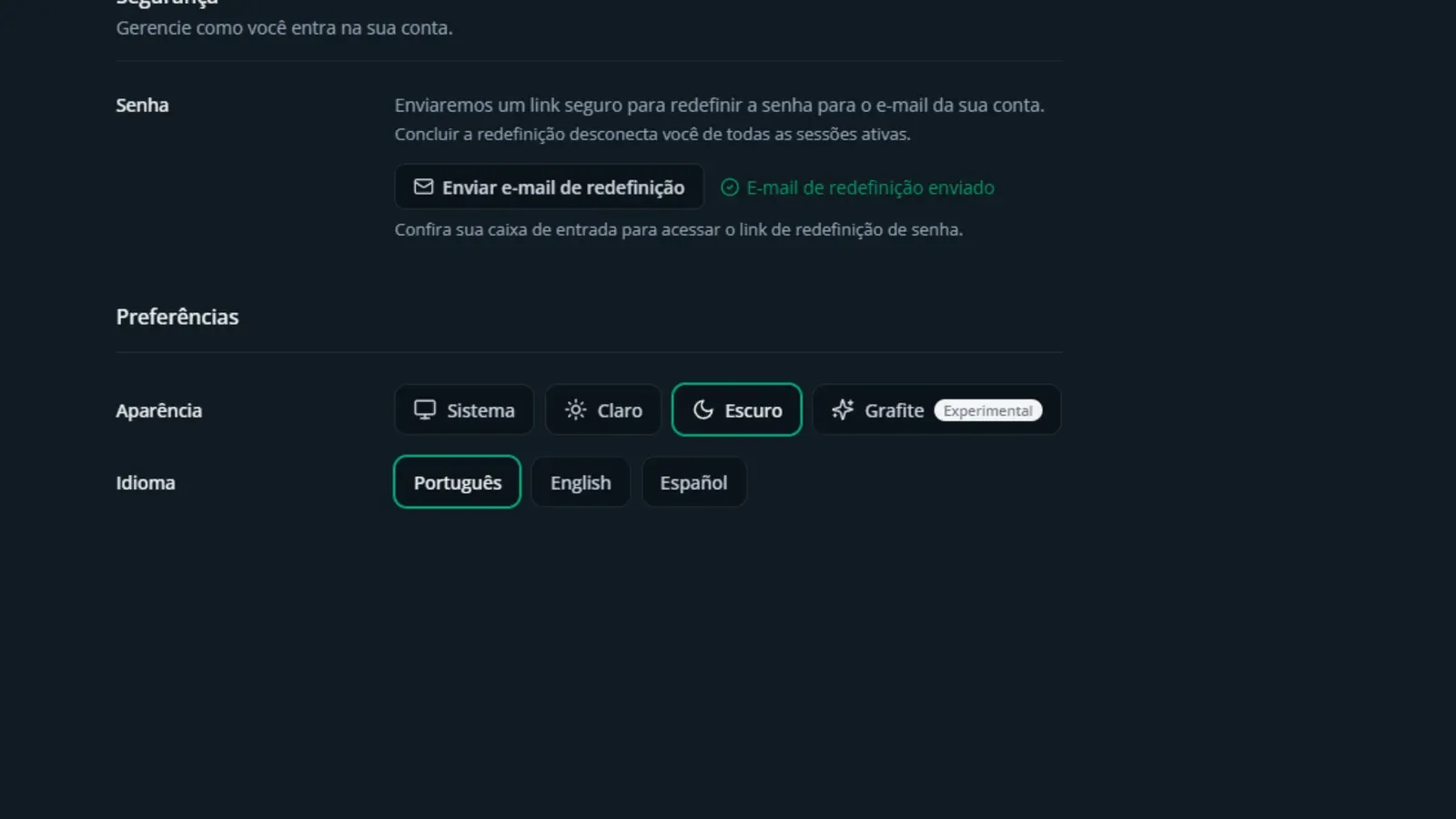
En “Preferencias”, en la línea “Apariencia”, elige “Sistema”, “Claro”, “Oscuro” o “Grafito”, que todavía es “Experimental”. En la línea “Idioma”, elige “Portugués”, “English” o “Español”.
Paso 5: Cierra sesión al terminar
En una computadora compartida, haz clic en “Cerrar sesión”, arriba en la página “Mi cuenta”, o en el menú de tu nombre.
Lo hice en mi cuenta
Márcalo cuando lo hagas de verdad en Zapper. Al marcar todo, el tema recibe en la ruta.
0 de 2 hechos
Preguntas frecuentes
¿Cómo cambio mi nombre o mi e-mail?
Esos datos aparecen como “Gestionado por tu organización”. Pídele a un administrador de tu equipo que los cambie en tu ficha de miembro.
Ingresé con Google. ¿Necesito contraseña?
No. Sigues ingresando con “Continuar con Google”, sin contraseña de Zapper. El restablecimiento de contraseña es para quien ingresa con e-mail y contraseña.
No me llegó el enlace de restablecimiento. ¿Y ahora?
Busca en la carpeta de spam y en el correo no deseado, con Zapper como remitente. Si no está ahí, haz clic de nuevo en “Enviar correo de restablecimiento” después de unos minutos.