Pasa la atención a la persona correcta
¿Continuar desde0:00?
En 30 segundos
- En la conversación, haz clic en "Más acciones" → "Asignar responsable" y elige a la persona.
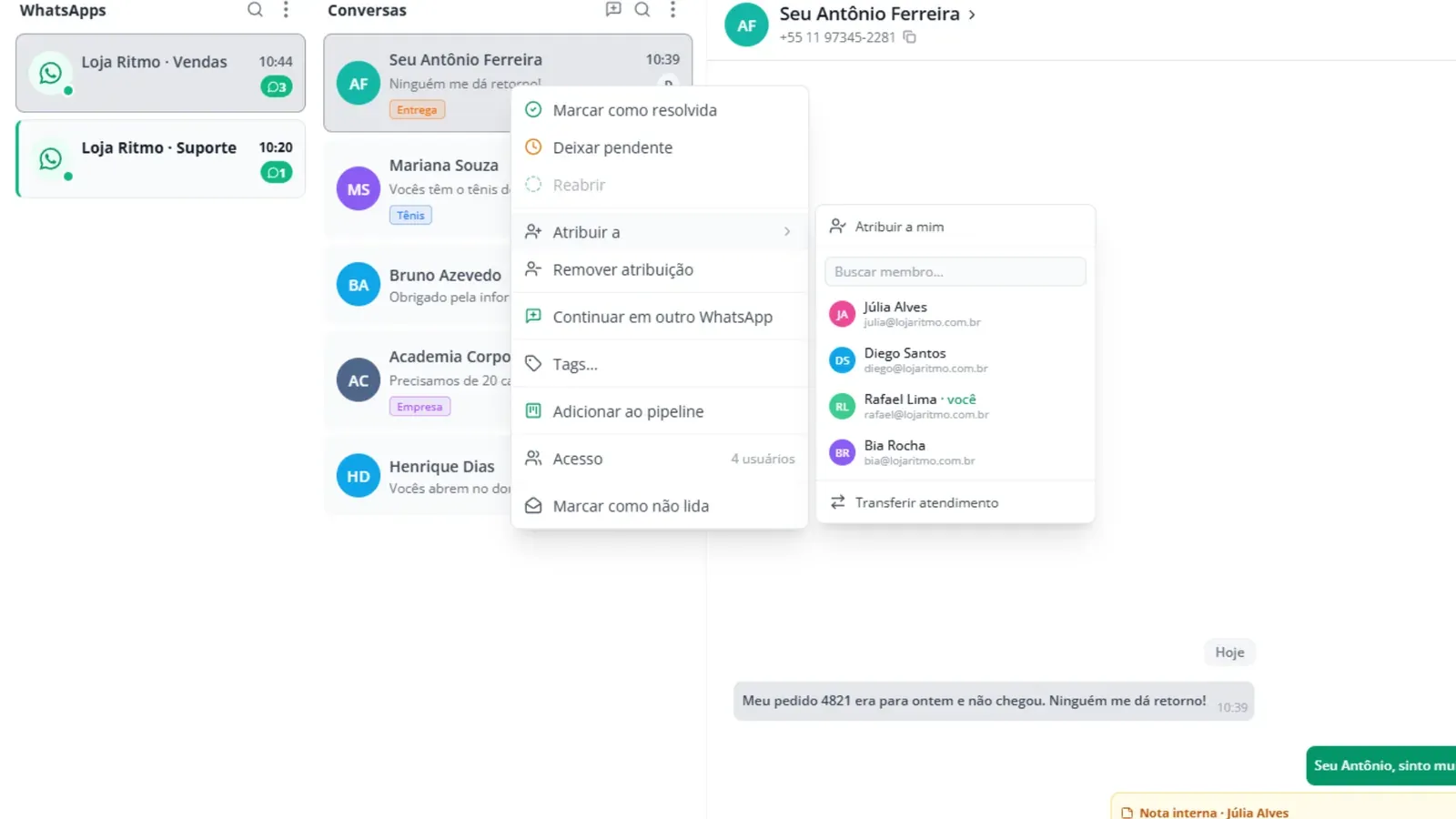
- En la lista de conversaciones, el botón derecho del mouse tiene el mismo atajo: "Asignar a".
- El operador no cambia al responsable: se lo pide al gerente en una nota interna.
Un cliente de envíos cayó en ventas, o un compañero se va a ir más temprano. En lugar de pedirle al cliente que escriba a otro número, cambia al responsable de la conversación. El historial va con ella.
Paso 1: Abre la atención de la conversación
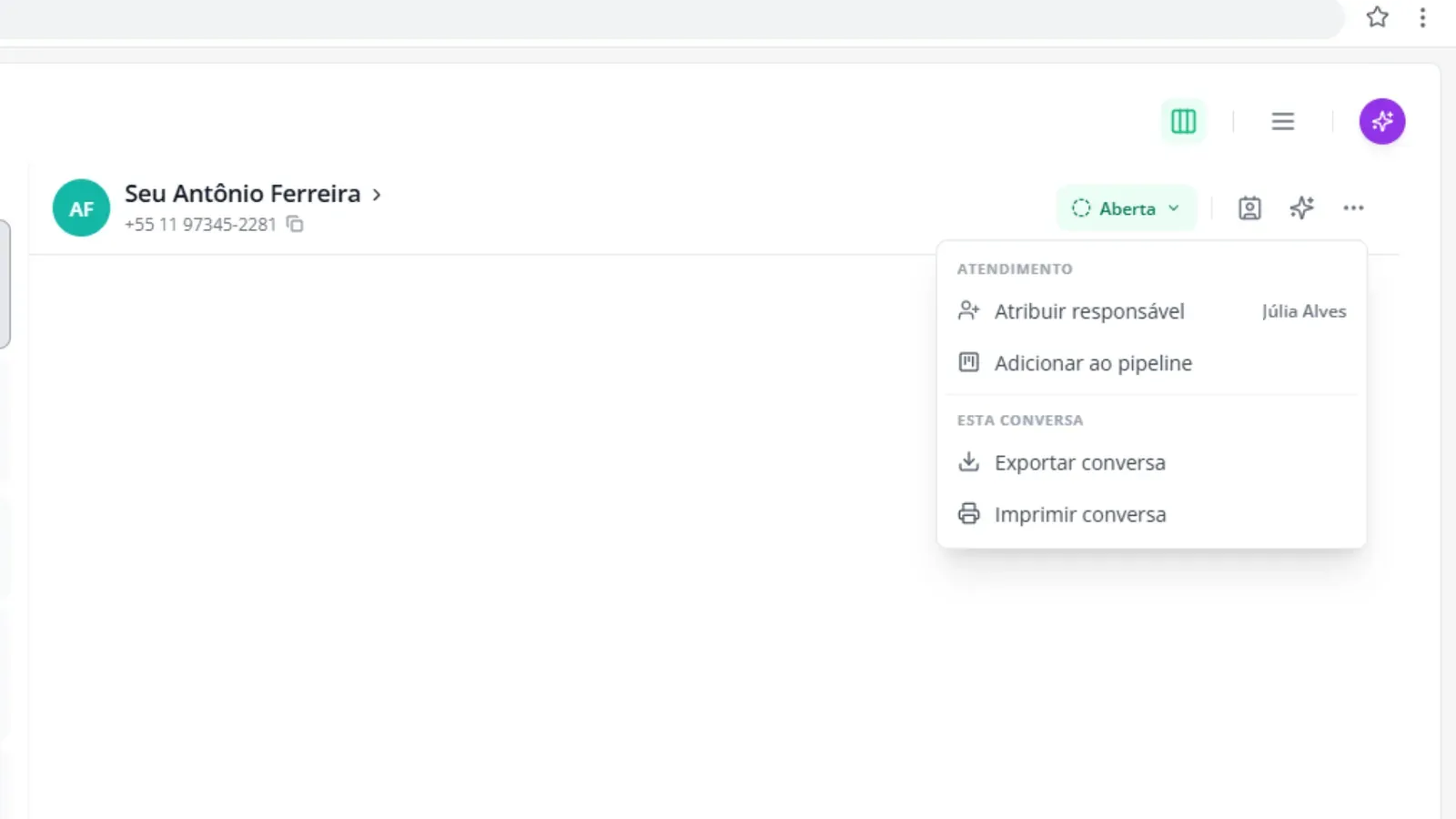
Con la conversación abierta, haz clic en “Más acciones” (los tres puntitos de arriba). En la sección “Atención”, haz clic en “Asignar responsable”. El nombre al lado es el responsable actual.
Paso 2: Elige a la persona
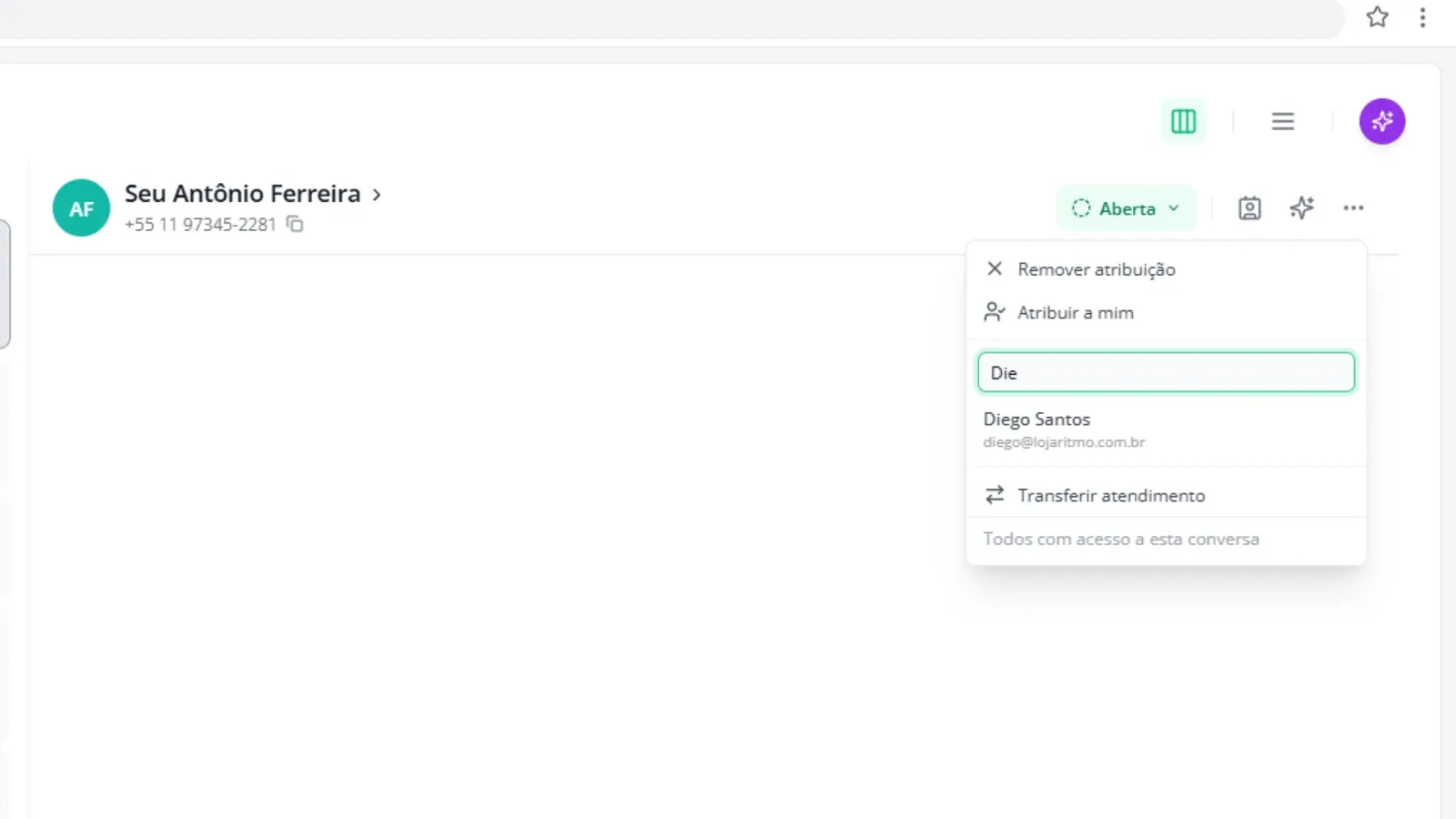
Escribe el nombre en “Buscar miembro…” y haz clic en la persona. Si eres tú, usa “Asignarme”. La lista muestra solo “Todos los que tienen acceso a esta conversación”.
Paso 3: Revisa el nuevo responsable
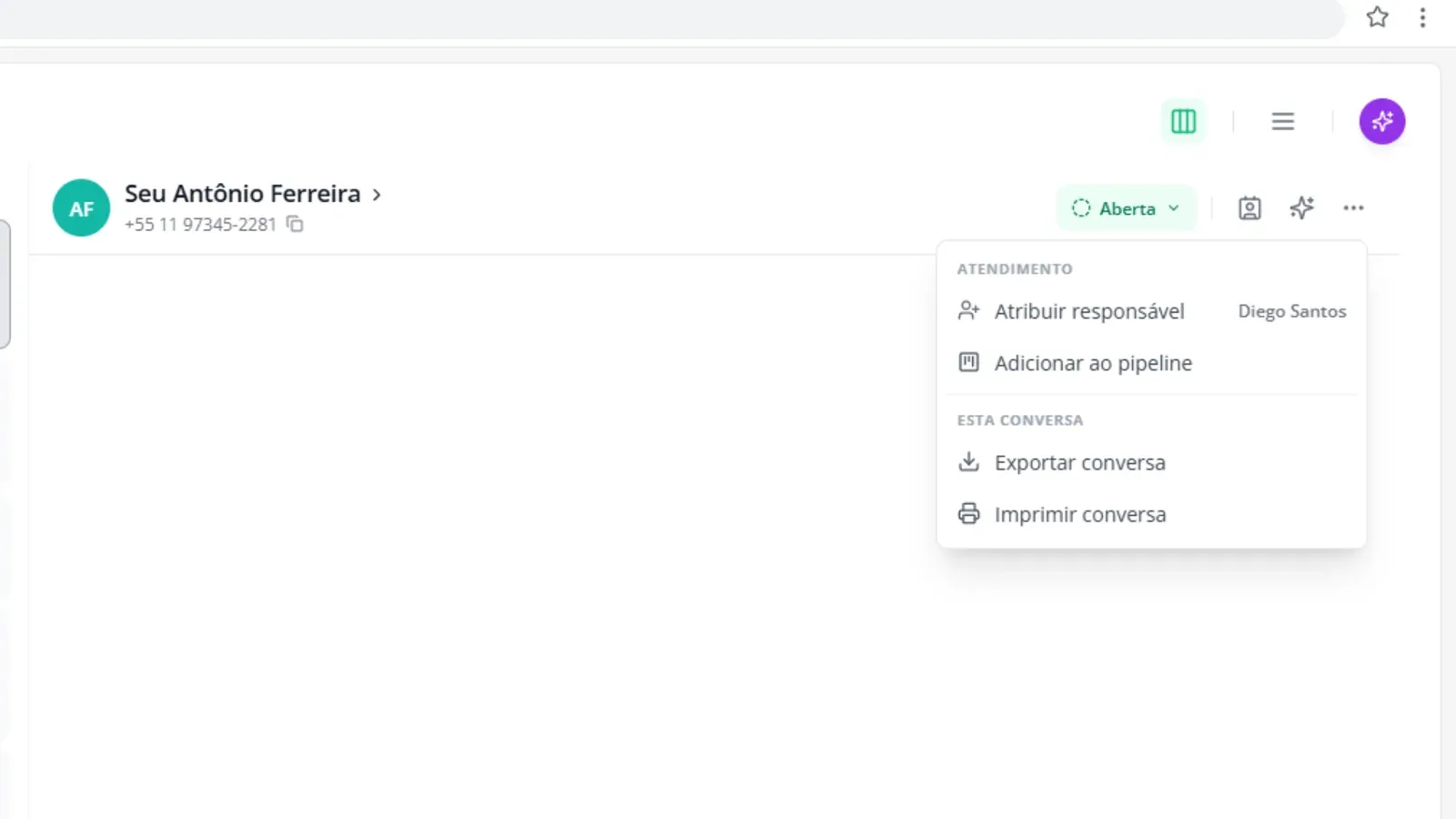
Abre “Más acciones” de nuevo: “Asignar responsable” ya muestra el nuevo nombre. Esa persona ve la conversación completa, desde el principio.
Paso 4: Atajo desde la lista de conversaciones
En la columna de conversaciones, haz clic con el botón derecho en la tarjeta y elige “Asignar a”. Ahí también están “Asignarme” y “Quitar asignación”.
Lo hice en mi cuenta
Márcalo cuando lo hagas de verdad en Zapper. Al marcar todo, el tema recibe en la ruta.
0 de 2 hechos
Preguntas frecuentes
Soy operador y no veo "Asignar responsable". ¿Es correcto?
Sí. Solo los administradores y gerentes cambian al responsable. Deja una nota interna mencionando a tu gerente y pide el cambio.
La persona que quiero no aparece en la lista. ¿Por qué?
La lista muestra solo a quien tiene acceso a esta conversación. Pídele al administrador que libere el acceso de la persona a ese WhatsApp o bandeja de entrada.
¿El nuevo responsable pierde el historial?
No. La conversación sigue siendo la misma, con todos los mensajes y notas.