Exporta o imprime conversaciones cuando lo necesites
¿Continuar desde0:00?
En 30 segundos
- Una conversación: "Más acciones" → "Exportar conversación" descarga la hoja de cálculo al instante. "Imprimir conversación" la genera en papel o PDF.
- Varias conversaciones: en el Feed, elige el periodo y los filtros y haz clic en "Exportar".
- "Descargar mensajes cargados" descarga lo que está en pantalla. "Exportar todo por correo electrónico" envía hasta 10.000 mensajes por correo.
Informe del mes, auditoría, un cliente pidiendo el historial: a veces necesitas las conversaciones fuera de Zapper. Puedes descargar una sola conversación o todos los mensajes de un periodo.
Paso 1: Exporta una conversación
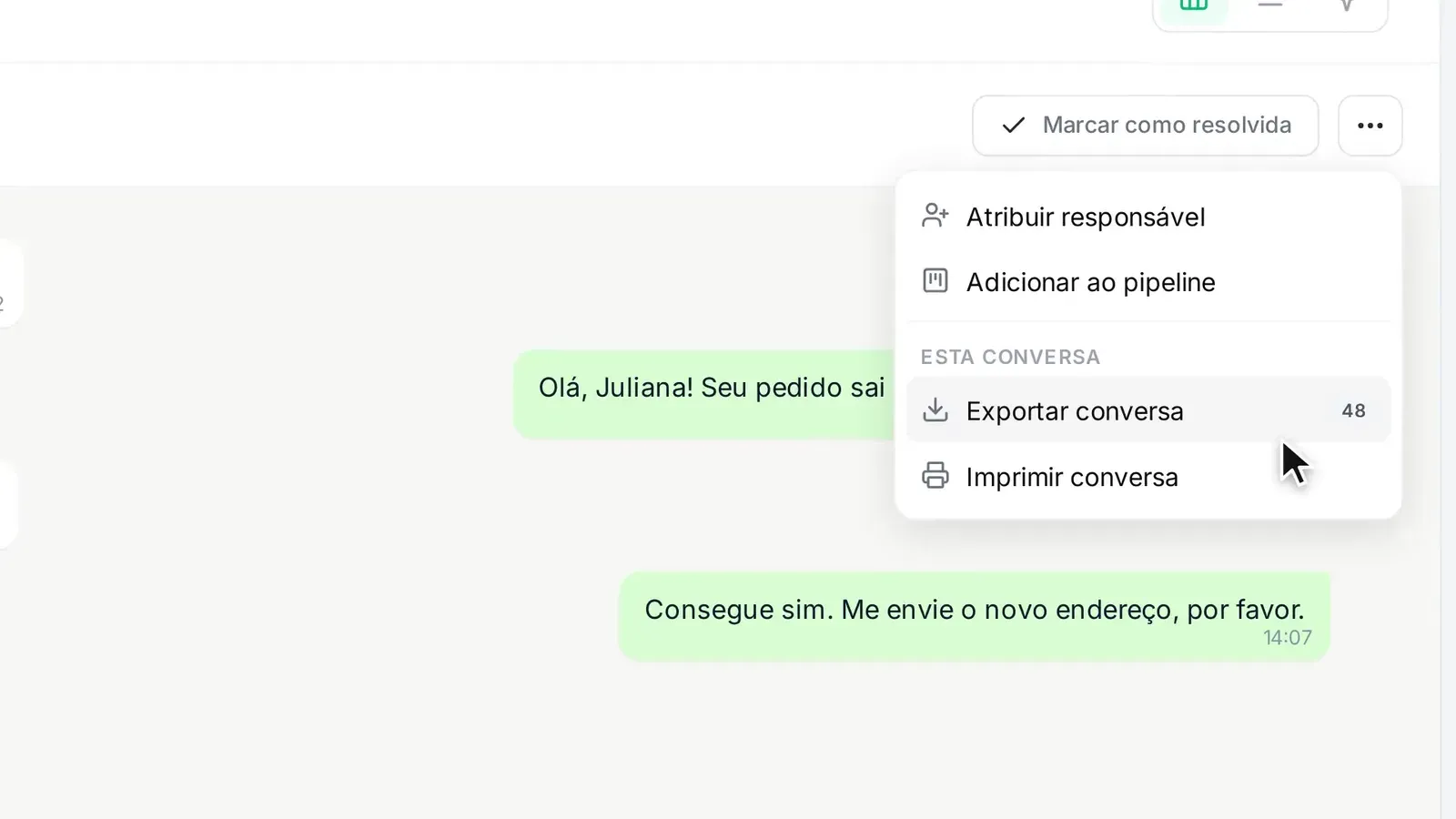
Abre la conversación y haz clic en “Más acciones”, los tres puntitos de arriba. En la parte “Esta conversación”, haz clic en “Exportar conversación”. El número al lado muestra cuántos mensajes van en el archivo. La hoja de cálculo se descarga al instante.
Paso 2: Imprime, si prefieres
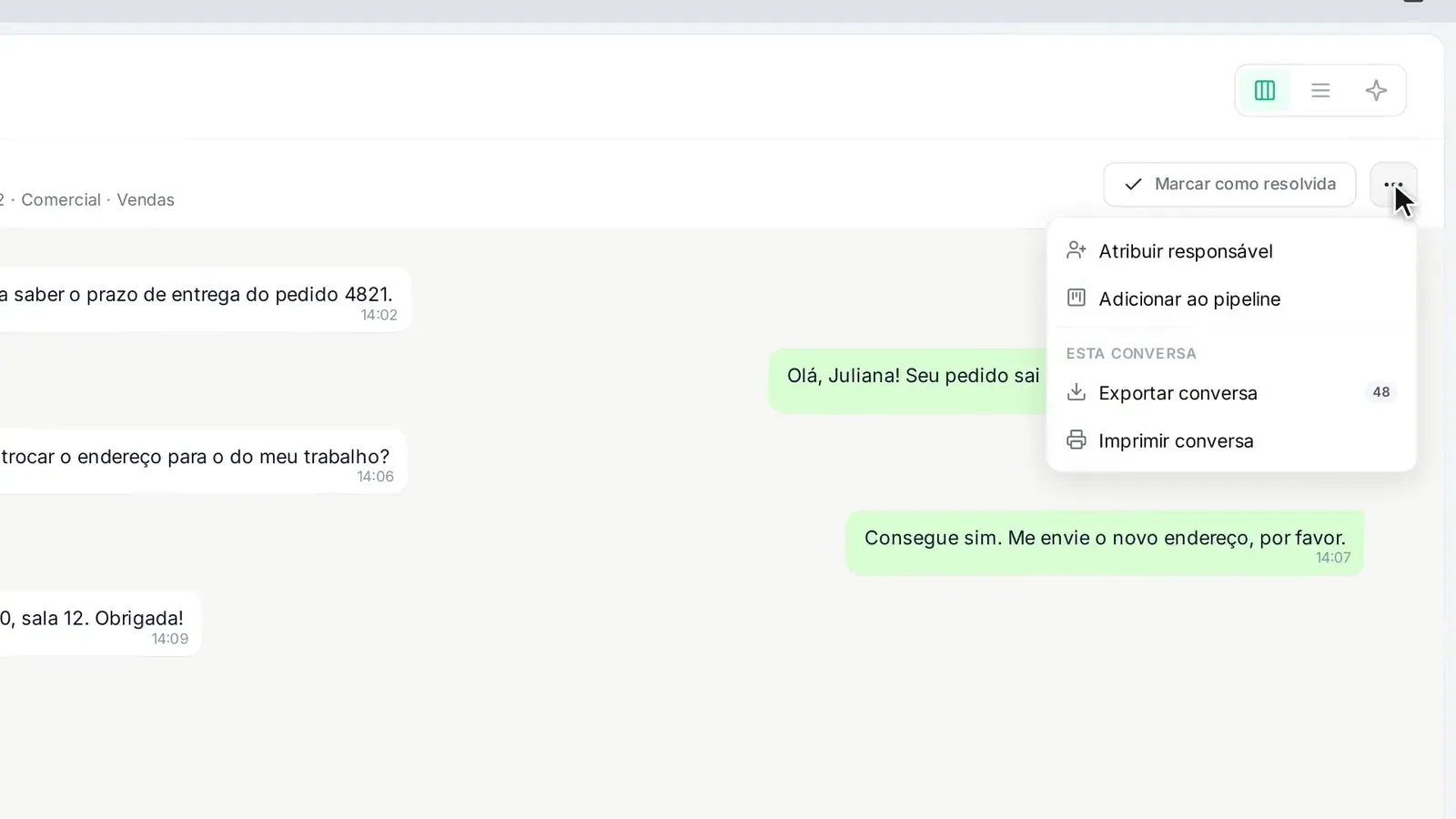
En el mismo menú, haz clic en “Imprimir conversación” para guardarla en papel o como PDF.
Paso 3: Para varias conversaciones, ve al Feed
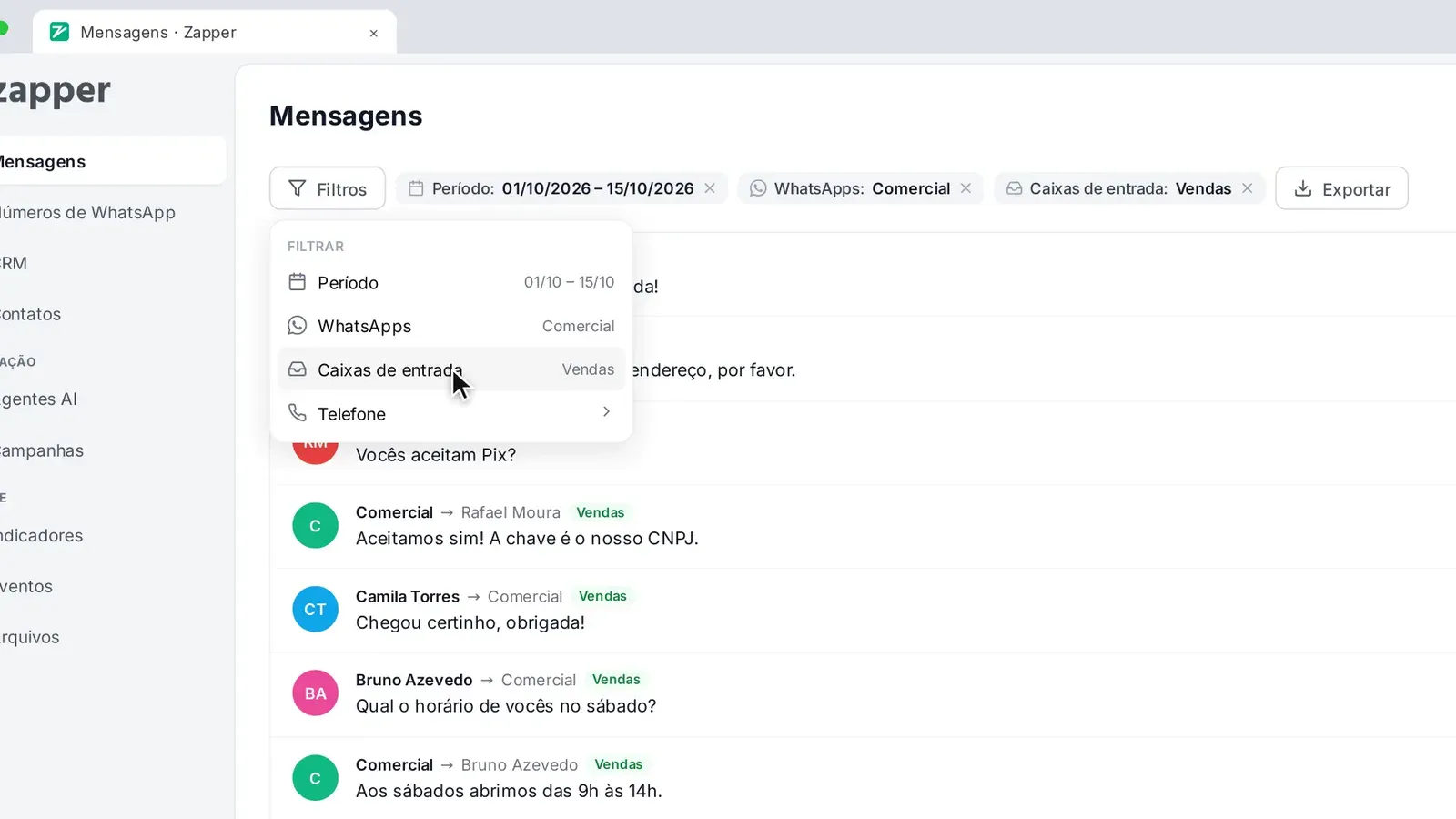
Abre el Feed y elige primero el “Periodo”. Si quieres, filtra también por WhatsApp, por bandeja de entrada o por un teléfono.
Paso 4: Haz clic en Exportar y elige
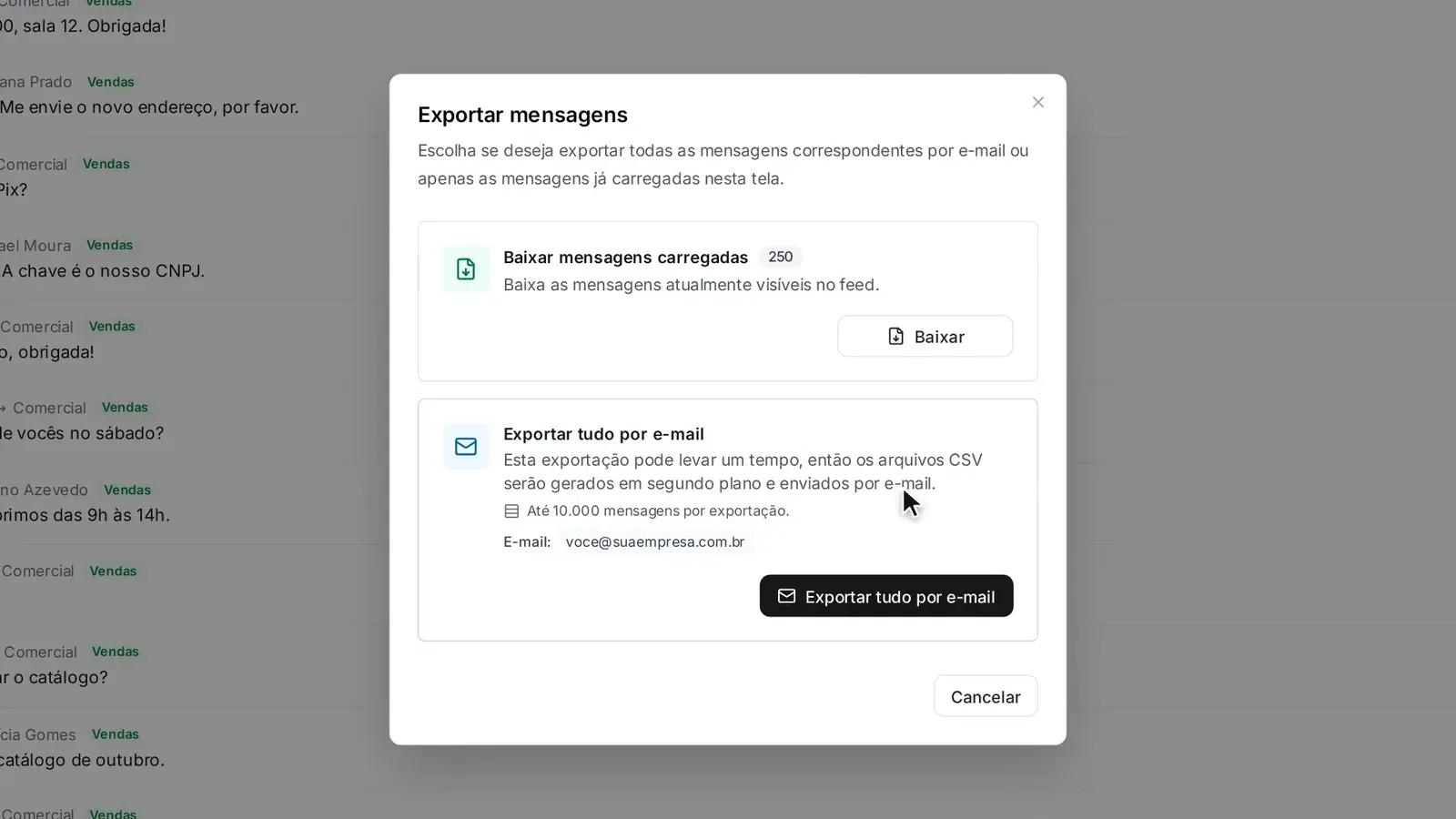
Haz clic en “Exportar”. “Descargar mensajes cargados” descarga al instante lo que ya aparece en pantalla. “Exportar todo por correo electrónico” toma todos los mensajes del filtro, hasta 10.000 por vez.
Paso 5: Recibe el archivo por correo
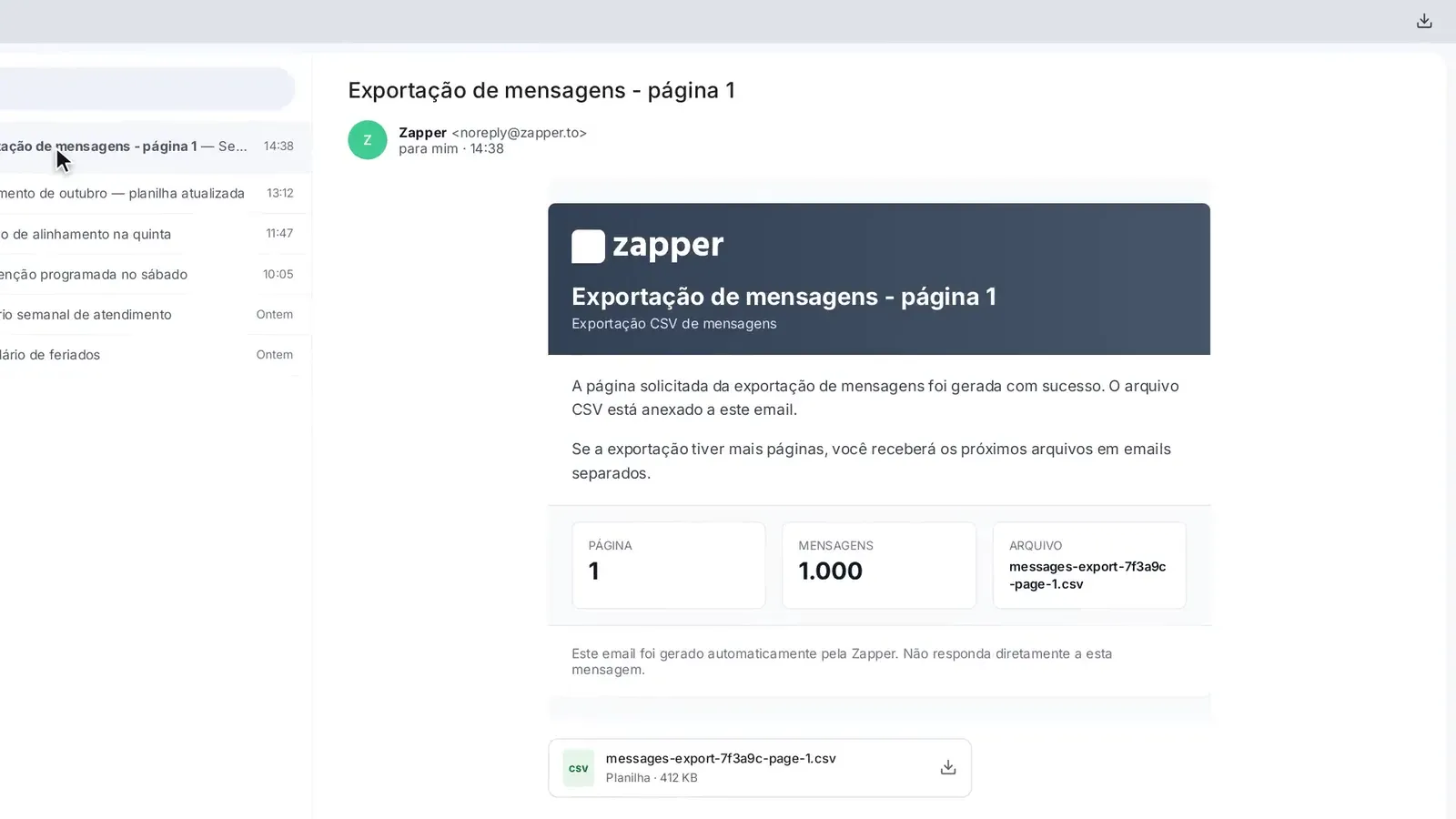
En la exportación por correo, Zapper prepara los archivos en segundo plano y los envía a tu correo. Puedes seguir trabajando. En pocos minutos llega la hoja de cálculo.
Fin del módulo
Prueba rápida: ¿qué harías?
3 situaciones del día a día. No da nota y no bloquea nada: es solo para fijar lo aprendido.
-
01
Ver respuesta comentada
Respuesta: C. La programación envía el mensaje a la hora indicada, aunque Zapper esté cerrado. La respuesta rápida sirve para textos que se repiten, no para horarios.
-
02
Ver respuesta comentada
Respuesta: A. La nota interna queda en la conversación, solo para el equipo, y la mención le avisa al gerente. Un mensaje borrado puede haber llegado ya al cliente.
-
03
Ver respuesta comentada
Respuesta: B. Cambiar al responsable pasa la conversación con todo el historial. El cliente sigue en el mismo número y no repite nada.
Lo hice en mi cuenta
Márcalo cuando lo hagas de verdad en Zapper. Al marcar todo, el tema recibe en la ruta.
0 de 2 hechos
Preguntas frecuentes
¿Qué trae la hoja de cálculo?
Fecha, agente, quién envió, quién recibió, tipo de mensaje, el texto e incluso la transcripción de los audios.
Pedí la exportación por correo y llegaron varios correos. ¿Es correcto?
Sí. Cada archivo trae hasta mil mensajes. Si el filtro tiene más, llega un correo por cada parte.
¿Por qué "Exportar todo por correo electrónico" está desactivado?
Esa opción necesita un periodo elegido y no funciona con búsqueda por palabra o nombre del contacto. Ajusta el filtro del Feed e inténtalo de nuevo.