Asigna, deja pendientes y resuelve conversaciones
¿Continuar desde0:00?
En 30 segundos
- Haz clic derecho en una conversación y usa "Asignar a" para darle un responsable.
- En el chip de estado de arriba, elige "Abierta", "Pendiente" o "Resuelto".
- Si el cliente escribe en una conversación resuelta, vuelve a "Abierta" con el mismo responsable.
Toda conversación tiene dos datos que organizan al equipo: quién es el responsable y en qué punto está. Los estados son “Abierta”, “Pendiente” y “Resuelto”.
Paso 1: Encuentra las conversaciones sin dueño
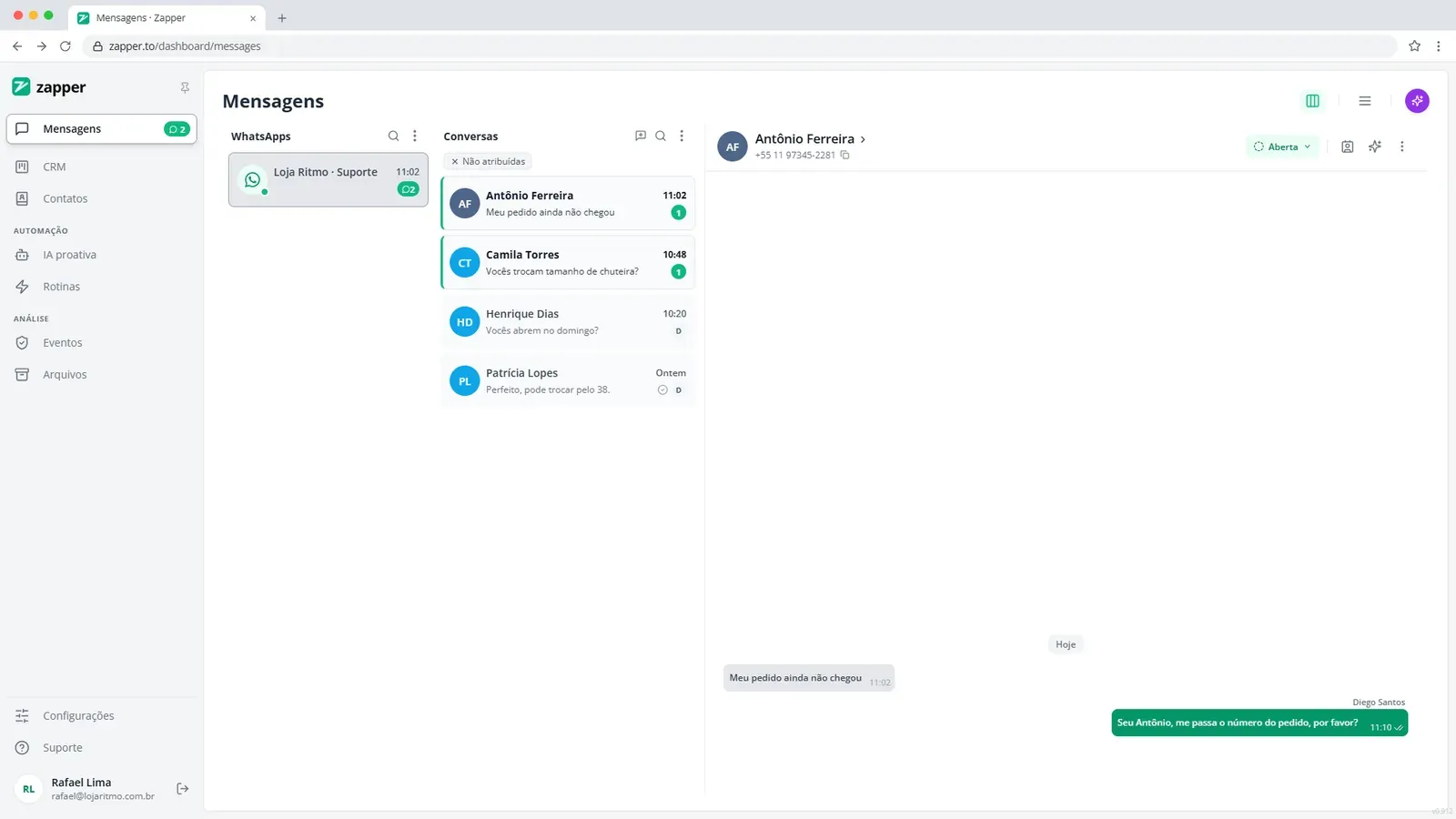
En la columna “Conversaciones”, haz clic en los tres puntos. En “Responsable”, elige “Sin asignar”. Para ver las tuyas, elige “Mías”.
Paso 2: Asigna desde la lista
Haz clic derecho en la conversación. En “Asignar a”, elige a la persona. Para quitar el responsable, usa “Quitar asignación”.
Paso 3: O asigna desde dentro de la conversación
Con la conversación abierta, haz clic en “Más acciones” arriba y en “Asignar responsable”. Haz clic en “Asignarme” para tomarla, o busca a un compañero en “Buscar miembro…”.
Paso 4: Déjala pendiente cuando depende del cliente
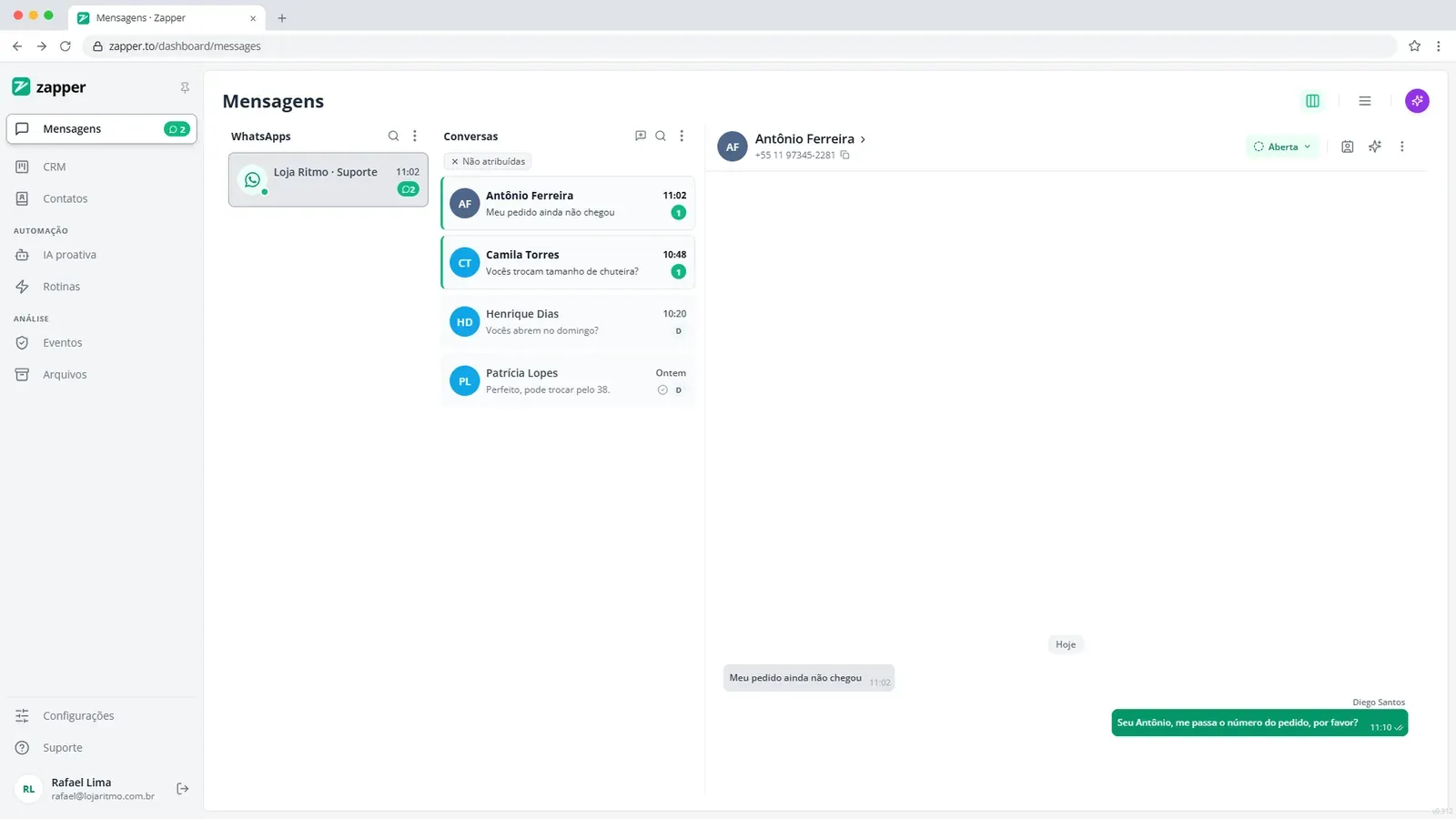
Haz clic en el chip de estado en la parte de arriba de la conversación, que muestra “Abierta”, y elige “Pendiente”. Úsalo cuando esperas una respuesta, como el número del pedido.
Paso 5: Resuélvela cuando el asunto termine
En el mismo chip, elige “Resuelto”. Con el clic derecho, la opción se llama “Marcar como resuelta”. Si el cliente vuelve a escribir, la conversación se reabre sola como “Abierta”.
Fin del módulo
Prueba rápida: ¿qué harías?
3 situaciones del día a día. No da nota y no bloquea nada: es solo para fijar lo aprendido.
-
01
Ver respuesta comentada
Respuesta: B. La transcripción muestra el texto en la propia burbuja. Usa créditos de AI y puede equivocarse en nombres y números, así que revísala antes de responder.
-
02
Ver respuesta comentada
Respuesta: A. "Pendiente" avisa que la conversación espera algo. Cuando el asunto termine, cámbiala a "Resuelto".
-
03
Ver respuesta comentada
Respuesta: C. No se pierde nada: la conversación se reabre sola y sigue con quien ya se encargaba de ella.
Lo hice en mi cuenta
Márcalo cuando lo hagas de verdad en Zapper. Al marcar todo, el tema recibe en la ruta.
0 de 3 hechos
Preguntas frecuentes
Soy operador y no veo el estado ni "Asignar a". ¿Está mal?
No. Quien distribuye y cambia el estado de las conversaciones es el administrador o el gerente. El operador lee y responde las conversaciones de las bandejas de entrada y los números asignados a él.
¿Quién aparece en la lista de "Asignar a"?
Solo las personas que tienen acceso a esa conversación, como los miembros de la bandeja de entrada del número. Si alguien no aparece, incluye a la persona en la bandeja de entrada.
¿Resolver una conversación borra algo?
No. La conversación y el historial siguen ahí. "Resuelto" solo le muestra al equipo que el asunto terminó.