Encuentra clientes y usa la ficha del contacto
¿Continuar desde0:00?
En 30 segundos
- En "Contactos", buscas a cualquier cliente por nombre o por teléfono y filtras por actividad, etiqueta o fase.
- La "Ficha del contacto" reúne conversaciones, tarjetas del CRM, notas del equipo y el historial de la persona.
- "Nuevo contacto" registra a una persona; "Importar contactos" trae hasta 1.000 por archivo CSV.
La página “Contactos” es la lista de todos los clientes que ya hablaron con tu empresa. Cada uno tiene una ficha con todo lo que el equipo sabe sobre él. Puede que no aparezca en tu plan o en tu cuenta.
Paso 1: Abre Contactos y busca
En el menú lateral, haz clic en “Contactos”. En el campo de búsqueda, escribe el nombre o el teléfono, como “Mariana”.
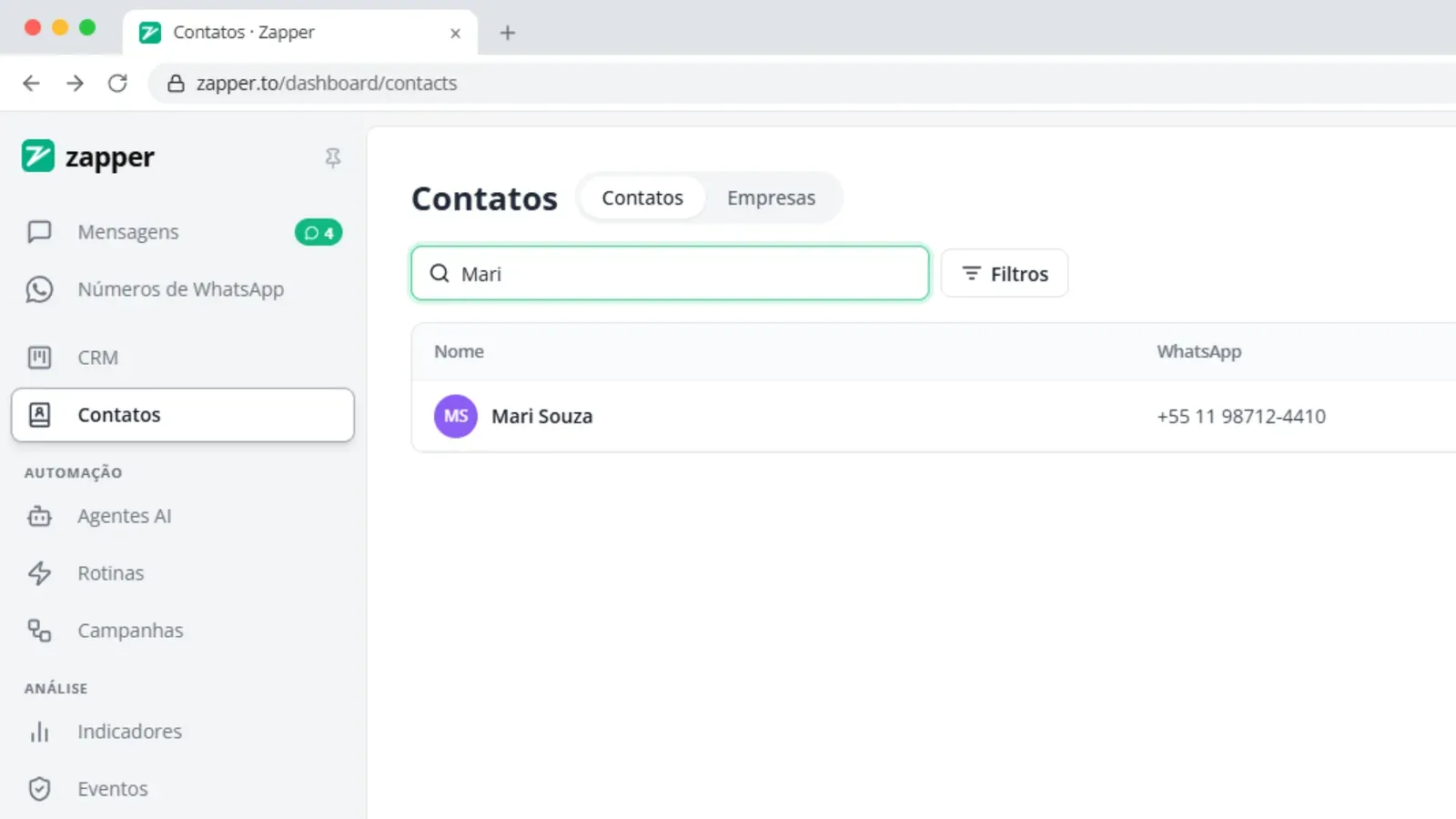
Paso 2: Filtra la lista
Haz clic en “Filtros”. Puedes separar por “WhatsApp”, “Etiqueta de la conversación”, “Etiquetas del contacto”, “Actividad”, “Fase”, “Última compra” y más. Cada filtro se vuelve un chip; haz clic en él para quitarlo.
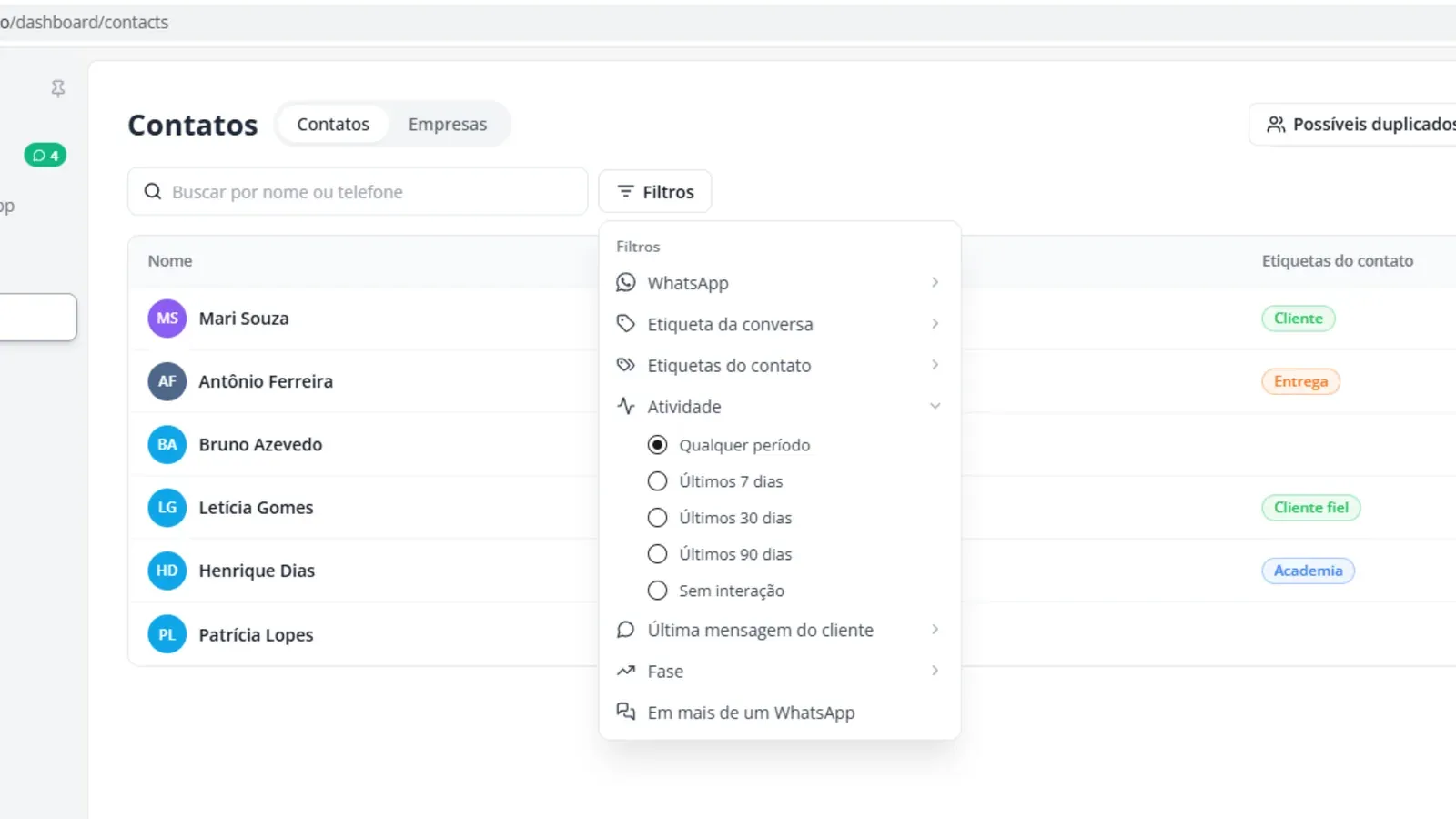
Paso 3: Abre la ficha del contacto
Haz clic en el contacto. La “Ficha del contacto” tiene las pestañas “Resumen”, “Conversaciones”, “CRM”, “Notas” y “Actividad”. En “Mensajes”, la misma ficha aparece al lado de la conversación abierta.
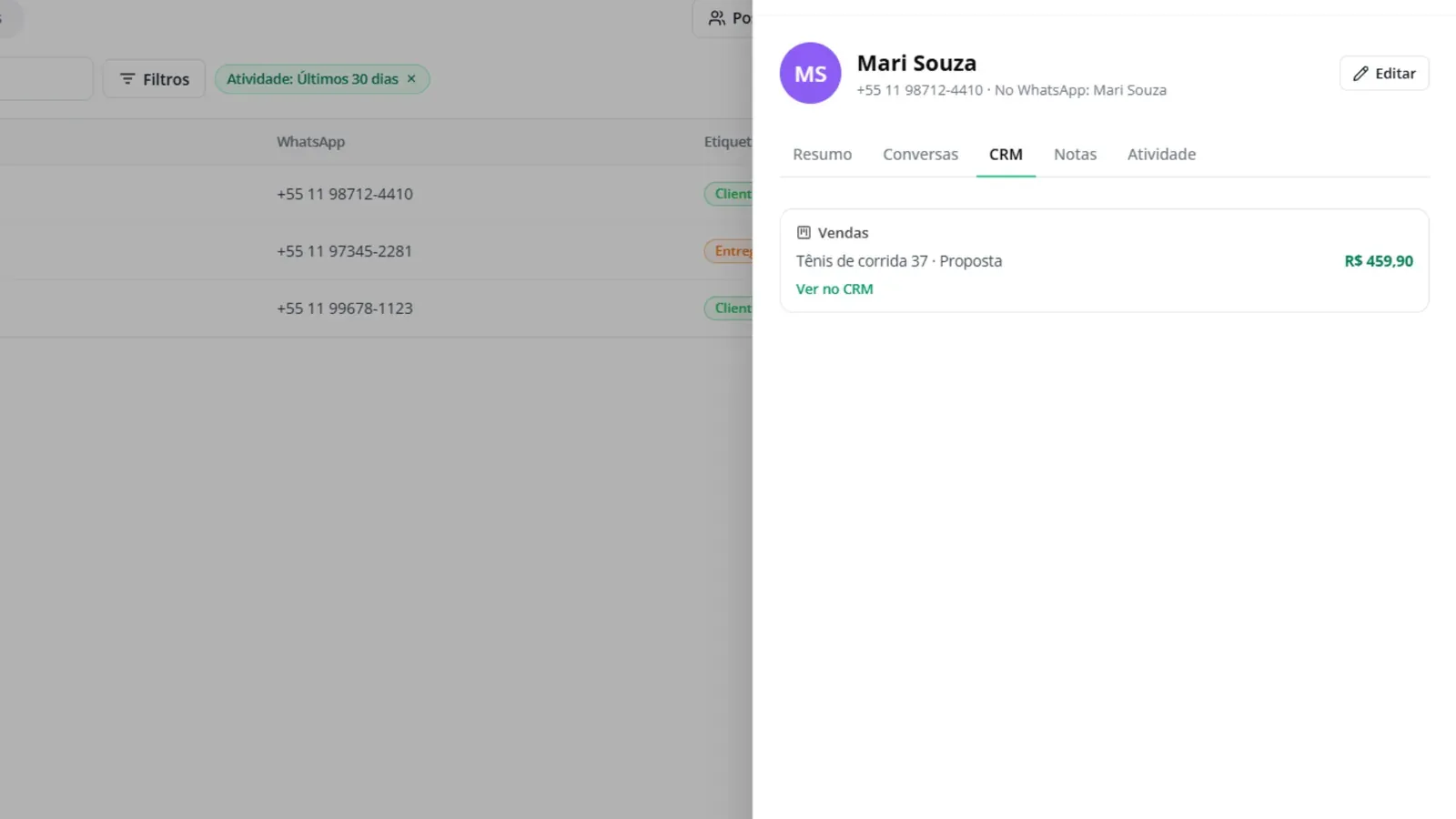
Paso 4: Corrige el nombre y agrega etiquetas
Haz clic en “Editar” y ajusta el “Nombre del contacto”. En “Etiquetas del contacto”, haz clic en “Agregar etiqueta”. Estas etiquetas quedan en el registro de la persona y no cambian las etiquetas de las conversaciones.
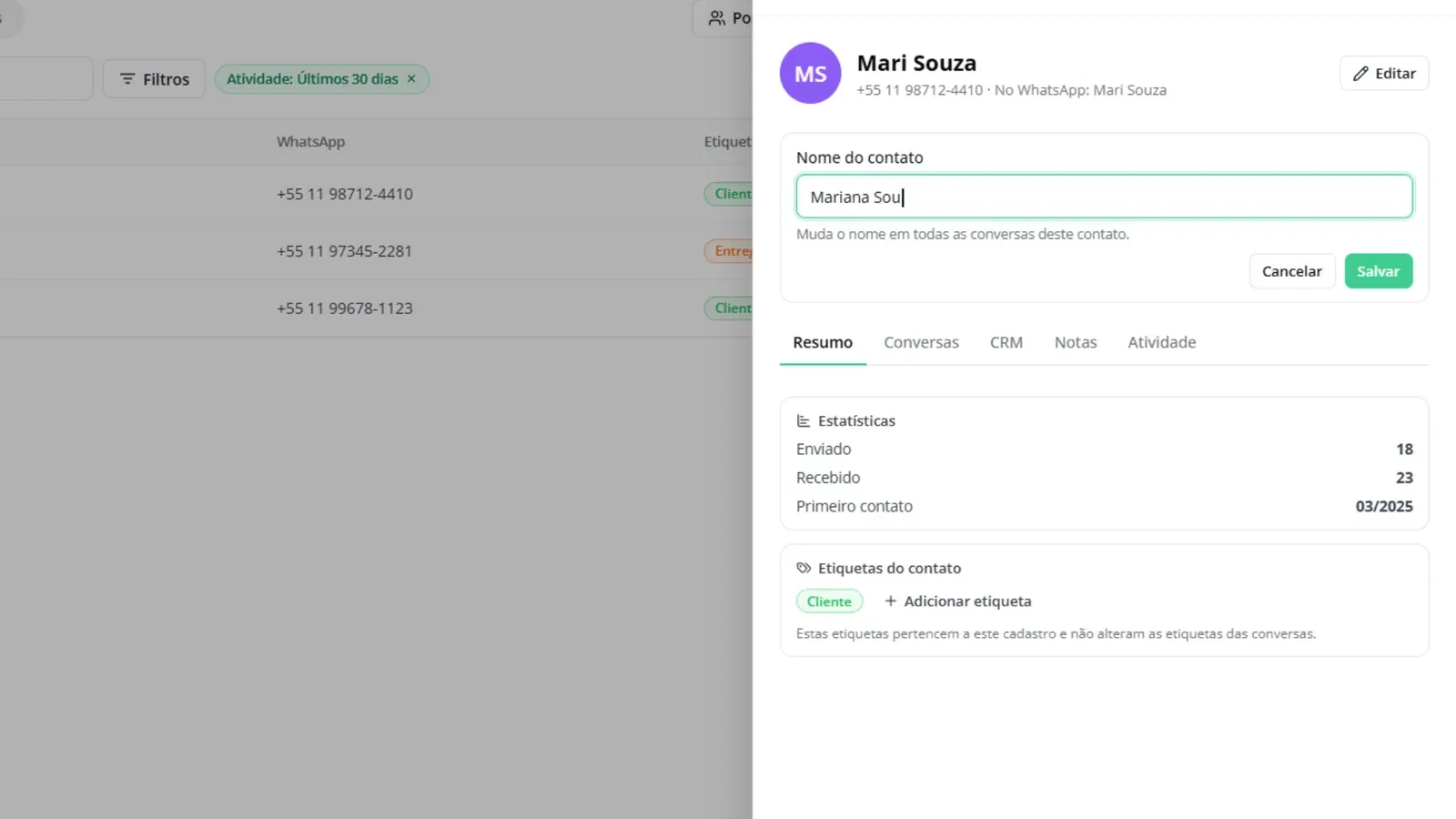
Paso 5: Registra o importa contactos
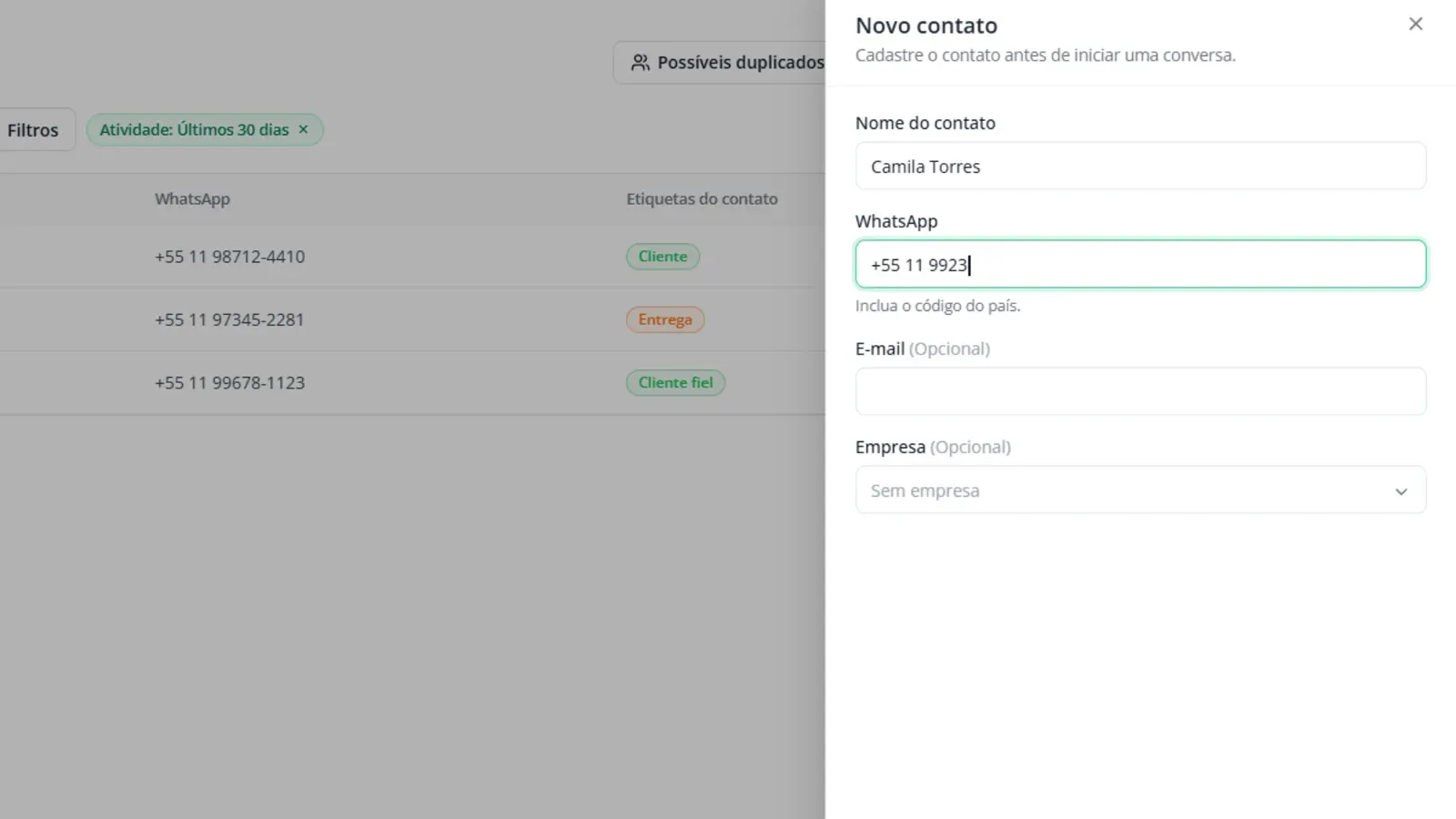
Haz clic en “Nuevo contacto”, completa el “Nombre del contacto” y el WhatsApp con el código de país, como +55 11. El correo electrónico y la empresa son opcionales. Haz clic en “Guardar contacto”. Para muchos a la vez, usa “Importar contactos” y descarga la plantilla CSV.
Lo hice en mi cuenta
Márcalo cuando lo hagas de verdad en Zapper. Al marcar todo, el tema recibe en la ruta.
0 de 2 hechos
Preguntas frecuentes
Si cambio el nombre del contacto, ¿también cambia en las conversaciones?
Sí. El nombre editado en la ficha cambia en todas las conversaciones de esa persona, en todos los WhatsApp del proyecto.
¿El operador ve la página Contactos?
No. La página Contactos es para Administrador y Gerente. El operador ve la ficha del contacto al lado de la conversación, en Mensajes.
Importé un contacto que ya existía. ¿Se sobrescribió?
No. Los contactos que ya existen se reconocen y mantienen los datos guardados. Las filas inválidas o repetidas se ignoran, y al final descargas el resultado.