Mira cuánto tarda tu equipo en responder
¿Continuar desde0:00?
En 30 segundos
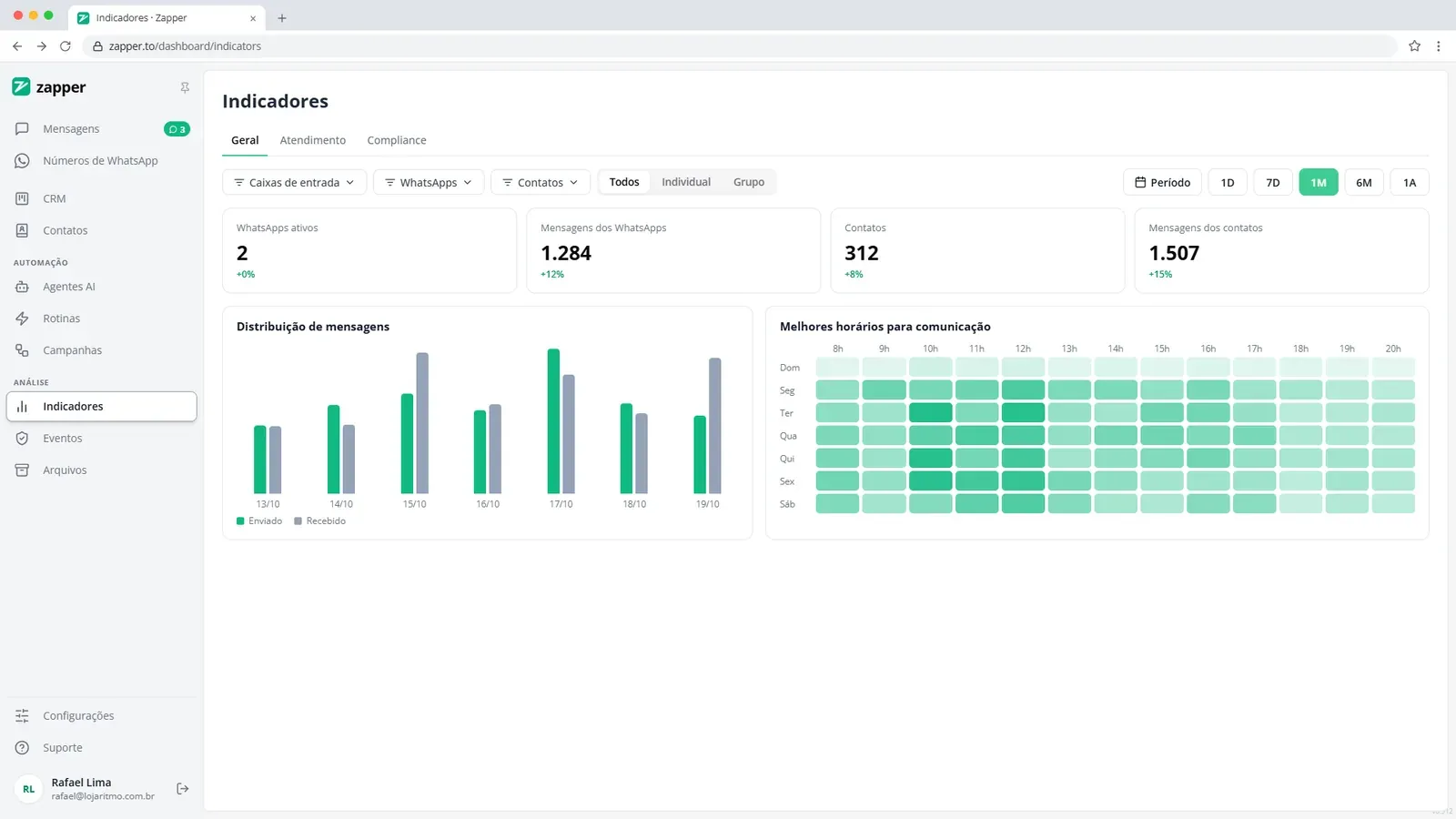
- Indicadores está en el menú, en el grupo Análisis, y tiene las pestañas General, Atención y Cumplimiento.
- General muestra el volumen de mensajes; Atención muestra los tiempos de respuesta y la jornada de cada número.
- Para saber cuánto espera el cliente típico, mira la línea “El 50% de las respuestas tardó hasta”.
Los Indicadores responden las preguntas de la reunión del lunes: cuántos mensajes llegaron, cuánto esperó el cliente y qué número está atrasado. En Loja Ritmo, quien los revisa es Rafael, gerente comercial.
Paso 1: Abre los Indicadores
En el menú lateral, en el grupo “Análisis”, haz clic en “Indicadores”. La página se abre en la pestaña “General”.
Paso 2: Elige el período y los filtros
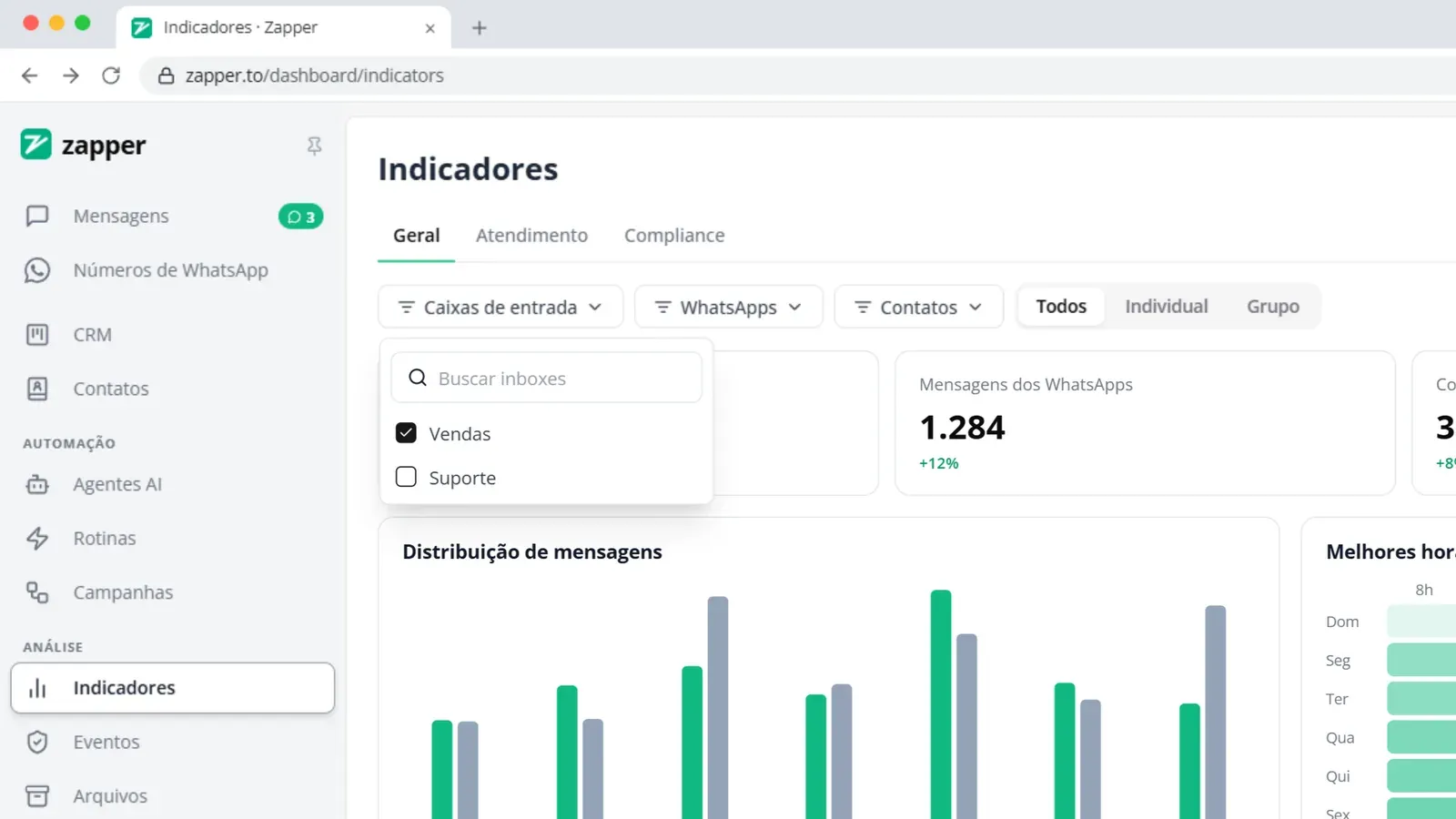
Arriba, haz clic en “1D”, “7D”, “1M”, “6M” o “1A”. Para fechas exactas, haz clic en “Periodo” y marca el inicio y el fin en el calendario. Si quieres, filtra por “Bandejas de entrada”, “WhatsApps” o “Contactos”, y elige “Todos”, “Individual” o “Grupo”.
Paso 3: Lee el volumen en la pestaña General
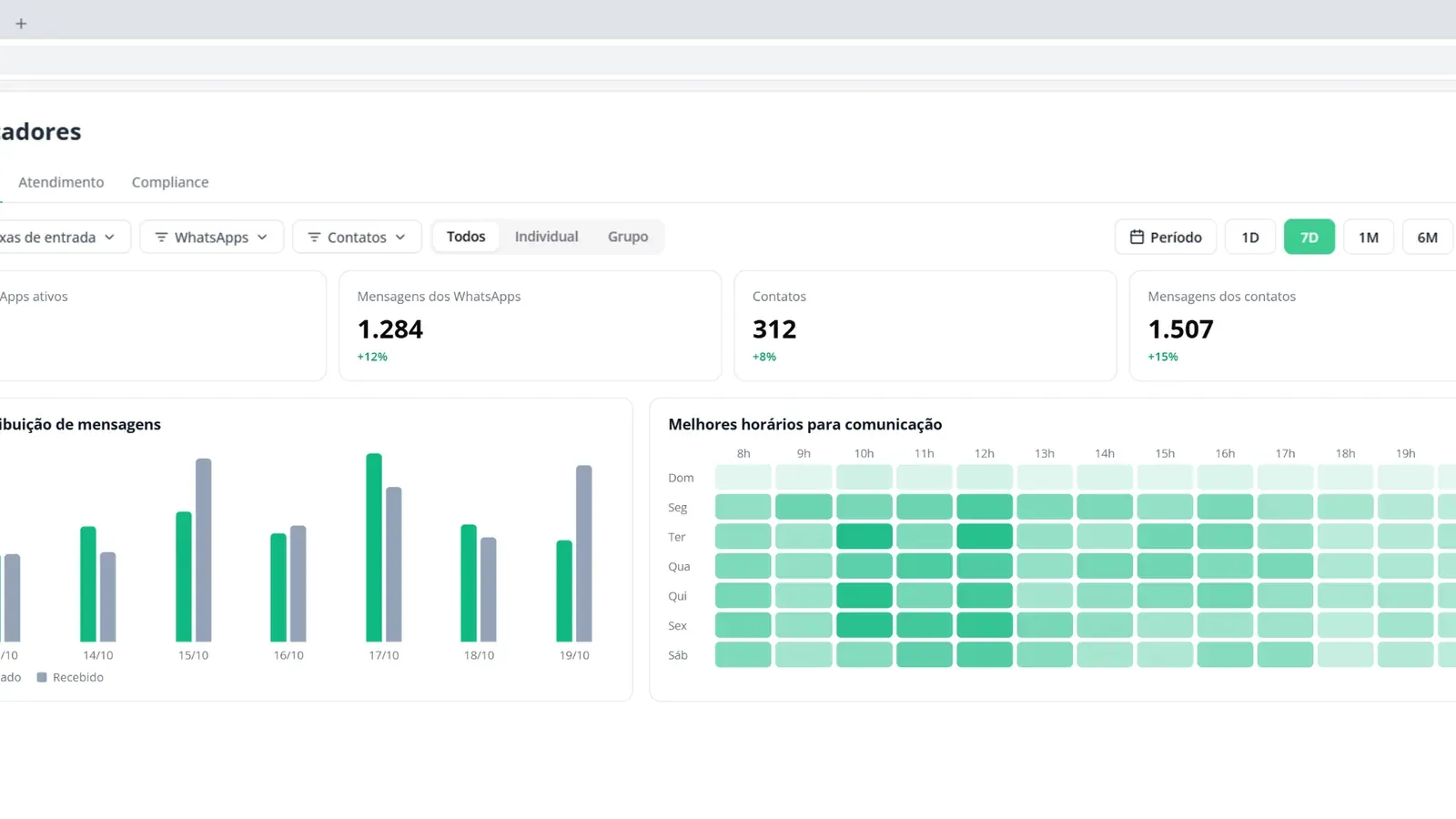
Las tarjetas muestran “WhatsApps activos”, “Mensajes de WhatsApps”, “Contactos” y “Mensajes de contactos”, con la variación respecto al período anterior. Más abajo, “Mejores momentos para comunicación” muestra los días y horas con más conversación.
Paso 4: Mira el tiempo de respuesta en la pestaña Atención
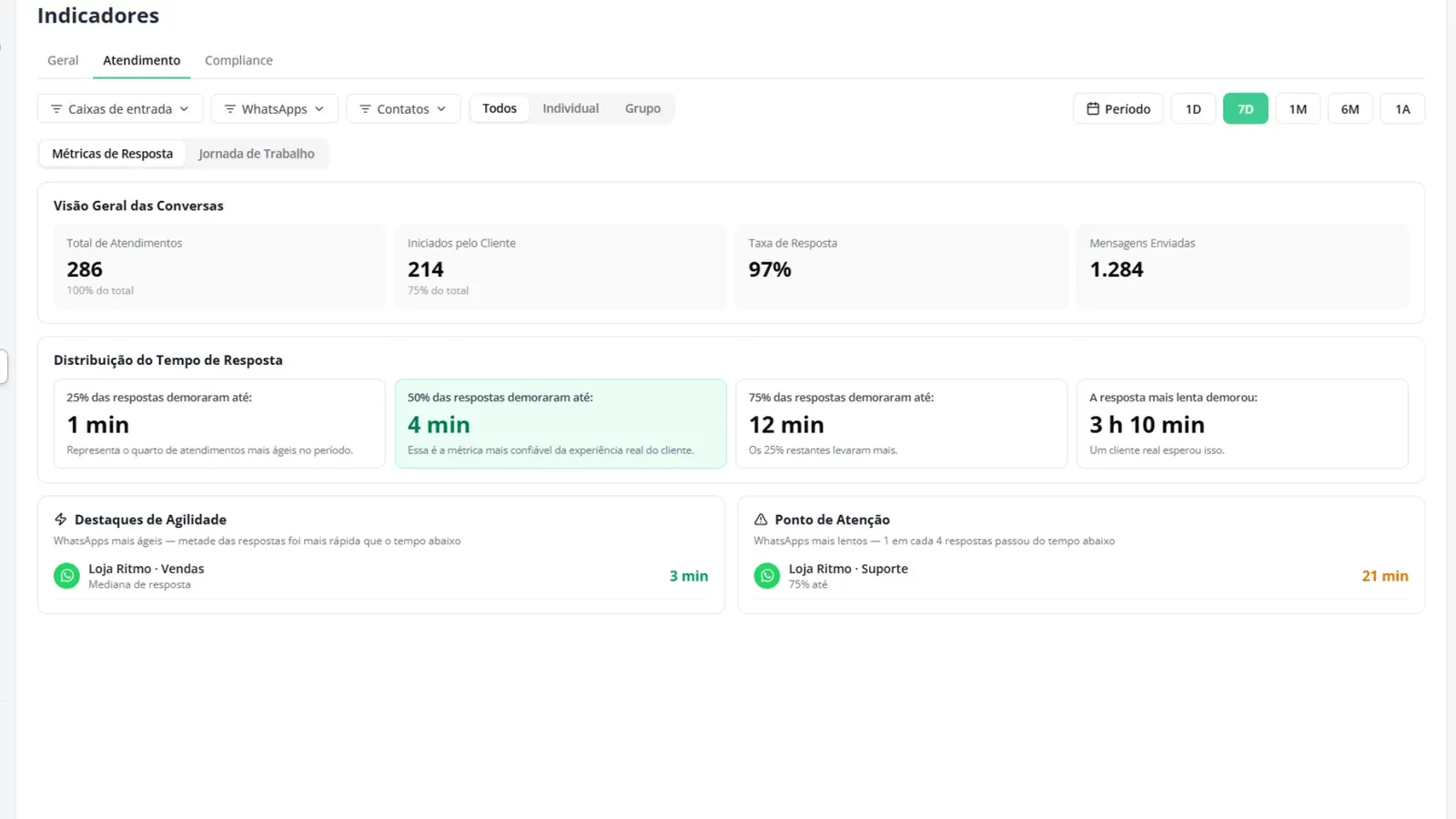
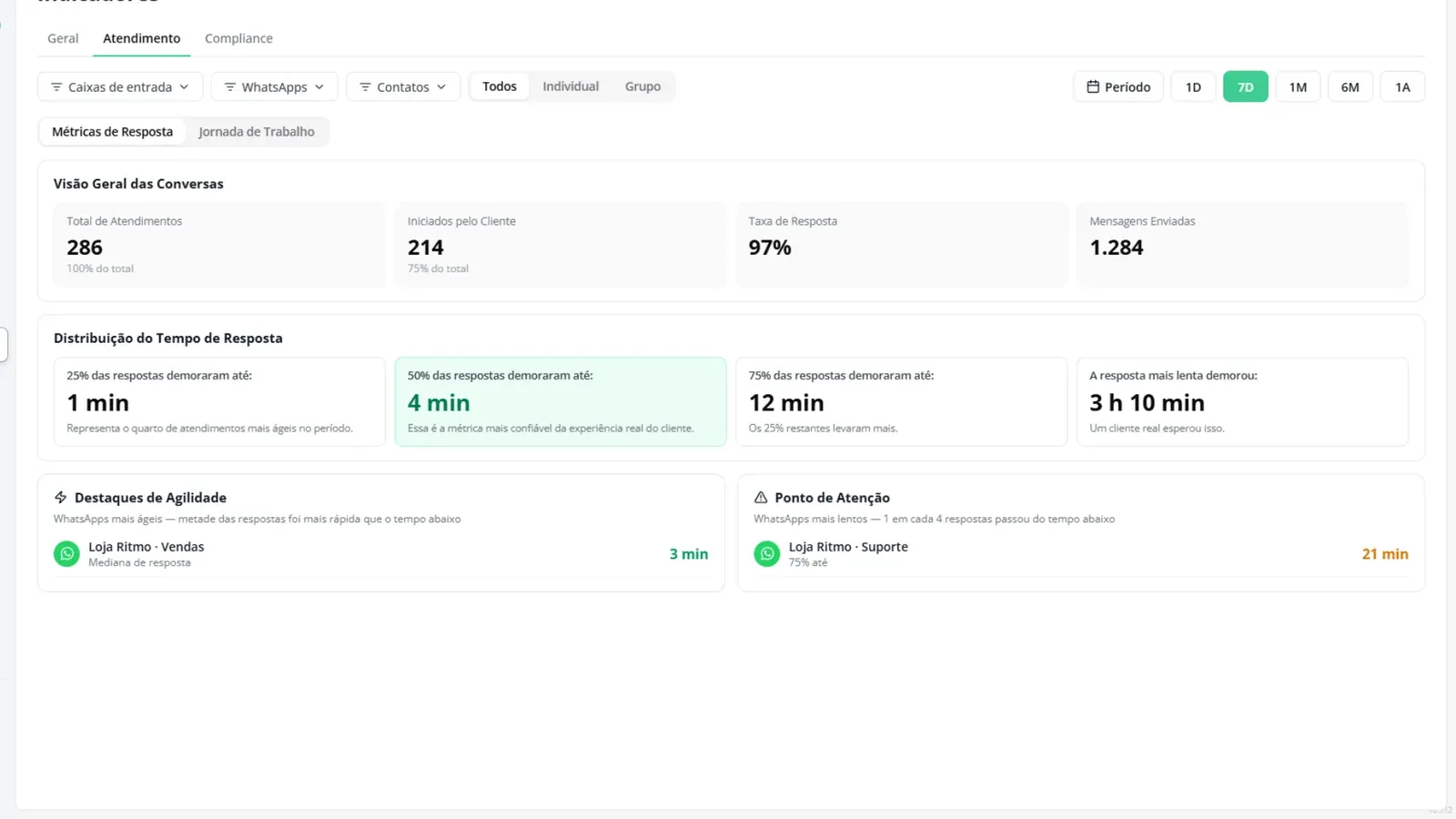
Haz clic en “Atención” y deja seleccionado “Métricas de respuesta”. En “Resumen de Conversaciones”, revisa “Total de Atenciones” y “Tasa de Respuesta”. En “Distribución del Tiempo de Respuesta”, el bloque “El 50% de las respuestas tardó hasta:” muestra la espera del cliente típico.
Paso 5: Descubre qué número necesita ayuda
“Destacados de Agilidad” lista los números más rápidos. “Punto de Atención” lista los más lentos. La tabla “Rendimiento por WhatsApp” marca cada número como “Estable”, “Atención” o “Crítico”.
Paso 6: Revisa la jornada y exporta
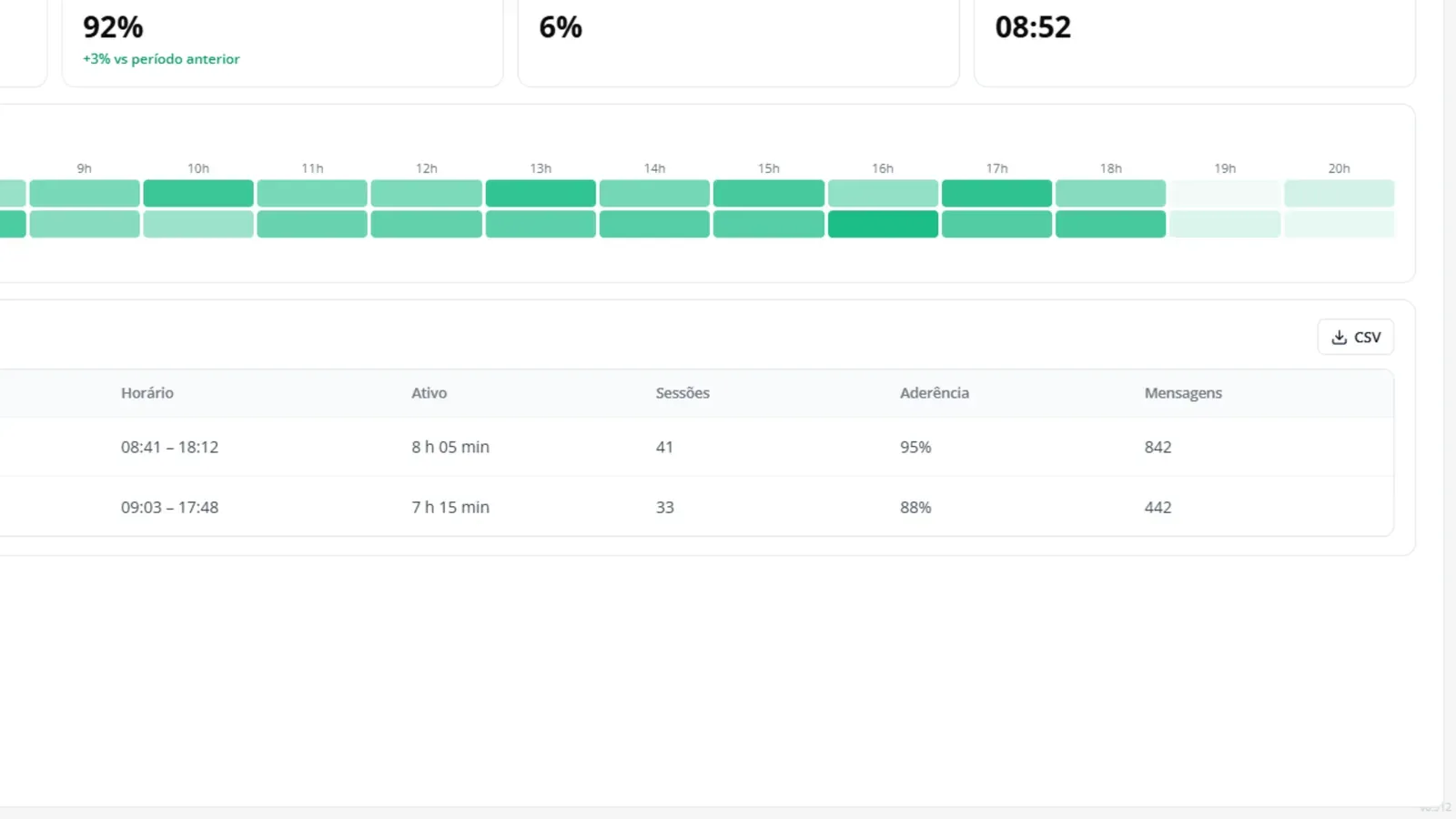
Todavía en “Atención”, haz clic en “Jornada de Trabajo”. Mira “Tiempo medio activo”, “Adherencia al Turno” y el “Mapa de Actividad”. En la tabla “Detalles por WhatsApp”, haz clic en “CSV” para descargar los datos.
Lo hice en mi cuenta
Márcalo cuando lo hagas de verdad en Zapper. Al marcar todo, el tema recibe en la ruta.
0 de 2 hechos
Preguntas frecuentes
¿Por qué una pestaña aparece con candado?
La pestaña no está incluida en tu plan. Al hacer clic, Zapper muestra el botón “Mejorar plan”. Los demás datos siguen disponibles.
¿El Operador puede ver los Indicadores?
Solo si el administrador lo habilita en Preferencias, pestaña “Permisos”. Aun así, el Operador ve solo los números asignados a él.
¿Los mensajes de campaña cuentan como atención?
No. “Total de Atenciones” cuenta las conversaciones en las que el contacto envió al menos un mensaje en el período. Los envíos masivos y las plantillas sin respuesta quedan fuera.