Crie um template e envie para aprovação
Continuar de0:00?
Em 30 segundos
- Na WhatsApp API oficial, para falar com quem não respondeu nas últimas 24 horas, você precisa de um template aprovado.
- Em "Templates", você monta nome, categoria, corpo com campos, rodapé e botões, e vê a prévia no celular.
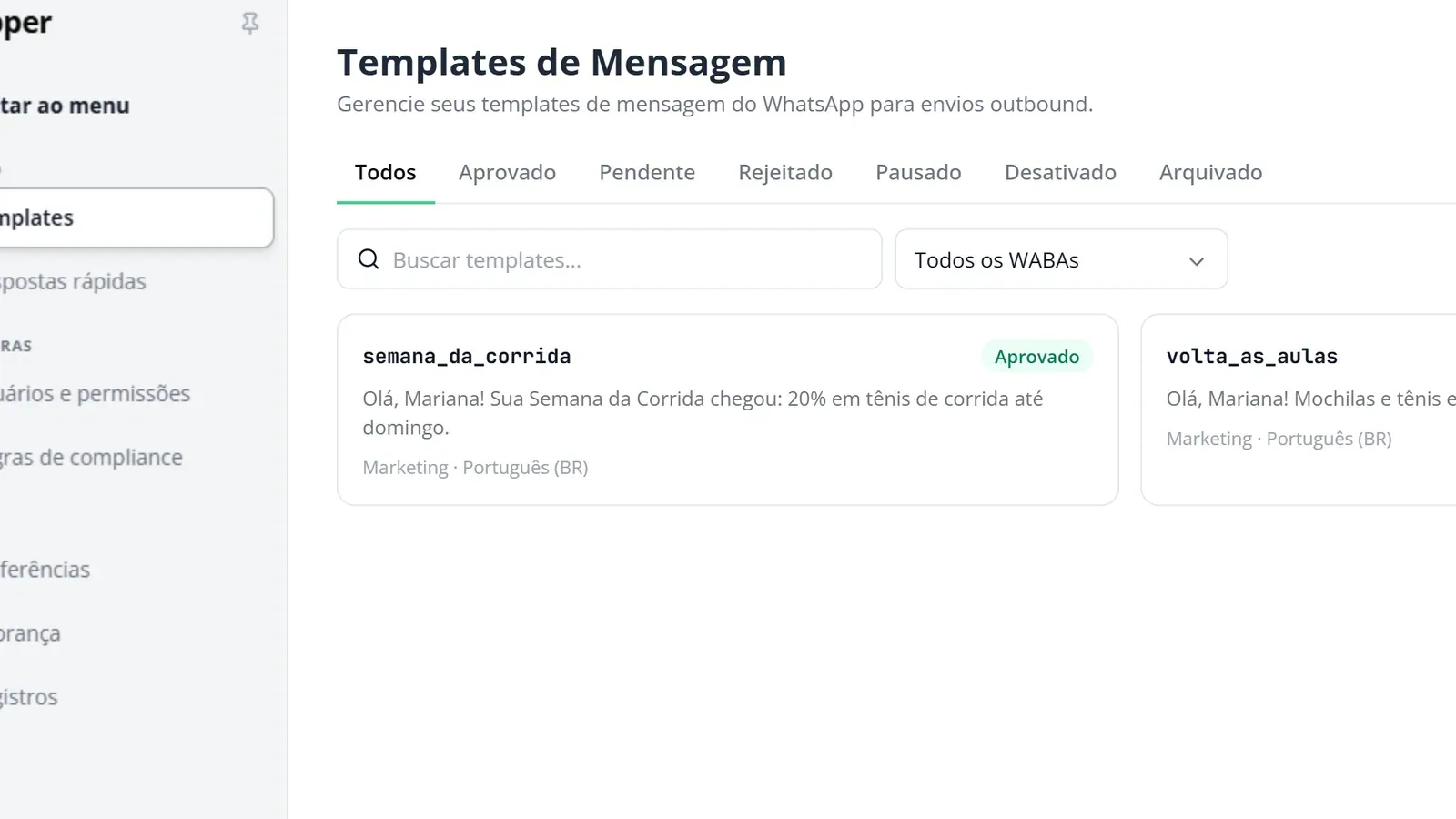
- "Enviar para Aprovação" manda o template para a Meta; o status vai de "Pendente" para "Aprovado" ou "Rejeitado".
No WhatsApp oficial, a Meta controla quem puxa conversa. Se o cliente não falou com você nas últimas 24 horas, a primeira mensagem precisa ser um template, um modelo aprovado pela Meta. A Bia criou o template “semana_da_corrida”, de marketing, para chamar de volta clientes como a Mariana, que não respondem há dias.
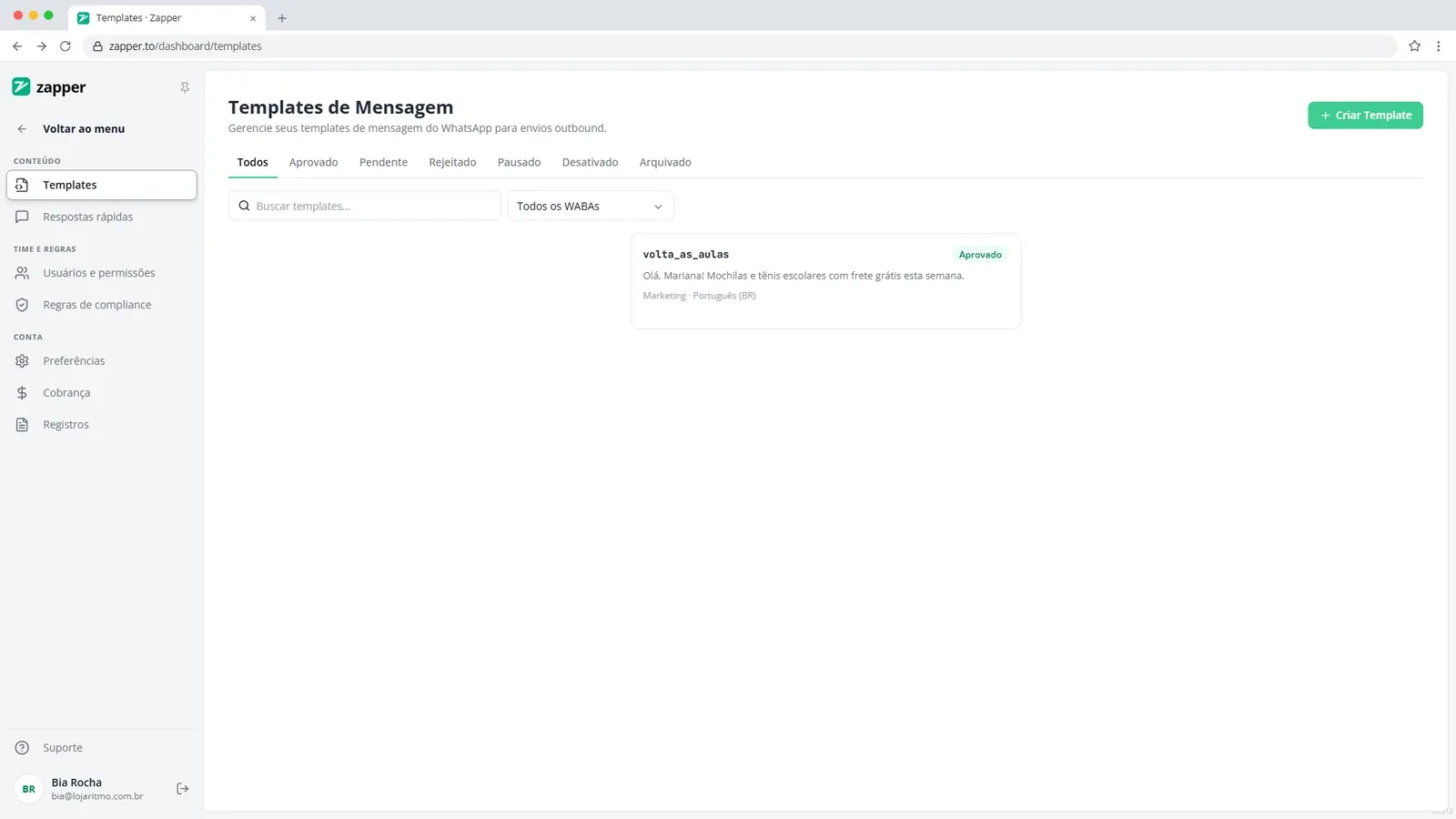
Passo 1: Abra Templates
No rodapé do menu, clique em “Configurações” e, em “CONTEÚDO”, clique em “Templates”. Clique em “Criar Template”.
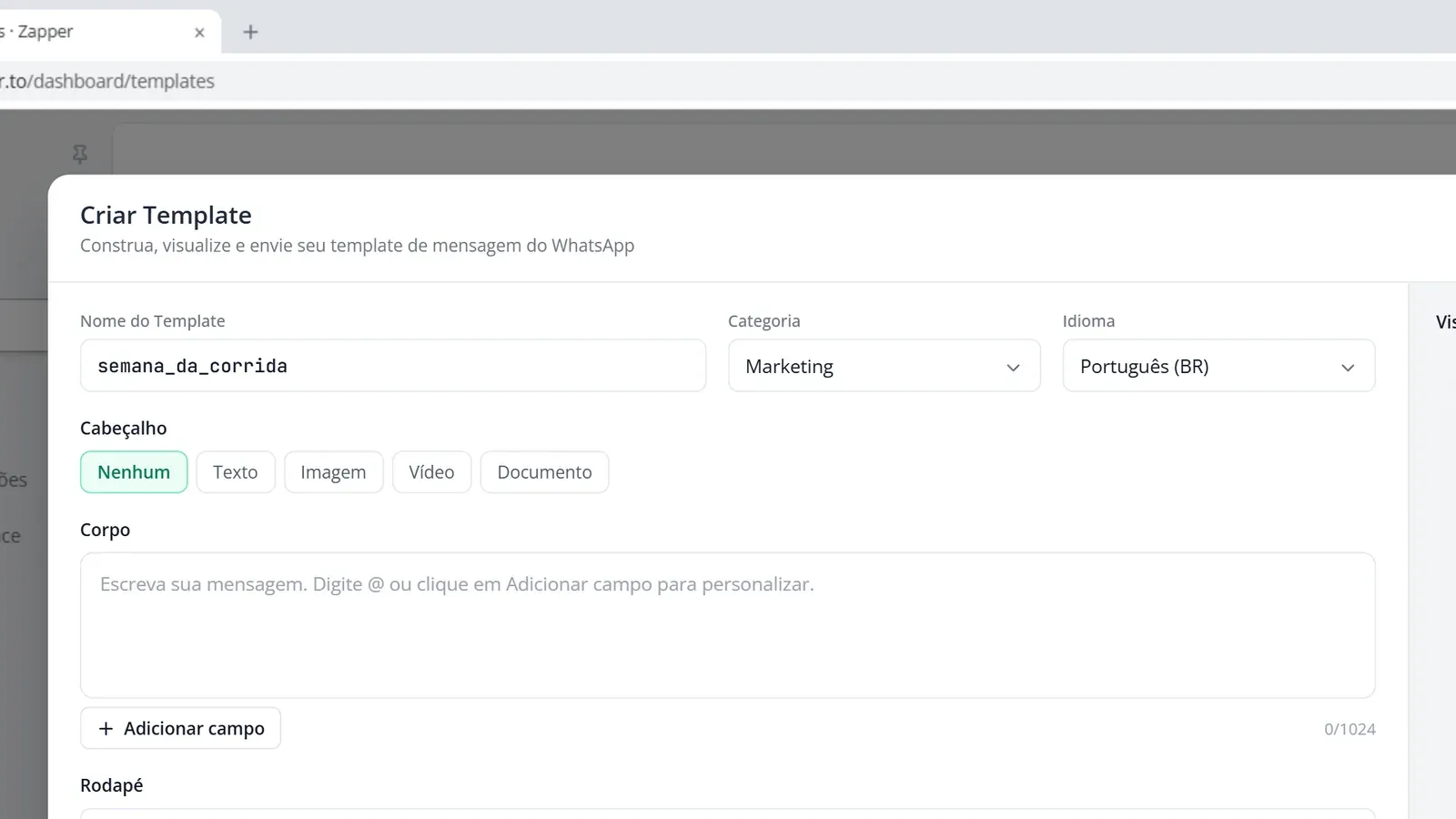
Passo 2: Dê nome, categoria e idioma
Em “Nome do Template”, use letras minúsculas e sublinhado, como “semana_da_corrida”. Em “Categoria”, escolha marketing para promoções, utilidade para avisos de pedido ou autenticação para códigos. Em “Idioma”, deixe “Português (BR)”.
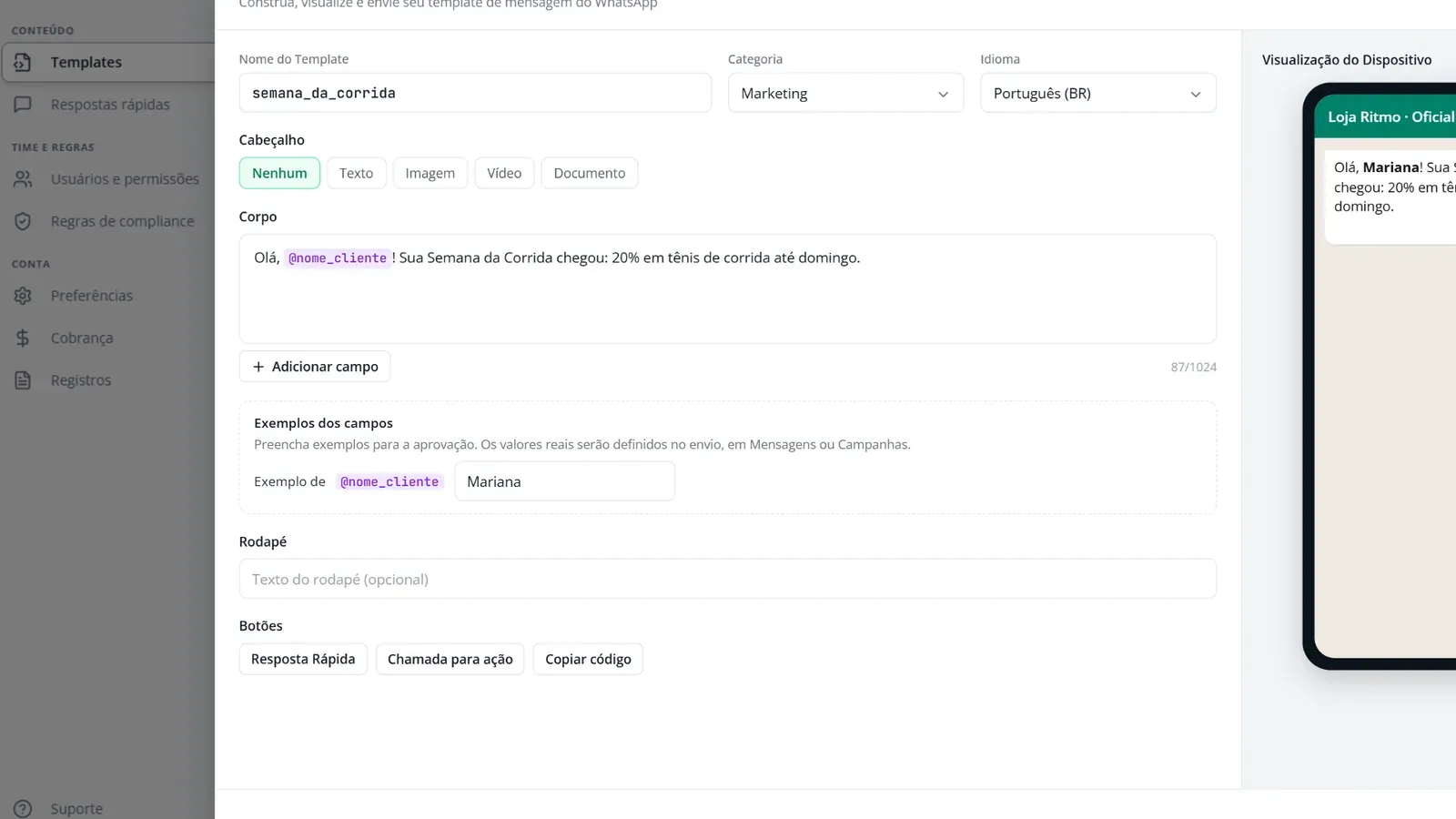
Passo 3: Escreva o corpo com campos
Em “Corpo”, escreva a mensagem. Para personalizar, digite @ ou clique em “Adicionar campo”, dê um nome ao campo e um exemplo. Em “Exemplos dos campos”, preencha valores de exemplo: eles servem só para a aprovação.
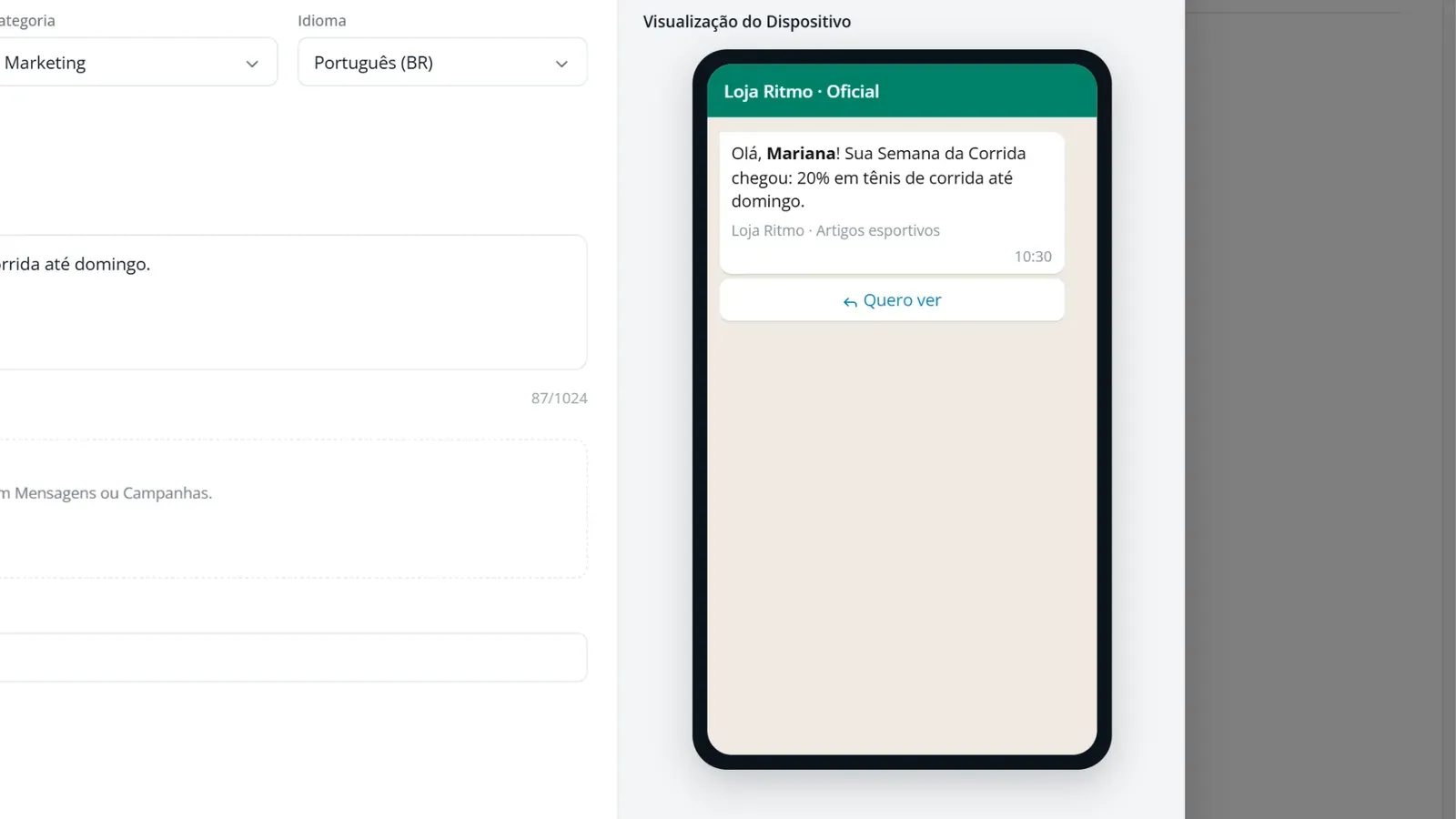
Passo 4: Inclua rodapé e botões, se quiser
Em “Rodapé”, escreva até 60 caracteres. Em “Botões”, escolha “Resposta Rápida”, “Chamada para ação” ou “Copiar código”. Confira tudo na “Visualização do Dispositivo”.
Passo 5: Envie para aprovação
Clique em “Enviar para Aprovação”. O template aparece na lista como “Pendente”. Quando a Meta responder, o status muda para “Aprovado” ou “Rejeitado”.
Fiz na minha conta
Marque quando fizer de verdade na Zapper. Ao marcar tudo, o tópico ganha na trilha.
0 de 2 feitos
Perguntas frequentes
Não vejo "Templates" no menu. Por quê?
Templates só existem para números da WhatsApp API oficial e aparecem para o Administrador. Se você usa só a Zapper API, por QR code, não precisa de template.
Meu template foi rejeitado. E agora?
Crie um novo ajustando o texto. Evite promessa exagerada, letras maiúsculas em excesso e campo sem exemplo. Promoção deve ir na categoria de marketing.
Onde uso o template aprovado?
Nas campanhas com números da WhatsApp API, no passo "Enviar Template" das rotinas e nas conversas do número oficial.